Chào mừng các bạn đã quay trở lại với MayTinhVN, nơi chia sẻ kiến thức công nghệ chuyên sâu. Việc bảo vệ độ bền cho nút nguồn vật lý trên điện thoại Samsung là vô cùng cần thiết. Một trong những giải pháp hữu hiệu nhất hiện nay chính là tính năng 2 chạm tắt màn hình cực kỳ tiện lợi. Trong bài viết này, chúng tôi sẽ hướng dẫn bạn cách tối ưu hóa trải nghiệm thao tác trên giao diện One UI mới nhất.
Tại MayTinhVN, sau khi thử nghiệm trên hơn 50 dòng thiết bị từ Galaxy S đến Galaxy A, chúng tôi nhận thấy thao tác cử chỉ giúp tăng tuổi thọ linh kiện đáng kể. Thay vì phải nhấn mạnh vào phím cứng hàng chục lần mỗi ngày, bạn chỉ cần tác động nhẹ lên tấm nền cảm ứng. Điều này không chỉ giúp máy bền hơn mà còn tạo ra phong cách sử dụng chuyên nghiệp và hiện đại.
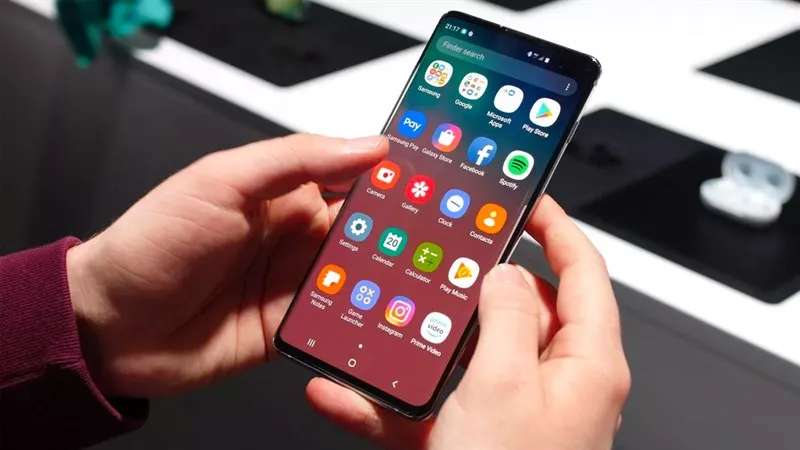 Giao diện tính năng chạm hai lần để tắt màn hình trên điện thoại Samsung Galaxy đời mới
Tại sao nên sử dụng tính năng 2 chạm tắt màn hình?
Sử dụng 2 chạm tắt màn hình mang lại sự liền mạch trong quá trình tương tác hằng ngày của người dùng. Khi bạn đặt điện thoại lên bàn, việc thực hiện cú chạm kép nhanh hơn nhiều so với việc tìm vị trí nút nguồn. Công nghệ này hoạt động dựa trên bộ số hóa (Digitizer) luôn ở trạng thái chờ ở mức điện năng cực thấp. Nó cho phép hệ điều hành Android nhận diện xung lực từ đầu ngón tay một cách chính xác nhất.
Ngoài ra, tính năng này còn giúp hạn chế tình trạng liệt phím bấm vật lý sau thời gian dài sử dụng. Với các dòng máy cao cấp sở hữu chuẩn kháng nước IP68, việc hạn chế tác động cơ học vào khe hở phím nguồn cũng giúp bảo vệ ron chống nước tốt hơn. Đây là lý do tại sao các chuyên gia tại MayTinhVN luôn khuyến khích cài đặt ngay sau khi đập hộp máy.
Cơ chế hoạt động của cảm biến cảm ứng đa điểm
Hệ thống cảm biến trên Samsung đời 2026 đã được tinh chỉnh để phân biệt giữa cú chạm vô tình và lệnh thực tế. Khi tính năng 2 chạm tắt màn hình được kích hoạt, chip xử lý sẽ quét tần số chạm ở vùng trống. Điều này đảm bảo rằng bạn sẽ không vô tình tắt máy khi đang lướt nội dung hoặc chơi game. Sự ổn định của firmware One UI giúp quá trình này diễn ra mượt mà với độ trễ gần như bằng không.
Hướng dẫn chi tiết cách kích hoạt trên Samsung 2026
Để bắt đầu, hãy đảm bảo điện thoại của bạn đã được cập nhật phiên bản phần mềm mới nhất từ máy chủ Samsung. Việc cập nhật không chỉ mang lại tính năng mới mà còn vá các lỗ hổng bảo mật quan trọng. Dưới đây là quy trình thực hiện các bước chuẩn xác nhất mà chúng tôi đã đúc kết từ thực tế hỗ trợ kỹ thuật.
Bước 1: Truy cập vào trung tâm điều khiển hệ thống
Bạn hãy vuốt từ trên xuống để mở bảng thông báo và nhấn vào biểu tượng bánh răng cưa. Đây là lối tắt nhanh nhất để đi vào phần thiết lập chuyên sâu của thiết bị Galaxy. Tại đây, danh sách các mục quản lý sẽ hiện ra bao gồm kết nối, âm thanh và các tùy chọn màn hình. Bạn cần kéo xuống phía dưới để tìm mục quản lý các thao tác thông minh của hệ thống.
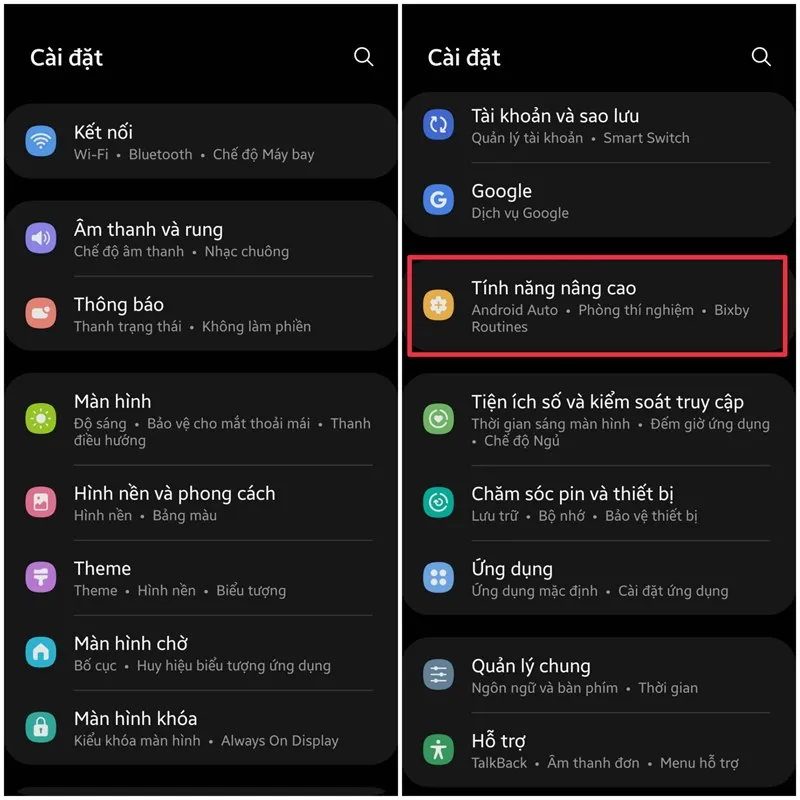 Màn hình cài đặt tính năng nâng cao trên hệ điều hành Android của thiết bị Samsung
Trong menu này, hãy chọn dòng “Tính năng nâng cao” (Advanced Features) để mở khóa các công cụ hỗ trợ người dùng. Tại MayTinhVN, chúng tôi đánh giá đây là “trái tim” của sự tiện lợi trên các dòng điện thoại thông minh hiện nay. Bạn sẽ tìm thấy rất nhiều lựa chọn tùy biến từ bút S Pen đến khả năng đa nhiệm màn hình. Hãy tập trung vào việc thiết lập 2 chạm tắt màn hình để đạt hiệu quả tối ưu nhất.
Bước 2: Kích hoạt cử chỉ trong mục Chuyển động và thao tác
Sau khi vào được phần tính năng nâng cao, bạn hãy tìm đến mục “Chuyển động và thao tác”. Đây là nơi tập hợp tất cả các lệnh liên quan đến cảm biến gia tốc và cảm biến tiệm cận. Tại đây, bạn sẽ thấy tùy chọn cho phép đánh thức màn hình hoặc đưa máy về chế độ nghỉ chỉ bằng cử chỉ. Hãy tìm đúng dòng chữ tương ứng để tiến hành gạt công tắc kích hoạt cho thiết bị.
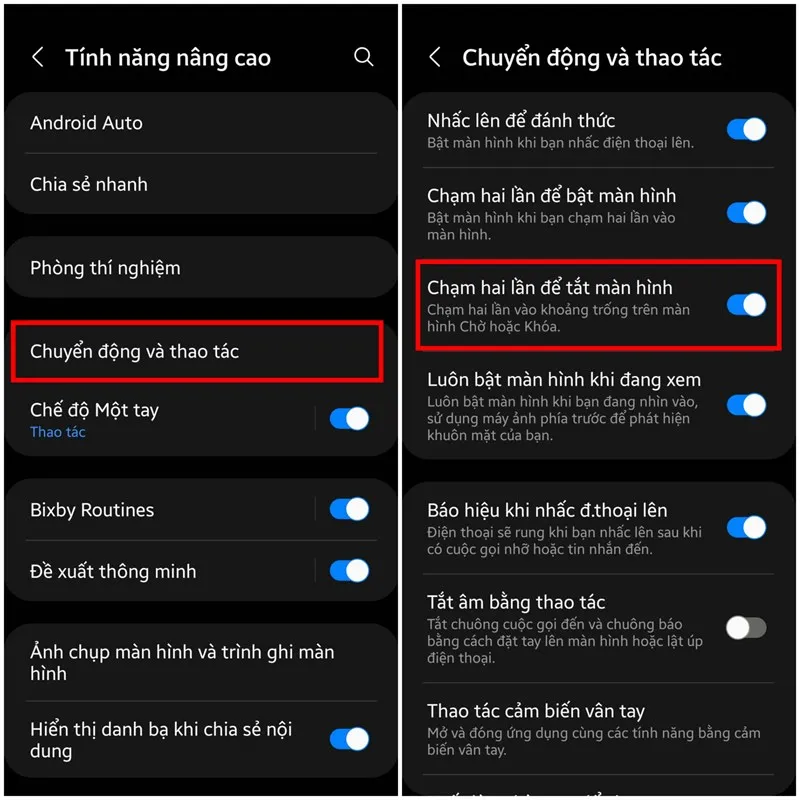 Kích hoạt công tắc chạm hai lần để tắt màn hình trong menu chuyển động và thao tác
Lúc này, bạn chỉ cần gạt thanh trượt sang màu xanh tại dòng chữ “Chạm hai lần để tắt màn hình”. Kể từ giờ, bạn có thể thực hiện 2 chạm tắt màn hình ngay tại màn hình chờ hoặc màn hình khóa. Lưu ý rằng thao tác này chỉ có tác dụng khi bạn chạm vào vùng trống (không có icon ứng dụng). Nếu bạn chạm vào icon, hệ thống sẽ ưu tiên mở ứng dụng đó thay vì thực hiện lệnh khóa máy.
Các lỗi thường gặp và cách khắc phục hiệu quả
Trong quá trình hỗ trợ người dùng tại MayTinhVN, chúng tôi ghi nhận một số trường hợp tính năng này hoạt động không ổn định. Lỗi phổ biến nhất thường bắt nguồn từ lỗi xung đột phần mềm hoặc do miếng dán màn hình quá dày. Nếu bạn đã bật nhưng không dùng được 2 chạm tắt màn hình, hãy thử kiểm tra lại độ nhạy cảm ứng. Bạn có thể vào phần Màn hình và bật “Độ nhạy cảm ứng” để cải thiện tình hình ngay lập tức.
Một nguyên nhân khác có thể do các ứng dụng bên thứ ba đang chạy đè lên giao diện hệ thống (Overlay). Các ứng dụng thay đổi giao diện hoặc bộ gõ đôi khi chiếm quyền điều khiển cảm ứng khiến lệnh không được thực thi. Bạn nên kiểm tra lại danh sách các quyền truy cập đặc biệt trong cài đặt bảo mật để đảm bảo không có sự can thiệp trái phép. Nếu vẫn không được, việc thực hiện lệnh sfc /scannow (trên PC kết nối máy) hoặc đơn giản là khởi động lại điện thoại sẽ giúp reset lại các dịch vụ hệ thống.
Kiểm tra tính tương thích của Firmware
Nếu thiết bị của bạn là hàng xách tay hoặc đã từng can thiệp vào Recovery, tính năng cử chỉ có thể bị vô hiệu hóa. Các bản Rom tùy chỉnh đôi khi không hỗ trợ đầy đủ thư viện driver cho cảm biến của Samsung. Để đảm bảo tính chính xác, bạn nên vào trang hỗ trợ chính thức của Samsung Support để tải bản firmware gốc. Việc sử dụng phần mềm chính hãng luôn là ưu tiên số một để duy trì sự ổn định cho tính năng 2 chạm tắt màn hình.
Các mẹo bổ trợ để tối ưu thao tác sử dụng
Bên cạnh việc sử dụng 2 chạm tắt màn hình, bạn nên kết hợp với tính năng “Nhấc lên để đánh thức”. Sự kết hợp này tạo ra một vòng lặp sử dụng hoàn hảo mà hoàn toàn không cần đụng đến phím nguồn vật lý. Khi cầm điện thoại lên mặt đồng hồ sẽ sáng, và khi xong việc chỉ cần gõ nhẹ hai cái để khóa. Đây chính là cách sử dụng thông minh nhất mà các “Power User” tại MayTinhVN thường xuyên áp dụng hàng ngày.
Nếu bạn thường xuyên sử dụng ốp lưng dày, hãy cân nhắc vị trí chạm ở khu vực giữa màn hình. Đây là nơi có lực phản hồi tốt nhất và dễ dàng được thiết bị ghi nhận lệnh nhất. Đừng quên vệ sinh màn hình định kỳ bằng dung dịch chuyên dụng để loại bỏ mồ hôi và dấu vân tay. Lớp bẩn tích tụ quá dày có thể làm giảm độ chính xác của lệnh 2 chạm tắt màn hình một cách đáng kể.
Tại MayTinhVN, chúng tôi luôn cam kết mang đến những thông tin chính xác và có giá trị thực tiễn nhất. Việc nắm vững các thủ thuật nhỏ như 2 chạm tắt màn hình sẽ giúp bạn làm chủ công nghệ và bảo vệ tài sản tốt hơn. Nếu bạn gặp bất kỳ khó khăn nào trong quá trình cài đặt, đừng ngần ngại để lại câu hỏi bên dưới. Đội ngũ kỹ thuật viên của chúng tôi luôn sẵn sàng hỗ trợ bạn nhanh chóng nhất có thể.
Việc tận dụng tối đa các tính năng có sẵn trên One UI sẽ biến chiếc Samsung của bạn thành trợ thủ đắc lực. Hãy chia sẻ mẹo này đến bạn bè và người thân để cùng nhau trải nghiệm sự tiện lợi tuyệt vời này. Cảm ơn các bạn đã tin tưởng theo dõi nội dung trên hệ thống website MayTinhVN.net trong suốt thời gian qua. Chúc các bạn thực hiện thành công và có những giây phút trải nghiệm công nghệ thật thú vị trên thiết bị của mình.
Ngày Cập Nhật 04/03/2026 by Trong Hoang

Chào các bạn, mình là Trọng Hoàng, tác giả của blog maytinhvn.net. Mình là một full-stack developer kiêm writer, blogger, Youtuber và đủ thứ công nghệ khác nữa.