Việc nắm rõ cách kết nối chuột có dây với máy tính là kỹ năng cơ bản đối với bất kỳ người dùng nào, từ người mới bắt đầu đến dân kỹ thuật chuyên nghiệp. Chuột có dây (wired mouse) vẫn là lựa chọn hàng đầu nhờ độ trễ thấp và độ ổn định cao, đặc biệt quan trọng trong gaming hoặc công việc đồ họa đòi hỏi sự chính xác cao. Bài viết này sẽ cung cấp hướng dẫn chi tiết, giúp bạn thực hiện quá trình kết nối plug-and-play một cách nhanh chóng và hiệu quả. Chúng ta sẽ đi sâu vào các loại cổng USB phổ biến và cách kiểm tra driver chuột, đảm bảo chuột máy tính hoạt động hoàn hảo ngay sau khi cắm.
Các Loại Cổng Kết Nối Chuột Có Dây Phổ Biến
Để thực hiện cách kết nối chuột có dây với máy tính hiệu quả, người dùng cần nhận diện chính xác loại cổng kết nối mà chuột và máy tính đang sử dụng. Sự đa dạng của các chuẩn giao tiếp vật lý này ảnh hưởng trực tiếp đến tốc độ truyền dữ liệu và khả năng tương thích của thiết bị ngoại vi. Việc hiểu rõ từng loại cổng là bước đầu tiên để tránh các lỗi kết nối không đáng có.
Kết Nối Qua Cổng USB Type-A (Tiêu Chuẩn)
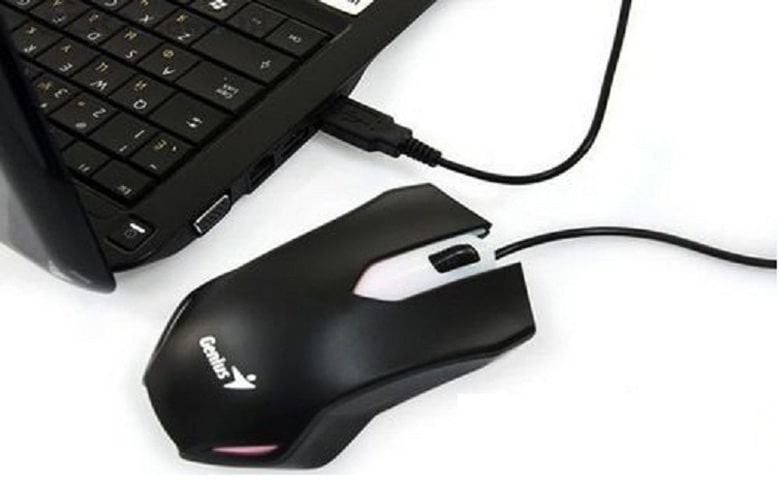
USB Type-A là chuẩn kết nối phổ biến nhất trên hầu hết các máy tính để bàn (PC) và laptop. Chuột có dây sử dụng đầu cắm USB Type-A thường hoạt động theo nguyên tắc Plug-and-Play. Điều này có nghĩa là hệ điều hành sẽ tự động nhận diện thiết bị ngay khi được cắm vào. Hầu hết các cổng USB Type-A hiện đại đều tương thích ngược với các chuẩn cũ hơn (ví dụ: cổng USB 3.0 vẫn nhận USB 2.0).
Người dùng nên ưu tiên cắm chuột vào các cổng USB tốc độ cao (thường được đánh dấu màu xanh lam hoặc đỏ) nếu có thể. Mặc dù chuột không đòi hỏi băng thông quá lớn, việc sử dụng cổng tốc độ cao giúp đảm bảo nguồn điện ổn định hơn. Luôn kiểm tra xem cổng có bụi bẩn hoặc vật cản nào không trước khi cắm dây cáp.
Kết Nối Qua Cổng USB-C (Thunderbolt)
Với sự ra đời của các laptop mỏng nhẹ, cổng USB-C đã trở nên phổ biến. Cổng này cung cấp tốc độ truyền tải nhanh hơn và khả năng cấp nguồn lớn hơn USB-A. Nhiều chuột gaming hoặc chuột cao cấp hiện nay đã chuyển sang sử dụng đầu cắm USB-C trực tiếp.
Nếu chuột của bạn là USB-A nhưng máy tính chỉ có USB-C, bạn sẽ cần sử dụng bộ chuyển đổi (adapter) chất lượng tốt. Bộ chuyển đổi này phải đảm bảo truyền tải dữ liệu ổn định và không gây ra độ trễ. Việc sử dụng adapter kém chất lượng có thể dẫn đến hiện tượng ngắt kết nối tạm thời hoặc chuột không được nhận diện.
Kết Nối Chuột Cũ Bằng Cổng PS/2
Cổng PS/2 (thường có màu xanh lá cây cho chuột và màu tím cho bàn phím) là chuẩn kết nối analog cũ, hiếm khi xuất hiện trên các máy tính mới. Tuy nhiên, một số mainboard PC vẫn duy trì cổng PS/2 để hỗ trợ các thiết bị ngoại vi đời đầu.
Đặc điểm quan trọng của cổng PS/2 là thiết bị phải được cắm vào trước khi bật nguồn máy tính. Nếu bạn cắm chuột PS/2 khi máy đã khởi động, hệ thống sẽ không nhận diện được thiết bị. Nếu cần sử dụng chuột PS/2 trên máy tính hiện đại, hãy tìm mua bộ chuyển đổi từ PS/2 sang USB.
Quy Trình Kết Nối Chuột Có Dây Bước Đơn Giản
Để đảm bảo quá trình cách kết nối chuột có dây với máy tính diễn ra suôn sẻ, người dùng nên tuân thủ một quy trình từng bước. Điều này giúp loại trừ các lỗi tiềm ẩn từ phần cứng và cấu hình hệ thống. Quy trình này áp dụng cho cả máy tính để bàn và laptop.
Kiểm Tra Tương Thích Và Chuẩn Bị
Trước hết, kiểm tra loại cổng kết nối trên chuột và trên máy tính. Nếu không khớp, hãy chuẩn bị bộ chuyển đổi (adapter) phù hợp, như USB-A sang USB-C. Đảm bảo rằng cáp chuột không bị xoắn, rách, hoặc hở mạch, vì điều này có thể gây ra hiện tượng chập chờn hoặc hỏng cổng.
Kiểm tra bề mặt nơi sử dụng chuột. Chuột quang hoặc laser hoạt động tốt nhất trên bề mặt phẳng, mờ. Chuẩn bị miếng lót chuột (mousepad) nếu cần để tối ưu hóa hiệu suất di chuyển và độ chính xác của cảm biến.
Thực Hiện Kết Nối Vật Lý
Cắm đầu cáp chuột vào cổng tương ứng trên máy tính hoặc hub USB. Khi cắm vào, hãy đảm bảo rằng đầu cắm đã khớp hoàn toàn và chắc chắn. Đối với USB, bạn chỉ cần cắm vào là xong (Plug-and-Play). Đối với PS/2, cần khởi động lại máy tính sau khi cắm.
Nếu bạn đang sử dụng cổng USB mở rộng (USB Hub), hãy đảm bảo rằng hub này có nguồn điện riêng (Powered Hub) nếu bạn cắm nhiều thiết bị. Chuột gaming cao cấp với đèn RGB cần nhiều điện năng hơn chuột văn phòng thông thường.
Xác Nhận Hệ Thống Nhận Thiết Bị
Sau khi kết nối, hệ điều hành (Windows, macOS hoặc Linux) sẽ tự động bắt đầu quá trình cài đặt driver. Thông thường, bạn sẽ thấy một thông báo nhỏ ở góc màn hình, ví dụ: “Installing device driver software”. Quá trình này thường chỉ mất vài giây.
Kiểm tra xem con trỏ chuột có xuất hiện trên màn hình và có di chuyển theo thao tác của bạn không. Nếu con trỏ di chuyển, nghĩa là kết nối đã thành công. Nếu không, hãy kiểm tra đèn cảm biến dưới đáy chuột có sáng lên không, đây là dấu hiệu cho thấy chuột đang nhận được nguồn điện.
Xử Lý Các Vấn Đề Thường Gặp Sau Khi Kết Nối
Dù việc kết nối chuột có dây thường là Plug-and-Play, đôi khi vẫn xảy ra trục trặc kỹ thuật. Các vấn đề phổ biến bao gồm chuột không được nhận diện, hoạt động không ổn định, hoặc lỗi driver. Kỹ thuật viên cần biết cách chẩn đoán và khắc phục từng lỗi một cách hệ thống.
Chuột Không Được Nhận Diện (Lỗi Driver)
Lỗi driver là nguyên nhân phổ biến nhất khiến máy tính không nhận diện chuột mới. Driver là phần mềm giao tiếp giữa thiết bị ngoại vi và hệ điều hành. Nếu driver bị lỗi hoặc thiếu, chuột sẽ không hoạt động.
Bước 1: Mở Device Manager (Quản lý Thiết bị) bằng cách gõ “Device Manager” vào ô tìm kiếm của Windows.
Bước 2: Tìm mục “Mice and other pointing devices” (Chuột và các thiết bị trỏ khác).
Bước 3: Nếu chuột của bạn xuất hiện với biểu tượng cảnh báo màu vàng, đó là dấu hiệu của lỗi driver.
Bạn có thể nhấp chuột phải vào thiết bị đó và chọn “Update driver” (Cập nhật driver) hoặc “Uninstall device” (Gỡ cài đặt thiết bị). Nếu chọn gỡ cài đặt, hãy rút chuột ra và cắm lại để Windows tự động cài đặt driver mới.
Chuột Kết Nối Nhưng Hoạt Động Không Ổn Định
Hiện tượng chuột bị giật, lag, hoặc ngắt kết nối đột ngột thường liên quan đến vấn đề nguồn điện hoặc cổng USB.
Kiểm tra nguồn điện: Hãy thử cắm chuột vào một cổng USB khác trên máy tính, tốt nhất là cổng USB phía sau case (đối với PC) vì các cổng này thường được cấp nguồn trực tiếp từ mainboard. Tránh sử dụng cổng USB Hub không có nguồn điện riêng.
Kiểm tra cáp và đầu cắm: Đảm bảo cáp chuột không bị kéo căng hoặc bị vật nặng đè lên. Cáp bị hỏng hoặc đầu cắm bị lỏng lẻo có thể gây mất tín hiệu. Nếu có thể, thử kết nối chuột với một máy tính khác để xác định xem lỗi nằm ở chuột hay ở cổng máy tính.
Vấn Đề Về Độ Nhạy (DPI) Và Tốc Độ Cuộn
Nếu chuột được nhận nhưng di chuyển quá nhanh hoặc quá chậm, đó không phải là lỗi kết nối mà là vấn đề cấu hình. Độ nhạy của chuột được đo bằng DPI (Dots Per Inch). Hầu hết các chuột hiện đại có nút điều chỉnh DPI trực tiếp trên thân chuột.
Nếu không có nút DPI vật lý, bạn cần điều chỉnh trong Control Panel (Bảng điều khiển) của Windows. Truy cập Control Panel -> Hardware and Sound -> Mouse. Trong tab “Pointer Options”, bạn có thể điều chỉnh tốc độ con trỏ (Pointer Speed).
Đối với tốc độ cuộn, hãy kiểm tra cài đặt “Scrolling” trong cùng cửa sổ Mouse Properties. Điều chỉnh số dòng cuộn mỗi lần (Lines to scroll at a time) để phù hợp với nhu cầu sử dụng của bạn.
Nâng Cao: Tối Ưu Hiệu Suất Chuột Có Dây
Sau khi thành công với cách kết nối chuột có dây với máy tính cơ bản, người dùng kỹ thuật có thể tiến hành các bước tối ưu hóa để khai thác triệt để hiệu suất của thiết bị. Việc này đặc biệt quan trọng đối với các dòng chuột gaming chuyên nghiệp.
Cập Nhật Và Cài Đặt Driver Chuyên Dụng
Nhiều nhà sản xuất chuột (như Logitech, Razer, SteelSeries) cung cấp phần mềm và driver độc quyền. Các driver này không chỉ đảm bảo chuột hoạt động mà còn mở khóa các tính năng nâng cao.
Ví dụ, phần mềm chuyên dụng cho phép bạn:
- Thiết lập các macro (chuỗi hành động tự động hóa) cho các nút phụ.
- Điều chỉnh cài đặt DPI theo từng profile ứng dụng cụ thể.
- Tùy chỉnh hiệu ứng ánh sáng RGB.
Truy cập trang web chính thức của nhà sản xuất, tìm kiếm mô hình chuột của bạn và tải xuống phiên bản driver/phần mềm mới nhất. Việc này nên được thực hiện định kỳ để đảm bảo tính tương thích với các bản cập nhật hệ điều hành.
Cấu Hình Tùy Chỉnh Trong Hệ Điều Hành Windows
Windows cung cấp các tùy chọn nâng cao trong Registry (cơ sở dữ liệu cấu hình hệ thống) mà người dùng chuyên nghiệp có thể can thiệp. Tuy nhiên, việc chỉnh sửa Registry cần được thực hiện cẩn thận.
Một thiết lập thường được tối ưu hóa là Mouse Acceleration (tăng tốc chuột). Nhiều game thủ chuyên nghiệp thích tắt tính năng này để đảm bảo độ chính xác tuyệt đối (1:1 mapping), nơi tốc độ di chuyển của chuột vật lý khớp hoàn toàn với tốc độ con trỏ trên màn hình. Tính năng này được tắt trong cửa sổ Mouse Properties, bằng cách bỏ chọn “Enhance pointer precision”.
Ngoài ra, bạn có thể thay đổi tần suất báo cáo của chuột (Polling Rate). Tần suất báo cáo càng cao (ví dụ 1000 Hz), chuột càng gửi dữ liệu về máy tính thường xuyên, giảm độ trễ. Thiết lập này thường được điều chỉnh trong phần mềm của nhà sản xuất chuột.
Bảo Dưỡng Cơ Bản Cho Chuột Và Cổng Kết Nối
Bảo trì vật lý là yếu tố then chốt để duy trì hiệu suất lâu dài của chuột máy tính có dây. Bụi bẩn và oxy hóa là kẻ thù của các thiết bị điện tử.
Vệ sinh cổng USB: Dùng khí nén hoặc bàn chải mềm để loại bỏ bụi bẩn tích tụ trong cổng USB của máy tính. Bụi bẩn có thể làm giảm khả năng tiếp xúc giữa đầu cắm và chân cổng.
Vệ sinh cảm biến: Lật chuột lên và dùng tăm bông khô nhẹ nhàng lau sạch cảm biến quang hoặc laser. Bụi bẩn trên cảm biến là nguyên nhân phổ biến gây ra hiện tượng chuột nhảy hoặc di chuyển không chính xác.
Bảo quản cáp: Luôn cuộn cáp chuột một cách lỏng lẻo khi không sử dụng. Tránh gập hoặc siết chặt cáp, đặc biệt là gần đầu nối, vì điều này có thể làm đứt các dây dẫn bên trong.
Các Lưu Ý Kỹ Thuật Khi Sử Dụng Chuột Có Dây Trên Laptop
Việc sử dụng chuột có dây trên laptop có những đặc điểm riêng biệt mà người dùng cần lưu ý, đặc biệt là về vấn đề tiêu thụ điện năng và nhiệt độ. Hiểu rõ những khác biệt này giúp tối ưu hóa trải nghiệm sử dụng.
Quản Lý Năng Lượng Cổng USB
Laptop thường có chế độ tiết kiệm năng lượng để kéo dài thời lượng pin. Đôi khi, chế độ này có thể làm giảm nguồn điện cấp cho cổng USB. Nếu chuột của bạn bị ngắt kết nối khi laptop chuyển sang chế độ ngủ, bạn cần điều chỉnh cài đặt này.
Trong Device Manager, tìm đến “Universal Serial Bus controllers”. Nhấp chuột phải vào từng “USB Root Hub” và chọn “Properties”. Trong tab “Power Management” (Quản lý Năng lượng), bỏ chọn hộp kiểm “Allow the computer to turn off this device to save power”.
Xung Đột Với Touchpad
Khi kết nối chuột ngoài, hầu hết các laptop hiện đại sẽ tự động tắt hoặc hạn chế chức năng của touchpad để tránh xung đột. Nếu touchpad vẫn hoạt động và gây phiền toái, bạn có thể tắt thủ công.
Truy cập Settings (Cài đặt) -> Bluetooth & devices -> Touchpad. Tùy chọn thường được gọi là “Leave touchpad on when external mouse is connected”. Hãy đảm bảo rằng tùy chọn này đã được tắt nếu bạn muốn vô hiệu hóa touchpad hoàn toàn.
Vấn Đề Về Trọng Lượng Và Tính Di Động
Chuột có dây tuy ổn định nhưng lại kém tính di động. Người dùng laptop nên chọn chuột có dây cáp mềm dẻo, dễ cuộn và nhẹ. Điều này giúp giảm thiểu việc cáp bị rối hoặc làm hỏng cổng kết nối khi di chuyển.
Nếu bạn thường xuyên làm việc trong môi trường hạn chế về không gian, hãy cân nhắc sử dụng chuột có dây cáp rút gọn hoặc cuộn tự động. Việc này giúp quản lý dây cáp gọn gàng hơn.
Kết Nối Chuột Có Dây Trong Môi Trường Đa Hệ Điều Hành
Thao tác cách kết nối chuột có dây với máy tính không chỉ giới hạn ở Windows mà còn bao gồm các hệ điều hành khác như macOS và Linux. Mặc dù nguyên tắc Plug-and-Play vẫn áp dụng, mỗi hệ điều hành lại có cách quản lý và cấu hình thiết bị khác nhau.
Trên Hệ Điều Hành macOS
Máy Mac hiện đại thường sử dụng cổng USB-C/Thunderbolt. Nếu chuột của bạn là USB-A, bắt buộc phải dùng dongle hoặc hub chuyển đổi. macOS nổi tiếng với khả năng nhận diện driver cơ bản tự động.
Sau khi cắm, bạn có thể tùy chỉnh các thiết lập nâng cao trong System Settings (Cài đặt Hệ thống) -> Mouse. Tại đây, bạn có thể điều chỉnh tốc độ theo dõi (Tracking speed) và tốc độ cuộn (Scrolling speed). Lưu ý rằng macOS có xu hướng áp dụng Mouse Acceleration mặc định, khiến nhiều người dùng chuyển sang sử dụng phần mềm bên thứ ba để tắt tính năng này.
Trên Hệ Điều Hành Linux
Linux, bao gồm Ubuntu, Mint, và Fedora, thường nhận chuột có dây thông qua các kernel driver chung. Quá trình kết nối thường là tức thì. Tuy nhiên, nếu sử dụng chuột gaming có nhiều nút macro phức tạp, bạn có thể cần cài đặt thêm các gói phần mềm.
Các công cụ như xinput có thể được sử dụng trong Terminal để tùy chỉnh sâu các thuộc tính của chuột, bao gồm DPI, tốc độ phản hồi và ánh xạ nút. Việc này đòi hỏi kiến thức cơ bản về dòng lệnh nhưng mang lại khả năng tùy biến cao.
Thực hiện cách kết nối chuột có dây với máy tính là một quy trình kỹ thuật đơn giản nhưng đòi hỏi sự chú ý đến chi tiết cổng kết nối và driver. Cho dù bạn sử dụng USB-A truyền thống hay USB-C hiện đại, việc đảm bảo kết nối vật lý chắc chắn và cấu hình phần mềm chính xác sẽ mang lại hiệu suất làm việc tối ưu. Nắm vững các bước chuẩn bị, thực hiện kết nối, và biết cách khắc phục sự cố sẽ giúp bạn duy trì trải nghiệm sử dụng máy tính ổn định và hiệu quả nhất, tránh các gián đoạn không cần thiết trong công việc và giải trí.
Ngày Cập Nhật 02/12/2025 by Trong Hoang

Chào các bạn, mình là Trọng Hoàng, tác giả của blog maytinhvn.net. Mình là một full-stack developer kiêm writer, blogger, Youtuber và đủ thứ công nghệ khác nữa.