Chụp ảnh màn hình Samsung S8 là tính năng cơ bản nhưng cực kỳ hữu ích khi bạn cần lưu lại thông tin quan trọng, hình ảnh hoặc tin nhắn. Bài viết này hướng dẫn chi tiết 4 cách chụp ảnh màn hình Samsung S8 và S8 Plus, từ phương pháp truyền thống đến các tính năng độc quyền của Samsung.
Samsung Galaxy S8 – Thiết Kế Đột Phá Và Hiệu Năng Mạnh Mẽ
Samsung Galaxy S8 nổi bật với màn hình Infinity Display 5.8 inch cong tràn viền, độ phân giải QHD+ (2960×1440 pixels) sử dụng công nghệ Super AMOLED. Thiết kế này không chỉ mang lại trải nghiệm hình ảnh sống động mà còn tối ưu không gian hiển thị.
Máy được trang bị chip Exynos 8895, RAM 4GB và bộ nhớ trong 64GB, đủ sức xử lý mượt mà các tác vụ hàng ngày. Mặt lưng và mặt trước đều sử dụng kính Gorilla Glass 5, tạo cảm giác cao cấp và bền bỉ. Pin 3000mAh hỗ trợ sạc nhanh Fast Charge, giúp rút ngắn thời gian sạc đáng kể.
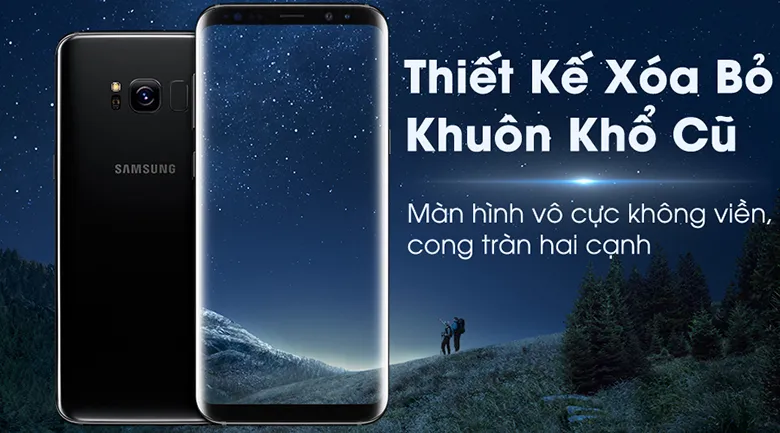 Giới thiệu sơ lược về điện thoại Samsung Galaxy S8
Chụp Màn Hình Samsung S8 Bằng Phím Cứng
Đây là phương pháp phổ biến nhất, áp dụng được trên hầu hết các dòng smartphone Android hiện nay.
Các bước thực hiện:
Mở nội dung cần chụp trên màn hình Galaxy S8. Nhấn đồng thời phím nguồn (Power) và phím giảm âm lượng (Volume Down) trong 1-2 giây. Khi màn hình nhấp nháy hoặc phát ra âm thanh chụp ảnh, thả tay ra.
Ảnh chụp màn hình sẽ tự động lưu vào thư mục Gallery hoặc Google Photos. Bạn có thể chỉnh sửa, chia sẻ hoặc xóa ảnh ngay sau khi chụp thông qua thanh công cụ xuất hiện ở cuối màn hình.
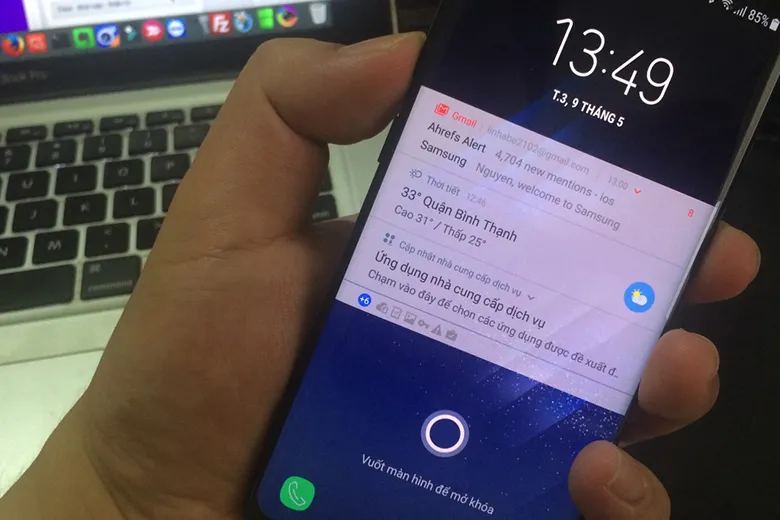 cách chụp màn hình Samsung S8 bằng phím cứng
Phương pháp này hoạt động ổn định ngay cả khi màn hình đang hiển thị video, game hoặc ứng dụng toàn màn hình.
Chụp Ảnh Màn Hình Samsung S8 Bằng Cử Chỉ Tay
Tính năng chụp ảnh màn hình Samsung S8 bằng cử chỉ vuốt lòng bàn tay là điểm độc quyền của Samsung, đặc biệt hữu ích khi bạn không thể sử dụng cả hai tay.
Kích hoạt tính năng:
Vào Cài đặt → Tính năng nâng cao → Chuyển động và cử chỉ → Bật Vuốt lòng bàn tay để chụp.
Cách sử dụng:
Đặt cạnh bàn tay dọc sát màn hình, sau đó vuốt ngang từ trái sang phải (hoặc ngược lại). Màn hình sẽ nhấp nháy và phát âm thanh báo hiệu chụp thành công.
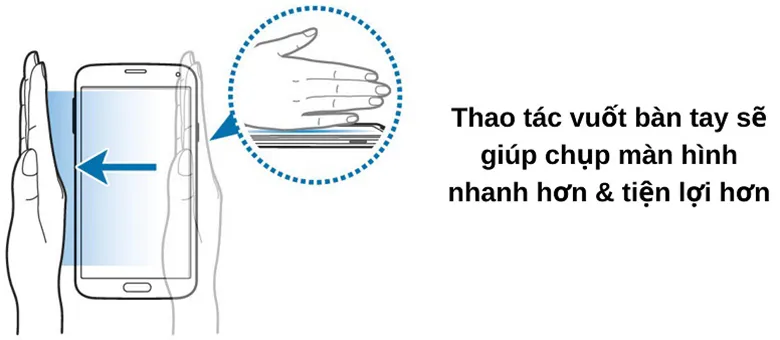 Cách chụp màn hình Samsung S8 bằng cử chỉ tay
Lưu ý rằng cử chỉ cần thực hiện nhanh và quyết đoán. Nếu vuốt quá chậm, hệ thống có thể không nhận diện được.
Chụp Màn Hình Cuộn Dài Trên Samsung Galaxy S8
Khi nội dung cần lưu vượt quá một màn hình, tính năng chụp cuộn (Scroll Capture) giúp bạn ghi lại toàn bộ trang web, tin nhắn hoặc tài liệu dài chỉ trong một ảnh.
Thực hiện chụp cuộn:
Chụp màn hình bằng phím cứng hoặc cử chỉ tay như thường lệ. Ngay sau khi chụp, nhấn vào biểu tượng Capture more (mũi tên hướng xuống) xuất hiện ở góc dưới màn hình. Màn hình sẽ tự động cuộn xuống và tiếp tục chụp. Nhấn lại Capture more để tiếp tục hoặc chạm vào màn hình để dừng.
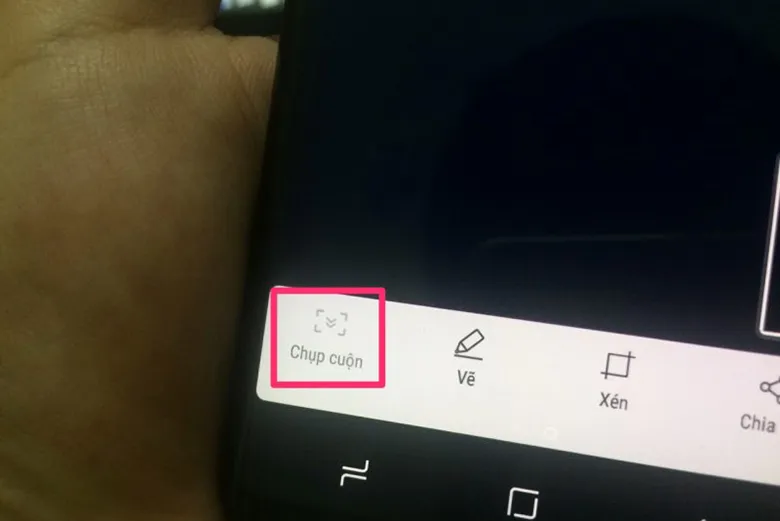 cách chụp màn hình Samsung S8 cuộn
Ảnh chụp cuộn có độ phân giải thấp hơn ảnh thường (1080 pixel thay vì 1440 pixel) và được lưu dưới định dạng JPEG thay vì PNG để tiết kiệm dung lượng.
Sử Dụng Smart Select Để Chụp Vùng Tùy Chỉnh
Smart Select là công cụ nằm trong Edge Panel, cho phép bạn chụp một phần màn hình theo hình dạng tùy chỉnh (hình chữ nhật, hình tròn hoặc dạng tự do).
Kích hoạt Smart Select:
Vào Cài đặt → Màn hình → Màn hình cạnh → Bảng điều khiển cạnh. Bật Smart Select trong danh sách các panel có sẵn.
Cách sử dụng:
Vuốt từ cạnh màn hình vào trong để mở Edge Panel. Chọn Smart Select, sau đó chọn hình dạng khung chụp (hình chữ nhật, hình tròn, hoặc dạng tự do). Di chuyển và điều chỉnh khung để bao quanh vùng cần chụp, sau đó nhấn Xong.
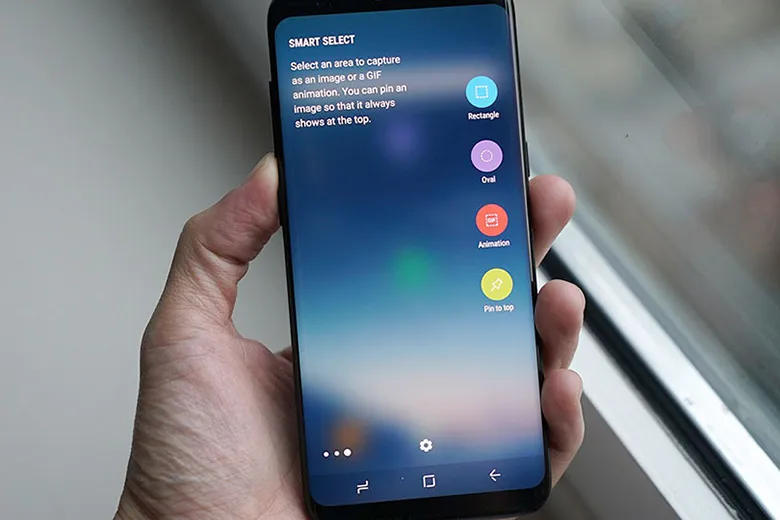 Cách chụp màn hình Samsung S8, S8 Plus bằng Smart Select
Smart Select còn cho phép bạn trích xuất văn bản từ ảnh chụp hoặc tạo GIF động từ video đang phát, rất tiện lợi khi chia sẻ nội dung lên mạng xã hội.
Bốn phương pháp chụp ảnh màn hình Samsung S8 trên đây đều có ưu điểm riêng. Phím cứng phù hợp cho mọi tình huống, cử chỉ tay tiện lợi khi một tay bận, chụp cuộn lý tưởng cho nội dung dài, còn Smart Select linh hoạt khi chỉ cần một phần màn hình. Hãy chọn cách phù hợp nhất với nhu cầu sử dụng của bạn.
Ngày Cập Nhật 16/03/2026 by Trong Hoang

Chào các bạn, mình là Trọng Hoàng, tác giả của blog maytinhvn.net. Mình là một full-stack developer kiêm writer, blogger, Youtuber và đủ thứ công nghệ khác nữa.