Trong thời đại công nghệ số 2026, việc cách kết nối máy tính với tivi sony mang lại trải nghiệm giải trí và làm việc tuyệt vời. Bạn có thể dễ dàng trình chiếu phim ảnh, chơi game, hoặc mở rộng không gian làm việc trên màn hình lớn. Bài viết này sẽ hướng dẫn chi tiết các phương pháp kết nối máy tính, laptop, tivi để bạn tận dụng tối đa thiết bị của mình.
1. Kết Nối Máy Tính Với Tivi Sony Qua Cáp HDMI (Phổ Biến Nhất)
HDMI (High-Definition Multimedia Interface) là phương pháp kết nối máy tính với tivi phổ biến và đáng tin cậy nhất hiện nay. Nó truyền tải cả âm thanh và hình ảnh kỹ thuật số chất lượng cao chỉ qua một sợi cáp duy nhất, đảm bảo độ nét và ổn định vượt trội.
1.1. Chuẩn Bị Cáp HDMI và Cổng Kết Nối
Để thực hiện cách kết nối máy tính với tivi sony bằng HDMI, bạn cần một sợi cáp HDMI phù hợp (thường là HDMI to HDMI). Kiểm tra các cổng HDMI trên cả máy tính (nếu có, thường là laptop) và tivi Sony của bạn. Hầu hết các tivi Sony hiện đại đều có nhiều cổng HDMI, được đánh số để dễ nhận biết.
1.2. Các Bước Kết Nối Bằng HDMI
- Tắt thiết bị: Đảm bảo cả máy tính và tivi Sony đều đang tắt hoặc ở chế độ chờ để tránh xung đột tín hiệu.
- Cắm cáp: Cắm một đầu cáp HDMI vào cổng HDMI trên máy tính. Sau đó, cắm đầu còn lại vào bất kỳ cổng HDMI nào trên tivi Sony của bạn.
- Bật nguồn và chọn đầu vào: Bật tivi Sony và máy tính. Sử dụng điều khiển tivi, nhấn nút “Input” hoặc “Source” và chọn đúng cổng HDMI mà bạn đã cắm cáp (ví dụ: HDMI 1, HDMI 2).
1.3. Cấu Hình Hiển Thị Trên Máy Tính
Sau khi kết nối vật lý, bạn cần cấu hình chế độ hiển thị trên máy tính:
- Windows 10/11: Nhấn tổ hợp phím
Windows + P. Một menu sẽ hiện ra với các tùy chọn:- Chỉ màn hình PC: Chỉ hiển thị trên máy tính.
- Nhân đôi: Hiển thị cùng nội dung trên cả máy tính và tivi.
- Mở rộng: Mở rộng không gian làm việc của bạn sang màn hình tivi, rất hữu ích cho đa nhiệm.
- Chỉ màn hình thứ hai: Chỉ hiển thị trên tivi, màn hình máy tính sẽ tắt.
- Điều chỉnh độ phân giải: Nếu hình ảnh trên tivi không sắc nét, vào
Cài đặt hiển thịtrên máy tính để điều chỉnh độ phân giải phù hợp với tivi Sony.
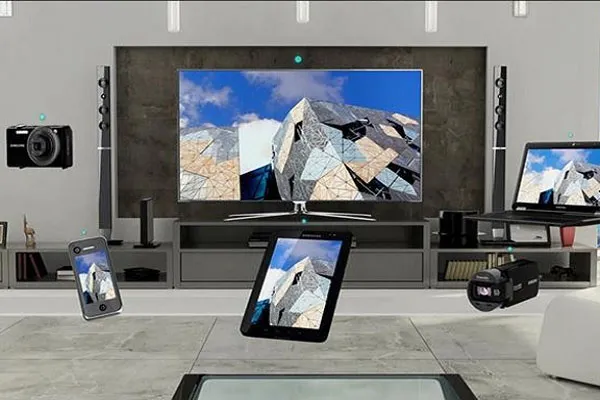 Thiết lập kết nối máy tính với tivi Sony dễ dàng
1.4. Lợi Ích và Hạn Chế của HDMI
- Lợi ích: Chất lượng hình ảnh và âm thanh cao, độ trễ thấp, ổn định. Không yêu cầu cài đặt phần mềm phức tạp.
- Hạn chế: Yêu cầu cáp vật lý, có thể gây bất tiện nếu tivi và máy tính ở xa nhau. Cáp dài có thể giảm chất lượng tín hiệu.
2. Chiếu Màn Hình Không Dây (Miracast/Wi-Fi Direct) Lên Tivi Sony
Miracast là công nghệ cho phép chiếu màn hình không dây từ thiết bị này sang thiết bị khác, tương tự như một cáp HDMI không dây. Nhiều tivi Sony hiện đại và máy tính chạy Windows 10/11 đều hỗ trợ Miracast (hoặc Wi-Fi Direct là nền tảng của nó).
2.1. Điều Kiện Cần Thiết Để Sử Dụng Miracast
Để thực hiện cách kết nối máy tính với tivi sony qua Miracast, cả hai thiết bị cần đáp ứng các yêu cầu sau:
- Tivi Sony: Hỗ trợ Miracast hoặc Wi-Fi Direct. Các dòng tivi Sony từ W674 trở lên (năm 2026 và trước đó) thường có tính năng này.
- Máy tính: Chạy Windows 10 hoặc Windows 11. Card đồ họa (GPU) và card Wi-Fi phải hỗ trợ Miracast. Hầu hết các laptop đời mới từ 2014 trở đi đều có.
2.2. Kích Hoạt Miracast Trên Tivi Sony
- Trên điều khiển tivi Sony, nhấn nút
HOME. - Chọn
Cài đặt(Settings) >Mạng(Network) >Cài đặt Wi-Fi Direct(Wi-Fi Direct Settings). - Chọn
Wi-Fi Directđể bật tính năng này. Tivi sẽ hiển thị tên thiết bị và các thông tin cần thiết. - Trên một số mẫu tivi, bạn có thể cần vào
Tùy chọn(Options) >Tài liệu hướng dẫn(Manual) >Các phương pháp khác(Other Methods) để xem thông tin kết nối chi tiết.
2.3. Chiếu Màn Hình Từ Windows
- Trên máy tính Windows 10/11, nhấn tổ hợp phím
Windows + Kđể mở thanhConnect(Kết nối). - Máy tính sẽ quét và hiển thị danh sách các thiết bị không dây khả dụng. Tìm tên tivi Sony của bạn trong danh sách và nhấp vào để kết nối.
- Nếu có mã PIN hiển thị trên tivi, nhập mã đó vào máy tính.
- Sau khi kết nối thành công, màn hình máy tính sẽ được chiếu lên tivi. Bạn có thể chọn chế độ hiển thị (Duplicate, Extend) tương tự như với HDMI.
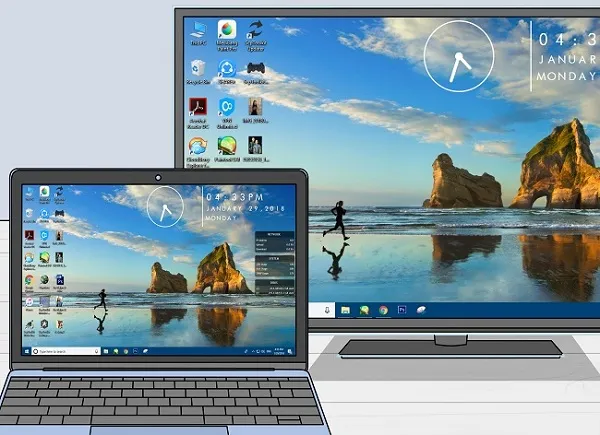 Tận hưởng trải nghiệm giải trí đa dạng khi kết nối máy tính với tivi
2.4. Lưu Ý Quan Trọng Khi Dùng Kết Nối Không Dây
⚠️ Lưu ý: Kết nối không dây Miracast tạo một mạng ngang hàng trực tiếp giữa máy tính và tivi. Điều này có nghĩa là bạn có thể vừa kết nối với tivi, vừa duyệt web qua Wi-Fi thông thường cùng lúc. Tuy nhiên, chất lượng kết nối có thể bị ảnh hưởng bởi khoảng cách, vật cản và nhiễu sóng.
3. Các Phương Pháp Kết Nối Khác (Tùy Chọn Mở Rộng)
Ngoài HDMI và Miracast, còn một số cách kết nối máy tính với tivi sony khác có thể hữu ích tùy thuộc vào thiết bị của bạn.
3.1. Kết Nối Qua USB-C (DisplayPort Alt Mode)
Một số laptop hiện đại có cổng USB-C hỗ trợ DisplayPort Alt Mode. Với một cáp USB-C sang HDMI hoặc USB-C hub có cổng HDMI, bạn có thể truyền tải hình ảnh và âm thanh chất lượng cao lên tivi Sony. Đây là phương pháp tiện lợi cho các laptop siêu mỏng không có cổng HDMI truyền thống.
3.2. Sử Dụng Google Cast (Chromecast Built-in)
Nhiều mẫu Smart Tivi Sony tích hợp Google Cast (trước đây là Chromecast built-in), cho phép bạn truyền nội dung từ trình duyệt Chrome hoặc các ứng dụng hỗ trợ trên máy tính.
- Mở trình duyệt Google Chrome trên máy tính.
- Nhấp vào biểu tượng ba chấm ở góc trên bên phải, chọn
Truyền(Cast…). - Chọn tivi Sony của bạn từ danh sách thiết bị. Bạn có thể chọn truyền một tab, toàn bộ màn hình, hoặc một file.
3.3. Kết Nối Bằng Cáp VGA (Đối Với Thiết Bị Cũ)
Nếu bạn có một máy tính rất cũ và tivi Sony cũng có cổng VGA, đây có thể là một lựa chọn. Tuy nhiên, VGA chỉ truyền tín hiệu hình ảnh analog và không truyền âm thanh. Bạn sẽ cần thêm cáp âm thanh riêng (jack 3.5mm) để có tiếng. Chất lượng hình ảnh qua VGA thường không bằng HDMI.
4. Khắc Phục Sự Cố Thường Gặp Khi Kết Nối Tivi Sony Với Máy Tính
Khi thực hiện cách kết nối máy tính với tivi sony, đôi khi bạn có thể gặp phải một số vấn đề. Dưới đây là cách khắc phục:
4.1. Không Phát Hiện Tivi
- Kiểm tra nguồn đầu vào (Input/Source): Đảm bảo bạn đã chọn đúng cổng HDMI hoặc chế độ Miracast/Wi-Fi Direct trên tivi.
- Kiểm tra cáp: Thử cắm lại cáp HDMI ở cả hai đầu hoặc thử một sợi cáp HDMI khác.
- Khởi động lại: Khởi động lại cả máy tính và tivi.
- Cập nhật Driver: Đảm bảo driver card đồ họa và Wi-Fi trên máy tính của bạn đã được cập nhật lên phiên bản mới nhất.
4.2. Không Có Âm Thanh
- HDMI: Đảm bảo cáp HDMI hoạt động tốt. Trên máy tính, nhấp chuột phải vào biểu tượng loa trên thanh tác vụ, chọn
Cài đặt âm thanh(Sound settings) >Thiết bị đầu ra(Output device) và chọn tivi Sony của bạn. - Miracast: Kiểm tra cài đặt âm thanh trên máy tính và tivi. Đôi khi tivi cần được đặt làm thiết bị phát âm thanh mặc định.
- VGA: Nhớ rằng VGA không truyền âm thanh, bạn cần dùng cáp âm thanh riêng.
4.3. Hình Ảnh Bị Giật, Lag
- HDMI: Kiểm tra chất lượng cáp HDMI. Tránh sử dụng cáp quá dài hoặc cáp kém chất lượng.
- Không dây (Miracast/Google Cast):
- Giảm khoảng cách giữa máy tính và tivi.
- Loại bỏ các vật cản sóng Wi-Fi.
- Đảm bảo không có quá nhiều thiết bị đang sử dụng cùng mạng Wi-Fi gây tắc nghẽn.
- Giảm độ phân giải video hoặc chất lượng truyền tải nếu ứng dụng cho phép.
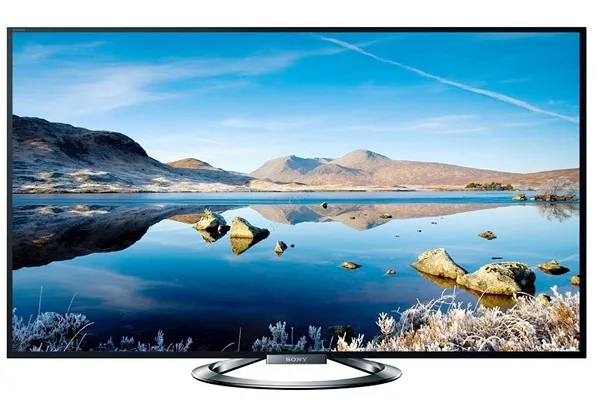 Tivi Sony mang đến trải nghiệm hình ảnh sắc nét, sống động
Việc nắm vững các cách kết nối máy tính với tivi sony sẽ giúp bạn khai thác tối đa tiềm năng của các thiết bị. Dù là giải trí, làm việc hay học tập, việc mở rộng không gian hiển thị lên màn hình lớn luôn mang lại nhiều lợi ích và trải nghiệm thú vị hơn. Chúc bạn thực hiện thành công!
Ngày Cập Nhật 27/03/2026 by Trong Hoang

Chào các bạn, mình là Trọng Hoàng, tác giả của blog maytinhvn.net. Mình là một full-stack developer kiêm writer, blogger, Youtuber và đủ thứ công nghệ khác nữa.