Trong môi trường làm việc kỹ thuật số hiện đại, việc tối ưu hóa không gian hiển thị là yếu tố then chốt giúp gia tăng hiệu suất. Nhu cầu về một không gian làm việc rộng hơn khiến nhiều người tìm hiểu về cách mở rộng màn hình máy tính win 10. Bài viết chuyên sâu này sẽ cung cấp hướng dẫn toàn diện để bạn thiết lập thành công hệ thống đa nhiệm. Chúng tôi sẽ chi tiết hóa các bước từ chuẩn bị cổng kết nối đến thiết lập cấu hình đa màn hình và đảm bảo tối ưu hóa năng suất. Việc nắm vững kỹ năng này giúp bạn làm chủ công nghệ, cải thiện đáng kể trải nghiệm làm việc.
Tầm Quan Trọng Của Việc Mở Rộng Màn Hình Trong Môi Trường Làm Việc Hiện Đại
Việc sử dụng đa màn hình không còn là đặc quyền của các chuyên gia. Nó đã trở thành một tiêu chuẩn cơ bản để nâng cao hiệu quả công việc. Việc mở rộng màn hình biến máy tính của bạn thành một trung tâm điều khiển mạnh mẽ. Nó cho phép người dùng quản lý thông tin trực quan hơn nhiều.
Hệ điều hành Windows 10 được thiết kế để hỗ trợ cấu hình đa màn hình một cách mượt mà. Khả năng này giúp giảm thiểu thao tác chuyển đổi cửa sổ. Điều này trực tiếp giảm gánh nặng nhận thức và tăng tốc độ xử lý tác vụ. Đây là khoản đầu tư xứng đáng cho bất kỳ ai muốn nâng cao hiệu suất làm việc.
Lợi Ích Cốt Lõi Về Năng Suất và Khả Năng Đa Nhiệm
Tăng cường năng suất là lợi ích rõ ràng nhất khi mở rộng màn hình. Người dùng có thể hiển thị đồng thời nhiều ứng dụng quan trọng. Điều này loại bỏ nhu cầu phải chuyển đổi qua lại giữa các cửa sổ. Theo nghiên cứu của Đại học Utah, việc sử dụng màn hình kép có thể tăng năng suất lên tới 42%.
Ví dụ, lập trình viên có thể xem mã nguồn trên một màn hình. Màn hình còn lại dành cho kết quả chạy chương trình hoặc tài liệu tham khảo. Người quản lý dự án có thể mở bảng tính trên màn hình chính. Họ đặt email và công cụ giao tiếp ở màn hình phụ. Màn hình mở rộng tạo ra một luồng công việc liền mạch.
Cải Thiện Trải Nghiệm Giải Trí Và Các Ứng Dụng Chuyên Ngành
Ngoài công việc, đa màn hình còn tối ưu hóa trải nghiệm giải trí. Người chơi game có thể tận hưởng không gian chơi rộng lớn hơn. Họ có thể sử dụng màn hình phụ để theo dõi chat hoặc hướng dẫn trò chơi. Đối với các nhà sáng tạo nội dung, đây là công cụ không thể thiếu.
Các nhà thiết kế đồ họa sử dụng màn hình mở rộng để tách biệt không gian sáng tạo. Họ đặt bảng công cụ và lớp layer ở màn hình phụ. Kỹ thuật viên chỉnh sửa video có thể mở timeline dài hơn. Họ xem trước sản phẩm ở độ phân giải cao trên màn hình thứ hai.
Kiểm Tra Yếu Tố Kỹ Thuật Trước Khi Thực Hiện
Trước khi đi sâu vào cách mở rộng màn hình máy tính win 10, việc chuẩn bị phần cứng là bắt buộc. Nếu thiết bị không tương thích, quá trình thiết lập sẽ thất bại. Hãy đảm bảo bạn đã kiểm tra kỹ lưỡng các yếu tố dưới đây.
Kiểm Tra Khả Năng Hỗ Trợ Của Card Đồ Họa (GPU)
Card đồ họa (GPU) là thành phần cốt lõi quyết định số lượng màn hình bạn có thể kết nối. Hầu hết các card đồ họa hiện đại đều hỗ trợ ít nhất hai đầu ra. Card đồ họa chuyên dụng (dedicated GPU) thường hỗ trợ 3 hoặc 4 màn hình.
Bạn cần xác định loại card và số lượng cổng xuất hình hiện có. Truy cập Device Manager và kiểm tra mục Display adapters. Nếu bạn muốn sử dụng nhiều hơn hai màn hình, hãy đảm bảo GPU của bạn có đủ bộ nhớ video. Dung lượng VRAM cần thiết để xử lý độ phân giải cao trên nhiều màn hình.
Xác Định Loại Cổng Kết Nối Phổ Biến
Máy tính và màn hình sử dụng nhiều loại cổng khác nhau để truyền tải hình ảnh. Việc nhận biết và đồng bộ hóa các cổng này rất quan trọng. Các chuẩn kết nối phổ biến nhất hiện nay bao gồm:
HDMI (High-Definition Multimedia Interface)
HDMI là cổng kết nối phổ biến nhất, hỗ trợ cả video và âm thanh. Nó lý tưởng cho hầu hết các thiết lập đa màn hình cơ bản. Đảm bảo bạn sử dụng cáp HDMI tiêu chuẩn cao (như HDMI 2.0 hoặc 2.1) để hỗ trợ 4K hoặc tần số quét cao.
DisplayPort (DP)
DisplayPort thường được xem là chuẩn kết nối tốt nhất cho màn hình máy tính. Nó hỗ trợ độ phân giải và tần số quét cao hơn HDMI. DisplayPort cũng hỗ trợ tính năng Daisy-Chaining. Tính năng này cho phép bạn kết nối nhiều màn hình nối tiếp qua một cổng duy nhất trên máy tính.
USB Type-C (Thunderbolt/Display Alt Mode)
Nhiều laptop hiện đại sử dụng cổng USB-C để xuất hình ảnh. Nếu cổng USB-C của bạn hỗ trợ Thunderbolt hoặc DisplayPort Alternate Mode, bạn có thể kết nối trực tiếp với màn hình. Cổng này mang lại sự tiện lợi và tốc độ truyền tải cao.
Lựa Chọn Cáp và Bộ Chuyển Đổi (Adapter) Phù Hợp
Sau khi xác định loại cổng, bạn cần chọn cáp hoặc adapter. Cáp phải khớp với cả cổng ra trên máy tính và cổng vào trên màn hình. Nếu cổng không khớp, bạn sẽ cần bộ chuyển đổi.
Ví dụ, nếu bạn có cổng DisplayPort trên PC nhưng màn hình chỉ có HDMI, bạn cần bộ chuyển đổi DisplayPort sang HDMI. Luôn ưu tiên cáp chất lượng cao và ngắn nhất có thể. Cáp dài có thể gây giảm chất lượng tín hiệu hoặc hiện tượng nhấp nháy.
Hướng Dẫn Kết Nối Vật Lý Và Cấu Hình Ban Đầu
Bước tiếp theo là kết nối các thiết bị và đảm bảo Windows 10 nhận diện màn hình. Quá trình này yêu cầu sự chính xác về mặt vật lý và cài đặt cơ bản.
Bước 1: Kết Nối Cáp Từ Máy Tính Đến Màn Hình Phụ
Tắt máy tính trước khi kết nối cáp để đảm bảo an toàn phần cứng. Cắm chặt một đầu cáp vào cổng xuất hình trên PC hoặc laptop. Cắm đầu còn lại vào cổng đầu vào trên màn hình phụ.
Bật nguồn màn hình phụ trước khi bật máy tính. Điều này giúp hệ điều hành dễ dàng nhận diện thiết bị mới. Nếu màn hình không tự động hiển thị, hãy kiểm tra menu cài đặt trên màn hình. Chọn đúng nguồn đầu vào (Input Source) tương ứng với cổng bạn vừa sử dụng (ví dụ: HDMI 1, DisplayPort).
Bước 2: Sử Dụng Phím Tắt Windows + P Để Thiết Lập Nhanh
Windows 10 cung cấp một phím tắt tiện lợi để quản lý chế độ hiển thị. Nhấn tổ hợp phím Windows + P (P cho Project). Thao tác này sẽ mở bảng điều khiển Project (Chiếu) ở bên phải màn hình.
Bảng này liệt kê bốn chế độ hiển thị chính. Bạn có thể nhanh chóng chọn chế độ phù hợp. Đây là phương pháp đơn giản nhất để bắt đầu sử dụng màn hình kép.
Phân Tích Các Tùy Chọn Hiển Thị Chi Tiết
-
PC screen only (Chỉ Màn hình PC):
Chế độ mặc định chỉ sử dụng màn hình chính của máy tính. Tất cả màn hình phụ sẽ bị tắt hoàn toàn. -
Duplicate (Sao Chép):
Nội dung trên màn hình chính được nhân bản sang màn hình phụ. Chế độ này hữu ích cho các buổi thuyết trình hoặc chia sẻ thông tin. Tuy nhiên, nó không tăng không gian làm việc. -
Extend (Mở Rộng):
Đây là chế độ bạn cần để thực hiện cách mở rộng màn hình máy tính win 10. Màn hình phụ hoạt động như một không gian làm việc độc lập. Nó tiếp nối màn hình chính, cho phép kéo và thả cửa sổ. -
Second screen only (Chỉ Màn hình Thứ hai):
Màn hình chính (thường là laptop) bị tắt. Toàn bộ nội dung hiển thị chỉ chuyển sang màn hình phụ. Chế độ này thường dùng khi bạn kết nối với máy chiếu hoặc màn hình desktop lớn.
Sau khi chọn Extend, Windows sẽ tự động thiết lập màn hình kép. Bạn có thể bắt đầu sử dụng ngay lập tức.
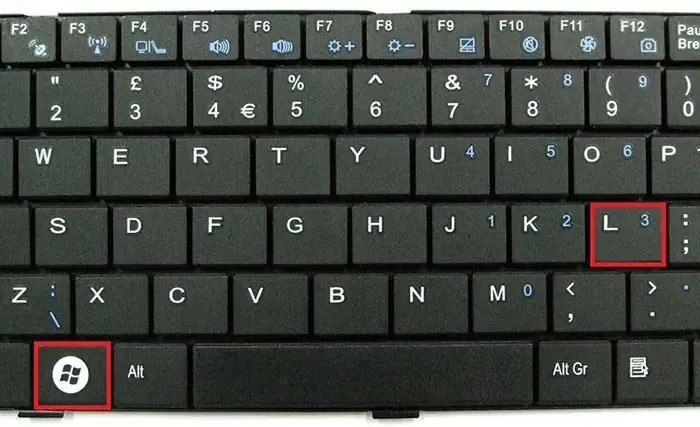 Thiết lập đa màn hình mở rộng trên Windows 10, tối ưu hóa không gian làm việc
Cấu Hình Nâng Cao Trong Display Settings Windows 10
Để tối ưu hóa trải nghiệm, bạn cần truy cập cài đặt hiển thị nâng cao. Phần này cho phép bạn điều chỉnh vị trí, độ phân giải và tỷ lệ thu phóng của từng màn hình.
Truy Cập Và Nhận Diện Màn Hình
Để mở Display Settings, nhấp chuột phải vào desktop và chọn “Display settings”. Cửa sổ cài đặt sẽ hiển thị biểu đồ màn hình của bạn. Mỗi màn hình được đánh số (1, 2, 3…).
Nếu Windows không nhận diện màn hình, nhấp vào nút Detect. Sau đó, nhấp vào nút Identify để xem số thứ tự tương ứng với màn hình vật lý. Điều này giúp bạn xác định đâu là màn hình chính và đâu là màn hình phụ.
Thiết Lập và Kiểm Tra Chế Độ Extend these Displays
Kiểm tra lại mục Multiple displays. Đảm bảo rằng tùy chọn Extend these displays đã được chọn. Đây là bước quan trọng nhất trong cách mở rộng màn hình máy tính win 10.
Nếu muốn chỉ định màn hình nào là màn hình chính, chọn màn hình đó. Sau đó đánh dấu vào ô Make this my main display. Màn hình chính là nơi thanh Taskbar và các biểu tượng desktop mặc định sẽ xuất hiện.
Sắp Xếp Bố Cục Màn Hình Vật Lý (Rearrange Your Displays)
Việc sắp xếp bố cục ảo trong cài đặt phải khớp với bố cục vật lý. Điều này đảm bảo chuột di chuyển mượt mà và chính xác giữa các màn hình.
Trong mục Rearrange your displays, bạn có thể kéo và thả các biểu tượng màn hình. Ví dụ, nếu màn hình phụ của bạn nằm bên trái màn hình chính, kéo biểu tượng màn hình phụ sang trái. Đảm bảo các cạnh tiếp xúc khớp với nhau.
Điều Chỉnh Độ Phân Giải Và Tỷ Lệ Thu Phóng (Scale and Layout)
Các màn hình khác nhau thường có kích thước và mật độ điểm ảnh khác nhau. Bạn cần điều chỉnh cài đặt Scale and layout riêng biệt cho mỗi màn hình.
Độ Phân Giải (Display Resolution)
Chọn từng màn hình và điều chỉnh độ phân giải. Luôn chọn độ phân giải Recommended (khuyến nghị). Đây là độ phân giải gốc của màn hình (native resolution). Sử dụng độ phân giải không gốc có thể làm hình ảnh bị mờ hoặc méo mó.
Tỷ Lệ Thu Phóng (Scale)
Tỷ lệ thu phóng (DPI Scaling) kiểm soát kích thước của văn bản và biểu tượng. Nếu bạn kết nối laptop 13 inch (độ phân giải cao) với màn hình 27 inch (độ phân giải thấp hơn), tỷ lệ này có thể không đồng nhất.
Chọn màn hình có vấn đề. Thay đổi giá trị Change the size of text, apps, and other items. Thường thì 100% hoặc 125% là phù hợp. Đảm bảo rằng tỷ lệ thu phóng được điều chỉnh để đạt được sự thoải mái thị giác tối đa.
Khắc Phục Các Sự Cố Chuyên Sâu Thường Gặp
Ngay cả khi đã làm theo cách mở rộng màn hình máy tính win 10 chi tiết, bạn vẫn có thể gặp sự cố. Việc hiểu rõ nguyên nhân và cách khắc phục là điều cần thiết.
Sự Cố Màn Hình Không Nhận Tín Hiệu (No Signal)
Đây là vấn đề phổ biến nhất và thường liên quan đến phần cứng.
- Kiểm tra cáp và cổng: Thử đổi sang một sợi cáp khác. Đảm bảo cáp được cắm chắc chắn ở cả hai đầu. Nếu sử dụng adapter, hãy kiểm tra adapter có hoạt động không.
- Kiểm tra nguồn đầu vào: Đảm bảo màn hình phụ đã chọn đúng nguồn (Input Source). Sử dụng các nút bấm vật lý trên màn hình để chuyển đổi giữa HDMI 1, DisplayPort, v.v.
- Khởi động lại hệ thống: Đôi khi, Windows cần khởi động lại để phát hiện cấu hình phần cứng mới.
Xử Lý Vấn Đề Driver Card Đồ Họa Cũ Hoặc Lỗi
Driver là cầu nối giữa hệ điều hành và card đồ họa. Driver lỗi thời có thể gây ra hiện tượng màn hình đen, nhấp nháy, hoặc không nhận diện màn hình.
- Cập nhật Driver: Truy cập Device Manager (nhấn Windows + X, chọn Device Manager). Mở rộng mục Display adapters. Nhấp chuột phải vào card đồ họa của bạn. Chọn Update driver.
- Tải driver từ nhà sản xuất: Tốt nhất là truy cập trang web chính thức của NVIDIA, AMD hoặc Intel. Tải về phiên bản driver mới nhất, tương thích với Windows 10 và mẫu card đồ họa của bạn.
- Cài đặt lại Driver: Nếu cập nhật không hiệu quả, hãy gỡ cài đặt driver cũ hoàn toàn. Sau đó, cài đặt lại phiên bản mới từ đầu.
Giải Quyết Vấn Đề Độ Phân Giải Và Tần Số Quét (Refresh Rate)
Nếu màn hình phụ hỗ trợ tần số quét cao (ví dụ: 144Hz) nhưng chỉ chạy ở 60Hz, hoặc độ phân giải bị giới hạn, bạn cần kiểm tra cài đặt nâng cao.
- Truy cập Advanced Display Settings: Trong Display Settings, cuộn xuống và chọn Advanced display settings.
- Điều chỉnh Refresh Rate: Trong phần Display adapter properties for Display [số màn hình], chọn tab Monitor. Thay đổi giá trị Screen refresh rate thành giá trị cao nhất màn hình hỗ trợ.
- Giới hạn Băng thông Cáp: Nếu bạn cố chạy 4K ở 60Hz, hãy đảm bảo cáp (đặc biệt là HDMI) có đủ băng thông. Nếu không, hãy giảm tần số quét hoặc độ phân giải.
Tối Ưu Hóa Nâng Cao Trải Nghiệm Sử Dụng Đa Màn Hình
Sau khi thiết lập thành công cấu hình đa màn hình, hãy áp dụng các mẹo tối ưu hóa sau để tận dụng tối đa không gian làm việc mở rộng. Các mẹo này giúp nâng cao đáng kể tối ưu hóa năng suất và sự thoải mái khi sử dụng.
Quản Lý Taskbar Trên Các Màn Hình Khác Nhau
Windows 10 cho phép tùy chỉnh cách Taskbar xuất hiện trên màn hình kép. Điều này giúp bạn truy cập ứng dụng nhanh hơn.
- Truy cập Taskbar Settings: Nhấp chuột phải vào Taskbar và chọn Taskbar settings.
- Bật Taskbar trên tất cả màn hình: Cuộn xuống mục Multiple displays. Bật Show taskbar on all displays.
- Tùy chỉnh biểu tượng: Bạn có thể chọn cách các biểu tượng ứng dụng xuất hiện. Ví dụ: chỉ hiển thị ứng dụng đang chạy trên màn hình đó, hoặc hiển thị tất cả ứng dụng. Tùy chọn này giúp giữ Taskbar gọn gàng và dễ quản lý.
Tận Dụng Tính Năng Snap Assist Và Phím Tắt Di Chuyển Cửa Sổ
Sử dụng phím tắt là cách hiệu quả nhất để quản lý các cửa sổ trên hệ thống đa màn hình.
- Snap Assist: Kéo cửa sổ sang mép màn hình (trái, phải, trên, dưới) để tự động căn chỉnh. Nếu bạn kéo sang cạnh bên, cửa sổ sẽ chiếm một nửa không gian màn hình đó.
- Di chuyển cửa sổ bằng phím tắt:
- Windows + Shift + Mũi tên (trái/phải): Di chuyển cửa sổ đang hoạt động sang màn hình bên cạnh. Đây là một phím tắt cực kỳ hữu ích.
- Windows + Mũi tên (lên/xuống/trái/phải): Tối đa hóa, thu nhỏ, hoặc căn chỉnh cửa sổ trong phạm vi màn hình hiện tại.
Cá Nhân Hóa Hình Nền Và Độ Sáng Cho Từng Màn Hình
Để tạo ra không gian làm việc chuyên nghiệp, bạn có thể thiết lập hình nền riêng cho mỗi màn hình.
- Thiết lập hình nền riêng: Nhấp chuột phải vào desktop, chọn Personalize. Trong mục Background, chọn Slideshow hoặc Picture. Windows 10 cho phép bạn nhấp chuột phải vào ảnh đã chọn và chỉ định màn hình hiển thị (Set for monitor 1, Set for monitor 2).
- Điều chỉnh độ sáng: Trong Display Settings, bạn có thể điều chỉnh thanh trượt độ sáng (Brightness) cho từng màn hình riêng biệt. Điều chỉnh này giúp giảm mỏi mắt do sự khác biệt về độ sáng giữa các màn hình.
Các Phần Mềm Hỗ Trợ Đa Màn Hình Chuyên Nghiệp
Đối với người dùng chuyên nghiệp, các công cụ bên thứ ba cung cấp tính năng quản lý cửa sổ nâng cao mà Windows thiếu sót.
- DisplayFusion: Đây là một trong những phần mềm quản lý đa màn hình phổ biến nhất. Nó cung cấp các tính năng như Taskbar nâng cao trên mỗi màn hình, quản lý hình nền mở rộng, và các phím tắt tùy chỉnh để di chuyển cửa sổ.
- FancyZones (Microsoft PowerToys): Là một tiện ích miễn phí từ Microsoft, FancyZones cho phép bạn tạo các vùng bố cục tùy chỉnh. Bạn có thể kéo cửa sổ vào các vùng này để chúng tự động căn chỉnh theo các kích thước đã định sẵn. Đây là công cụ cực kỳ mạnh mẽ để sắp xếp không gian làm việc phức tạp.
Ảnh Hưởng Của Màn Hình Mở Rộng Đến Hiệu Năng Hệ Thống
Việc kết nối nhiều màn hình chắc chắn sẽ tiêu tốn tài nguyên hệ thống. Người dùng cần hiểu rõ điều này để tối ưu hóa hiệu suất tổng thể.
Tác Động Lên Card Đồ Họa (GPU Load)
Card đồ họa phải xử lý lượng điểm ảnh (pixels) tăng lên gấp đôi hoặc gấp ba. Điều này làm tăng tải (load) lên GPU. Nếu bạn chỉ sử dụng các tác vụ văn phòng cơ bản, tác động là không đáng kể.
Tuy nhiên, nếu bạn chạy các ứng dụng đồ họa nặng hoặc chơi game ở độ phân giải cao, GPU có thể bị quá tải. Đảm bảo rằng bạn có một card đồ họa đủ mạnh để đáp ứng tổng độ phân giải của tất cả các màn hình kết nối.
Bộ Nhớ Hệ Thống (RAM) Và Bộ Xử Lý (CPU)
Việc hiển thị và quản lý nhiều ứng dụng đồng thời trên các màn hình sẽ sử dụng nhiều RAM hơn. CPU cũng cần phải làm việc nhiều hơn để xử lý luồng dữ liệu giữa các ứng dụng này.
Để duy trì hiệu suất mượt mà, máy tính nên có ít nhất 16GB RAM. Việc này đặc biệt quan trọng nếu bạn thường xuyên mở nhiều tab trình duyệt, ứng dụng chỉnh sửa ảnh hoặc máy ảo.
Giải Pháp Tiết Kiệm Năng Lượng
Màn hình phụ tiêu thụ năng lượng điện đáng kể. Nếu sử dụng laptop, thời lượng pin sẽ giảm nhanh chóng.
Hãy tận dụng chế độ tiết kiệm năng lượng của Windows. Tắt màn hình khi không sử dụng bằng cách chọn PC screen only qua phím tắt Windows + P. Điều chỉnh độ sáng màn hình xuống mức hợp lý cũng giúp tiết kiệm điện năng.
Kết Luận Về Cách Mở Rộng Màn Hình Máy Tính Win 10
Nắm vững cách mở rộng màn hình máy tính win 10 là một kỹ năng thiết yếu trong kỷ nguyên số. Hệ thống đa màn hình mang lại lợi ích vượt trội về khả năng đa nhiệm và hiệu quả công việc. Chúng ta đã đi qua các bước từ kiểm tra tương thích phần cứng, lựa chọn cổng kết nối, đến thiết lập chế độ Extend qua phím tắt Windows + P. Đồng thời, bài viết cũng cung cấp các giải pháp chuyên sâu để khắc phục sự cố driver và tối ưu hóa Taskbar. Việc áp dụng những hướng dẫn này sẽ giúp bạn thiết lập một không gian làm việc mở rộng, chuyên nghiệp và hiệu quả, biến chiếc máy tính của bạn thành công cụ làm việc mạnh mẽ nhất.
Ngày Cập Nhật 29/11/2025 by Trong Hoang

Chào các bạn, mình là Trọng Hoàng, tác giả của blog maytinhvn.net. Mình là một full-stack developer kiêm writer, blogger, Youtuber và đủ thứ công nghệ khác nữa.