Máy tính bảng Samsung Galaxy, đặc biệt là dòng Tab S cao cấp, không chỉ là thiết bị giải trí mà còn là công cụ làm việc mạnh mẽ. Việc thành thạo cách sử dụng máy tính bảng samsung giúp người dùng khai thác tối đa tiềm năng của thiết bị này. Bài viết này tập trung vào các thủ thuật nâng cao, từ bút S Pen đến giao diện DeX, biến chiếc máy tính bảng thành trung tâm đa nhiệm và sáng tạo hiệu quả. Chúng tôi sẽ đi sâu vào những tính năng chuyên nghiệp và cài đặt tối ưu mà mọi kỹ thuật viên hay người dùng cần nắm vững để gia tăng hiệu suất công việc trên nền tảng One UI.
Khởi Đầu Vững Chắc Với Thiết Lập Hệ Thống
Thiết lập ban đầu là nền tảng để đảm bảo máy tính bảng Samsung hoạt động trơn tru và bảo mật. Người dùng cần cấu hình các tùy chọn cơ bản để tối ưu hóa trải nghiệm. Điều này bao gồm việc điều chỉnh màn hình và thiết lập các biện pháp bảo mật tiên tiến.
Tối Ưu Hóa Trải Nghiệm Màn Hình Cao Cấp
Các dòng máy tính bảng Samsung hiện đại thường được trang bị màn hình AMOLED hoặc LCD với tần số quét cao (120Hz). Tần số quét cao mang lại trải nghiệm cuộn lướt và thao tác mượt mà đáng kể.
Người dùng nên truy cập vào phần Cài đặt (Settings), chọn Màn hình (Display) và đảm bảo đã kích hoạt Chuyển động thích ứng (Adaptive motion) hoặc Tốc độ làm mới cao (High refresh rate). Việc này giúp hình ảnh hiển thị sắc nét hơn, đặc biệt quan trọng khi thực hiện công việc đồ họa hoặc xem nội dung đa phương tiện. Ngoài ra, hãy kích hoạt chế độ Bảo vệ mắt (Eye comfort shield) để giảm ánh sáng xanh, bảo vệ thị lực trong môi trường thiếu sáng hoặc khi làm việc lâu dài.
Thiết Lập Bảo Mật Sinh Trắc Học Nhanh Chóng
Bảo mật trên máy tính bảng Samsung rất đa dạng, bao gồm cảm biến vân tay và nhận diện khuôn mặt. Cảm biến vân tay thường được tích hợp dưới màn hình hoặc ở nút nguồn.
Hãy đăng ký nhiều ngón tay để tiện lợi trong các tư thế sử dụng khác nhau. Đồng thời, cấu hình tính năng Nhận diện khuôn mặt (Face Recognition) trong mục Sinh trắc học và bảo mật (Biometrics and security). Điều này cho phép mở khóa nhanh chóng mà không cần nhập mật khẩu, tiết kiệm thời gian đáng kể. Luôn sử dụng thư mục bảo mật (Secure Folder) để lưu trữ các tài liệu nhạy cảm.
Tận Dụng S Pen Nâng Cao Hiệu Suất Ghi Chú Chuyên Nghiệp
Bút S Pen là linh hồn của dòng máy tính bảng Samsung Galaxy Tab S, cung cấp các công cụ ghi chú và sáng tạo vượt trội so với bút stylus thông thường. Hiểu rõ các chức năng của S Pen là chìa khóa để khai thác tối đa khả năng của máy.
Cách Sử Dụng Air Actions Cho Điều Khiển Từ Xa
Air Actions cho phép người dùng điều khiển máy tính bảng từ xa bằng cử chỉ của S Pen mà không cần chạm vào màn hình. Chức năng này rất hữu ích khi trình chiếu hoặc chụp ảnh nhóm.
Trong phần Cài đặt S Pen, người dùng có thể tùy chỉnh hành động của các ứng dụng như Camera, Thư viện, hoặc PowerPoint. Ví dụ, nhấn nút S Pen một lần để chụp ảnh, hoặc nhấn giữ và xoay để điều chỉnh âm lượng. Hãy làm quen với các cử chỉ cơ bản này để thao tác nhanh chóng hơn khi đang di chuyển.
Chuyển Đổi Chữ Viết Tay Thành Văn Bản Kỹ Thuật Số
Đây là một tính năng cốt lõi trong ứng dụng Samsung Notes, giúp cầu nối giữa ghi chú viết tay truyền thống và văn bản số hóa. Tính năng này tăng cường khả năng tìm kiếm và chỉnh sửa nội dung.
Sau khi hoàn thành một đoạn ghi chú bằng tay, người dùng chọn biểu tượng Chuyển sang văn bản (Convert to text) trên thanh công cụ. Hệ thống AI sẽ nhận diện chữ viết và chuyển đổi thành văn bản kỹ thuật số gần như ngay lập tức. Tính năng này hỗ trợ nhiều ngôn ngữ và nhận dạng được các kiểu chữ viết khác nhau.
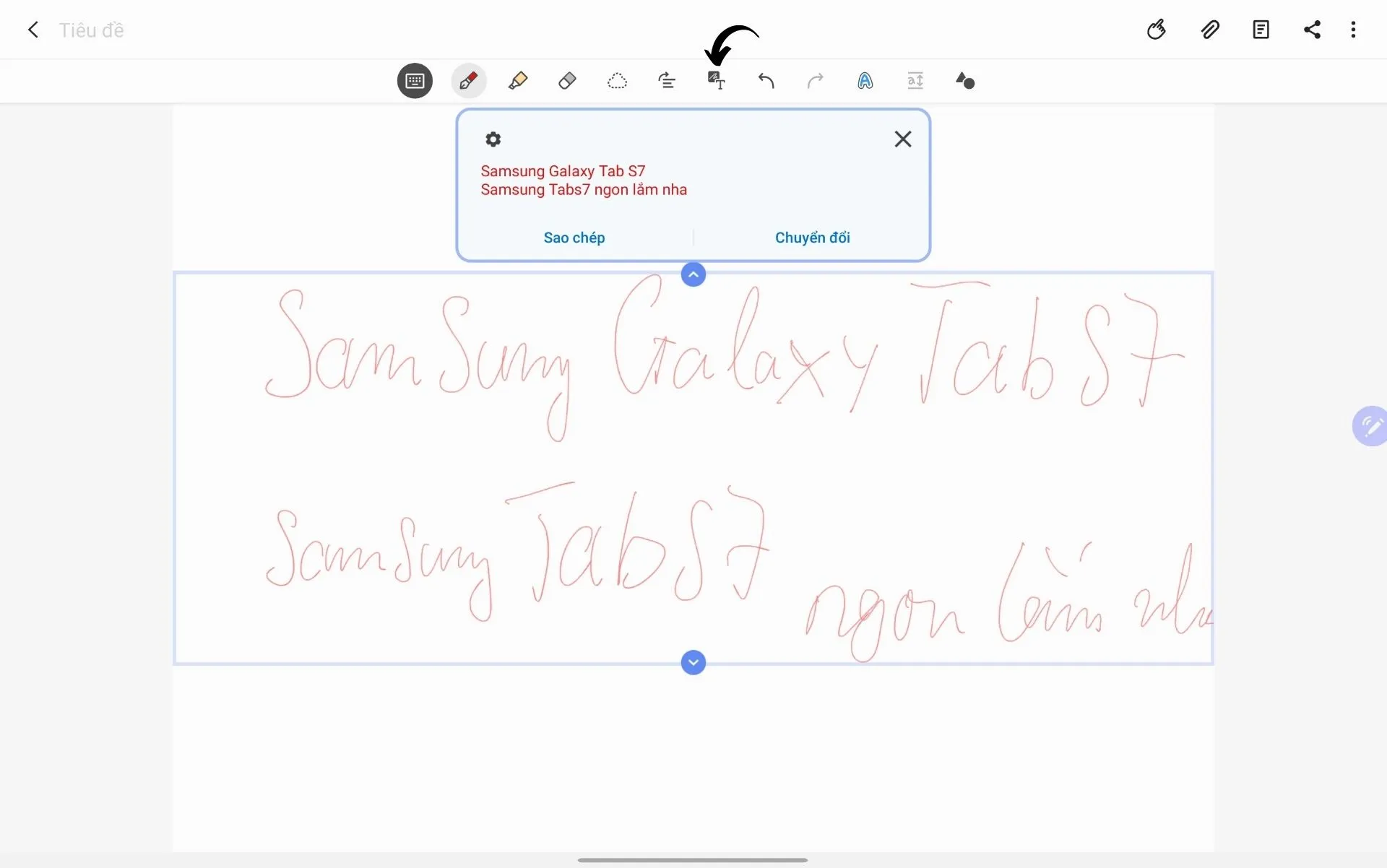 Minh họa tính năng chuyển đổi chữ viết tay sang văn bản trong ứng dụng Samsung Notes trên Galaxy Tab
Căn Chỉnh Tự Động Ghi Chú Viết Tay (Auto Straighten)
Khi viết nhanh hoặc viết trong điều kiện không thuận lợi, chữ viết tay dễ bị nghiêng hoặc không thẳng hàng. Tính năng Auto Straighten giúp ghi chú trở nên ngăn nắp và dễ đọc hơn.
Người dùng chỉ cần viết đoạn ghi chú như bình thường. Sau đó, tìm kiếm và chọn biểu tượng Làm thẳng (Straighten) trên giao diện Samsung Notes. Hệ thống sẽ tự động căn chỉnh các dòng chữ viết tay về một đường thẳng hoàn hảo. Điều này không chỉ cải thiện tính thẩm mỹ mà còn hỗ trợ quá trình đọc lại sau này.
Tự Động Chỉnh Sửa Hình Dạng (Auto Shape Correction)
Đối với các chuyên gia kỹ thuật hoặc sinh viên cần vẽ sơ đồ, hình học, tính năng này cực kỳ quan trọng. Nó biến những nét vẽ tay thô sơ thành các hình dạng chuẩn xác.
Kích hoạt biểu tượng Tự động sửa hình dạng (Auto Shape Correction) trên thanh công cụ Samsung Notes. Khi đó, đầu bút S Pen sẽ hiển thị biểu tượng ngôi sao nhỏ. Khi người dùng cố gắng vẽ một hình học (như hình vuông, tam giác, hoặc hình tròn), hệ thống sẽ tự động “nắn” các đường vẽ thành hình học hoàn chỉnh, có góc cạnh và đường nét chuẩn xác.
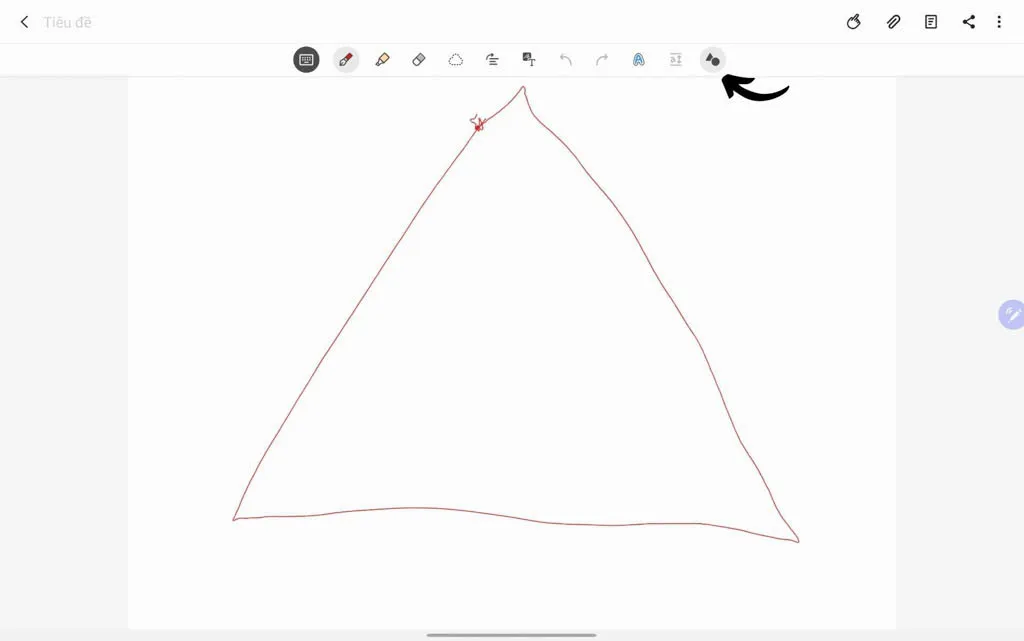 Hướng dẫn người dùng sử dụng máy tính bảng Samsung Tab vẽ hình học bằng S Pen và tự động nắn thẳng
Ghi Âm Tích Hợp Trong Ghi Chú (Voice Recording)
Tính năng này biến ghi chú thành một tài liệu đa phương tiện, cực kỳ tiện lợi cho các cuộc họp hoặc buổi học. Người dùng có thể ghi chú theo từng đoạn đồng thời ghi âm lời giảng hoặc thảo luận.
Để thêm bản ghi âm, hãy tạo một ghi chú mới trong Samsung Notes. Nhấn vào biểu tượng ghim (Attach) hoặc Bản ghi âm (Audio recording) ở góc trên bên phải. Hệ thống sẽ bắt đầu ghi âm. Sau đó, khi người dùng phát lại bản ghi âm, Samsung Notes sẽ tự động làm nổi bật các đoạn ghi chú tương ứng với thời điểm ghi âm đó.
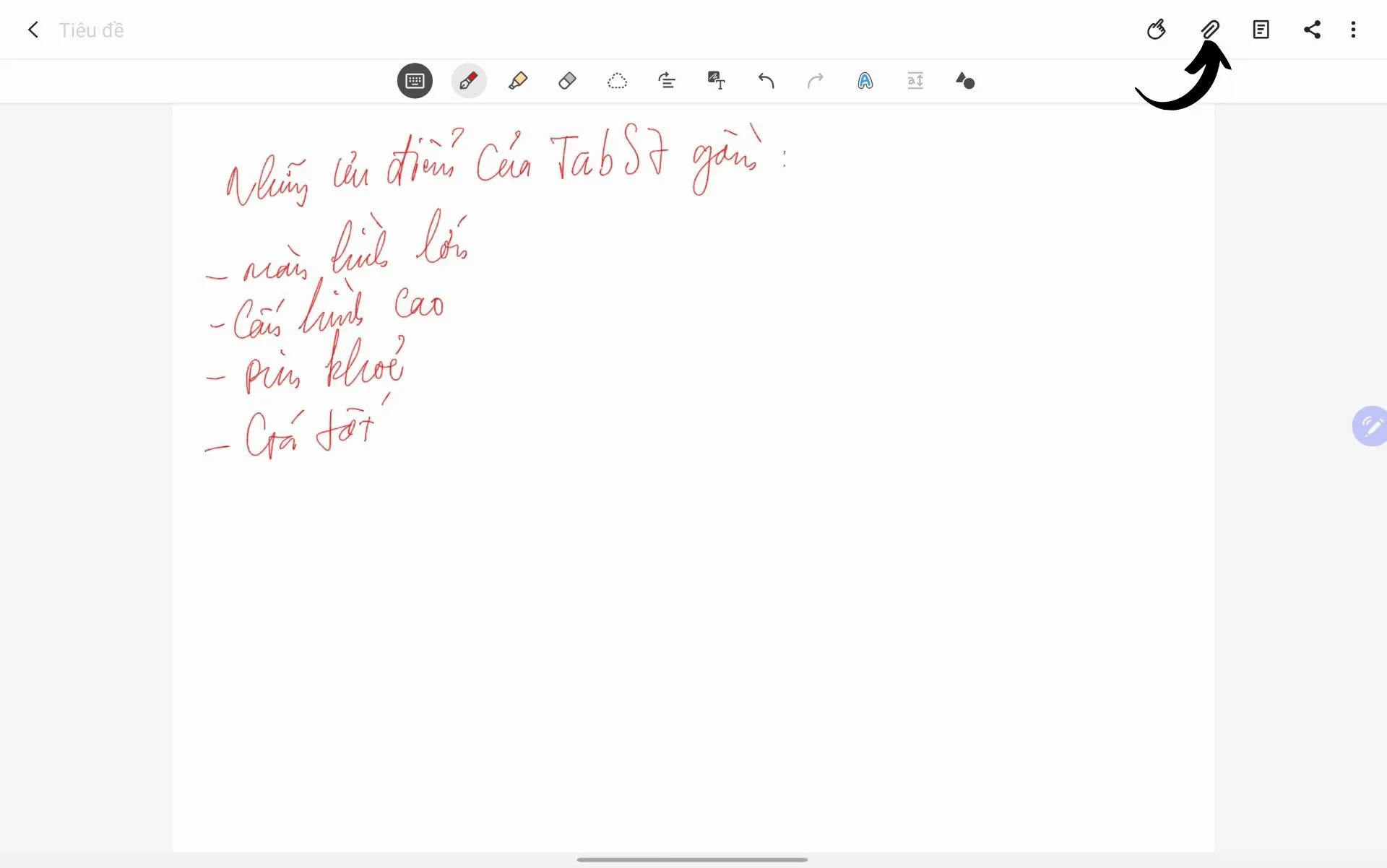 Quy trình thêm bản ghi âm trực tiếp vào ghi chú của Samsung Notes giúp lưu trữ thông tin hiệu quả
Chế Độ Đa Nhiệm Nâng Cao Với Multi-Active Window
Máy tính bảng Samsung vượt trội hơn các đối thủ nhờ khả năng đa nhiệm mạnh mẽ, cho phép chạy nhiều ứng dụng cùng lúc một cách linh hoạt. Nắm vững Multi-Active Window giúp người dùng làm việc nhanh gấp đôi.
Chia Đôi Màn Hình (Split Screen) Hiệu Quả
Chia đôi màn hình là cách cơ bản nhất để xử lý hai tác vụ cùng lúc, ví dụ như xem tài liệu PDF và viết báo cáo.
Người dùng mở ứng dụng đầu tiên, sau đó vuốt từ mép màn hình (Edge Panel) để mở thanh tác vụ nhanh. Kéo và thả ứng dụng thứ hai vào vị trí còn lại của màn hình. Kích thước của hai cửa sổ có thể được điều chỉnh dễ dàng bằng cách kéo thanh phân cách ở giữa. Đây là nền tảng để tối ưu cách sử dụng máy tính bảng samsung trong môi trường làm việc chuyên nghiệp.
Sử Dụng Cửa Sổ Nổi (Pop-up View)
Cửa sổ nổi cho phép mở một ứng dụng dưới dạng cửa sổ nhỏ, di động tự do trên màn hình. Điều này phù hợp khi cần tham khảo thông tin nhanh hoặc duy trì liên lạc.
Để chuyển một ứng dụng đang chạy sang chế độ cửa sổ nổi, người dùng vuốt xuống từ góc trên bên phải của ứng dụng. Cửa sổ này có thể được thu nhỏ thành một biểu tượng nổi (bubble) khi không sử dụng, cho phép truy cập nhanh chóng mà không chiếm diện tích màn hình chính.
Tạo Nhóm Ứng Dụng (App Pairs) Cố Định
Nếu thường xuyên sử dụng một cặp ứng dụng cụ thể (ví dụ: trình duyệt và Samsung Notes), việc tạo App Pairs sẽ tiết kiệm thời gian đáng kể.
Sau khi đã thiết lập chế độ chia đôi màn hình cho hai ứng dụng, nhấn vào dấu ba chấm ở thanh phân cách và chọn biểu tượng lưu (Save as App Pair). Cặp ứng dụng này sẽ được lưu vào Edge Panel, chỉ cần một lần chạm để mở cả hai ứng dụng ở chế độ chia đôi màn hình.
Chuyển Đổi Sang Trải Nghiệm Máy Tính Để Bàn Với Samsung DeX
Samsung DeX (Desktop Experience) là tính năng độc quyền, biến máy tính bảng Galaxy thành một giao diện máy tính để bàn hoàn chỉnh. DeX là yếu tố then chốt cho những người muốn thay thế laptop bằng máy tính bảng trong các tác vụ văn phòng cơ bản.
Kích Hoạt Nhanh Samsung DeX (Desktop Experience)
Kích hoạt DeX rất đơn giản thông qua thanh thông báo nhanh (Quick Panel).
Vuốt hai lần từ trên cùng màn hình xuống để mở rộng Quick Panel. Tìm và chọn biểu tượng DeX. Ngay lập tức, giao diện sẽ chuyển sang chế độ máy tính để bàn, với thanh tác vụ, biểu tượng ứng dụng và cửa sổ đa nhiệm giống như trên Windows hoặc macOS. Đây là một bước đột phá trong cách sử dụng máy tính bảng samsung cho công việc.
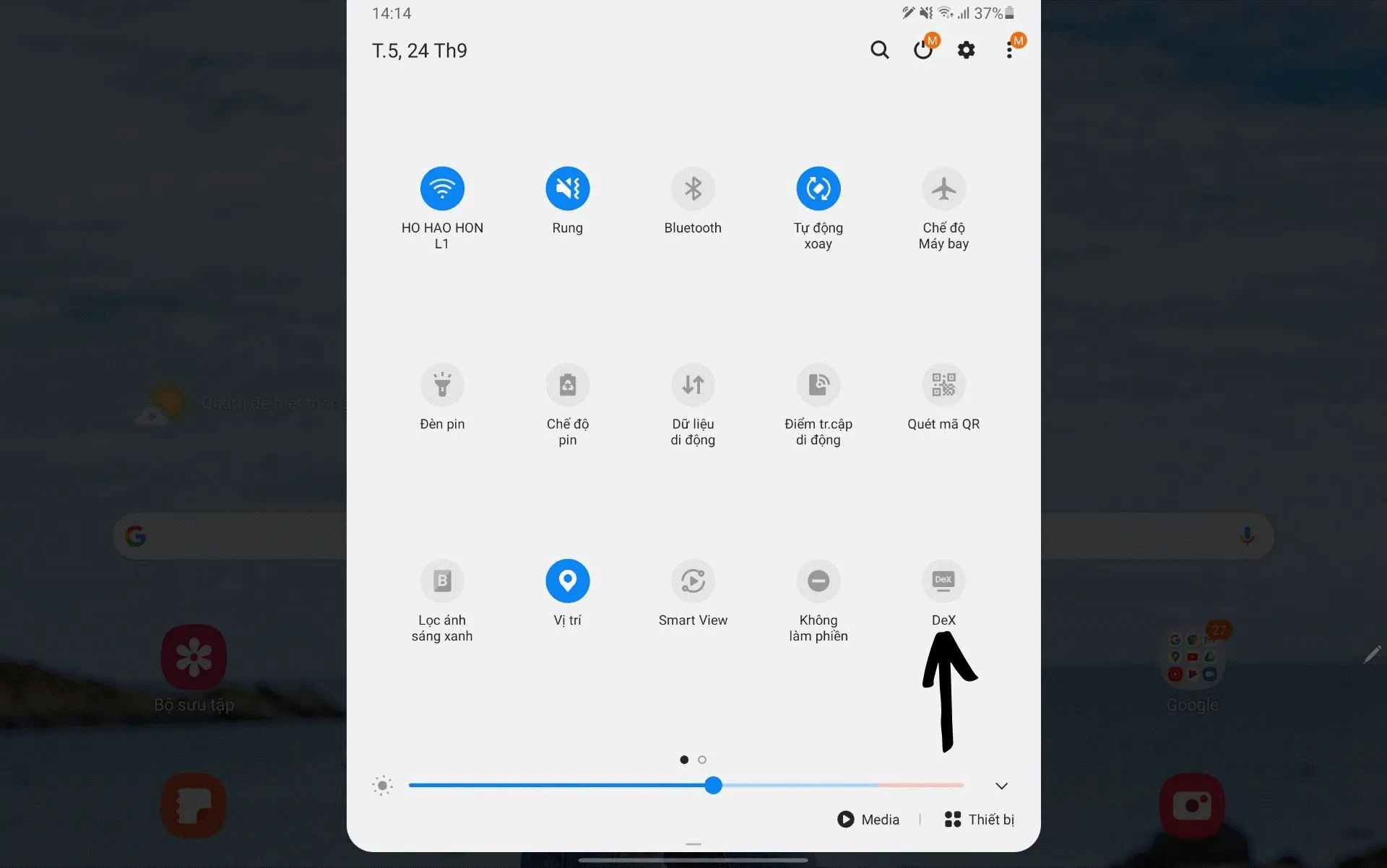 Các bước kích hoạt chế độ Samsung DeX trên máy tính bảng Samsung Galaxy qua thanh thông báo nhanh
Tùy Chọn Kết Nối DeX Có Dây và Không Dây
DeX cung cấp cả hai phương thức kết nối để đáp ứng các nhu cầu khác nhau của người dùng.
Đối với kết nối có dây, người dùng có thể sử dụng cáp USB-C sang HDMI để kết nối máy tính bảng với màn hình ngoài. Phương pháp này đảm bảo độ ổn định và giảm độ trễ tối đa. Đối với kết nối không dây, DeX có thể kết nối với TV thông minh hoặc màn hình hỗ trợ Miracast hoặc Wi-Fi Direct. Khi sử dụng màn hình ngoài, máy tính bảng có thể hoạt động như một trackpad hoặc vẫn chạy giao diện One UI độc lập.
Tối Ưu Hóa Đa Nhiệm Trong Môi Trường DeX
Môi trường DeX cho phép các ứng dụng hoạt động trong cửa sổ có thể điều chỉnh kích thước và di chuyển tự do.
Tương tự như máy tính để bàn, người dùng có thể kéo các góc của cửa sổ ứng dụng để thay đổi kích thước. Sử dụng tổ hợp phím tắt (nếu có bàn phím ngoài) giúp quản lý cửa sổ nhanh hơn, ví dụ như Alt+Tab để chuyển đổi giữa các ứng dụng đang mở. Đây là lợi thế lớn khi cần chạy các ứng dụng văn phòng nặng hoặc chỉnh sửa ảnh.
Thủ Thuật Nâng Cao và Tối Ưu Hóa Hệ Thống
Ngoài các tính năng năng suất, người dùng cần biết cách sử dụng máy tính bảng samsung để duy trì hiệu suất hệ thống và đảm bảo trải nghiệm chơi game mượt mà.
Quản Lý Pin Thông Minh và Chế Độ Bảo Vệ Pin
Duy trì tuổi thọ pin là điều cần thiết. Samsung cung cấp các tùy chọn quản lý pin thông minh trong One UI.
Trong Cài đặt, vào mục Chăm sóc pin và thiết bị (Battery and device care). Tại đây, người dùng có thể bật chế độ Giới hạn sạc 85% (Protect battery). Chế độ này ngăn không cho pin sạc quá 85%, giúp kéo dài tuổi thọ hóa học của pin, mặc dù có thể giảm thời gian sử dụng trong một chu kỳ sạc.
Tận Dụng Chế Độ Game Launcher
Đối với người dùng chơi game, Game Launcher là công cụ không thể thiếu để tối ưu hóa hiệu suất và giảm thiểu gián đoạn.
Game Launcher tập trung tất cả trò chơi vào một thư mục, cung cấp các công cụ như khóa cử chỉ điều hướng, tắt thông báo trong khi chơi. Đặc biệt, chế độ Ưu tiên (Priority mode) sẽ giảm thiểu các tiến trình nền không cần thiết, dồn toàn bộ sức mạnh vi xử lý cho trò chơi đang chạy, đảm bảo trải nghiệm mượt mà nhất.
Đồng Bộ Hóa Với Windows Qua Link To Windows
Nếu sử dụng máy tính Windows, tính năng Link to Windows giúp đồng bộ hóa liền mạch giữa máy tính bảng và PC.
Kích hoạt Link to Windows trên cả hai thiết bị. Người dùng có thể nhận thông báo, trả lời tin nhắn, truy cập ảnh và thậm chí chạy các ứng dụng Android trực tiếp trên màn hình máy tính Windows. Chức năng này tạo nên một hệ sinh thái làm việc thống nhất và linh hoạt.
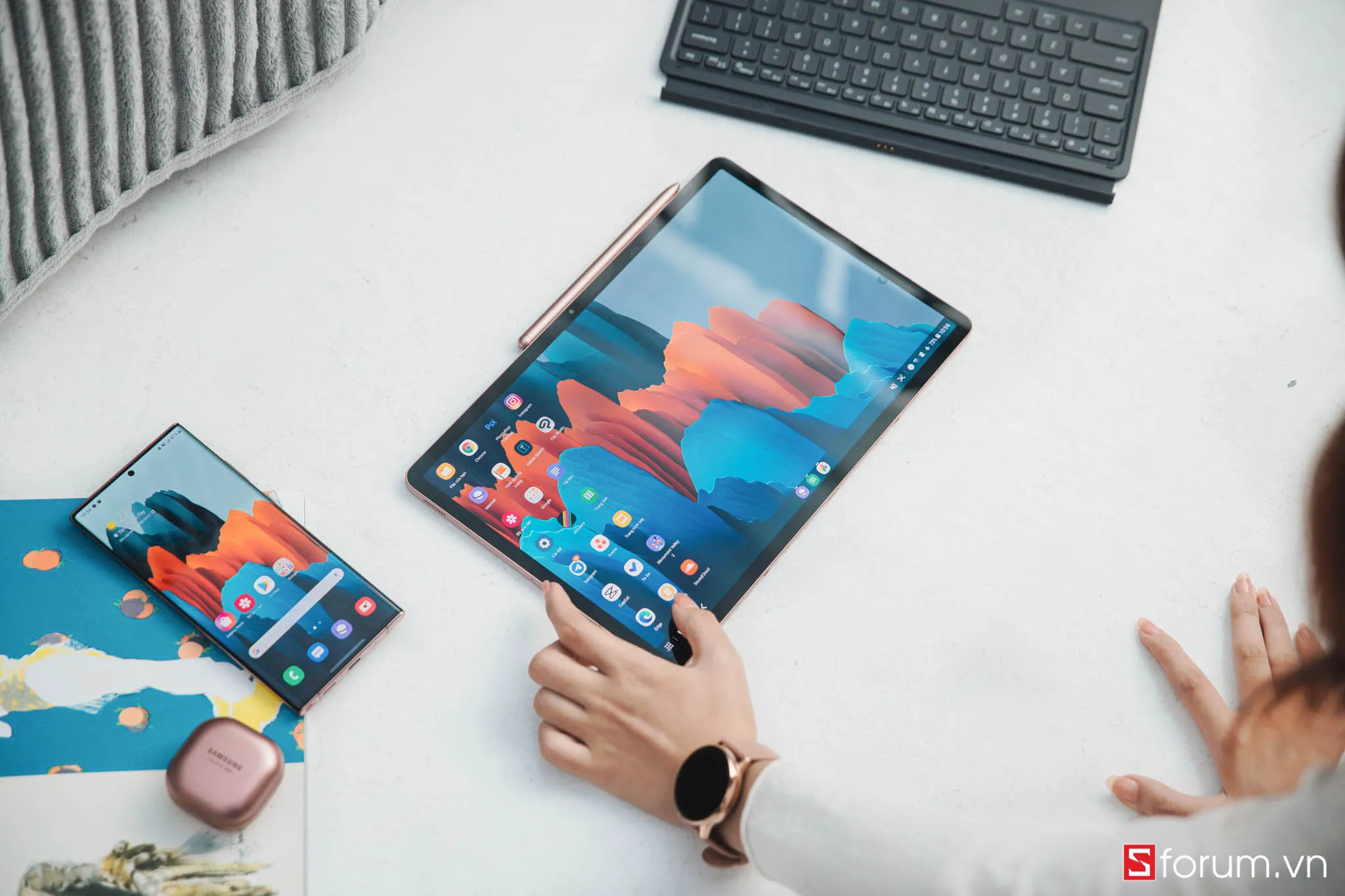 Cách sử dụng máy tính bảng Samsung Galaxy Tab S7 series với bút S Pen và bàn phím gắn ngoài
Quản Lý Bộ Nhớ và Xóa Bộ Nhớ Cache Định Kỳ
Theo thời gian, bộ nhớ cache tích tụ có thể làm chậm hiệu suất của thiết bị. Việc quản lý bộ nhớ định kỳ là cần thiết.
Truy cập lại Căm sóc pin và thiết bị, chọn Bộ nhớ (Storage) và Bộ nhớ RAM (Memory). Hệ thống sẽ đưa ra các đề xuất về việc xóa các file tạm, file rác, và ứng dụng không sử dụng. Định kỳ xóa bộ nhớ cache cho các ứng dụng lớn (như trình duyệt web, mạng xã hội) cũng là một thủ thuật hiệu quả để giải phóng tài nguyên hệ thống.
Khắc Phục Sự Cố Thường Gặp Về Kết Nối
Ngay cả với các thiết bị cao cấp, đôi khi người dùng vẫn gặp phải các sự cố nhỏ về kết nối hoặc phụ kiện. Nắm vững các bước khắc phục sự cố cơ bản giúp duy trì công việc không bị gián đoạn.
Xử Lý Khi Bút S Pen Không Kết Nối
S Pen sử dụng Bluetooth cho các tính năng Air Actions và đôi khi có thể bị mất kết nối.
Nếu S Pen không hoạt động, hãy đảm bảo rằng nó được đặt đúng vị trí sạc trên máy tính bảng. Nếu vẫn không được, vào Cài đặt S Pen, chọn Cài đặt lại S Pen (Reset S Pen). Thao tác này sẽ xóa kết nối Bluetooth hiện tại và ghép nối lại, thường giải quyết được hầu hết các vấn đề về kết nối.
Đảm Bảo Kết Nối Mạng Ổn Định
Trong môi trường làm việc trực tuyến, tốc độ và độ ổn định của mạng là tối quan trọng. Máy tính bảng Samsung hỗ trợ cả Wi-Fi 6 và mạng di động 5G (tùy phiên bản).
Nếu gặp vấn đề về Wi-Fi, hãy thử khởi động lại bộ định tuyến và máy tính bảng. Nếu vấn đề vẫn tiếp diễn, hãy quên mạng Wi-Fi và kết nối lại. Đảm bảo rằng tính năng Tiết kiệm năng lượng (Power saving mode) không được bật, vì nó có thể giới hạn hiệu suất mạng để tiết kiệm pin.
Kết Luận
Nắm vững cách sử dụng máy tính bảng Samsung không chỉ đơn thuần là biết các chức năng cơ bản. Nó là khả năng biến thiết bị này thành công cụ làm việc đa năng, từ ghi chú chuyên nghiệp với S Pen, xử lý đa nhiệm nâng cao, cho đến việc chuyển đổi sang môi trường máy tính để bàn hoàn chỉnh với Samsung DeX. Bằng việc áp dụng những thủ thuật và cài đặt tối ưu này, người dùng có thể tăng cường năng suất và tận dụng tối đa sức mạnh của hệ sinh thái Samsung Galaxy.
Ngày Cập Nhật 02/12/2025 by Trong Hoang

Chào các bạn, mình là Trọng Hoàng, tác giả của blog maytinhvn.net. Mình là một full-stack developer kiêm writer, blogger, Youtuber và đủ thứ công nghệ khác nữa.