Nhu cầu sử dụng máy tính ngày càng tăng cao, đòi hỏi hệ thống phải đáp ứng khả năng xử lý đa nhiệm hiệu quả. Việc nâng cấp RAM là giải pháp phổ biến và tiết kiệm chi phí nhất để cải thiện tốc độ máy tính. Bài viết này cung cấp hướng dẫn chuyên sâu về cách lắp thêm ram cho máy tính, giúp bạn hiểu rõ các yếu tố kỹ thuật và quy trình lắp đặt an toàn, từ đó đạt được mục tiêu tăng hiệu suất làm việc. Chuyên môn kỹ thuật phần cứng sẽ được sử dụng để giải thích chi tiết về kiểm tra tương thích, các bước lắp đặt RAM chính xác, và cách cấu hình bộ nhớ đệm sau khi hoàn tất.
Tại Sao Việc Nâng Cấp RAM Lại Quan Trọng Đối Với Hiệu Năng Hệ Thống
Bộ nhớ truy cập ngẫu nhiên (RAM) đóng vai trò là nơi lưu trữ tạm thời dữ liệu mà CPU cần để xử lý ngay lập tức. Khi bạn chạy nhiều ứng dụng hoặc xử lý các tác vụ nặng, dung lượng RAM cần thiết sẽ tăng lên đáng kể. Hệ thống thiếu RAM sẽ phải chuyển sang sử dụng bộ nhớ ảo (Virtual Memory) trên ổ cứng, dẫn đến tình trạng máy bị chậm đi rõ rệt.
Tầm Quan Trọng Của Dung Lượng Và Tốc Độ RAM
RAM không chỉ quan trọng về mặt dung lượng mà còn về tốc độ. Dung lượng quyết định số lượng ứng dụng có thể chạy đồng thời, trong khi tốc độ (Bus) và độ trễ (Latency) ảnh hưởng đến thời gian CPU truy cập dữ liệu. Nâng cấp RAM không chỉ là thêm dung lượng mà còn là tối ưu hóa tốc độ để đạt hiệu suất cao nhất.
Xác Định Nhu Cầu Nâng Cấp Bộ Nhớ
Trước khi tìm hiểu cách lắp thêm ram cho máy tính, bạn cần xác định liệu việc nâng cấp có thực sự cần thiết hay không. Nếu máy tính thường xuyên đạt mức sử dụng RAM 80% trở lên khi thực hiện các tác vụ hàng ngày, đó là dấu hiệu rõ ràng cần nâng cấp. Các tác vụ như chỉnh sửa video, chơi game đồ họa cao, hoặc mở hàng chục tab trình duyệt đều yêu cầu bộ nhớ lớn.
Bước Chuẩn Bị Toàn Diện Và Kiểm Tra Tương Thích
Việc lắp RAM không chỉ đơn giản là mua và cắm vào. Yếu tố tương thích là then chốt. RAM mới phải phù hợp với bo mạch chủ (mainboard) và bộ xử lý (CPU) của bạn. Bỏ qua bước kiểm tra này có thể dẫn đến lãng phí hoặc thậm chí hỏng hóc thiết bị.
1. Kiểm Tra Thông Số Kỹ Thuật Của Hệ Thống
Trước tiên, bạn cần biết máy tính đang sử dụng loại RAM nào. Các loại phổ biến hiện nay là DDR3, DDR4, và DDR5. Mỗi loại có thiết kế chân cắm (pin) khác nhau và không thể thay thế cho nhau.
Sử dụng phần mềm như CPU-Z hoặc Task Manager (Tab Performance) để kiểm tra. Phần mềm CPU-Z cung cấp chi tiết về loại RAM (Type), dung lượng hiện tại (Size), và tốc độ Bus (DRAM Frequency).
2. Xác Định Giới Hạn Của Bo Mạch Chủ
Mỗi bo mạch chủ đều có giới hạn về dung lượng RAM tối đa và số khe cắm. Bạn cần tra cứu tài liệu hướng dẫn của bo mạch chủ hoặc sử dụng công cụ tìm kiếm trực tuyến. Nếu mainboard chỉ hỗ trợ tối đa 32GB RAM, việc mua thanh 64GB là không cần thiết.
Đếm số khe cắm RAM hiện có và số khe còn trống. Điều này giúp bạn quyết định nên mua một thanh RAM lớn hay nhiều thanh nhỏ hơn để tối ưu hóa chế độ kênh đôi.
3. Hiểu Về Chế Độ Kênh Đôi (Dual-Channel)
Để đạt hiệu suất tối đa, RAM nên được lắp đặt theo chế độ kênh đôi (Dual-Channel). Chế độ này yêu cầu lắp đặt các cặp RAM giống nhau (cùng dung lượng, tốc độ, và độ trễ) vào các khe cắm được chỉ định. Bo mạch chủ thường đánh dấu các cặp khe bằng màu sắc khác nhau (ví dụ: khe 1 và 3, hoặc 2 và 4). Việc này giúp tăng gấp đôi băng thông bộ nhớ.
Lựa Chọn Thanh RAM Phù Hợp Và Tối Ưu
Việc lựa chọn thanh RAM mới phải dựa trên sự cân bằng giữa tương thích, hiệu năng, và chi phí. Không phải RAM càng đắt thì càng tốt cho hệ thống của bạn.
1. Phân Tích Thông Số Quan Trọng
- Tốc độ Bus (MHz): Phải bằng hoặc cao hơn tốc độ tối đa mà bo mạch chủ và CPU hỗ trợ. Nếu tốc độ RAM cao hơn giới hạn, nó sẽ tự động giảm tốc độ (downclock).
- Độ trễ (CAS Latency – CL): Đây là thời gian chờ giữa yêu cầu của CPU và phản hồi của RAM. CL càng thấp thì hiệu suất càng cao. Ví dụ: CL16 tốt hơn CL18.
- Điện áp (Voltage): Đảm bảo điện áp RAM mới phù hợp với yêu cầu của mainboard, đặc biệt khi sử dụng các loại RAM có tốc độ cao.
2. Sự Khác Biệt Giữa RAM Cho Desktop Và Laptop
RAM Desktop sử dụng mô-đun DIMM (Dual In-line Memory Module). RAM Laptop sử dụng mô-đun SODIMM (Small Outline Dual In-line Memory Module) có kích thước nhỏ gọn hơn. Khi mua, cần chắc chắn bạn chọn đúng loại mô-đun phù hợp với thiết bị của mình.
3. Tương Thích Giữa RAM Cũ Và RAM Mới
Trong trường hợp bạn muốn giữ lại thanh RAM cũ và lắp thêm thanh mới, cần đảm bảo chúng cùng loại DDR và cùng tốc độ Bus/CL nếu có thể. Nếu tốc độ khác nhau, hệ thống sẽ chạy ở tốc độ của thanh RAM chậm nhất, làm giảm hiệu suất tổng thể. Các thanh RAM cùng hãng sản xuất và cùng model thường đảm bảo độ tương thích cao nhất.
Hướng Dẫn Chi Tiết Lắp Đặt RAM Cho Máy Tính Để Bàn
Quy trình lắp đặt RAM cần sự cẩn thận và tuân thủ các nguyên tắc an toàn điện. Trước khi bắt đầu, hãy tắt máy tính, rút tất cả các dây nguồn và cáp kết nối.
1. Chuẩn Bị Vị Trí Và Dụng Cụ
Làm việc trên một mặt phẳng sạch sẽ và không dẫn điện. Chuẩn bị tuốc-nơ-vít, đèn pin nhỏ, và quan trọng nhất là dây đeo cổ tay chống tĩnh điện (hoặc ít nhất là chạm tay vào phần kim loại của thùng máy). Tĩnh điện có thể gây hỏng hóc vĩnh viễn cho linh kiện.
2. Mở Thùng Máy Và Định Vị Khe Cắm
Tháo nắp bên của thùng máy tính. Xác định vị trí các khe cắm RAM. Chúng thường nằm gần CPU và có các chốt khóa ở hai đầu.
Nếu bạn đang thay thế RAM cũ, hãy mở chốt khóa và nhẹ nhàng kéo thanh RAM cũ ra. Luôn cầm thanh RAM ở các cạnh, tránh chạm vào các chip bộ nhớ và chân cắm mạ vàng.
3. Thực Hiện Lắp Đặt Thanh RAM Mới
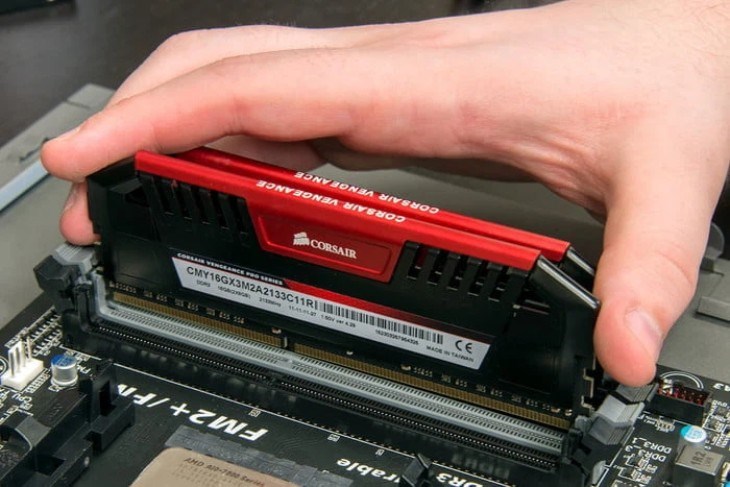
Lắp đặt thanh RAM mới là bước quan trọng nhất trong cách lắp thêm ram cho máy tính. Đầu tiên, căn chỉnh vết cắt (notch) trên thanh RAM với vị trí gờ trên khe cắm.
Mở các chốt khóa ở hai đầu khe cắm. Đặt thanh RAM vào khe theo phương thẳng đứng. Dùng lực đều ở hai đầu thanh RAM và nhấn xuống cho đến khi bạn nghe thấy tiếng “click” rõ ràng từ các chốt khóa. Các chốt sẽ tự động bật lên và khóa chặt thanh RAM.
Kiểm tra lại để đảm bảo thanh RAM đã được lắp thẳng và cố định hoàn toàn. Không để bất kỳ khe hở nào giữa chân cắm và khe.
4. Lắp Đặt Theo Chế Độ Kênh Đôi (Dual Channel)
Nếu lắp hai hoặc bốn thanh RAM, hãy tham khảo sách hướng dẫn mainboard để biết sơ đồ cắm Dual-Channel chính xác. Thông thường, bạn sẽ lắp vào các khe cùng màu hoặc được đánh số cách quãng (ví dụ: A1 và B1).
Lắp đặt chính xác chế độ kênh đôi là yếu tố tiên quyết để tăng hiệu suất bộ nhớ.
Lắp Đặt RAM Cho Laptop Và Những Lưu Ý Đặc Biệt
Laptop sử dụng RAM SODIMM và quy trình lắp đặt có phần khác biệt do không gian hạn chế và thiết kế chuyên biệt.
1. Tháo Lắp Laptop
Laptop cần được tháo pin (nếu có thể tháo rời) và rút nguồn hoàn toàn. Thường cần tháo toàn bộ nắp lưng để tiếp cận khoang chứa RAM. Quy trình này đòi hỏi sự kiên nhẫn và tuốc-nơ-vít nhỏ phù hợp.
Cần lưu ý vị trí các ốc vít và các lẫy nhựa để tránh làm hỏng vỏ máy.
2. Thao Tác Với RAM SODIMM
Các thanh RAM SODIMM thường được lắp chồng lên nhau trong một khe cắm kép. Để tháo, nhẹ nhàng đẩy các chốt khóa kim loại sang hai bên. Thanh RAM sẽ bật lên một góc nghiêng.
Khi lắp thanh RAM mới, đặt nó vào khe cắm ở góc nghiêng (khoảng 45 độ). Đẩy nhẹ vào cho đến khi các chân cắm được đặt hoàn toàn. Sau đó, nhấn thanh RAM xuống phẳng cho đến khi các chốt khóa tự động cố định.
3. Trường Hợp RAM Hàn Chết
Nhiều laptop mỏng nhẹ hiện đại, đặc biệt là Ultrabook, sử dụng RAM hàn chết (Soldered RAM) trực tiếp lên bo mạch chủ. Trong trường hợp này, việc nâng cấp bằng tay là không thể. Bạn chỉ có thể mua phiên bản có dung lượng RAM cao hơn ngay từ đầu.
Kiểm Tra, Cấu Hình Và Tối Ưu Hóa Sau Khi Lắp Đặt
Sau khi hoàn tất quá trình lắp đặt vật lý, bước tiếp theo là kiểm tra và tối ưu hóa hệ thống để đảm bảo RAM mới hoạt động ở hiệu suất cao nhất.
1. Kiểm Tra Trong BIOS/UEFI
Kết nối nguồn và khởi động máy tính. Nhấn phím nóng (thường là DEL, F2, F10, hoặc F12) để vào BIOS/UEFI.
Kiểm tra mục System Information hoặc Memory Settings. Hệ thống phải nhận diện đúng tổng dung lượng RAM mới. Nếu dung lượng không khớp, có thể thanh RAM chưa được lắp đúng hoặc có vấn đề về tương thích.
2. Kích Hoạt XMP/DOCP
Nếu bạn lắp đặt RAM tốc độ cao (ví dụ: trên 2666 MHz), bo mạch chủ có thể mặc định chạy ở tốc độ cơ bản (thường là 2133 MHz hoặc 2400 MHz).
Để đạt được tốc độ đã mua (ví dụ: 3200 MHz), bạn cần kích hoạt hồ sơ XMP (Extreme Memory Profile cho Intel) hoặc DOCP (Direct Overclock Profile cho AMD) trong BIOS/UEFI. Hồ sơ này sẽ tự động đặt đúng tần số, độ trễ và điện áp cho RAM.
Việc này giúp tối ưu hóa bộ nhớ đệm và băng thông, mang lại sự khác biệt lớn về tốc độ.
3. Kiểm Tra Trong Hệ Điều Hành
Sau khi lưu cấu hình BIOS và khởi động vào Windows/macOS, kiểm tra lại thông số RAM.
Trong Windows, mở Task Manager (Ctrl+Shift+Esc), chuyển đến tab Performance, và chọn Memory. Kiểm tra tổng dung lượng RAM và tốc độ (Speed) hiển thị có chính xác với thông số kỹ thuật của thanh RAM mới hay không.
Khắc Phục Sự Cố Thường Gặp Khi Nâng Cấp RAM
Ngay cả khi đã tuân thủ đúng quy trình cách lắp thêm ram cho máy tính, các lỗi vẫn có thể xảy ra. Với kinh nghiệm của kỹ thuật viên, tôi sẽ hướng dẫn bạn cách xử lý các sự cố phổ biến nhất.
1. Máy Tính Không Khởi Động (Màn Hình Đen)
Đây là lỗi phổ biến nhất. Nguyên nhân thường là do RAM không được lắp đặt đúng cách hoặc bị tĩnh điện.
- Giải pháp: Tắt nguồn, rút tất cả cáp. Tháo các thanh RAM ra và lắp lại, đảm bảo nghe thấy tiếng “click”. Kiểm tra lại xem vết cắt trên RAM có khớp với khe cắm không.
- Mã lỗi Beep Code: Nếu máy tính phát ra các tiếng “beep” liên tục, đây là dấu hiệu lỗi RAM. Tra cứu mã Beep Code của nhà sản xuất BIOS (AMI, Award, Phoenix) để xác định chính xác vấn đề.
2. Nhận Diện Sai Dung Lượng Hoặc Tốc Độ
Nếu hệ thống nhận diện đúng thanh RAM nhưng sai dung lượng (ví dụ: 16GB thay vì 32GB), nguyên nhân có thể do lỗi bo mạch chủ hoặc giới hạn CPU.
- Tốc độ chậm: Nếu tốc độ RAM không đạt mức mong muốn, hãy chắc chắn bạn đã kích hoạt XMP/DOCP trong BIOS. Nếu vẫn chậm, kiểm tra xem RAM có bị downclock do thanh RAM cũ chậm hơn không.
3. Lỗi Tương Thích Giữa Các Thanh RAM
Việc kết hợp RAM của các nhà sản xuất khác nhau, ngay cả khi chúng có vẻ cùng thông số, đôi khi gây ra sự không ổn định (instability).
- Giải pháp: Chạy MemTest86 hoặc công cụ chẩn đoán bộ nhớ của Windows để kiểm tra lỗi. Nếu phát hiện lỗi, cách tốt nhất là chỉ sử dụng các thanh RAM cùng loại, cùng model để đảm bảo tính đồng bộ cao nhất.
4. Kiểm Tra Sức Khỏe Tổng Thể Của Khe Cắm
Đôi khi, các khe cắm RAM bị bẩn hoặc có chân cắm bị cong. Trước khi lắp, hãy kiểm tra kỹ lưỡng khe cắm.
Nếu các lỗi vẫn tiếp diễn, hãy thử lắp từng thanh RAM vào từng khe cắm riêng biệt để cô lập vấn đề, xác định xem lỗi nằm ở thanh RAM hay khe cắm trên bo mạch chủ. Đây là kỹ thuật chẩn đoán cơ bản.
5. Quản Lý Nhiệt Độ Sau Khi Nâng Cấp
RAM tốc độ cao hoặc được ép xung (OC) qua XMP/DOCP có thể tạo ra nhiều nhiệt hơn. Đảm bảo rằng luồng không khí bên trong thùng máy (đặc biệt là đối với desktop) đủ tốt.
Một số thanh RAM hiện đại đi kèm với tản nhiệt (heat spreader). Sử dụng công cụ theo dõi nhiệt độ để đảm bảo RAM không vượt quá ngưỡng an toàn khi tải nặng.
6. Sự Cố Khi Vận Hành Lâu Dài
Nếu máy tính thỉnh thoảng bị lỗi màn hình xanh (BSOD) hoặc treo sau khi nâng cấp, vấn đề có thể nằm ở sự không ổn định của điện áp hoặc độ trễ (timing) RAM.
- Giải pháp: Cập nhật BIOS/UEFI lên phiên bản mới nhất, vì các bản cập nhật thường bao gồm các cải tiến về khả năng tương thích bộ nhớ. Điều chỉnh thủ công các thiết lập timing RAM trong BIOS nếu cần thiết.
Các Yếu Tố Nâng Cao Khác Về Bộ Nhớ
Để thực sự tối ưu hóa hiệu năng sau khi đã biết cách lắp thêm ram cho máy tính, cần xem xét thêm các khía cạnh nâng cao về quản lý và sử dụng bộ nhớ.
1. Phân Biệt Các Thế Hệ DDR
DDR5 là thế hệ mới nhất, cung cấp tốc độ cao hơn đáng kể và hiệu quả năng lượng tốt hơn so với DDR4. Tuy nhiên, việc chuyển đổi từ DDR4 sang DDR5 yêu cầu thay thế cả bo mạch chủ và CPU.
Lựa chọn giữa DDR4 và DDR5 phụ thuộc vào nền tảng hệ thống hiện tại của bạn và ngân sách. Nâng cấp từ 8GB DDR4 lên 32GB DDR4 đôi khi hiệu quả chi phí hơn là chuyển sang nền tảng DDR5 hoàn toàn mới.
2. Tác Động Của Bộ Nhớ Đến CPU
Hiệu suất của RAM có ảnh hưởng trực tiếp đến hiệu suất của CPU, đặc biệt là các CPU của AMD (Ryzen) vốn rất nhạy cảm với tốc độ bộ nhớ. RAM nhanh hơn giúp CPU xử lý dữ liệu nhanh hơn, giảm thời gian chờ đợi.
Đầu tư vào RAM có tốc độ và độ trễ tốt sẽ giúp giải phóng toàn bộ tiềm năng của CPU, đặc biệt trong các tác vụ liên quan đến chơi game và tính toán.
3. Kiểm Tra Trước Khi Mua Hàng
Luôn tham khảo danh sách hỗ trợ bộ nhớ (QVL – Qualified Vendor List) của bo mạch chủ trên trang web của nhà sản xuất. QVL liệt kê các thanh RAM đã được kiểm thử và đảm bảo tương thích 100%.
Việc mua RAM nằm ngoài QVL vẫn có khả năng hoạt động, nhưng rủi ro về tương thích sẽ cao hơn nhiều.
Việc nắm vững kiến thức này giúp bạn không chỉ nâng cấp RAM mà còn đảm bảo toàn bộ hệ thống hoạt động ổn định và tối ưu nhất.
4. Đánh Giá Hiệu Năng Sau Cùng
Sau khi mọi thứ đã được lắp đặt và cấu hình, hãy sử dụng các phần mềm benchmark như Cinebench hoặc 3DMark để so sánh điểm số trước và sau khi nâng cấp. Việc này cung cấp bằng chứng cụ thể về mức độ tăng hiệu suất mà việc nâng cấp RAM mang lại.
Chú trọng vào việc đo lường tốc độ truyền tải bộ nhớ và độ trễ để thấy rõ sự khác biệt của chế độ kênh đôi và tốc độ bus được kích hoạt.
Nâng cấp RAM là một trong những cách đầu tư hiệu quả nhất vào hiệu suất máy tính. Bằng việc tuân thủ quy trình kiểm tra tương thích và lắp đặt chính xác, bạn sẽ thành công trong việc cách lắp thêm ram cho máy tính và tận hưởng tốc độ xử lý được cải thiện rõ rệt. Đừng quên kiểm tra các thông số kỹ thuật như tốc độ bus, độ trễ và kích hoạt XMP/DOCP để đảm bảo RAM mới của bạn hoạt động ở mức tối đa. Quá trình nâng cấp cần sự cẩn thận về tĩnh điện và lắp đặt vật lý, nhưng phần thưởng là một hệ thống mượt mà, sẵn sàng đáp ứng mọi yêu cầu công việc và giải trí nặng nề.
Ngày Cập Nhật 02/12/2025 by Trong Hoang

Chào các bạn, mình là Trọng Hoàng, tác giả của blog maytinhvn.net. Mình là một full-stack developer kiêm writer, blogger, Youtuber và đủ thứ công nghệ khác nữa.