Trong môi trường làm việc và học tập hiện đại, việc quản lý thời gian hiệu quả là yếu tố then chốt. Nắm vững cách cài báo thức trên máy tính Win 10 là một kỹ năng thiết yếu giúp người dùng kiểm soát lịch trình, đảm bảo không bỏ lỡ các cuộc họp hoặc công việc quan trọng. Bài viết này cung cấp hướng dẫn chi tiết, chuyên sâu, không chỉ dừng lại ở tính năng cơ bản mà còn đi sâu vào các mẹo khắc phục sự cố, tùy chọn nâng cao và các giải pháp của bên thứ ba. Chúng ta sẽ cùng nhau khám phá Tính năng Alarms & Clock có sẵn, hiểu rõ ảnh hưởng của Chế độ ngủ (Sleep Mode) và Báo thức đến hoạt động, đồng thời đánh giá các phần mềm báo thức của bên thứ ba để có sự lựa chọn tối ưu nhất. Phương pháp này đảm bảo bạn có đủ thông tin toàn diện để thiết lập một hệ thống nhắc nhở đáng tin cậy.
Sự Cần Thiết Của Việc Đặt Báo Thức Trên Máy Tính
Máy tính không chỉ là công cụ làm việc mà còn là một thiết bị quản lý thời gian mạnh mẽ. Việc cài đặt báo thức trực tiếp trên máy tính mang lại nhiều lợi ích thiết thực, đặc biệt đối với những người thường xuyên làm việc tại bàn. Chức năng báo thức trên máy tính có sự khác biệt rõ rệt so với điện thoại di động.
Ưu Điểm Vượt Trội So Với Thiết Bị Di Động
Vị trí đặt máy tính thường cố định và xa tầm tay hơn so với điện thoại. Điều này tạo ra một rào cản vật lý. Để tắt báo thức, người dùng buộc phải rời khỏi giường hoặc bàn làm việc. Đây là một lợi thế tâm lý lớn, giúp tránh thói quen tắt báo thức rồi ngủ lại. Tính năng này đóng vai trò như một “người nhắc nhở cứng rắn”.
Báo thức máy tính cũng giúp phân tách các tác vụ. Khi làm việc trên máy tính, sử dụng báo thức của chính nó giúp giữ sự tập trung. Người dùng sẽ không bị phân tâm bởi các thông báo khác trên điện thoại. Tính năng này đặc biệt hữu ích cho những người làm việc tự do hoặc học sinh, sinh viên. Nó giúp họ tuân thủ các mốc thời gian đã đặt ra.
Điều Kiện Hoạt Động Của Báo Thức Máy Tính
Một điều kiện tiên quyết cần lưu ý là máy tính phải đang hoạt động hoặc ở trạng thái hoạt động. Nếu máy tính ở chế độ ngủ đông (Hibernate) hoặc đã tắt hoàn toàn, báo thức sẽ không kích hoạt. Đây là một chi tiết kỹ thuật quan trọng. Người dùng cần đảm bảo máy tính không chuyển sang chế độ ngủ sâu trước thời điểm báo thức. Điều kiện này khác biệt so với điện thoại di động, vốn được thiết kế để báo thức ngay cả khi đã tắt màn hình.
Nhiều người dùng bỏ qua bước kiểm tra trạng thái nguồn điện. Máy tính xách tay cần được cắm sạc hoặc có đủ pin. Điều này đảm bảo hệ thống có thể duy trì trạng thái chờ hoạt động. Một hệ thống máy tính ổn định là nền tảng cho một báo thức hoạt động chính xác.
Hướng Dẫn Chi Tiết Cách Cài Báo Thức Trên Máy Tính Win 10 Bằng Alarms & Clock
Microsoft đã tích hợp ứng dụng “Alarms & Clock” (Báo thức và Đồng hồ) làm công cụ báo thức mặc định. Đây là cách đơn giản và phổ biến nhất để thiết lập chuông báo trên Windows 10. Ứng dụng này dễ sử dụng và cung cấp các tùy chỉnh cơ bản đầy đủ.
Bước 1: Truy Cập Và Khởi Động Ứng Dụng
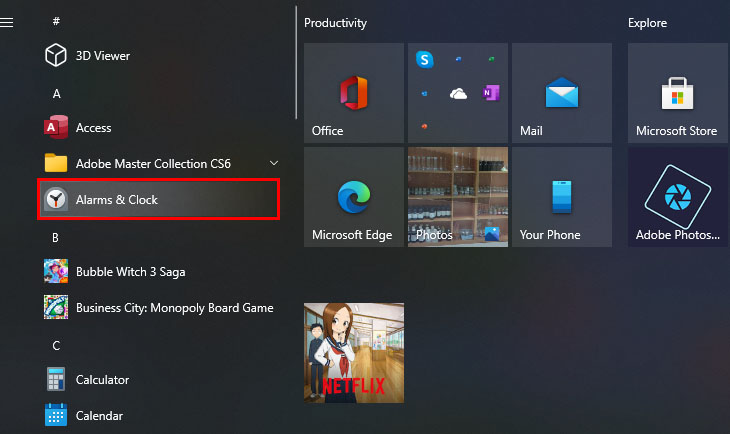
Đầu tiên, người dùng cần mở thanh tìm kiếm của Windows. Thanh này thường nằm ở góc dưới bên trái màn hình. Gõ từ khóa “Alarm” vào ô tìm kiếm.
Sau khi gõ, hệ thống sẽ hiển thị ứng dụng Alarms & Clock. Nhấn chọn biểu tượng ứng dụng này để mở. Ứng dụng sẽ mở ra giao diện chính với ba mục: Báo thức (Alarm), Đồng hồ Thế giới (World Clock), và Bấm giờ (Timer).
Ngày Cập Nhật 01/01/2026 by Trong Hoang

Chào các bạn, mình là Trọng Hoàng, tác giả của blog maytinhvn.net. Mình là một full-stack developer kiêm writer, blogger, Youtuber và đủ thứ công nghệ khác nữa.