Việc giám sát an ninh qua hệ thống camera là nhu cầu thiết yếu. Đối với thương hiệu KBVISION, phần mềm KBiVMS là công cụ chính để quản lý và xem trực tiếp trên máy tính cá nhân hoặc laptop. Hướng dẫn chi tiết này sẽ làm sáng tỏ cách cài đặt camera kbvision trên máy tính một cách chuyên sâu. Quá trình này đòi hỏi sự chuẩn bị kỹ lưỡng về kết nối mạng và thông số của đầu ghi hình KBVISION. Việc nắm vững quy trình này giúp người dùng tối ưu hóa hệ thống giám sát và đảm bảo tính bảo mật cao nhất.
Chuẩn Bị Trước Khi Cài Đặt Camera KBVISION Trên Máy Tính
Để đảm bảo quá trình cài đặt phần mềm KBiVMS và kết nối với đầu ghi hình KBVISION diễn ra suôn sẻ, người dùng cần kiểm tra và chuẩn bị đầy đủ các yếu tố về phần cứng, phần mềm và mạng. Đây là bước quan trọng quyết định tính ổn định của hệ thống giám sát.
Yêu Cầu Về Hệ Thống Máy Tính
Phần mềm KBiVMS (Knowledge Base Intelligent Video Management System) là một ứng dụng quản lý video chuyên nghiệp. Nó yêu cầu cấu hình máy tính ở mức tối thiểu để hoạt động hiệu quả.
Đối với hệ điều hành, KBiVMS hỗ trợ cả Windows (phiên bản 7 trở lên) và macOS. Người dùng cần đảm bảo hệ điều hành đã được cập nhật bản vá bảo mật mới nhất. Về phần cứng, cần tối thiểu bộ vi xử lý Core i3 trở lên. RAM tối thiểu là 4GB, nhưng nên sử dụng 8GB hoặc cao hơn nếu quản lý nhiều kênh camera độ phân giải cao.
Đồ họa onboard có thể đủ cho việc xem cơ bản. Tuy nhiên, nếu bạn muốn xem đồng thời 16 kênh trở lên ở độ phân giải Full HD, card đồ họa rời sẽ là lựa chọn tối ưu. Dung lượng ổ đĩa trống cần thiết để cài đặt phần mềm không lớn. Tuy nhiên, nếu bạn muốn sử dụng tính năng lưu trữ cục bộ, cần chuẩn bị không gian lưu trữ đáng kể.
Đảm Bảo Kết Nối Mạng Ổn Định
Hệ thống camera KBVISION hoạt động dựa trên giao thức TCP/IP. Do đó, kết nối mạng là yếu tố then chốt. Máy tính cài đặt KBiVMS và đầu ghi hình (DVR/NVR) phải nằm trong cùng một mạng LAN nội bộ.
Người dùng cần kiểm tra địa chỉ IP nội bộ của đầu ghi hình. Thông thường, địa chỉ này được cấu hình tự động qua DHCP. Nếu sử dụng IP tĩnh, hãy chắc chắn rằng nó không bị trùng lặp với các thiết bị khác trong mạng. Đường truyền mạng phải có băng thông đủ lớn. Độ trễ thấp là điều cần thiết để xem trực tiếp không bị giật, lag.
Kiểm tra cổng dịch vụ (port service) của đầu ghi hình. Cổng mặc định thường là 37777 hoặc 80. Nếu bạn dự định xem từ xa qua tên miền (DDNS), bạn cần thiết lập Port Forwarding trên Router. Đảm bảo cổng này đã được mở và trỏ đúng về địa chỉ IP của đầu ghi.
Thông Tin Cần Thiết Từ Đầu Ghi Hình
Trước khi bắt đầu quá trình thêm thiết bị vào KBiVMS, hãy chuẩn bị sẵn các thông tin sau. Việc này giúp tiết kiệm thời gian và tránh lỗi kết nối.
Thông tin quan trọng nhất là Serial Number (SN) của đầu ghi. SN này thường được in trên tem dán ở mặt dưới thiết bị. Nó rất cần thiết nếu bạn chọn phương thức kết nối P2P (Cloud).
Thứ hai là địa chỉ IP nội bộ và cổng truyền dữ liệu. Thứ ba là tên đăng nhập và mật khẩu quản trị. Mật khẩu mặc định thường là “admin” hoặc không có, nhưng để đảm bảo bảo mật, mật khẩu này nên được đổi trước. Ghi chú lại tất cả thông tin này để nhập vào KBiVMS một cách chính xác.
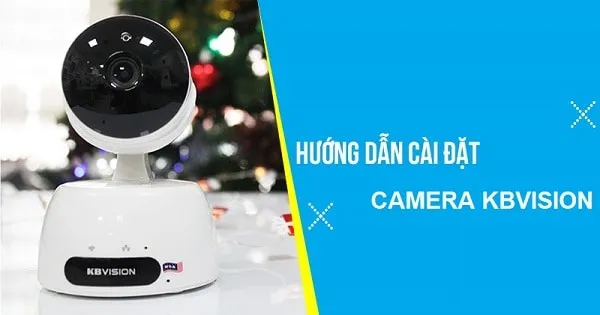 cài đặt camera kbvision
Quy Trình Tải Và Cài Đặt Phần Mềm KBiVMS Chính Thức
Phần mềm KBiVMS là cánh cổng kết nối máy tính của bạn với hệ thống giám sát KBVISION. Quá trình tải và cài đặt phải tuân thủ nghiêm ngặt để đảm bảo phần mềm hoạt động ổn định và không xảy ra xung đột hệ thống.
Tải Xuống KBiVMS Cho Hệ Điều Hành Windows/Mac
Người dùng nên truy cập trực tiếp trang web chính thức của KBVISION hoặc liên hệ đại lý ủy quyền để nhận đường link tải phần mềm. Việc tải từ nguồn không chính thống có thể tiềm ẩn nguy cơ bảo mật.
KBVISION cung cấp các phiên bản KBiVMS riêng biệt cho Windows và macOS. Hãy chắc chắn rằng bạn tải đúng phiên bản tương thích với hệ điều hành đang sử dụng. Sau khi chọn phiên bản, kích thước file cài đặt thường dao động từ vài chục đến hơn 100MB.
Sau khi quá trình tải xuống hoàn tất, hãy kiểm tra tính toàn vẹn của file. Nếu file bị lỗi hoặc không đầy đủ, quá trình cài đặt sẽ thất bại. Sử dụng phần mềm diệt virus để quét file cài đặt là một biện pháp bảo mật nên thực hiện.
Các Bước Giải Nén Và Khởi Chạy Bộ Cài Đặt
File tải về thường được nén dưới định dạng ZIP hoặc RAR. Người dùng cần sử dụng phần mềm giải nén (như WinRAR, 7-Zip) để bung file. Nhấn chuột phải vào file đã tải và chọn “Extract Here” (Giải nén tại đây) để trích xuất các thành phần cài đặt.
Thư mục giải nén sẽ chứa file Setup hoặc Installer chính. Đây là file thực thi dùng để khởi động quá trình cài đặt. Người dùng nên chạy file này với quyền quản trị viên. Nhấn chuột phải vào file Setup, sau đó chọn “Run as administrator”.
Việc này giúp đảm bảo phần mềm có đủ quyền truy cập vào các thư mục hệ thống cần thiết. Nếu không chạy bằng quyền quản trị, có thể xảy ra lỗi trong quá trình ghi file. Giao diện cài đặt ban đầu sẽ xuất hiện, hướng dẫn bạn qua các bước tiếp theo.
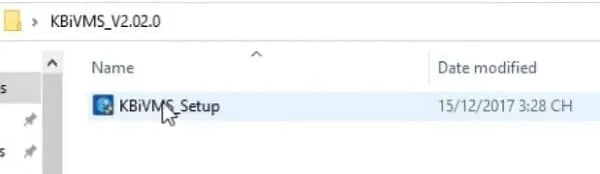 tệp setup cài đặt camera kbvision trên máy tính
Hoàn Tất Thiết Lập Ngôn Ngữ Và Điều Khoản Sử Dụng
Khi cửa sổ cài đặt mở ra, bước đầu tiên là chọn ngôn ngữ. Phần lớn người dùng Việt Nam sẽ chọn “English” vì giao diện tiếng Việt thường không được hỗ trợ đầy đủ hoặc có thuật ngữ không chuẩn xác.
Tiếp theo, bạn cần đọc và chấp nhận các điều khoản dịch vụ. Tích chọn vào ô “I have read and agree” (Tôi đã đọc và đồng ý) để tiếp tục. Sau đó nhấn “Next”.
Trình cài đặt sẽ yêu cầu bạn chọn các thành phần muốn cài đặt. Đảm bảo tích chọn “KBiVMS”. Tránh tích chọn các thành phần không cần thiết khác trừ khi bạn là kỹ thuật viên cần sử dụng các công cụ cấu hình mạng nâng cao. Sau khi chọn KBiVMS, nhấn “Next” để xác nhận thư mục cài đặt.
Cuối cùng, nhấn “Install” và chờ đợi. Quá trình này có thể mất vài phút tùy thuộc vào cấu hình máy tính. Khi hoàn tất, nhấn “Finish” để kết thúc. Nếu bạn chọn tùy chọn khởi động ngay lập tức, phần mềm sẽ tự động mở sau khi nhấn Finish.
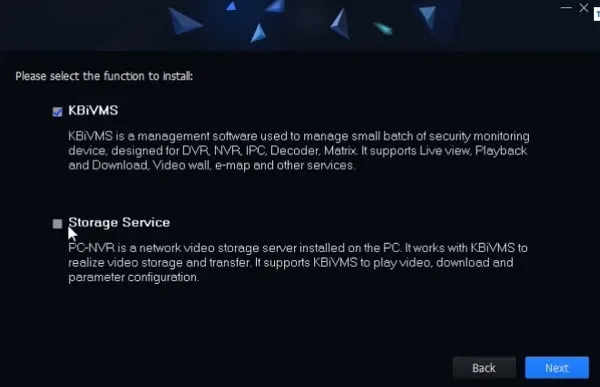 tích chọn kbivms và nhấn next
Cấu Hình Ban Đầu Và Thiết Lập Bảo Mật Cho KBiVMS
Bảo mật là ưu tiên hàng đầu khi quản lý hệ thống giám sát. Sau khi cài đặt thành công, KBiVMS sẽ yêu cầu người dùng thực hiện các bước cấu hình ban đầu để bảo vệ dữ liệu.
Thiết Lập Mật Khẩu Đăng Nhập KBiVMS Lần Đầu
Ngay sau khi khởi chạy phần mềm KBiVMS lần đầu, giao diện “Initialization” (Khởi tạo) sẽ xuất hiện. Mục đích của bước này là thiết lập mật khẩu truy cập phần mềm quản lý trên máy tính.
Tuyệt đối không sử dụng mật khẩu mặc định hoặc mật khẩu yếu. Hãy tạo một mật khẩu mạnh, kết hợp chữ hoa, chữ thường, số và ký tự đặc biệt. Nhập mật khẩu mới vào ô “Password”. Sau đó, nhập lại chính xác mật khẩu đó vào ô “Confirm Password”.
Tùy chọn “Auto Login after Registration” (Tự động đăng nhập sau khi đăng ký) nên được tích chọn nếu máy tính này chỉ do một mình bạn sử dụng. Tuy nhiên, nếu là máy dùng chung, hãy bỏ chọn để tăng cường bảo mật. Sau khi hoàn tất, nhấn “Next”.
Thiết Lập Câu Hỏi Bảo Mật (Security Questions)
Để phòng trường hợp quên mật khẩu KBiVMS, hệ thống yêu cầu người dùng trả lời một loạt câu hỏi bảo mật. Các câu hỏi này là chìa khóa khôi phục tài khoản khi cần thiết.
Chọn từ danh sách các câu hỏi có sẵn. Hãy chọn những câu hỏi mà câu trả lời của bạn là duy nhất và khó đoán. Ví dụ: “Tên thú cưng đầu tiên của bạn là gì?”. Tránh sử dụng các câu trả lời quá phổ biến hoặc dễ dàng tìm thấy trên mạng xã hội.
Việc thiết lập câu hỏi bảo mật là cực kỳ quan trọng. Nó giúp xác minh danh tính người dùng khi cần khôi phục quyền truy cập. Sau khi nhập câu trả lời cho tất cả các câu hỏi được yêu cầu, nhấn “Finish” để hoàn tất quá trình khởi tạo KBiVMS.
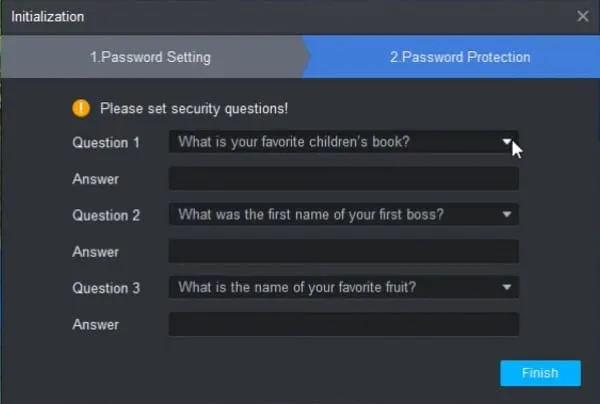 trả lời các câu hỏi bảo mật kbivms
Giao Diện Quản Lý Phần Mềm Tổng Quan
Sau khi đăng nhập thành công bằng mật khẩu vừa tạo, bạn sẽ được đưa đến giao diện chính của KBiVMS. Giao diện này được thiết kế theo dạng module, giúp người dùng dễ dàng truy cập các chức năng khác nhau.
Các chức năng chính bao gồm: Device Management (Quản lý thiết bị), Live View (Xem trực tiếp), Playback (Xem lại), và Alarm Center (Trung tâm cảnh báo). Phần lớn các thao tác quản lý thiết bị đều bắt đầu từ mục Device Management.
Người dùng nên dành thời gian làm quen với bố cục. Giao diện này cung cấp một cái nhìn tổng thể về trạng thái hoạt động của tất cả các đầu ghi và camera đã được kết nối. Mục tiêu là giúp kỹ thuật viên dễ dàng kiểm soát và khắc phục sự cố nếu cần.
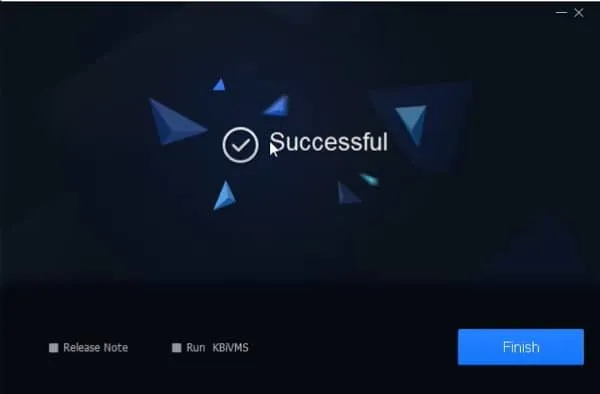 nhấn finish hoàn tất cài đặt camera kbvision
Hướng Dẫn Chi Tiết Cách Thêm Thiết Bị KBVISION Vào KBiVMS
Đây là bước cốt lõi trong cách cài đặt camera kbvision trên máy tính. KBiVMS cung cấp nhiều phương thức để thêm đầu ghi hình. Người dùng cần lựa chọn phương thức phù hợp với cấu hình mạng hiện tại.
Trên giao diện chính, tìm và nhấp vào biểu tượng “Add” (Thêm thiết bị) hoặc vào mục Device Management. Cửa sổ thêm thiết bị sẽ hiển thị, yêu cầu bạn nhập thông tin kết nối.
Phương Pháp 1: Thêm Thiết Bị Bằng Địa Chỉ IP Cục Bộ (Local IP)
Phương pháp này được ưu tiên sử dụng khi máy tính và đầu ghi hình nằm trong cùng mạng LAN. Đây là phương thức kết nối trực tiếp, cho tốc độ truyền tải dữ liệu nhanh và độ ổn định cao.
Trong cửa sổ thêm thiết bị, chọn Method to add (Phương thức thêm) là “IP/Domain”. Sau đó, nhập các thông số kỹ thuật đã chuẩn bị trước.
Tại mục Device Name (Tên thiết bị), đặt một tên dễ nhớ (ví dụ: “DVR Van Phong”). Tại mục Address, nhập chính xác Địa chỉ IP nội bộ của đầu ghi hình. Tiếp theo, nhập Port (Cổng dịch vụ) đã được cấu hình. Mặc định thường là 37777.
Cuối cùng, nhập User Name (Tên đăng nhập) và Password (Mật khẩu) của đầu ghi hình. Đây là mật khẩu của đầu ghi, không phải mật khẩu KBiVMS bạn vừa tạo. Sau khi điền đầy đủ, nhấn “Add” để hoàn tất.
Phương Pháp 2: Thêm Thiết Bị Qua Cloud P2P (Sử Dụng Serial Number)
Nếu bạn muốn xem camera từ xa mà không cần cấu hình Port Forwarding phức tạp, phương pháp P2P (Peer-to-Peer) qua Cloud là giải pháp đơn giản nhất. P2P sử dụng Serial Number (SN) để định danh thiết bị.
Trong cửa sổ thêm thiết bị, chọn Method to add là “SN/P2P”. Phương thức này đòi hỏi đầu ghi phải được kết nối Internet.
Nhập tên thiết bị (Device Name) tùy ý. Sau đó, nhập Serial Number (SN) chính xác của đầu ghi hình. SN này phải khớp hoàn toàn với thông tin trên thiết bị hoặc trong giao diện cấu hình mạng của đầu ghi.
Tiếp tục điền Tên đăng nhập và Mật khẩu của đầu ghi hình. Cần đảm bảo rằng chức năng P2P đã được kích hoạt trên đầu ghi KBVISION. Nhấn “Add”. Hệ thống sẽ sử dụng máy chủ Cloud của KBVISION để xác thực và thiết lập kết nối.
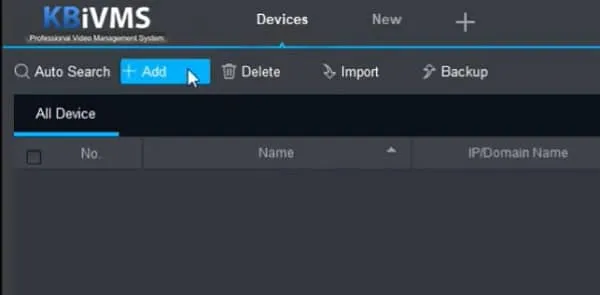 icon add thêm thiết bị camera kbvision trên máy tính
Kiểm Tra Trạng Thái Kết Nối (Online Status Check)
Sau khi nhấn “Add”, thiết bị sẽ xuất hiện trong danh sách Quản lý Thiết bị (Device Management). Bạn cần kiểm tra cột Status (Trạng thái).
Nếu kết nối thành công, trạng thái sẽ hiển thị “Online” (Trực tuyến) màu xanh lá cây. Điều này xác nhận rằng KBiVMS đã thiết lập được đường truyền dữ liệu ổn định với đầu ghi.
Nếu trạng thái hiển thị “Offline” hoặc “Connection Failed” (Kết nối thất bại), có nghĩa là có lỗi xảy ra. Các lỗi thường gặp bao gồm sai địa chỉ IP, sai cổng, hoặc sai mật khẩu. Người dùng cần nhấn vào nút chỉnh sửa và kiểm tra lại từng thông số một cách cẩn thận. Việc kiểm tra và khắc phục sự cố ngay lập tức là cần thiết trước khi chuyển sang bước tiếp theo.
Xem Trực Tiếp Và Quản Lý Camera Từ Xa
Khi thiết bị đã được thêm thành công và hiển thị trạng thái Online, người dùng có thể bắt đầu sử dụng các chức năng giám sát chính của KBiVMS.
Thiết Lập Xem Trực Tiếp (Live View)
Chức năng Live View cho phép bạn xem hình ảnh thời gian thực từ các camera được kết nối với đầu ghi. Trên giao diện chính, nhấp vào mục “Live View”.
Giao diện sẽ hiển thị một lưới các ô xem trước (preview windows). Ở cột bên trái, bạn sẽ thấy danh sách các thiết bị đã được thêm vào (đầu ghi hình). Mở rộng danh sách thiết bị đó để xem các kênh camera con.
Kéo và thả (Drag and Drop) kênh camera mong muốn vào ô xem trước. Hình ảnh sẽ lập tức xuất hiện. Nếu hình ảnh mờ hoặc có độ trễ, hãy kiểm tra lại cài đặt luồng dữ liệu (Stream type). Chọn Main Stream (Luồng chính) để xem chất lượng cao nhất và Sub Stream (Luồng phụ) để xem mượt mà hơn với băng thông thấp hơn.
KBiVMS cho phép bạn tạo các bố cục xem (Layouts) tùy chỉnh. Ví dụ: bố cục 4×4 cho 16 camera. Lưu bố cục này lại để lần sau chỉ cần một cú nhấp chuột là mở được toàn bộ khung hình.
Cấu Hình Xem Lại (Playback)
Chức năng Playback cho phép người dùng xem lại các đoạn video đã được lưu trữ trên ổ cứng của đầu ghi. Nhấp vào mục “Playback” trên giao diện chính.
Tương tự như Live View, bạn kéo kênh camera muốn xem lại vào ô Playback. Sau đó, chọn ngày và giờ muốn tìm kiếm video. Thanh thời gian (Timeline) sẽ hiển thị các đoạn màu xanh lá cây, đại diện cho thời gian đã có ghi hình.
Sử dụng các nút điều khiển (Phát, Tạm dừng, Tua nhanh/chậm) để kiểm soát quá trình xem lại. KBiVMS hỗ trợ tính năng cắt đoạn video (Clip) và xuất ra file cục bộ trên máy tính. Đây là tính năng rất hữu ích khi cần cung cấp bằng chứng hoặc lưu trữ sự kiện quan trọng.
Đảm bảo rằng máy tính của bạn có đủ dung lượng ổ đĩa nếu bạn thường xuyên xuất file video. Định dạng file xuất ra thường là MP4 hoặc AVI, tương thích với hầu hết các trình phát media.
Quản Lý Hệ Thống Kênh Và Bố Cục Hiển Thị
KBiVMS là một phần mềm quản lý tập trung. Nó không chỉ đơn thuần là xem trực tiếp. Người dùng có thể thực hiện nhiều thao tác quản lý chuyên sâu.
Trong mục Device Management, bạn có thể cấu hình lại các thông số của đầu ghi mà không cần truy cập trực tiếp vào thiết bị. Ví dụ: thay đổi tên kênh camera, điều chỉnh độ phân giải, tốc độ khung hình (FPS), hoặc cài đặt lịch ghi hình.
Tính năng PTZ Control (Pan-Tilt-Zoom) cũng được tích hợp. Nếu bạn sử dụng camera quay quét KBVISION, bạn có thể điều khiển hướng quay và zoom ngay trên KBiVMS. Thiết lập các điểm đặt trước (Presets) giúp di chuyển camera đến vị trí quan sát cụ thể chỉ bằng một cú nhấp chuột. Việc này tối ưu hóa khả năng giám sát và phản ứng nhanh khi có sự cố.
Khắc Phục Sự Cố Thường Gặp Khi Cài Đặt
Mặc dù quá trình cài đặt camera kbvision trên máy tính đã được hướng dẫn chi tiết, người dùng vẫn có thể gặp một số lỗi kỹ thuật phổ biến. Việc hiểu rõ nguyên nhân giúp khắc phục nhanh chóng, đảm bảo hệ thống hoạt động liên tục.
Lỗi Không Tìm Thấy Thiết Bị (Device Not Found)
Đây là lỗi phổ biến nhất khi kết nối bằng địa chỉ IP cục bộ. Lỗi này thường xuất phát từ việc máy tính và đầu ghi không thể giao tiếp được với nhau trên mạng LAN.
Nguyên nhân 1: Sai Địa Chỉ IP. Kiểm tra lại IP của đầu ghi. Nếu mạng của bạn sử dụng dải IP 192.168.1.x, nhưng đầu ghi lại đang ở 192.168.0.x, hai thiết bị sẽ không thấy nhau. Cần đồng bộ dải mạng hoặc sử dụng công cụ ConfigTool của KBVISION để quét và thay đổi IP của đầu ghi.
Nguyên nhân 2: Tường lửa (Firewall) chặn. Tường lửa trên máy tính (Windows Defender Firewall) có thể chặn cổng dịch vụ của KBiVMS hoặc đầu ghi. Cần tạo luật cho phép (Allow Rule) trong Firewall cho phần mềm KBiVMS và cho phép kết nối qua cổng 37777 (hoặc cổng đã cấu hình).
Nguyên nhân 3: Cáp mạng lỗi. Đôi khi, lỗi chỉ đơn giản là do cáp mạng kết nối từ đầu ghi đến Router bị lỏng hoặc hư hỏng. Kiểm tra đèn báo hiệu trên cổng mạng của đầu ghi và máy tính.
Lỗi Sai Thông Tin Đăng Nhập (Incorrect Credentials)
Nếu Status hiển thị trạng thái “Invalid Username/Password”, điều này khẳng định rằng KBiVMS đã tìm thấy đầu ghi. Tuy nhiên, thông tin xác thực bạn nhập vào là không chính xác.
Hãy phân biệt rõ: KBiVMS có mật khẩu riêng để đăng nhập vào phần mềm trên máy tính. Đầu ghi hình (DVR/NVR) cũng có mật khẩu riêng để truy cập nội bộ. Lỗi này thường xảy ra khi người dùng nhập nhầm mật khẩu KBiVMS vào ô mật khẩu của thiết bị.
Kiểm tra lại mật khẩu quản trị của đầu ghi hình. Hãy nhớ rằng mật khẩu KBVISION phân biệt chữ hoa và chữ thường. Nếu bạn đã thay đổi mật khẩu mặc định của đầu ghi, phải sử dụng mật khẩu mới đó. Nếu quên hoàn toàn, bạn sẽ cần thực hiện quy trình Reset mật khẩu cứng hoặc liên hệ hỗ trợ kỹ thuật để khôi phục.
Vấn đề Về Cổng Kết Nối (Port Forwarding Issues)
Khi sử dụng kết nối qua tên miền hoặc địa chỉ IP công cộng (xem từ xa), lỗi thường liên quan đến cổng mạng. Nếu bạn đã sử dụng phương thức IP/Domain và nhập tên miền, nhưng trạng thái vẫn Offline, hãy kiểm tra Port Forwarding.
Kiểm tra xem nhà mạng có chặn cổng mặc định của đầu ghi (thường là 37777 hoặc 80) hay không. Nếu có, bạn cần đổi cổng dịch vụ trong đầu ghi sang một cổng khác ít phổ biến hơn (ví dụ: 8080, 50000).
Đảm bảo rằng quy tắc Port Forwarding trên Router đã trỏ chính xác cổng dịch vụ bên ngoài vào địa chỉ IP nội bộ của đầu ghi hình. Lỗi sai địa chỉ IP nội bộ trong Port Forwarding là rất phổ biến. Sử dụng công cụ kiểm tra cổng trực tuyến để xác nhận cổng đã được mở thành công.
Sau khi đã khắc phục lỗi, quay lại Device Management, chọn thiết bị bị lỗi và nhấp vào “Modify” (Sửa đổi) để cập nhật thông tin chính xác. Sau đó, nhấn “Test” hoặc “Add” để kiểm tra lại trạng thái kết nối.
Quá trình cách cài đặt camera kbvision trên máy tính thông qua phần mềm KBiVMS đòi hỏi sự tỉ mỉ trong từng bước cấu hình. Bằng cách tuân thủ hướng dẫn chuẩn bị và các bước thiết lập chuyên sâu, người dùng có thể xây dựng một hệ thống giám sát ổn định và bảo mật. Khi gặp bất kỳ sự cố nào, việc nắm rõ kiến thức kỹ thuật về địa chỉ IP, cổng mạng và thông tin xác thực là chìa khóa để nhanh chóng đưa hệ thống trở lại hoạt động bình thường, tối ưu hóa trải nghiệm giám sát từ máy tính.
Ngày Cập Nhật 28/11/2025 by Trong Hoang

Chào các bạn, mình là Trọng Hoàng, tác giả của blog maytinhvn.net. Mình là một full-stack developer kiêm writer, blogger, Youtuber và đủ thứ công nghệ khác nữa.