Trong thời đại Internet phát triển, việc kiểm soát nội dung truy cập trở nên cấp thiết, đặc biệt là khi trẻ em sử dụng máy tính. Nhu cầu tìm kiếm cách chặn các trang web đen trên máy tính là hoàn toàn chính đáng để bảo vệ người dùng khỏi các tài liệu thoái hóa hoặc độc hại. Bài viết này, dựa trên kinh nghiệm kỹ thuật thực tiễn, sẽ cung cấp các giải pháp toàn diện và đáng tin cậy. Chúng tôi sẽ phân tích các phương pháp từ đơn giản đến chuyên sâu, bao gồm cấu hình DNS lọc nội dung, thiết lập tường lửa (Firewall), và sử dụng các phần mềm kiểm soát của phụ huynh (Parental Control Software). Việc áp dụng các kỹ thuật này không chỉ giúp duy trì môi trường mạng an toàn mà còn nâng cao khả năng quản lý băng thông mạng và tính riêng tư của người dùng.
Phân Tích Mối Nguy Hại Và Sự Cần Thiết Của Việc Chặn Web
Việc truy cập không kiểm soát vào các trang web đen (dark web, nội dung người lớn, bạo lực) có thể gây ra nhiều hậu quả nghiêm trọng. Đối với trẻ em, điều này ảnh hưởng tiêu cực đến sự phát triển tâm lý và nhận thức.
Nội dung độc hại trên mạng thường bao gồm hình ảnh, video không phù hợp và các tài liệu tuyên truyền tiêu cực. Việc chặn các trang web này không chỉ là hành động bảo vệ cá nhân mà còn là thiết lập rào cản kỹ thuật. Điều này đảm bảo môi trường học tập và giải trí trên máy tính là lành mạnh và tích cực nhất. Chúng ta cần những phương pháp kỹ thuật bền vững và khó bị phá vỡ.
Phương Pháp 1: Chặn Web Đen Bằng File Hosts Của Hệ Thống
Tệp Hosts là một tệp văn bản hệ thống được sử dụng để ánh xạ tên miền đến địa chỉ IP. Đây là một trong những cách chặn trang web đen trên máy tính đơn giản nhất. Nó hoạt động ngay lập tức và không yêu cầu phần mềm bổ sung.
Khi người dùng truy cập một tên miền, hệ thống sẽ kiểm tra tệp Hosts trước khi gửi yêu cầu đến máy chủ DNS. Nếu tên miền đó được cấu hình để trỏ đến địa chỉ IP cục bộ (127.0.0.1), việc truy cập sẽ bị ngăn chặn. Phương pháp này có độ tin cậy cao ở cấp độ hệ điều hành.
Hướng Dẫn Cấu Hình Tệp Hosts Trên Windows
Để thực hiện việc này, bạn cần có quyền quản trị viên (Administrator) trên máy tính. Hãy đảm bảo bạn luôn sao lưu tệp Hosts gốc trước khi chỉnh sửa. Việc này giúp dễ dàng khôi phục lại trạng thái ban đầu khi cần thiết.
Truy cập vào thư mục hệ thống Windows theo đường dẫn: C:WindowsSystem32driversetc. Bạn sẽ tìm thấy tệp có tên là hosts (không có phần mở rộng).
Mở tệp hosts bằng Notepad hoặc trình soạn thảo văn bản khác. Tuy nhiên, phải mở với quyền “Run as administrator” để lưu lại thay đổi.
Thêm dòng sau vào cuối tệp, nơi trangwebcanchan.com là tên miền cần chặn: 127.0.0.1 trangwebcanchan.com.
Lặp lại quy trình này cho tất cả các tên miền bạn muốn chặn, bao gồm cả biến thể “www.” và không “www.”. Sau khi lưu tệp, các trình duyệt trên máy tính sẽ không thể truy cập các trang web đã liệt kê.
Phương Pháp 2: Tận Dụng Tính Năng Kiểm Soát Phụ Huynh Tích Hợp
Các hệ điều hành hiện đại như Windows và macOS đều cung cấp các công cụ kiểm soát phụ huynh mạnh mẽ. Các công cụ này cho phép thiết lập hồ sơ người dùng riêng biệt với các giới hạn truy cập. Đây là một cách chặn các trang web đen trên máy tính hiệu quả, đặc biệt là trong môi trường gia đình.
Sử Dụng Microsoft Family Safety (Windows)
Microsoft Family Safety cho phép phụ huynh tạo tài khoản con cái và quản lý các hoạt động trực tuyến của chúng. Tính năng này yêu cầu người dùng sử dụng tài khoản Microsoft.
Thiết lập tài khoản người dùng con cái với quyền hạn tiêu chuẩn, không phải quản trị viên. Truy cập trang web Family Safety của Microsoft để quản lý tài khoản này.
Trong mục “Web and Search filters”, bạn có thể tạo danh sách các trang web bị chặn (blacklist) hoặc chỉ cho phép truy cập các trang web được phê duyệt (whitelist). Tính năng này cũng tích hợp lọc nội dung tìm kiếm an toàn trên Bing.
 Trung tâm sửa chữa điện lạnh – điện tử Limosa
Alt text: Chuyên gia kỹ thuật đang tư vấn cách chặn các trang web đen trên máy tính và thiết lập bảo mật gia đình bằng phần mềm kiểm soát.
Thiết Lập Screen Time Trên macOS
macOS cung cấp tính năng Screen Time cho phép kiểm soát thời gian sử dụng và nội dung truy cập. Phụ huynh có thể thiết lập mật mã để bảo vệ các cài đặt này.
Trong mục “Content & Privacy” của Screen Time, người dùng có thể kích hoạt giới hạn nội dung (Content Restrictions). Chọn “Limit Adult Websites” để macOS tự động lọc các trang web không phù hợp.
Ngoài ra, bạn có thể tự nhập danh sách các trang web cần chặn thủ công. Phương pháp này đảm bảo rằng người dùng không thể dễ dàng vượt qua các rào cản đã thiết lập.
Phương Pháp 3: Cấu Hình DNS Lọc Nội Dung (DNS Filtering)
DNS filtering là một trong những cách chặn các trang web đen trên máy tính có cấp độ mạng. Nó áp dụng cho toàn bộ thiết bị kết nối trong cùng mạng hoặc chỉ riêng máy tính đó. Khi truy cập một trang web độc hại, máy chủ DNS sẽ từ chối phân giải tên miền.
Phương pháp này hiệu quả vì nó hoạt động độc lập với trình duyệt và hệ điều hành. Người dùng có thể thiết lập trực tiếp trên router hoặc trên từng máy tính cụ thể.
OpenDNS FamilyShield
OpenDNS FamilyShield là một dịch vụ DNS miễn phí chuyên biệt cho việc lọc nội dung người lớn và các trang web độc hại. Đây là giải pháp rất phổ biến và dễ triển khai.
Bạn chỉ cần thay đổi địa chỉ máy chủ DNS của máy tính hoặc router thành: Primary DNS: 208.67.222.123 và Secondary DNS: 208.67.220.123.
Sau khi thay đổi và lưu lại, mọi yêu cầu phân giải tên miền sẽ được chuyển qua máy chủ OpenDNS. Máy chủ này sẽ tự động chặn các tên miền nằm trong danh sách đen của họ. Đây là một giải pháp bảo vệ toàn diện, không chỉ riêng máy tính mà còn áp dụng cho các thiết bị di động kết nối cùng mạng Wi-Fi.
Phương Pháp 4: Sử Dụng Tiện Ích Mở Rộng Trình Duyệt BlockSite
Đối với những người muốn một giải pháp nhanh chóng và chỉ tập trung vào trình duyệt, tiện ích mở rộng là lựa chọn tối ưu. BlockSite là một công cụ phổ biến tương thích với Chrome, Firefox và Edge.
BlockSite cho phép người dùng tạo danh sách các trang web bị chặn. Nó cũng có tính năng khóa bằng mật khẩu để ngăn người dùng khác tắt tiện ích mở rộng này.
Quy Trình Cài Đặt và Cấu Hình BlockSite
Bước đầu tiên là truy cập cửa hàng tiện ích của trình duyệt (Chrome Web Store hoặc tương đương). Tìm kiếm BlockSite và tiến hành cài đặt tiện ích mở rộng.
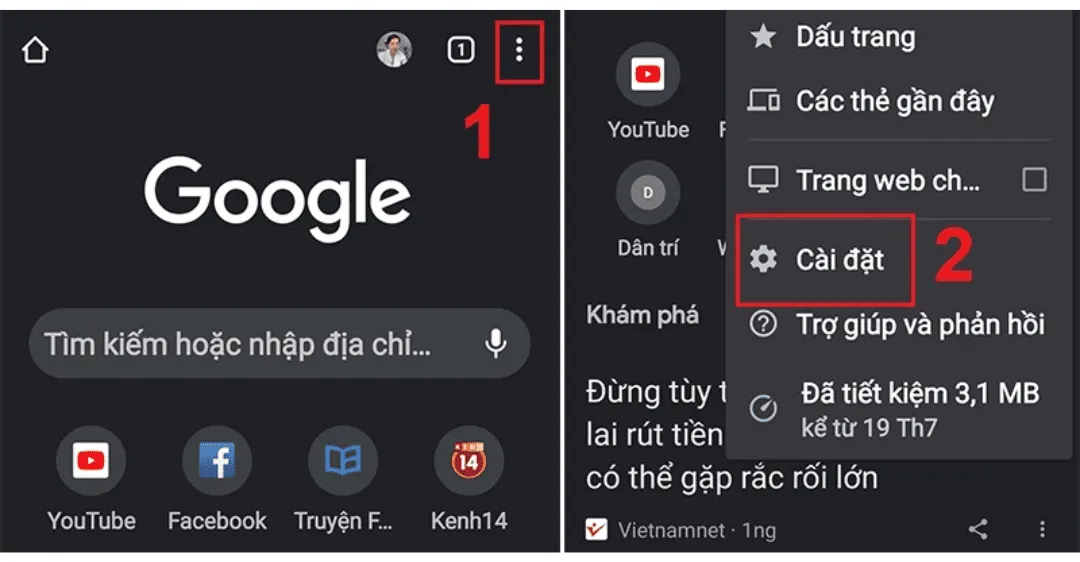
Sau khi cài đặt, biểu tượng BlockSite sẽ xuất hiện trên thanh công cụ. Kích hoạt tiện ích và thiết lập mật khẩu bảo vệ ngay lập tức. Mật khẩu này rất quan trọng để ngăn chặn việc gỡ bỏ hoặc thay đổi cài đặt.
Để chặn một trang web, chỉ cần nhập URL của trang đó vào ô “Block Site” và nhấn nút Thêm (dấu cộng màu xanh). Tiện ích sẽ chặn trang web đó ngay lập tức trên trình duyệt hiện tại. BlockSite cũng cung cấp tùy chọn chặn theo từ khóa.
 cách chặn các trang web đen trên máy tính
Alt text: Giao diện tiện ích BlockSite minh họa cách chặn các trang web đen trên máy tính bằng cách nhập URL vào danh sách bị cấm.
Phương Pháp 5: Sử Dụng Phần Mềm Kiểm Soát Toàn Diện VAPU
Phần mềm chuyên dụng cung cấp mức độ kiểm soát cao hơn nhiều so với các giải pháp tích hợp sẵn. VAPU (VTEC Anti-Porn Utilities) là một ví dụ điển hình cho giải pháp chặn web đen toàn diện.
VAPU được xây dựng để trở thành giải pháp bảo mật đa năng. Chức năng chính là ngăn chặn truy cập dark web, game online và mạng xã hội. Điều này vượt xa khả năng của tiện ích mở rộng trình duyệt đơn thuần.
Các Tính Năng Nâng Cao Của VAPU
VAPU nổi bật với bộ lọc dark web lớn nhất tại thị trường Việt Nam, với danh sách cấm liên tục được cập nhật. Phần mềm này cũng cho phép giới hạn truy cập Internet theo thời gian cụ thể (theo giờ, theo ngày).
Một tính năng bảo mật độc đáo là khả năng ghi lại màn hình máy tính theo tần suất định trước (5 phút, 15 phút, 30 phút hoặc 1 giờ). Hệ thống có thể tự động gửi email báo cáo ảnh chụp màn hình này cho phụ huynh. Các ảnh này được nén thành tệp PDF, tăng cường tính bảo mật và khả năng kiểm soát từ xa.
Hướng Dẫn Triển Khai Phần Mềm VAPU
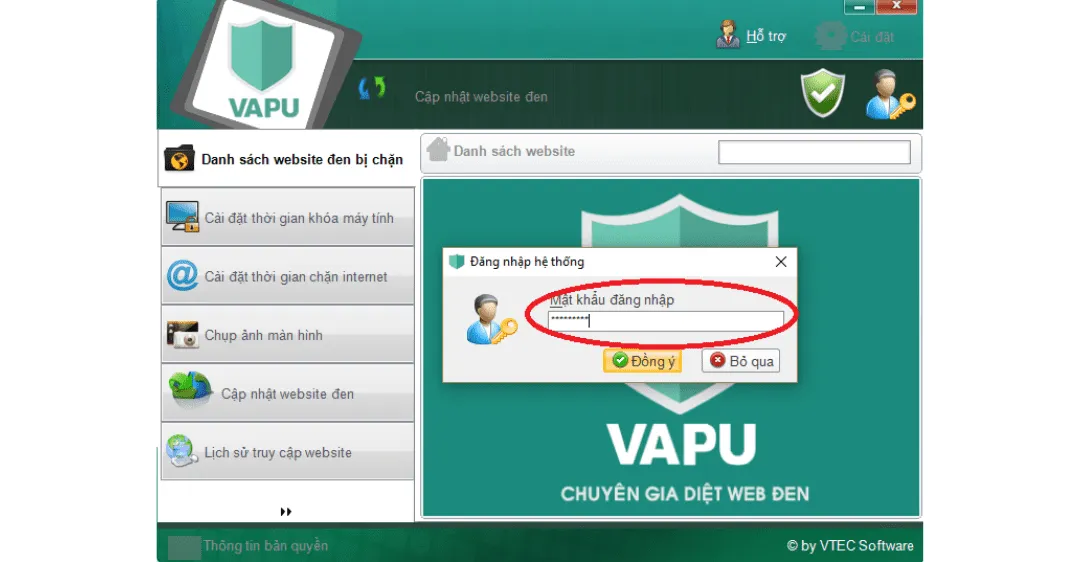
Tải và cài đặt chương trình VAPU từ trang web chính thức. Ngay sau khi cài đặt, chương trình sẽ yêu cầu thiết lập mật khẩu bảo vệ. Mật khẩu này là lớp bảo vệ quan trọng nhất, ngăn chặn người dùng khác vô hiệu hóa phần mềm.
Trong menu “Cài đặt”, người dùng có thể phân loại các trang web như Web đen, Game online, Mạng xã hội, và các danh mục khác. Tại đây, bạn có thể chọn chặn tất cả các nhóm này hoặc chỉ mở một số nhóm được phép truy cập Internet (Whitelist). Danh sách các trang web bị cấm được cập nhật tự động từ máy chủ, đảm bảo tính hiệu quả chống lại các mối đe dọa mới nhất.
Thiết Lập Giới Hạn Thời Gian
VAPU cho phép cấu hình thời gian khóa máy tính hoặc khóa truy cập Internet theo giờ và ngày. Giao diện dạng lưới 24 giờ giúp người dùng dễ dàng đánh dấu các khoảng thời gian cấm.
Tính năng “Lịch sử truy cập website” cung cấp thông tin chi tiết về URL đã truy cập, tần suất và thời gian. Điều này giúp phụ huynh theo dõi chính xác hành vi sử dụng máy tính. Bạn có thể chặn thêm trang web trực tiếp từ lịch sử này.
Phương Pháp 6: Sử Dụng Tường Lửa Windows Defender
Tường lửa là một công cụ mạnh mẽ, thường bị bỏ qua trong việc chặn web. Windows Defender Firewall (hoặc tường lửa của bên thứ ba) có thể được cấu hình để chặn kết nối ra (Outbound) đến các địa chỉ IP cụ thể của các máy chủ web đen.
Mặc dù phức tạp hơn so với chặn tên miền, chặn IP là giải pháp không thể bị vượt qua bằng cách thay đổi DNS hoặc tệp Hosts. Phương pháp này yêu cầu người dùng phải xác định được dải địa chỉ IP của các trang web cần chặn.
Quy Trình Chặn IP Trên Tường Lửa
Mở Windows Defender Firewall with Advanced Security. Tạo một luật chặn mới (New Rule).
Chọn “Custom” Rule Type và áp dụng cho “All programs”.
Ở mục “Protocol and Ports”, giữ nguyên cài đặt mặc định (Any).
Quan trọng nhất là bước “Scope”: Chỉ định địa chỉ IP từ xa (Remote IP Address). Thêm các địa chỉ IP của các máy chủ mà bạn muốn chặn kết nối.
Chọn hành động là “Block the connection” và áp dụng cho tất cả các hồ sơ mạng (Domain, Private, Public). Đặt tên luật rõ ràng, ví dụ: Block Dark Sites.
Phương Pháp 7: Quản Lý Quyền Hạn Người Dùng Tiêu Chuẩn (Standard User)
Đây là biện pháp nền tảng kỹ thuật số quan trọng nhất. Nếu người dùng không phải là Quản trị viên, họ sẽ không thể cài đặt phần mềm mới, thay đổi thiết lập hệ thống quan trọng, hoặc chỉnh sửa tệp Hosts.
Khi thiết lập máy tính, hãy đảm bảo tài khoản sử dụng hàng ngày của con cái hoặc người dùng cần kiểm soát là tài khoản tiêu chuẩn (Standard User). Tài khoản Quản trị viên cần được bảo vệ bằng một mật khẩu mạnh mà chỉ người quản lý biết.
Việc này ngăn chặn mọi nỗ lực vượt qua các biện pháp bảo mật đã thiết lập như DNS Filtering, cài đặt Tường lửa, và đặc biệt là việc gỡ bỏ các phần mềm kiểm soát của phụ huynh. Mật khẩu Quản trị viên là lớp khóa cuối cùng trong việc triển khai cách chặn các trang web đen trên máy tính một cách triệt để.
 cách chặn các trang web đen trên máy tính
Alt text: Minh họa quy trình thiết lập mật khẩu kiểm soát phụ huynh trong tiện ích mở rộng, đảm bảo an toàn truy cập máy tính.
Tất cả các phương pháp trên đều có giá trị riêng biệt. Tùy thuộc vào trình độ kỹ thuật và mức độ kiểm soát mong muốn, bạn có thể chọn một hoặc kết hợp nhiều phương pháp. Ví dụ, kết hợp DNS filtering cấp độ router với Phần mềm kiểm soát chuyên dụng (như VAPU) trên máy tính sẽ mang lại khả năng bảo vệ gần như tuyệt đối.
 Limosa – Đơn vị sửa chữa hàng đầu Việt Nam
Alt text: Hình ảnh minh họa chuyên gia công nghệ đang kiểm tra và cấu hình bảo mật hệ thống cho người dùng cá nhân.
Các kỹ thuật viên khuyến nghị nên thường xuyên kiểm tra lại các thiết lập. Các trang web đen luôn tìm cách đổi tên miền hoặc địa chỉ IP để lách luật. Do đó, việc cập nhật các danh sách chặn và phần mềm bảo mật là điều cần thiết để duy trì tính an toàn.
Việc chặn các trang web đen trên máy tính là một quy trình đa tầng, đòi hỏi sự kết hợp của các biện pháp kỹ thuật và quản lý người dùng. Chúng ta đã xem xét bảy giải pháp từ cấp độ hệ điều hành (Tệp Hosts, Quản lý Quyền), cấp độ mạng (DNS Filtering, Tường lửa), đến việc sử dụng các công cụ bên thứ ba (BlockSite, VAPU). Bằng cách áp dụng ít nhất một trong các cách chặn các trang web đen trên máy tính được trình bày, bạn sẽ xây dựng được một hàng rào bảo vệ vững chắc cho môi trường làm việc và học tập an toàn. Hãy nhớ rằng việc bảo vệ bằng mật khẩu quản trị là chìa khóa để duy trì hiệu quả của mọi biện pháp kiểm soát.
Ngày Cập Nhật 28/11/2025 by Trong Hoang

Chào các bạn, mình là Trọng Hoàng, tác giả của blog maytinhvn.net. Mình là một full-stack developer kiêm writer, blogger, Youtuber và đủ thứ công nghệ khác nữa.