Nhiều người dùng iPhone có nhu cầu chuyển một lượng lớn hình ảnh và video sang máy tính cá nhân (PC) chạy Windows. Mong muốn tìm ra cách chuyển ảnh từ iphone sang máy tính bằng bluetooth là điều dễ hiểu vì đây dường như là giải pháp không dây tiện lợi nhất. Tuy nhiên, do những quy tắc bảo mật nghiêm ngặt và giao thức truyền tải độc quyền của Apple, việc sử dụng Bluetooth để truyền tải ảnh trực tiếp từ iOS sang Windows PC là không khả thi. Bài viết này sẽ đi sâu phân tích hạn chế của giao thức này và cung cấp các phương pháp thay thế hiệu quả, tốc độ cao, và đảm bảo an toàn dữ liệu như sử dụng kết nối USB hay dịch vụ lưu trữ đám mây.
Tại Sao Cách Chuyển Ảnh Từ iPhone Sang Máy Tính Bằng Bluetooth Thường Không Hoạt Động Hiệu Quả?
Để hiểu tại sao phương pháp chuyển ảnh từ iPhone sang máy tính bằng Bluetooth không được Apple hỗ trợ, chúng ta cần tìm hiểu về các tiêu chuẩn và giao thức mà hai hệ điều hành này sử dụng. Mặc dù Bluetooth là công nghệ phổ biến cho kết nối không dây iPhone, nó không được thiết kế để truyền tải tệp tin đa phương tiện giữa các nền tảng khác nhau.
Hiểu về Giao thức Bluetooth và Hạn chế của iOS
Bluetooth hoạt động dựa trên các hồ sơ (Profiles) khác nhau. Hồ sơ được sử dụng để truyền tải tệp tin giữa các thiết bị là OBEX (Object Exchange) File Transfer Profile. Đây là giao thức chuẩn mà hầu hết các điện thoại Android và các thiết bị ngoại vi sử dụng để chia sẻ ảnh không dây với máy tính.
Tuy nhiên, Apple đã vô hiệu hóa hồ sơ OBEX này trên iOS khi kết nối với các thiết bị không phải của Apple (như Windows PC). iPhone ưu tiên các giao thức độc quyền như AirDrop (chỉ hoạt động giữa các thiết bị Apple) hoặc các giải pháp tích hợp sâu vào hệ sinh thái như iCloud. Sự hạn chế này nhằm mục đích tăng cường bảo mật dữ liệu và kiểm soát trải nghiệm người dùng, đảm bảo tính ổn định và đồng bộ hóa.
Khác biệt giữa Chia sẻ File (OBEX) và Kết nối Phụ kiện
Khi bạn ghép nối Bluetooth iPhone với một máy tính Windows, kết nối này chỉ phục vụ cho một số mục đích giới hạn. Ví dụ, nó có thể được dùng để chia sẻ kết nối Internet (Personal Hotspot) hoặc kết nối với các thiết bị ngoại vi như tai nghe, loa, bàn phím.
Việc ghép nối này không mở ra khả năng truyền tệp tin chung. Máy tính Windows không thể truy cập vào hệ thống tệp tin của iPhone qua Bluetooth, và iPhone cũng không cung cấp tùy chọn “Gửi qua Bluetooth” cho ảnh trong ứng dụng Ảnh (Photos) khi đối tác là một PC Windows. Do đó, việc tìm kiếm cách chuyển ảnh từ iPhone sang máy tính bằng Bluetooth trực tiếp là một nỗ lực không mang lại kết quả.
Phương Pháp 1: Chuyển Ảnh iPhone Sang PC Bằng Kết Nối Cáp USB (Giải Pháp Truyền Thống Đáng Tin Cậy)
Kết nối cáp USB vẫn là phương pháp nhanh nhất, ổn định nhất và đáng tin cậy nhất để nhập ảnh từ iPhone sang máy tính Windows. Nó không yêu cầu kết nối Internet và đảm bảo tốc độ truyền tải tối đa.
Chuẩn Bị và Kết Nối Vật Lý
Trước tiên, hãy đảm bảo bạn sử dụng cáp Lightning chính hãng hoặc cáp có chứng nhận MFi (Made for iPhone/iPad). Cáp chất lượng kém có thể gây ra lỗi kết nối hoặc tốc độ truyền tải chậm.
Kết nối cáp USB từ iPhone vào cổng USB của máy tính. Lần đầu kết nối, iPhone sẽ hiển thị thông báo “Tin cậy Máy tính này?”. Bạn cần chọn “Tin cậy” và nhập mật mã iPhone để xác nhận. Thao tác này cho phép máy tính truy cập vào thư mục ảnh và video trên thiết bị iOS của bạn.
Sử Dụng File Explorer (Windows) Để Nhập Ảnh DCIM
Sau khi xác nhận tin cậy, máy tính Windows sẽ nhận diện iPhone của bạn như một thiết bị lưu trữ di động (portable device).
Mở File Explorer (Trình quản lý tệp) trên Windows. Nhấp vào “This PC” (Máy tính này). Bạn sẽ thấy tên iPhone xuất hiện trong danh sách các thiết bị. Truy cập vào iPhone, sau đó đi sâu vào thư mục “Internal Storage” (Bộ nhớ trong).
Ảnh và video trên iPhone được lưu trữ trong thư mục có tên là DCIM (Digital Camera Images). Bên trong DCIM, bạn sẽ thấy các thư mục con được đặt tên theo định dạng số (ví dụ: 100APPLE, 101APPLE). Đây là nơi chứa tất cả các tệp hình ảnh (.JPG, .HEIC) và video (.MOV, .MP4). Bạn chỉ cần sao chép (Copy) hoặc cắt (Cut) các tệp tin này và dán (Paste) vào bất kỳ thư mục nào trên ổ cứng máy tính của mình.
Khắc Phục Lỗi Máy Tính Không Nhận iPhone Qua USB
Đôi khi máy tính Windows không nhận diện được iPhone. Đây là một số bước khắc phục:
- Kiểm tra Cáp và Cổng: Thay cáp USB khác hoặc thử cắm vào một cổng USB khác trên máy tính.
- Cập nhật Driver: Đảm bảo rằng driver Apple Mobile Device USB Driver đã được cài đặt và cập nhật. Bạn có thể kiểm tra trong Device Manager (Trình quản lý thiết bị) của Windows. Nếu cần, hãy cài đặt iTunes (dù không sử dụng) để đảm bảo các driver cần thiết được cài đặt đầy đủ.
- Khởi động lại: Khởi động lại cả iPhone và máy tính.
- Kiểm tra Quyền Truy cập: Đảm bảo bạn đã mở khóa iPhone và xác nhận “Tin cậy” máy tính khi kết nối.
Phương Pháp 2: Tận Dụng Sức Mạnh Của iCloud (Giải Pháp Không Dây Toàn Diện)
iCloud là giải pháp lưu trữ đám mây chính thức của Apple. Đây là cách tối ưu hóa truyền ảnh không dây, hoạt động hiệu quả bất kể bạn sử dụng hệ điều hành nào trên máy tính.
Thiết Lập Thư Viện Ảnh iCloud Trên iPhone
Để sử dụng iCloud, bạn cần đảm bảo tính năng “Thư viện ảnh iCloud” (iCloud Photos) được bật trên iPhone.
Truy cập Cài đặt (Settings) > Nhấp vào Tên tài khoản Apple ID của bạn > iCloud > Ảnh (Photos). Đảm bảo công tắc “Đồng bộ hóa iPhone này” (Sync this iPhone) được bật.
Khi tính năng này được kích hoạt, tất cả ảnh và video mới chụp sẽ tự động được tải lên iCloud, miễn là iPhone của bạn kết nối Wi-Fi. Đây là bước quan trọng để chuẩn bị cho việc chuyển ảnh iPhone sang PC mà không cần Bluetooth.
Truy Cập và Tải Ảnh Về PC Qua Website iCloud.com
Phương pháp phổ biến nhất và không cần cài đặt phần mềm bổ sung là sử dụng trình duyệt web.
- Mở bất kỳ trình duyệt web nào trên máy tính Windows (Chrome, Edge, Firefox).
- Truy cập vào trang web chính thức iCloud.com.
- Đăng nhập bằng Apple ID và mật khẩu của bạn. Nếu bạn đã bật xác thực hai yếu tố, bạn sẽ cần nhập mã xác minh được gửi đến iPhone.
- Sau khi đăng nhập, chọn biểu tượng Ảnh (Photos).
- Duyệt qua thư viện ảnh của bạn. Chọn những bức ảnh hoặc video bạn muốn tải xuống. Bạn có thể nhấn giữ phím Ctrl để chọn nhiều mục.
- Nhấp vào biểu tượng Tải về (biểu tượng đám mây có mũi tên chỉ xuống) ở góc trên bên phải. iCloud sẽ nén các tệp tin đã chọn thành một tệp ZIP và tải về thư mục Downloads của máy tính.
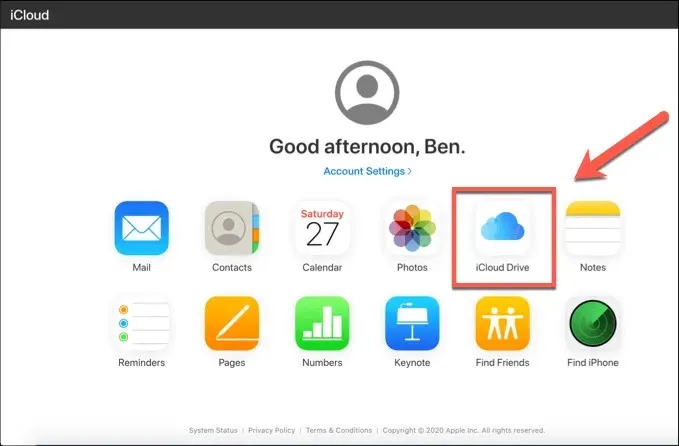 Giao diện người dùng trên trang web iCloud.com, nơi bạn có thể tải ảnh từ iPhone sang máy tính an toàn
Đồng Bộ Hóa Tự Động Với Ứng Dụng iCloud Cho Windows
Đối với những người thường xuyên nhập ảnh từ iPhone với số lượng lớn, ứng dụng iCloud cho Windows là một lựa chọn tối ưu.
- Tải và cài đặt ứng dụng iCloud cho Windows từ Microsoft Store hoặc trang web Apple.
- Đăng nhập bằng Apple ID của bạn.
- Trong cửa sổ cài đặt iCloud, đánh dấu chọn vào mục Ảnh (Photos).
- Nhấp vào “Tùy chọn” (Options) bên cạnh Ảnh. Đảm bảo rằng bạn đã chọn “iCloud Photos” và xác định thư mục trên máy tính mà bạn muốn lưu trữ ảnh.
- Ứng dụng sẽ tự động đồng bộ hóa ảnh và video từ iCloud về máy tính của bạn. Mọi thay đổi bạn thực hiện trên iPhone (như xóa ảnh) cũng sẽ được đồng bộ với thư mục này.
Phương Pháp 3: Sử Dụng Các Dịch Vụ Đám Mây Khác (Google Photos, Dropbox, OneDrive)
Nếu bạn không muốn phụ thuộc hoàn toàn vào hệ sinh thái Apple, các dịch vụ lưu trữ đám mây phổ biến khác cung cấp giải pháp đa nền tảng tuyệt vời để truyền tải hình ảnh từ iPhone sang PC Windows.
Lợi Ích Của Việc Tự Động Sao Lưu Ảnh
Các ứng dụng như Google Photos, Dropbox, và OneDrive đều cung cấp tính năng “Tự động sao lưu” (Automatic Backup). Sau khi cài đặt ứng dụng trên iPhone và cấp quyền truy cập vào thư viện ảnh, điện thoại sẽ tự động tải các ảnh mới lên dịch vụ đám mây ngay khi có kết nối Wi-Fi.
Lợi ích chính là tính linh hoạt: bạn có thể truy cập ảnh của mình từ bất kỳ thiết bị nào, bất kể hệ điều hành. Đây là giải pháp không dây hoàn hảo, loại bỏ hoàn toàn nhu cầu sử dụng cách chuyển ảnh từ iPhone sang máy tính bằng bluetooth hay cáp vật lý.
Hướng Dẫn Cơ Bản Với Google Photos
Google Photos là một trong những lựa chọn phổ biến nhất do khả năng quản lý ảnh mạnh mẽ và dung lượng lưu trữ miễn phí (mặc dù bị giới hạn chất lượng đối với ảnh mới sau ngày 1/6/2021).
- Cài đặt: Tải ứng dụng Google Photos về iPhone và đăng nhập bằng tài khoản Google.
- Bật Sao lưu: Vào phần cài đặt của ứng dụng và bật tính năng “Sao lưu và đồng bộ hóa” (Backup & Sync).
- Truy cập trên PC: Trên máy tính Windows, mở trình duyệt và truy cập photos.google.com.
- Tải xuống: Đăng nhập bằng cùng một tài khoản Google. Bạn có thể chọn từng ảnh hoặc album để tải xuống máy tính. Google Photos cung cấp khả năng tải xuống nhiều ảnh cùng lúc dưới dạng tệp ZIP.
Hướng Dẫn Cấu Hình Bluetooth Trên Máy Tính Windows (Dù Không Dùng Để Chuyển Ảnh)
Mặc dù Bluetooth không phải là giải pháp cho việc truyền tệp tin, việc cấu hình chính xác Bluetooth trên máy tính Windows vẫn cần thiết cho các mục đích khác (như kết nối tai nghe, bàn phím không dây, hoặc sử dụng Personal Hotspot).
Kích Hoạt và Thiết Lập Khả Năng Phát Hiện Thiết Bị
Bước đầu tiên là đảm bảo Windows đã nhận diện và kích hoạt bộ điều hợp Bluetooth.
- Truy cập Cài đặt: Nhấn tổ hợp phím
Windows + Iđể mở Cài đặt (Settings). - Chọn Thiết bị: Đi tới mục “Devices” (Thiết bị) hoặc “Bluetooth & devices” (Bluetooth & thiết bị khác) tùy thuộc vào phiên bản Windows (Windows 10/11).
- Kích hoạt: Đảm bảo thanh trượt Bluetooth đang ở trạng thái On (Bật).
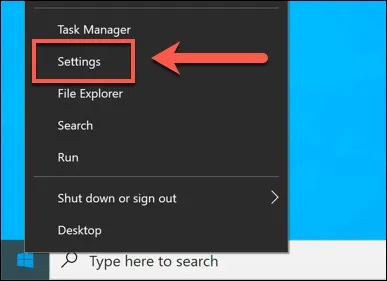 Thiết lập Bluetooth cho PC Windows 10 qua Menu Start và Settings để chuẩn bị cho các phương án chuyển ảnh
Để cho phép iPhone hoặc các thiết bị khác tìm thấy PC của bạn:
- Trong mục Bluetooth, cuộn xuống và chọn “More Bluetooth options” (Tùy chọn Bluetooth khác) hoặc “Bluetooth settings” (Cài đặt Bluetooth).
- Trong tab Options (Tùy chọn), đánh dấu chọn vào ô “Allow Bluetooth devices to find this PC” (Cho phép các thiết bị Bluetooth tìm thấy PC này). Điều này giúp thiết bị của bạn hiển thị công khai.
- Nhấp OK để lưu thay đổi.
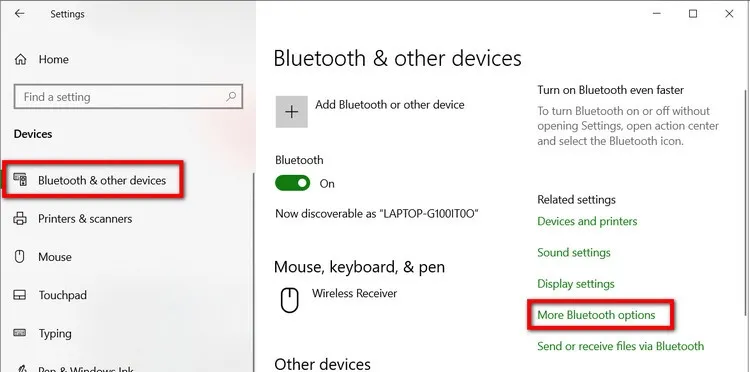 Kích hoạt trạng thái Bluetooth 'On' trong cài đặt Windows để nhận diện thiết bị chuyển ảnh từ iPhone sang máy tính
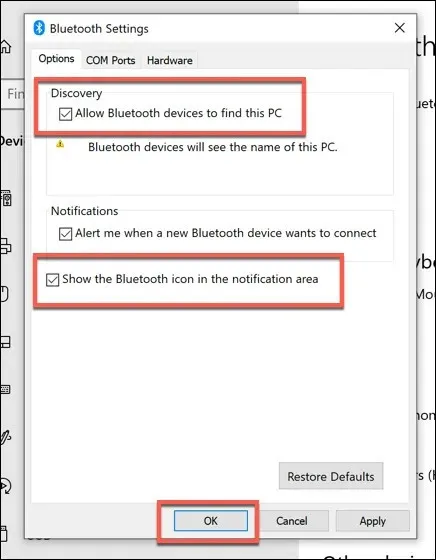 Cấu hình tùy chọn cho phép các thiết bị Bluetooth, kể cả iPhone, tìm thấy máy tính Windows để ghép nối
Ghép Nối iPhone và PC: Ý Nghĩa Ngoài Việc Truyền Tệp
Mặc dù việc ghép nối Bluetooth không giúp bạn chuyển ảnh từ iPhone sang máy tính bằng bluetooth, bạn vẫn nên thực hiện nó.
- Trên iPhone: Vào Cài đặt > Bluetooth và bật Bluetooth. Giữ màn hình này mở.
 Giao diện hiển thị danh sách thiết bị Bluetooth khả dụng trên iPhone trước khi ghép nối với máy tính
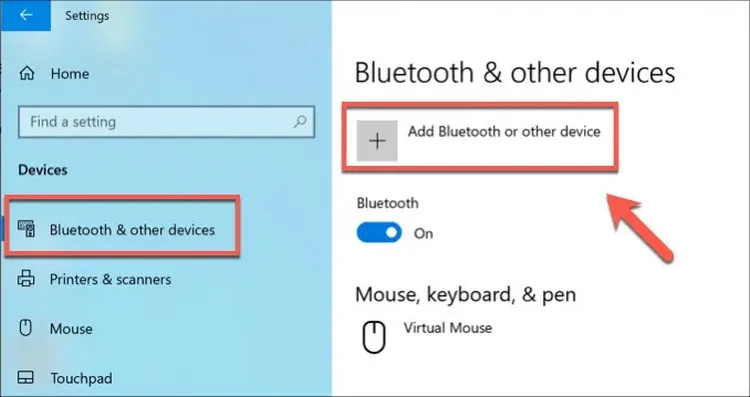
- Trên PC Windows: Trong cửa sổ “Bluetooth & devices”, nhấp vào nút “Add device” (Thêm thiết bị) hoặc “Add Bluetooth or other device”.
- Chọn Bluetooth. Máy tính sẽ bắt đầu quét.
- Chọn tên iPhone của bạn khi nó xuất hiện.
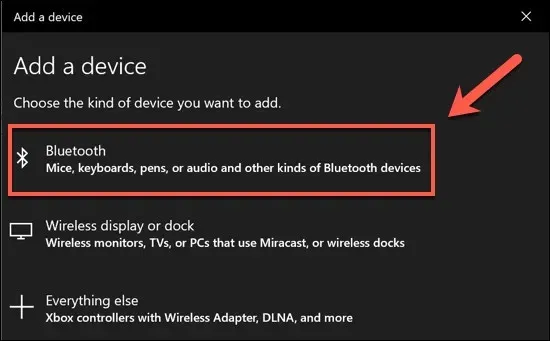 Thao tác thêm thiết bị Bluetooth mới trong cửa sổ cài đặt của hệ điều hành Windows
- Một mã PIN xác nhận sẽ hiển thị trên cả iPhone và PC. Xác nhận rằng mã trùng khớp và tiến hành ghép nối.
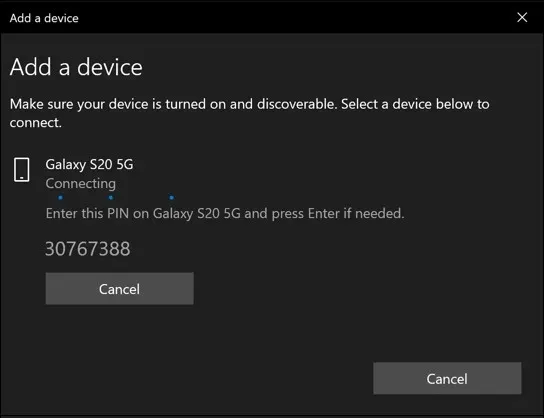 Màn hình hiển thị quá trình tìm kiếm và kết nối Bluetooth giữa iPhone và máy tính Windows
Sau khi ghép nối thành công, kết nối này có thể được sử dụng để thiết lập kết nối chia sẻ Internet (Personal Hotspot) qua Bluetooth, một phương thức kết nối không dây hữu ích khi Wi-Fi không khả dụng.
So Sánh Hiệu Suất: Bluetooth, USB và Đám Mây
Khi người dùng tìm kiếm cách chuyển ảnh từ iPhone sang máy tính bằng Bluetooth, họ thường quan tâm đến tốc độ và sự tiện lợi. Bảng so sánh dưới đây giúp phân tích hiệu suất thực tế của các phương pháp thay thế.
| Tiêu chí | Bluetooth (Không khả thi cho tệp) | Cáp USB (Lightning) | iCloud / Đám mây |
|---|---|---|---|
| Khả năng truyền tệp | Không được hỗ trợ chính thức. | Tốt nhất, 100%. | Tốt, yêu cầu đồng bộ. |
| Tốc độ truyền tải | Rất chậm (Nếu có). | Rất nhanh (phụ thuộc chuẩn USB). | Phụ thuộc hoàn toàn vào tốc độ Internet (upload/download). |
| Yêu cầu kết nối | Không yêu cầu Internet. | Yêu cầu cáp vật lý. | Yêu cầu kết nối Internet mạnh. |
| Sử dụng pin iPhone | Tiêu hao pin. | Sạc pin. | Tiêu hao pin trong quá trình upload. |
| Tính đa nền tảng | Kém (chỉ hoạt động giữa Apple-Apple qua AirDrop). | Tốt. | Tốt nhất (đa nền tảng). |
Tốc Độ Truyền Tải và Tính Ổn Định
Phương pháp USB cung cấp tốc độ truyền tải gigabit, cho phép chuyển hàng trăm bức ảnh và video dung lượng lớn chỉ trong vài phút. Đây là giải pháp ổn định nhất vì không bị ảnh hưởng bởi tín hiệu không dây hay tắc nghẽn mạng.
Ngược lại, các giải pháp đám mây cung cấp sự tiện lợi tuyệt đối (không cần dây). Tuy nhiên, nếu bạn có kết nối Internet chậm, việc tải lên (upload) từ iPhone và tải xuống (download) về máy tính sẽ mất rất nhiều thời gian. Để tối ưu hóa truyền ảnh, hãy thực hiện tải ảnh qua đám mây vào ban đêm khi lưu lượng mạng thấp.
Yếu Tố Bảo Mật và Tính Riêng Tư Dữ Liệu
Cả ba phương pháp đều có mức độ bảo mật cao khi được sử dụng đúng cách:
- Cáp USB: Dữ liệu không đi qua Internet, bảo mật tuyệt đối, miễn là máy tính không bị nhiễm phần mềm độc hại.
- iCloud và Đám Mây: Dữ liệu được mã hóa trong quá trình truyền tải (TLS/SSL) và khi lưu trữ (AES 256-bit). Chỉ người sở hữu tài khoản và mật khẩu mới có thể truy cập.
- Bluetooth: Nếu được dùng cho các chức năng hỗ trợ khác, giao tiếp Bluetooth cũng được mã hóa để tránh nghe lén, đảm bảo an toàn dữ liệu Bluetooth ở mức độ ghép nối.
Tối Ưu Hóa Việc Quản Lý Thư Viện Ảnh iPhone Trên Máy Tính
Khi đã thành công chuyển ảnh từ iPhone sang máy tính, người dùng thường gặp vấn đề với định dạng tệp tin mới mà Apple sử dụng.
Hiểu Về Định Dạng HEIF và JPG
Từ iOS 11, Apple bắt đầu sử dụng định dạng HEIF (High Efficiency Image File Format) cho ảnh tĩnh và HEVC (High Efficiency Video Coding) cho video, nhằm giảm dung lượng lưu trữ mà vẫn duy trì chất lượng cao. Các tệp ảnh này có đuôi .HEIC.
Máy tính Windows có thể không mở được tệp .HEIC ngay lập tức. Để khắc phục, bạn có hai lựa chọn:
- Cài đặt tiện ích mở rộng: Tải tiện ích mở rộng HEIF Image Extensions và HEVC Video Extensions từ Microsoft Store (có thể mất phí một khoản nhỏ cho HEVC).
- Chuyển đổi định dạng tự động: Trong iPhone, vào Cài đặt > Camera > Định dạng (Formats). Chọn “Tương thích nhất” (Most Compatible). Thao tác này sẽ khiến iPhone lưu ảnh ở định dạng JPEG quen thuộc, dễ dàng tương thích khi nhập ảnh từ iPhone sang PC qua USB.
- Tùy chọn tải xuống: Khi sử dụng cáp USB để truyền dữ liệu iPhone Windows, iOS thường sẽ tự động chuyển đổi định dạng HEIC sang JPG khi sao chép sang máy tính để đảm bảo khả năng tương thích.
Việc tìm kiếm cách chuyển ảnh từ iphone sang máy tính bằng bluetooth đã xác định được nhu cầu về một giải pháp chuyển ảnh không dây, nhanh chóng. Mặc dù Bluetooth không phải là kênh truyền tải tệp tin khả thi giữa iOS và Windows, người dùng vẫn có thể đạt được mục tiêu của mình thông qua các phương pháp thay thế vượt trội. Kết nối cáp USB là phương án hàng đầu về tốc độ và ổn định, trong khi iCloud và các dịch vụ lưu trữ đám mây khác cung cấp sự tiện lợi và linh hoạt tối đa, cho phép chuyển ảnh iPhone sang PC từ bất cứ đâu, chỉ cần có kết nối Internet mạnh. Việc nắm vững các giải pháp này sẽ giúp bạn quản lý thư viện ảnh kỹ thuật số của mình một cách chuyên nghiệp và hiệu quả nhất.
Ngày Cập Nhật 28/11/2025 by Trong Hoang

Chào các bạn, mình là Trọng Hoàng, tác giả của blog maytinhvn.net. Mình là một full-stack developer kiêm writer, blogger, Youtuber và đủ thứ công nghệ khác nữa.