Trong lĩnh vực quản trị và vận hành mạng máy tính, việc gán địa chỉ IP cố định là một kỹ năng cơ bản nhưng cực kỳ quan trọng. Hầu hết các thiết bị hiện đại sử dụng Địa chỉ IP động cấp phát bởi máy chủ DHCP để đơn giản hóa việc kết nối. Tuy nhiên, đối với các tác vụ yêu cầu tính ổn định tuyệt đối như máy chủ nội bộ, thiết bị giám sát, hay truy cập từ xa, việc chuyển sang sử dụng IP cố định là điều bắt buộc. Bài viết này sẽ cung cấp hướng dẫn toàn diện về cách cài đặt ip tĩnh cho máy tính, giúp bạn làm chủ Giao thức IP, xác định Default Gateway chính xác, và tránh các lỗi phổ biến như Xung đột IP một cách hiệu quả.
Tổng Quan Nền Tảng: Địa Chỉ IP Là Gì Và Tại Sao Cần IP Tĩnh?
Trước khi đi sâu vào quy trình cài đặt, người dùng cần có kiến thức vững chắc về các khái niệm mạng cơ bản. IP (Internet Protocol) là giao thức truyền thông cốt lõi, hoạt động như một hệ thống địa chỉ toàn cầu cho các thiết bị kết nối. Địa chỉ IP là chuỗi số định danh duy nhất cho phép các gói dữ liệu tìm thấy máy đích và máy nguồn.
Bản Chất Của Giao Thức Internet (IP)
Có hai phiên bản IP chính đang được sử dụng: IPv4 và IPv6. IPv4 (ví dụ: 192.168.1.1) sử dụng 32 bit và đang dần cạn kiệt, trong khi IPv6 (sử dụng 128 bit) cung cấp một không gian địa chỉ khổng lồ hơn.
Mỗi địa chỉ IP được chia thành hai phần chính: địa chỉ mạng (Net ID) và địa chỉ máy chủ (Host ID). Subnet Mask (Mặt nạ mạng con) là yếu tố quyết định cách phân chia này, cho phép thiết bị xác định liệu một địa chỉ IP khác có nằm trong cùng mạng nội bộ (LAN) hay không. Ví dụ, Subnet Mask phổ biến 255.255.255.0 chỉ ra rằng ba nhóm số đầu tiên là địa chỉ mạng.
 minh họa giao thức và cách cài đặt ip tĩnh cho máy tính windows
Phân Biệt IP Động (Dynamic) Và IP Tĩnh (Static)
Địa chỉ IP động (Dynamic IP) là chế độ mặc định, được cấp phát tự động bởi máy chủ DHCP của router hoặc modem. Địa chỉ này có thể thay đổi sau mỗi lần khởi động lại hoặc sau một khoảng thời gian thuê (lease time) nhất định. Ưu điểm của IP động là sự tiện lợi và dễ quản lý trong môi trường mạng thông thường.
Địa chỉ IP tĩnh (Static IP) là địa chỉ được cấu hình thủ công cho thiết bị và sẽ duy trì cố định, không thay đổi. Khi một thiết bị được gán IP tĩnh, nó bỏ qua yêu cầu cấp phát từ DHCP server. IP tĩnh là nền tảng cho nhiều ứng dụng mạng chuyên sâu, yêu cầu sự kết nối không gián đoạn và địa chỉ cố định để định tuyến lưu lượng.
Vai Trò Của Máy Chủ DHCP Trong Mạng Nội Bộ
Máy chủ DHCP (Dynamic Host Configuration Protocol) là một dịch vụ mạng có trách nhiệm tự động gán địa chỉ IP, Subnet Mask, Default Gateway và DNS Server cho tất cả các thiết bị yêu cầu kết nối. Đây là lý do mạng gia đình hoạt động một cách trơn tru mà không cần can thiệp thủ công.
Tuy nhiên, chính cơ chế cấp phát tự động này lại là rào cản khi cần định tuyến lưu lượng cụ thể đến một thiết bị cố định. Nếu địa chỉ IP thay đổi, các cấu hình phức tạp hơn (như chuyển tiếp cổng) sẽ bị hỏng, làm nổi bật nhu cầu về cách cài đặt ip tĩnh cho máy tính trong các tình huống chuyên biệt.
Những Lợi Ích Cốt Lõi Khi Áp Dụng IP Tĩnh Cho Máy Tính
Việc gán IP tĩnh cho máy tính hoặc các thiết bị mạng khác không phải là cần thiết cho người dùng phổ thông, nhưng lại mang lại nhiều lợi ích chiến lược trong các môi trường công nghệ cao.
Tối Ưu Hóa Port Forwarding Và Truy Cập Từ Xa (Remote Access)
Lợi ích hàng đầu của IP tĩnh là khả năng thiết lập Port Forwarding (Chuyển tiếp cổng) ổn định. Port Forwarding là quá trình chỉ định router chuyển các yêu cầu từ internet (WAN) đến một cổng và địa chỉ IP cụ thể trong mạng nội bộ (LAN).
Ví dụ, nếu bạn muốn truy cập camera an ninh hoặc máy chủ game của mình từ bên ngoài, router cần biết chính xác địa chỉ IP nội bộ của thiết bị đó. Nếu IP của thiết bị thay đổi, quy tắc chuyển tiếp cổng sẽ bị vô hiệu hóa. IP tĩnh đảm bảo địa chỉ đích luôn không đổi, duy trì tính liên tục cho các dịch vụ bên ngoài mạng.
Độ Tin Cậy Cho Máy Chủ Nội Bộ Và Thiết Bị IOT
Các thiết bị chuyên dụng như máy in mạng, thiết bị lưu trữ NAS (Network Attached Storage), hệ thống giám sát IOT (Internet of Things), hoặc máy tính đóng vai trò là máy chủ web/FTP/Email cục bộ đều yêu cầu IP tĩnh.
Khi một thiết bị khác trong mạng muốn kết nối với máy chủ, việc tìm kiếm dựa trên một địa chỉ IP cố định sẽ nhanh chóng và đáng tin cậy hơn so với việc dựa vào tên máy chủ (hostname) có thể gặp lỗi phân giải. IP tĩnh cũng giúp đơn giản hóa việc triển khai các chính sách bảo mật dựa trên địa chỉ (ví dụ: chỉ cho phép kết nối từ một IP cụ thể).
 định nghĩa và cơ chế hoạt động của địa chỉ IP tĩnh và IP động
Cải Thiện Quản Lý Mạng Và Khắc Phục Sự Cố
Trong môi trường mạng phức tạp, việc gán IP tĩnh giúp kỹ thuật viên dễ dàng theo dõi và xác định nguồn gốc lưu lượng truy cập hoặc lỗi mạng.
Khi một sự cố xảy ra, biết chính xác địa chỉ IP của thiết bị gây ra lỗi sẽ rút ngắn đáng kể thời gian chẩn đoán. Hơn nữa, với các công cụ quản lý mạng chuyên nghiệp, IP tĩnh là yêu cầu cơ bản để thiết lập cấu hình giám sát (monitoring) hoặc tạo các bản đồ mạng (network mapping) chi tiết và bền vững.
Chuẩn Bị Toàn Diện Trước Khi Cấu Hình IP Tĩnh
Quá trình chuẩn bị là bước quan trọng nhất để đảm bảo cấu hình IP tĩnh thành công và tránh Xung đột IP—lỗi phổ biến nhất khi cài đặt thủ công. Bạn cần thu thập bốn thông số kỹ thuật cốt lõi: Default Gateway, Subnet Mask, Địa chỉ IP mới, và DNS Servers.
Xác Định Default Gateway, Subnet Mask Và Máy Chủ DNS Hiện Tại
Để xác định các thông số hiện tại, bạn nên sử dụng Command Prompt (CMD) trên máy tính Windows.
- Mở Command Prompt: Nhấn phím Windows, gõ
cmdvà nhấn Enter. - Thực thi lệnh: Gõ
ipconfig /allvà nhấn Enter.
Kết quả sẽ hiển thị chi tiết các thông số mạng của bộ điều hợp bạn đang sử dụng (Ethernet Adapter hoặc Wireless LAN Adapter):
- Default Gateway (Cổng Mặc định): Đây là địa chỉ IP của router (thường là 192.168.1.1 hoặc 192.168.0.1). Mọi lưu lượng truy cập ra ngoài mạng nội bộ đều đi qua cổng này.
- Subnet Mask (Mặt nạ mạng con): Hầu hết là 255.255.255.0 trong mạng gia đình.
- DNS Servers: Địa chỉ IP của máy chủ phân giải tên miền đang được sử dụng (có thể là IP của router hoặc DNS công cộng).
Phương Pháp Chọn Địa Chỉ IP Tĩnh An Toàn (Tránh Xung Đột DHCP)
Đây là bước cốt lõi trong cách cài đặt ip tĩnh cho máy tính. Địa chỉ IP bạn chọn phải nằm trong cùng dải mạng (cùng Net ID) với Default Gateway, nhưng quan trọng là phải nằm ngoài phạm vi cấp phát tự động (DHCP Scope) của router.
Ví dụ: Nếu Default Gateway là 192.168.1.1 và Subnet Mask là 255.255.255.0, dải IP khả dụng là 192.168.1.2 đến 192.168.1.254.
Để xác định dải DHCP:
- Truy cập giao diện quản lý router bằng cách nhập Default Gateway vào trình duyệt web.
- Đăng nhập bằng tài khoản quản trị (thường là
admin/adminhoặcadmin/passwordmặc định). - Tìm đến mục “DHCP Settings” (Cài đặt DHCP).
Nếu router cấp phát từ 192.168.1.100 đến 192.168.1.199, bạn nên chọn một địa chỉ IP tĩnh nằm ngoài dải này, ví dụ: 192.168.1.10 (dành cho thiết bị quan trọng) hoặc 192.168.1.205. Việc này đảm bảo router DHCP không bao giờ gán địa chỉ đó cho thiết bị khác, loại trừ nguy cơ xung đột.
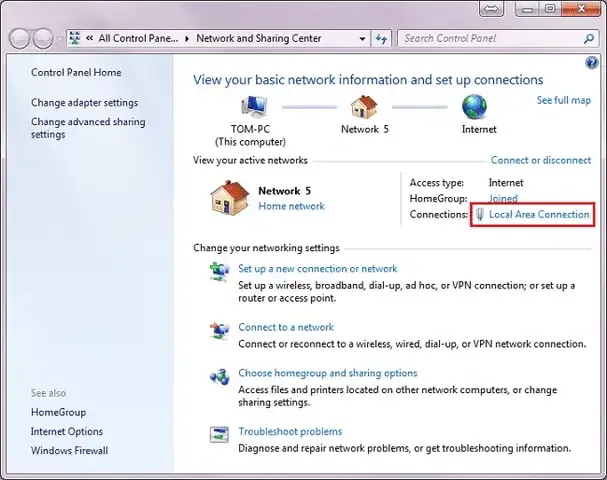 các thông số cần chuẩn bị trước khi cài đặt ip tĩnh cho máy tính
Lựa Chọn DNS Server Tối Ưu (Google, Cloudflare)
Mặc dù có thể sử dụng DNS Server của router, nhiều chuyên gia khuyến nghị sử dụng các dịch vụ DNS công cộng vì chúng thường mang lại tốc độ phân giải nhanh hơn và độ tin cậy cao hơn.
Các tùy chọn DNS phổ biến và đáng tin cậy:
| Dịch Vụ DNS | Preferred DNS Server | Alternate DNS Server |
|---|---|---|
| Google Public DNS | 8.8.8.8 | 8.8.4.4 |
| Cloudflare DNS | 1.1.1.1 | 1.0.0.1 |
| OpenDNS | 208.67.222.222 | 208.67.220.220 |
Việc chọn DNS nhanh và ổn định có thể cải thiện đáng kể trải nghiệm duyệt web tổng thể, ngay cả sau khi bạn đã hoàn thành cách cài đặt ip tĩnh cho máy tính.
Hướng Dẫn Chi Tiết Cách Cài Đặt IP Tĩnh Cho Máy Tính (Hệ Điều Hành Windows)
Quy trình gán IP tĩnh trên Windows (áp dụng cho Windows 7, 8, 10, và 11) được thực hiện qua giao diện Network Connections, yêu cầu quyền quản trị viên.
Truy Cập Cài Đặt Bộ Điều Hợp Mạng (Network Connections)
Để bắt đầu, bạn cần mở cửa sổ quản lý tất cả các bộ điều hợp mạng (card mạng) của hệ thống:
- Sử dụng hộp thoại Run: Nhấn tổ hợp phím
Windows + R. - Gõ lệnh
ncpa.cplvà nhấn Enter. Cửa sổ “Network Connections” sẽ mở ra ngay lập tức. - Xác định bộ điều hợp mạng đang được sử dụng (thường là Ethernet cho kết nối dây hoặc Wi-Fi cho kết nối không dây).
- Nhấp chuột phải vào bộ điều hợp đó và chọn Properties (Thuộc tính).
Thiết Lập Các Thông Số Mạng IPv4 Thủ Công
Trong cửa sổ Properties của bộ điều hợp:
- Tìm và chọn mục Internet Protocol Version 4 (TCP/IPv4) trong danh sách các giao thức.
- Nhấp vào nút Properties ở phía dưới.
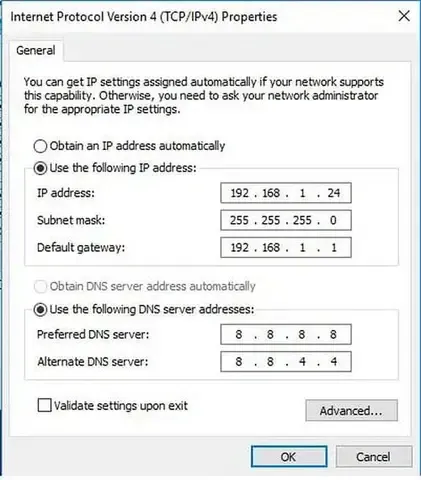
- Trong cửa sổ TCP/IPv4 Properties, bạn sẽ thấy hai tùy chọn chính. Chọn Use the following IP address (Sử dụng địa chỉ IP sau).
- Nhập các thông số đã chuẩn bị:
- IP address: Nhập địa chỉ IP tĩnh đã chọn (ví dụ:
192.168.1.15). - Subnet mask: Nhập Subnet Mask (thường là
255.255.255.0). - Default gateway: Nhập địa chỉ IP của router (ví dụ:
192.168.1.1).
- IP address: Nhập địa chỉ IP tĩnh đã chọn (ví dụ:
- Tiếp theo, chọn Use the following DNS server addresses (Sử dụng địa chỉ máy chủ DNS sau) và nhập:
- Preferred DNS server: (Ví dụ:
8.8.8.8) - Alternate DNS server: (Ví dụ:
8.8.4.4)
- Preferred DNS server: (Ví dụ:
- Nhấn OK để lưu thay đổi trong cửa sổ TCP/IPv4 Properties.
- Nhấn Close hoặc OK để đóng cửa sổ Properties của bộ điều hợp mạng.
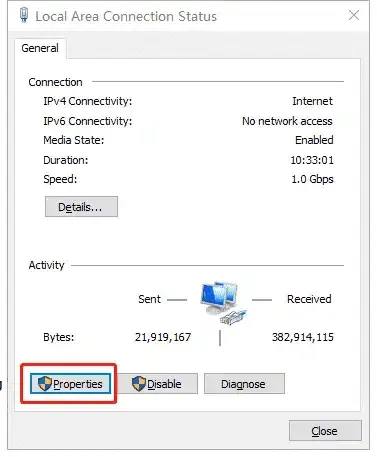 hướng dẫn chi tiết cách cài đặt ip tĩnh cho máy tính windows
Sau khi lưu, Windows sẽ áp dụng cấu hình IP tĩnh mới. Thiết bị của bạn giờ đây đã có một địa chỉ IP cố định, đảm bảo sự ổn định cho các tác vụ mạng yêu cầu.
Cài Đặt IP Tĩnh Trên Các Nền Tảng Khác (MacOS Và Linux)
Để cung cấp một hướng dẫn toàn diện cho cách cài đặt ip tĩnh cho máy tính, cần xem xét cả các hệ điều hành phổ biến khác như macOS và Linux, vì chúng cũng được sử dụng rộng rãi trong các môi trường kỹ thuật và lập trình.
Cấu Hình IP Tĩnh Trên macOS Ventura Hoặc Mới Hơn
Quy trình trên macOS được thực hiện thông qua System Settings (Cài đặt Hệ thống).
- Truy cập Cài đặt Mạng: Mở System Settings (hoặc System Preferences trên các phiên bản cũ hơn). Chọn mục Network (Mạng).
- Chọn Bộ Điều Hợp: Chọn dịch vụ mạng bạn muốn cấu hình (ví dụ: Wi-Fi hoặc Ethernet) ở thanh bên trái.
- Thay Đổi Cấu Hình: Nhấp vào nút Details… (Chi tiết…).
- Cấu Hình TCP/IP: Trong cửa sổ Details, chọn tab TCP/IP.
- Chuyển Phương Thức: Trong mục “Configure IPv4”, chuyển từ Using DHCP (Sử dụng DHCP) sang Manually (Thủ công).
- Nhập Thông Số: Nhập các thông số đã chuẩn bị:
- IP Address: Địa chỉ IP tĩnh mới.
- Subnet Mask: Mặt nạ mạng con.
- Router: Default Gateway (Cổng Mặc định).
- Cấu Hình DNS: Chuyển sang tab DNS. Nhấp vào dấu cộng (+) để thêm các địa chỉ DNS Server (ví dụ: 8.8.8.8 và 8.8.4.4).
- Nhấp OK và sau đó Apply để lưu thay đổi.
Cấu Hình IP Tĩnh Trên Các Bản Phân Phối Linux (Sử Dụng NetworkManager)
Với hầu hết các bản phân phối Linux hiện đại sử dụng môi trường Desktop (như Ubuntu, Fedora), cấu hình mạng được quản lý qua NetworkManager, cung cấp giao diện đồ họa.
- Truy cập Cài đặt Mạng: Mở Settings (Cài đặt) và chọn mục Network (Mạng).
- Chọn Kết Nối: Nhấp vào biểu tượng Settings (biểu tượng bánh răng) bên cạnh kết nối mạng đang hoạt động (ví dụ: Wired hoặc Wireless).
- Cấu Hình IPv4: Trong cửa sổ cài đặt, chọn tab IPv4.
- Phương Thức: Trong mục “IPv4 Method”, thay đổi từ Automatic (DHCP) sang Manual (Thủ công).
- Nhập Địa Chỉ: Một bảng trống sẽ xuất hiện cho phép bạn nhập thông số.
- Addresses: Nhấp vào nút + và nhập Địa chỉ IP, Netmask (Subnet Mask, ví dụ: 255.255.255.0) và Gateway (Default Gateway).
- DNS: Tắt tùy chọn “Automatic” và nhập danh sách các DNS Servers, cách nhau bởi dấu phẩy (ví dụ:
8.8.8.8, 8.8.4.4).
- Nhấn Apply và sau đó ngắt kết nối rồi kết nối lại để áp dụng cài đặt mới.
Kiểm Tra, Khắc Phục Sự Cố Và Bảo Mật Nâng Cao
Sau khi hoàn thành cách cài đặt ip tĩnh cho máy tính, bước kiểm tra xác nhận và khả năng khắc phục sự cố là điều cần thiết để đảm bảo tính liên tục của mạng.
Các Lệnh Kiểm Tra Cấu Hình Mạng (Ipconfig, Ping, Tracert)
Sử dụng Command Prompt (CMD) hoặc Terminal để kiểm tra ngay lập tức các thay đổi:
- Xác nhận Cấu hình IP: Gõ
ipconfig(Windows) hoặcip addr(Linux/macOS) để xem địa chỉ IPv4 có khớp với IP tĩnh bạn đã gán hay không, và đảm bảo trạng thái “DHCP Enabled” là “No”. - Kiểm tra kết nối Gateway: Gõ
ping [Default_Gateway_của_bạn](ví dụ:ping 192.168.1.1). Nếu ping thành công, máy tính đã giao tiếp được với router. - Kiểm tra DNS và Internet: Gõ
ping 8.8.8.8(kiểm tra kết nối ra Internet) vàping google.com(kiểm tra khả năng phân giải tên miền qua DNS). Nếu cả hai đều thành công, IP tĩnh đã hoạt động chính xác.
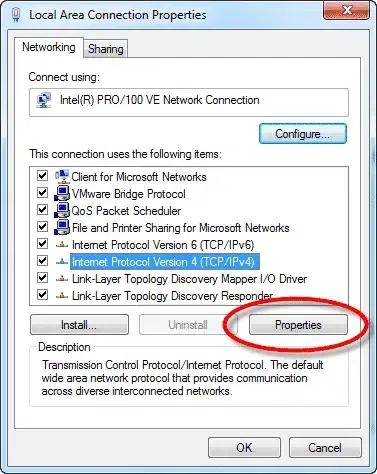 kiểm tra cấu hình mạng và khắc phục xung đột ip sau khi thiết lập ip tĩnh
Xử Lý Triệt Để Vấn Đề Xung Đột Địa Chỉ IP
Xung đột IP xảy ra khi hai thiết bị cùng sử dụng một địa chỉ IP. Nếu bạn gặp lỗi này, hãy thực hiện các bước sau:
- Tắt DHCP cho IP tĩnh: Quay lại cài đặt của router và đảm bảo rằng địa chỉ IP tĩnh bạn chọn hoàn toàn nằm ngoài dải cấp phát của DHCP.
- Sử dụng IP Reservation (Giữ chỗ IP): Đây là giải pháp tối ưu. Thay vì gán IP tĩnh thủ công trên máy tính, bạn có thể thiết lập router để cấp phát địa chỉ IP cụ thể cho một địa chỉ MAC nhất định của máy tính. Bằng cách này, router quản lý việc gán IP, loại bỏ nguy cơ xung đột, nhưng máy tính vẫn nhận được cùng một IP mỗi lần kết nối.
Nâng Cao Bảo Mật Với Tường Lửa Và IP Reservation
Khi sử dụng IP tĩnh, máy tính của bạn trở thành mục tiêu dễ nhận dạng hơn trong mạng, đặc biệt nếu bạn cấu hình port forwarding để truy cập từ bên ngoài.
- Tường lửa Hệ Điều Hành: Luôn đảm bảo tường lửa (Windows Defender Firewall, iptables trên Linux, hoặc tích hợp trên macOS) được kích hoạt và chỉ mở các cổng (port) cần thiết cho dịch vụ của bạn.
- Đảm bảo Default Gateway Chính Xác: Một Default Gateway sai có thể dẫn đến việc rò rỉ lưu lượng mạng ra các điểm không mong muốn hoặc chặn hoàn toàn truy cập Internet.
- Sử dụng VPN cho Truy cập Từ Xa: Nếu bạn cần truy cập máy tính IP tĩnh từ bên ngoài, hãy sử dụng VPN thay vì mở RDP (Remote Desktop Protocol) trực tiếp qua Port Forwarding. VPN tạo kênh mã hóa an toàn, bảo vệ dữ liệu khỏi bị chặn bắt.
 mẹo quản lý và bảo mật khi sử dụng địa chỉ ip tĩnh
Việc kết hợp kỹ năng cài đặt ip tĩnh cho máy tính với các biện pháp bảo mật này sẽ giúp bạn thiết lập một hệ thống mạng ổn định, nhanh chóng và an toàn.
Việc nắm vững cách cài đặt ip tĩnh cho máy tính là một bước tiến quan trọng trong việc làm chủ hệ thống mạng cá nhân hoặc doanh nghiệp. IP tĩnh không chỉ cung cấp độ ổn định cần thiết cho các ứng dụng máy chủ và truy cập từ xa mà còn giúp cải thiện đáng kể khả năng quản lý và khắc phục sự cố. Bằng cách tuân thủ quy trình chuẩn bị kỹ lưỡng, đặc biệt là việc chọn địa chỉ IP nằm ngoài dải DHCP để tránh xung đột, và áp dụng các biện pháp kiểm tra cấu hình bằng lệnh ipconfig hoặc ping, bạn có thể đảm bảo kết nối mạng hoạt động trơn tru. Với kiến thức chuyên môn này, bạn đã có thể tự tin tối ưu hóa hiệu suất mạng lưới của mình.
Ngày Cập Nhật 03/12/2025 by Trong Hoang

Chào các bạn, mình là Trọng Hoàng, tác giả của blog maytinhvn.net. Mình là một full-stack developer kiêm writer, blogger, Youtuber và đủ thứ công nghệ khác nữa.