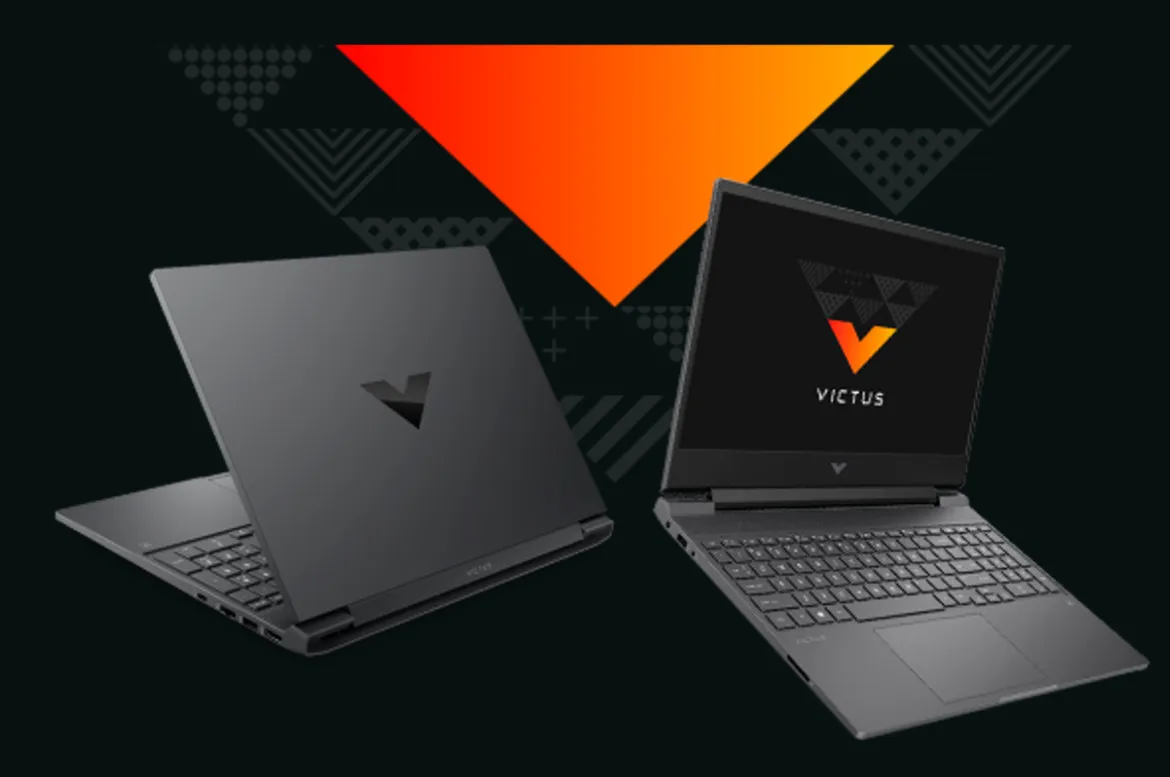
Thiết lập màn hình hiển thị là bước không thể thiếu để hoàn thiện một hệ thống máy tính. Cho dù bạn là kỹ thuật viên mới vào nghề hay người dùng cá nhân, việc nắm vững cách cài màn hình cho máy tính là kiến thức cốt lõi. Quá trình này không chỉ bao gồm việc kết nối vật lý, mà còn đòi hỏi cài đặt chính xác các trình điều khiển đồ họa (driver). Driver đóng vai trò cầu nối, giúp hệ điều hành Windows tương tác hiệu quả với phần cứng. Việc đảm bảo driver tương thích và được tối ưu hóa độ phân giải sẽ quyết định chất lượng hình ảnh, độ ổn định của máy tính và trải nghiệm người dùng cuối.
Tầm Quan Trọng Của Trình Điều Khiển Đồ Họa Đối Với Màn Hình
Trình điều khiển (driver) là các chương trình phần mềm thiết yếu. Chúng giúp hệ điều hành giao tiếp và điều khiển các thiết bị phần cứng cụ thể. Trong trường hợp của màn hình, driver đồ họa là thành phần quan trọng nhất. Driver đảm bảo card màn hình (GPU) có thể truyền tải tín hiệu hình ảnh chính xác tới màn hình.
Vai trò của Driver trong hệ thống máy tính
Driver là ngôn ngữ chung giữa phần cứng và phần mềm. Khi thiếu driver, card đồ họa chỉ hoạt động ở chế độ cơ bản. Điều này dẫn đến độ phân giải thấp, không hỗ trợ tính năng nâng cao. Nếu driver không chính xác, màn hình có thể bị nháy, lỗi màu, hoặc không hiển thị. Việc cài đặt driver phù hợp là điều kiện tiên quyết cho hiệu suất đồ họa tối ưu.
Khi nào cần cài đặt hoặc cập nhật Driver mới?
Hệ thống Windows thường tự động cài đặt driver cơ bản ngay sau khi cài hệ điều hành. Tuy nhiên, driver tự động thường không phải là phiên bản mới nhất hoặc tối ưu nhất. Người dùng cần tự cập nhật khi gặp lỗi hiển thị, giảm hiệu suất trong game, hoặc nâng cấp card đồ họa mới. Cập nhật driver cũng giúp vá lỗi bảo mật và tăng cường tính ổn định của hệ thống.
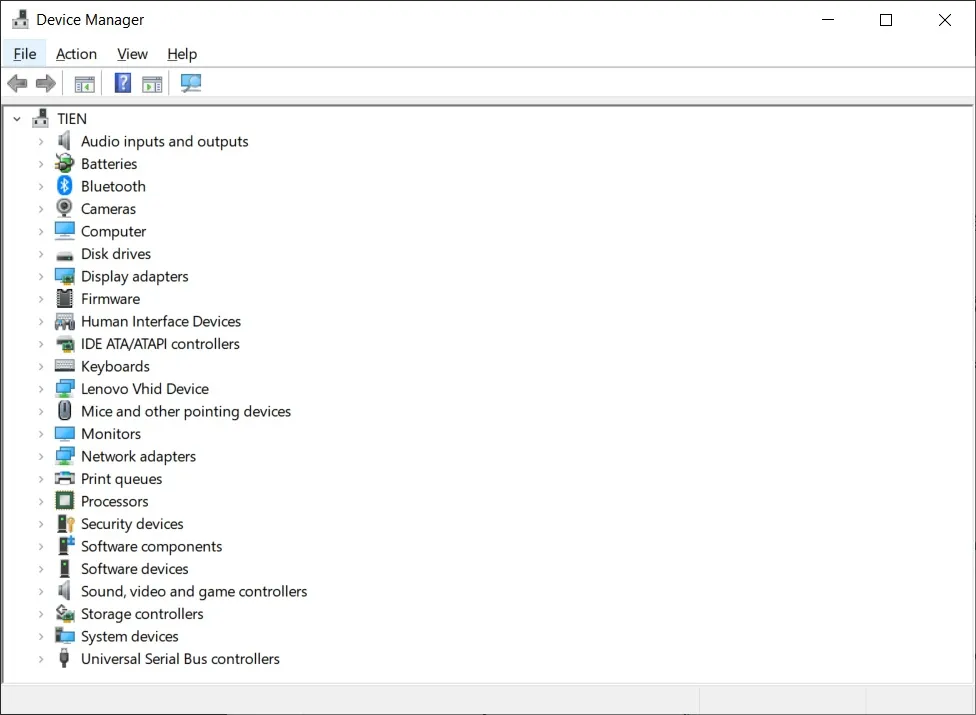 Kiểm tra trạng thái driver sau khi cài đặt Windows để đảm bảo màn hình hoạt động ổn định
Việc cài driver mới là thủ thuật quan trọng. Nó giúp đảm bảo các phần cứng ngoại vi và hiển thị hoạt động trơn tru. Điều này loại bỏ tình trạng ngắt kết nối hoặc xung đột phần mềm. Driver màn hình không chỉ quản lý hiển thị, nó còn liên quan đến hiệu suất xử lý đồ họa toàn diện.
Các Bước Cơ Bản Kết Nối Màn Hình Vật Lý
Trước khi tiến hành cài đặt driver, việc kết nối màn hình vật lý phải được thực hiện đúng cách. Đây là nền tảng ban đầu để đảm bảo tín hiệu được truyền tải ổn định. Kỹ thuật viên cần chú ý đến loại cổng kết nối và khả năng tương thích của chúng.
Lựa chọn cổng kết nối phù hợp
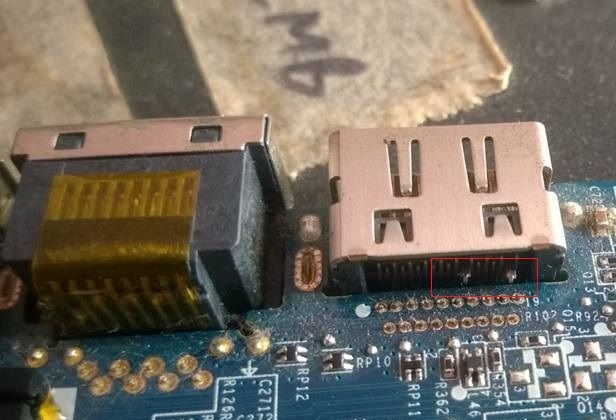
Có nhiều loại cổng kết nối màn hình khác nhau. Mỗi loại hỗ trợ băng thông và chất lượng tín hiệu khác nhau. HDMI (High-Definition Multimedia Interface) phổ biến, hỗ trợ video và âm thanh. DisplayPort thường được ưa chuộng hơn trong gaming vì hỗ trợ tần số quét và độ phân giải cao hơn. DVI (Digital Visual Interface) và VGA (Video Graphics Array) là các chuẩn cũ hơn, thường chỉ dùng cho các màn hình thế hệ cũ.
Đảm bảo cáp kết nối được cắm chặt vào cả card đồ họa và màn hình. Nếu máy tính sử dụng card đồ họa rời, cáp phải được cắm vào cổng trên card đồ họa. Cắm vào cổng trên bo mạch chủ (mainboard) sẽ chỉ kích hoạt đồ họa tích hợp (iGPU).
Thiết lập màn hình hiển thị trong Windows
Sau khi kết nối vật lý, màn hình sẽ hiển thị tín hiệu cơ bản. Người dùng cần truy cập cài đặt hiển thị của Windows. Nhấn chuột phải vào Desktop và chọn Display Settings. Tại đây, bạn có thể thiết lập độ phân giải mong muốn.
Nếu sử dụng nhiều màn hình, hãy thiết lập chế độ hiển thị: Duplicate (nhân đôi), Extend (mở rộng), hoặc Second screen only (chỉ hiển thị màn hình thứ hai). Việc cài đặt độ phân giải và tần số quét chính xác phụ thuộc hoàn toàn vào driver đồ họa đã được cài đặt.
Hướng Dẫn Chi Tiết cách cài màn hình cho máy tính Qua Driver Đồ Họa
Cài đặt driver cho card đồ họa là quy trình phức tạp, yêu cầu sự chính xác. Hướng dẫn này tập trung vào các nhà sản xuất chip đồ họa lớn: NVIDIA, AMD, và Intel. Mỗi hãng có phương pháp tải và cài đặt hơi khác nhau.
Tổng quan về quy trình cài đặt Driver
Quy trình chuẩn bao gồm việc xác định model phần cứng. Sau đó tải xuống gói driver từ trang chủ chính thức của nhà sản xuất. Cuối cùng là thực hiện cài đặt và khởi động lại hệ thống. Luôn ưu tiên trang web chính thức để đảm bảo tính xác đáng và độ tin cậy của file cài đặt.
Phương pháp cài đặt Driver tự động (Windows Update và Device Manager)
Hệ điều hành Windows có khả năng tự động tìm kiếm và cài đặt driver. Trong Device Manager (Quản lý thiết bị), bạn có thể chuột phải vào card đồ họa. Sau đó chọn Update driver. Windows sẽ tự động tìm kiếm driver trên mạng. Phương pháp này tiện lợi nhưng thường cung cấp các phiên bản driver chung.
Windows Update cũng thường xuyên cung cấp các bản cập nhật driver chính thức. Tuy nhiên, để đạt hiệu suất cao nhất, đặc biệt là với game thủ và người sáng tạo nội dung, nên sử dụng driver từ trang web của nhà sản xuất GPU.
Chuẩn bị trước khi cài đặt thủ công
Trước khi cài đặt bất kỳ gói driver nào, hãy đóng tất cả các ứng dụng đang chạy. Đặc biệt là các tiện ích giám sát GPU hoặc phần mềm chống virus. Các phần mềm này có thể chặn hoặc gây xung đột với quá trình cài đặt driver.
Việc tắt tạm thời tính năng giám sát thời gian thực của phần mềm diệt virus là cần thiết. Điều này giúp ngăn ngừa việc phần mềm hiểu nhầm file driver là mối đe dọa. Sự chuẩn bị này giúp quá trình cài đặt diễn ra suôn sẻ.
Cài Đặt Driver Card Đồ Họa NVIDIA
NVIDIA cung cấp hai loại driver chính: Game Ready Driver (GRD) và Studio Driver (SD). Việc lựa chọn đúng loại driver rất quan trọng đối với trải nghiệm sử dụng màn hình. Kỹ thuật viên cần hiểu rõ mục đích sử dụng máy tính của khách hàng.
Tải xuống Driver Game Ready hoặc Studio Driver
Truy cập trang NVIDIA Driver Downloads chính thức. Xác định chính xác Product Type, Product Series, Product, và Operating System. Việc chọn đúng thông số đảm bảo driver tương thích hoàn toàn với phần cứng và hệ điều hành.
Nếu người dùng ưu tiên hiệu suất gaming và hỗ trợ các bản vá game mới nhất, hãy chọn Game Ready Driver (GRD). Nếu họ là người sáng tạo nội dung, ưu tiên sự ổn định trong chỉnh sửa video và thiết kế đồ họa, Studio Driver (SD) là lựa chọn tối ưu. Nhấn nút Search để tìm kiếm trình tải driver phù hợp.
 Trang tìm kiếm trình điều khiển đồ họa Nvidia, bước đầu tiên trong cách cài màn hình cho máy tính
Sau khi tìm thấy, nhấn nút Download để tải file cài đặt về ổ cứng. Nên lưu trữ ở một vị trí dễ tìm, như thư mục Downloads.
 Hộp thoại xác nhận tải xuống driver mới cho card đồ họa Nvidia để tối ưu màn hình hiển thị
Khi file đã được tải xuống hoàn tất, nhấp chuột phải vào file .exe. Chọn Run as administrator (Chạy với quyền quản trị viên). Thao tác này là bắt buộc để đảm bảo quá trình cài đặt có đủ quyền truy cập hệ thống.
 Cấp quyền quản trị viên khi chạy trình cài đặt driver màn hình để tránh lỗi hệ thống
Nếu hộp thoại User Account Control xuất hiện, hãy nhấn Yes để cho phép ứng dụng thực hiện thay đổi. Hệ thống sẽ yêu cầu bạn chọn nơi lưu trữ các file driver tạm thời. Nên sử dụng đường dẫn mặc định và nhấn OK.
Sau đó, chọn thành phần bạn muốn cài đặt, thường là NVIDIA Graphics Driver và GeForce Experience (tùy chọn). Đọc kỹ các điều khoản sử dụng và nhấn Agree and continue (Đồng ý và tiếp tục).
 Đồng ý các điều khoản và lựa chọn loại thành phần driver cần cài đặt cho màn hình
Tiếp theo, trình cài đặt sẽ hỏi về loại hình cài đặt. Luôn chọn Custom (Advanced) (Tùy chỉnh Nâng cao) thay vì Express (Nhanh).
 Chọn tùy chọn cài đặt driver tùy chỉnh nâng cao (Custom Advanced) trong quá trình cài đặt màn hình
Trong cửa sổ tùy chỉnh, đánh dấu chọn vào Perform clean install (Thực hiện cài đặt sạch).
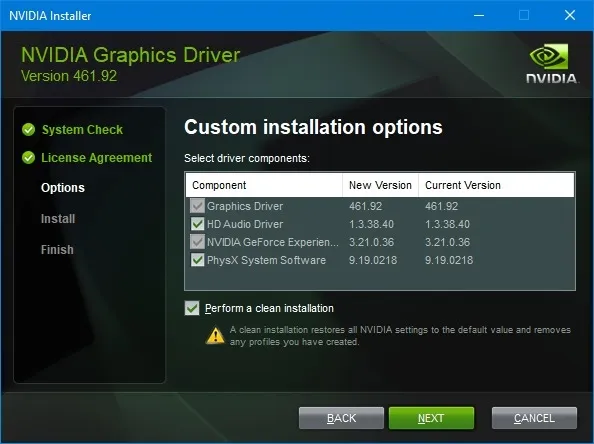 Lựa chọn tính năng Perform Clean Install để gỡ bỏ hoàn toàn driver cũ, giúp quá trình cài màn hình cho máy tính sạch sẽ
Cài đặt sạch sẽ gỡ bỏ hoàn toàn driver cũ, bao gồm cả các thiết lập và profile người dùng. Điều này giảm thiểu tối đa nguy cơ xung đột giữa driver cũ và mới. Sau khi chọn, nhấn Next để bắt đầu quá trình cài đặt. Màn hình có thể nháy hoặc tắt/mở vài lần trong quá trình này. Khi hoàn tất, hệ thống yêu cầu khởi động lại PC để áp dụng toàn bộ thay đổi.
Cài Đặt Driver Card Đồ Họa AMD Radeon
AMD cung cấp các giải pháp driver đa dạng cho dòng card Radeon. Người dùng có thể chọn cách tải thủ công hoặc sử dụng công cụ tự động. Cả hai phương pháp đều đảm bảo card đồ họa hoạt động tối ưu.
Cài đặt bằng công cụ tự động AMD Driver Autodetect
AMD Driver Auto-detect là công cụ mạnh mẽ dành cho hệ thống Windows. Nó tự động quét và phát hiện model card đồ họa Radeon và chipset Ryzen. Công cụ này cũng xác định phiên bản hệ điều hành đang được cài đặt.
 Công cụ AMD Driver Autodetect giúp tự động tìm và cài đặt driver màn hình tương thích
AMD Driver Auto-detect sau đó sẽ cung cấp tùy chọn tải xuống gói driver AMD chính thức mới nhất. Sử dụng công cụ này là cách đơn giản nhất để đảm bảo tối ưu hóa độ phân giải và hiệu suất hiển thị.
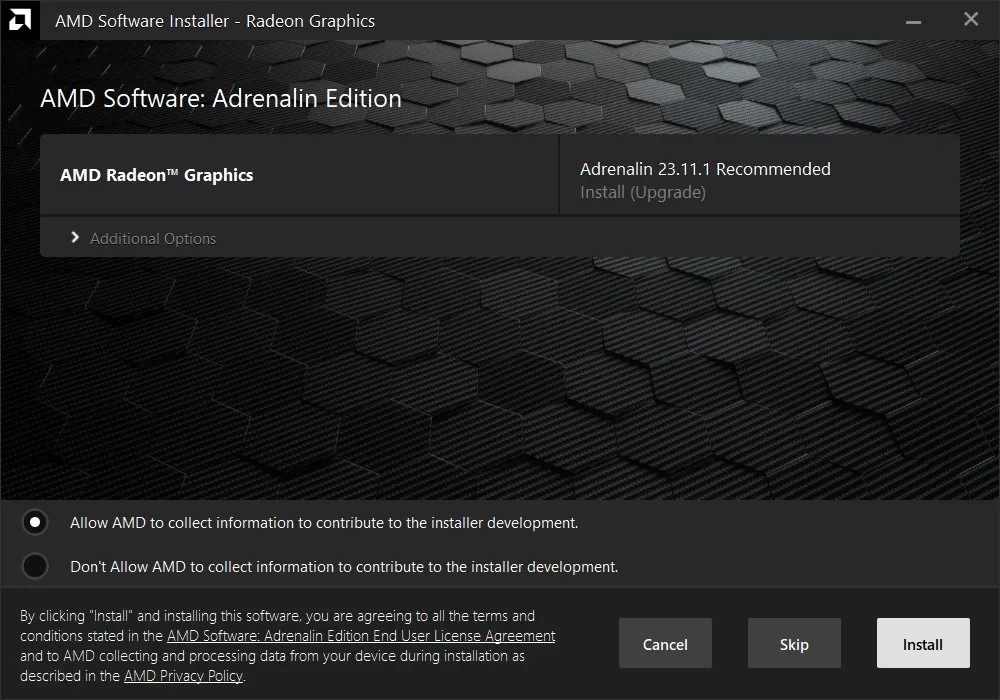 Giao diện công cụ tự động phát hiện driver AMD, đảm bảo tối ưu hóa card đồ họa
Trước khi chạy công cụ, hãy đảm bảo gỡ bỏ tất cả các driver AMD cũ khỏi hệ thống. Quá trình gỡ cài đặt hoàn chỉnh sẽ tạo một môi trường sạch. Điều này ngăn ngừa sự cố xung đột driver, đảm bảo tính ổn định cao. Luôn đóng các ứng dụng nền, bao gồm phần mềm diệt virus và tường lửa, trong suốt quá trình cài đặt.
Tải Driver AMD thủ công qua trang hỗ trợ
Truy cập trang hỗ trợ chính thức của AMD. Trang này cung cấp công cụ tìm kiếm driver dựa trên dòng sản phẩm. Hầu hết driver card đồ họa đều nằm trong mục Graphics.
 Trang hỗ trợ của AMD, nơi người dùng bắt đầu tìm kiếm trình điều khiển đồ họa Radeon cho màn hình
Xác định dòng card màn hình chính xác của bạn (ví dụ: Radeon RX 7000 Series). Sau đó nhấn Submit để chuyển sang bước tiếp theo.
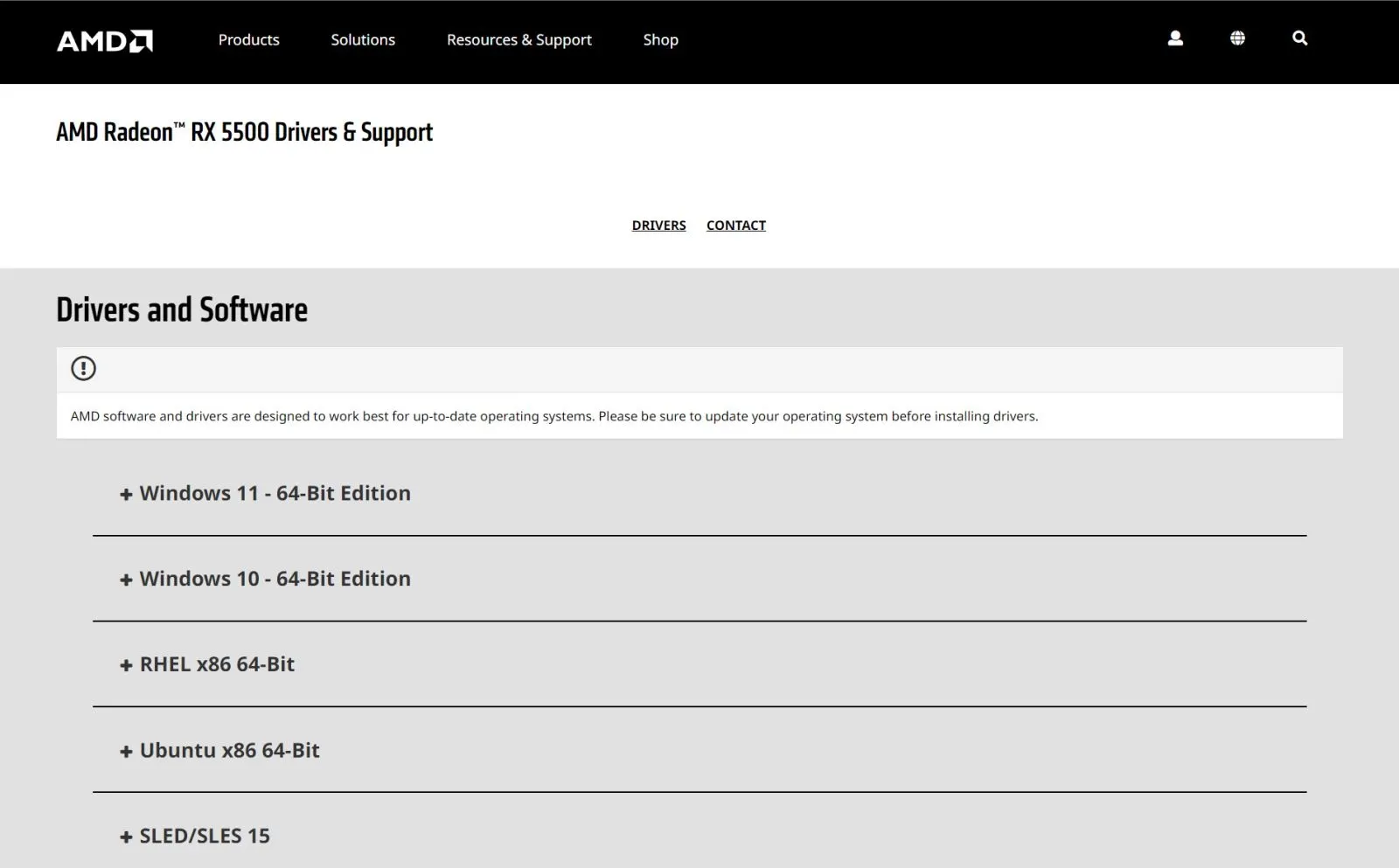 Lựa chọn dòng card đồ họa AMD Radeon phù hợp để tải driver mới nhất
Trên trang kết quả, tìm hệ điều hành của bạn (ví dụ: Windows 10/11 – 64-Bit Edition). Nhấn vào dấu cộng bên cạnh để mở rộng danh sách. Bạn sẽ thấy hai tùy chọn cài driver chính.
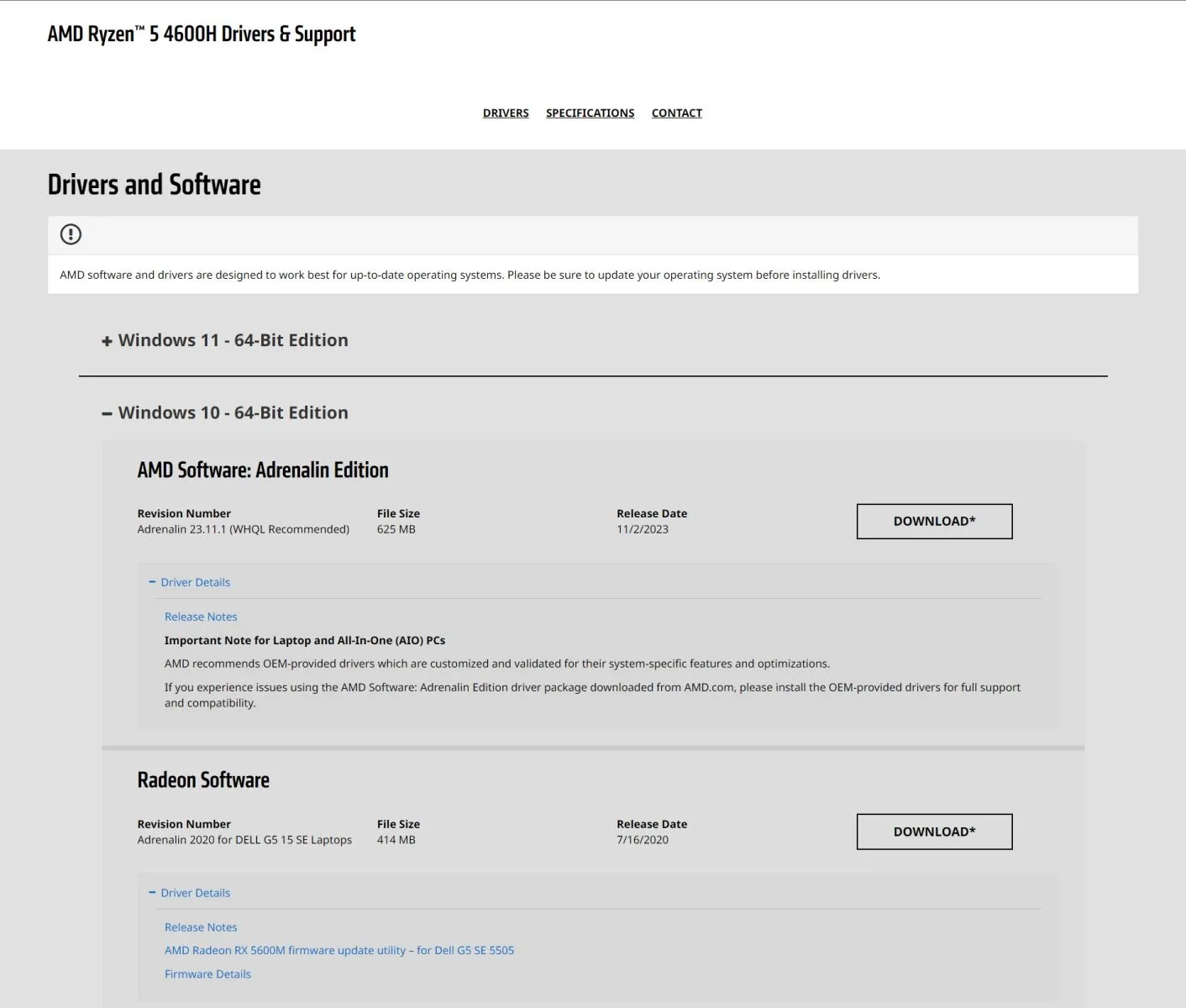 Lựa chọn driver thủ công hoặc công cụ tự động phát hiện driver AMD cho hệ điều hành Windows
Tùy chọn thứ nhất: AMD Driver Autodetect Tool (Tự động phát hiện và cài đặt). Tùy chọn thứ hai: AMD Product Selector (Tự chọn driver thủ công). Sau khi tải gói cài đặt về, thực hiện các bước tương tự như NVIDIA để cài đặt. Khởi động lại máy tính sau khi hoàn tất là điều kiện bắt buộc.
Cài Đặt Driver Card Đồ Họa Tích Hợp Intel (iGPU)
Card đồ họa tích hợp (iGPU) của Intel được sử dụng rộng rãi trong các laptop và máy tính văn phòng. Việc cài đặt driver Intel Graphics là cần thiết. Nó đảm bảo màn hình hoạt động với hiệu suất đồ họa cơ bản và độ phân giải cao.
Xác định chính xác Model Chipset Intel
Bước đầu tiên là xác định mã số chip Intel của máy tính. Nhấn phím Windows, gõ System và mở trang thông tin hệ thống. Tìm tới mục Processor (Bộ xử lý). Ghi lại mã số chip (ví dụ: Core i7-12700H).
Việc xác định chính xác model chipset đảm bảo rằng bạn tải xuống đúng driver. Sử dụng sai driver có thể gây ra lỗi màn hình hoặc giảm hiệu suất đáng kể.
Quy trình tải và cài đặt từ Intel Download Center
Truy cập Intel Download Center. Sử dụng mã số chip đã tìm được để nhập vào ô tìm kiếm. Bộ lọc bên trái giúp bạn lọc kết quả theo loại nội dung. Chọn Drivers and Software và Graphics để thu hẹp kết quả.
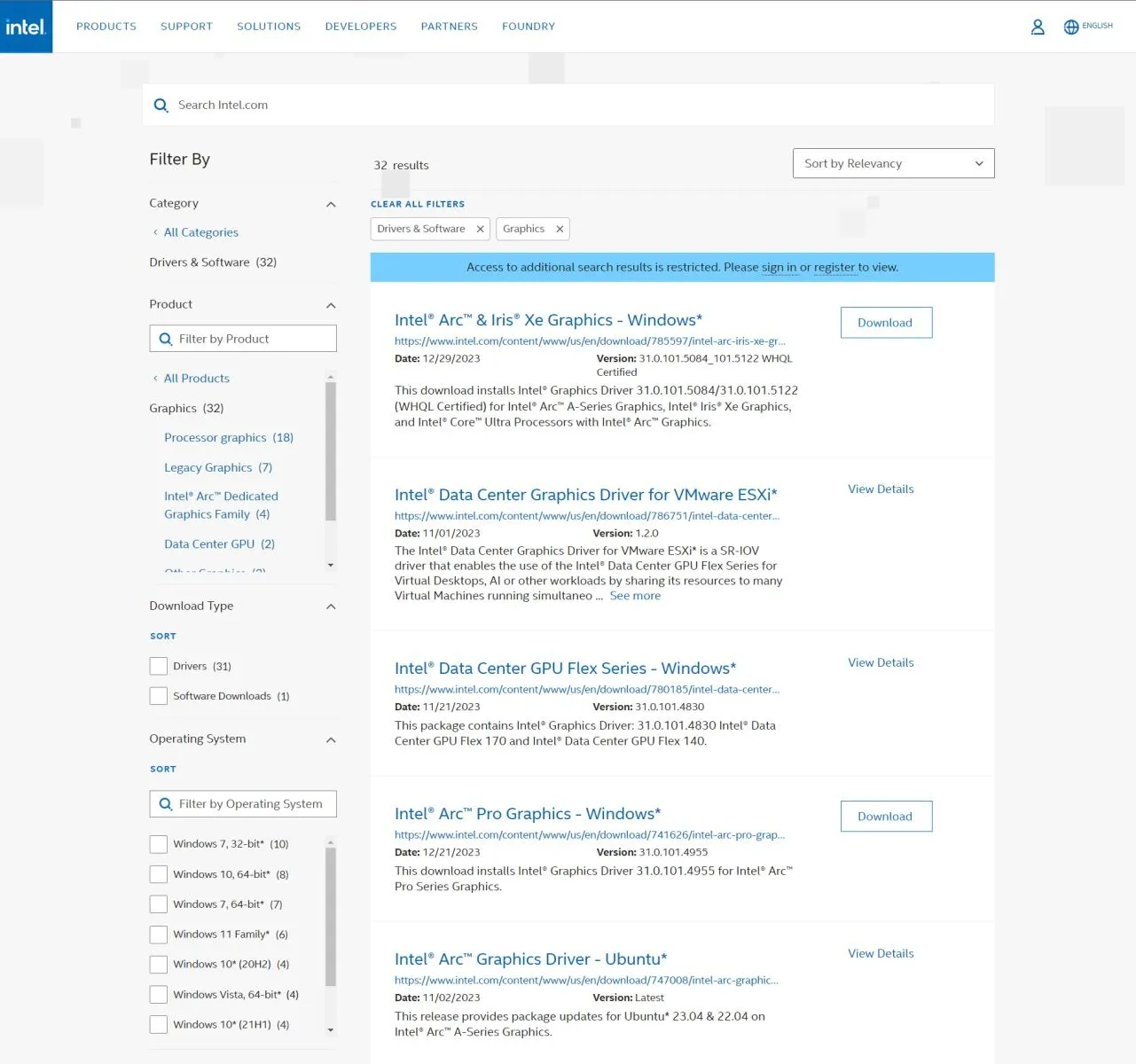 Trung tâm tải xuống của Intel, nơi tìm kiếm driver đồ họa tích hợp cho màn hình
Chọn kết quả driver mới nhất và phù hợp nhất với hệ điều hành của bạn. Nhấn Download và mở file cài đặt (.exe).
Trình cài đặt driver Intel rất trực quan và dễ sử dụng. Click Begin Installation và làm theo các bước hướng dẫn trên màn hình. Quá trình này sẽ diễn ra tự động. Khi trình cài đặt hiển thị thông báo Installation Complete (Cài đặt hoàn tất), bạn đã thành công.
Xác Nhận Thành Công Và Tối Ưu Hóa Màn Hình
Sau khi hoàn tất quá trình cài đặt driver cho card đồ họa (NVIDIA, AMD, hay Intel), việc xác nhận lại là bước cần thiết. Bước này đảm bảo rằng driver đã được cài đúng phiên bản. Nó cũng giúp kỹ thuật viên kiểm tra khả năng tương thích của màn hình.
Kiểm tra phiên bản Driver qua Device Manager
Mở Device Manager (Quản lý thiết bị) bằng cách nhấn phím Windows và gõ từ khóa. Trong hộp thoại Device Manager, tìm tới mục Display Adapters (Bộ điều hợp hiển thị). Click đúp chuột để mở rộng danh sách card đồ họa.
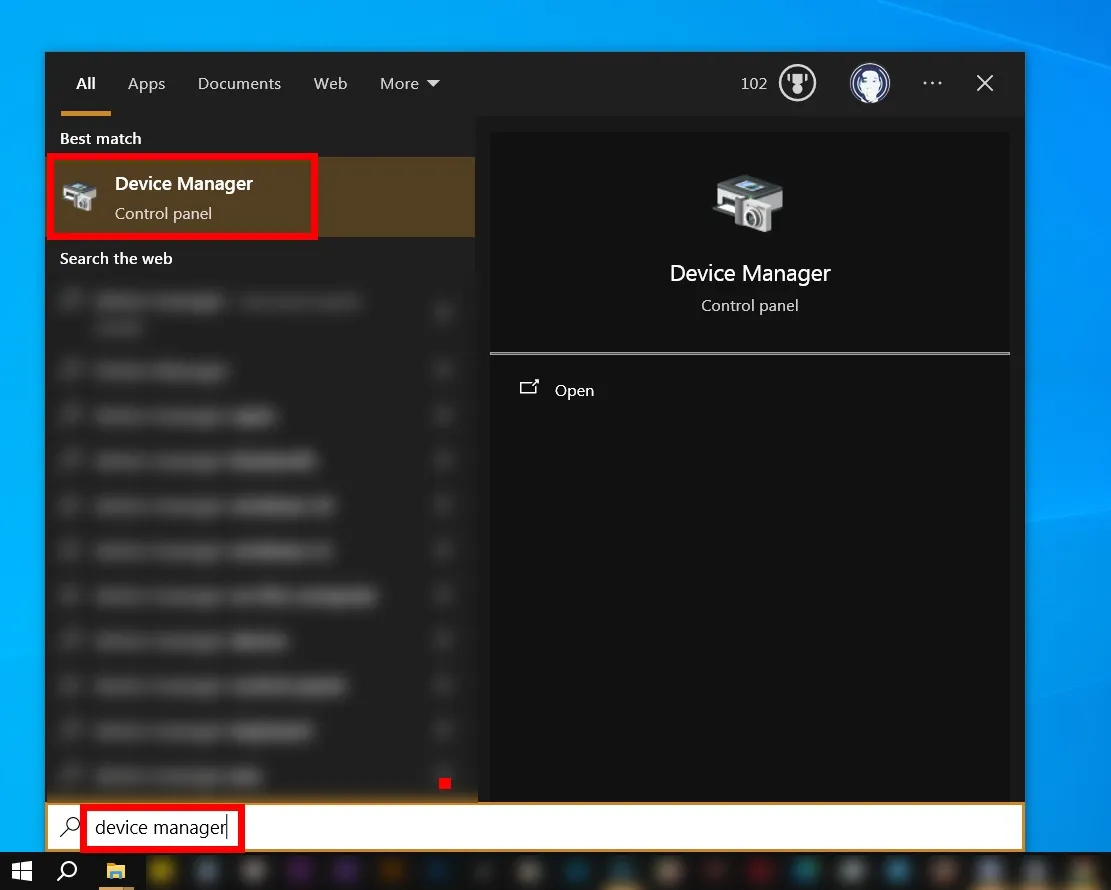 Hướng dẫn mở Device Manager (Quản lý thiết bị) để kiểm tra trạng thái driver màn hình
Bạn sẽ thấy tên card đồ họa đã được cài đặt (ví dụ: NVIDIA GeForce RTX 3070). Nếu driver chưa cài đặt thành công, thiết bị có thể hiển thị dưới dạng Microsoft Basic Display Adapter hoặc có dấu chấm than màu vàng.
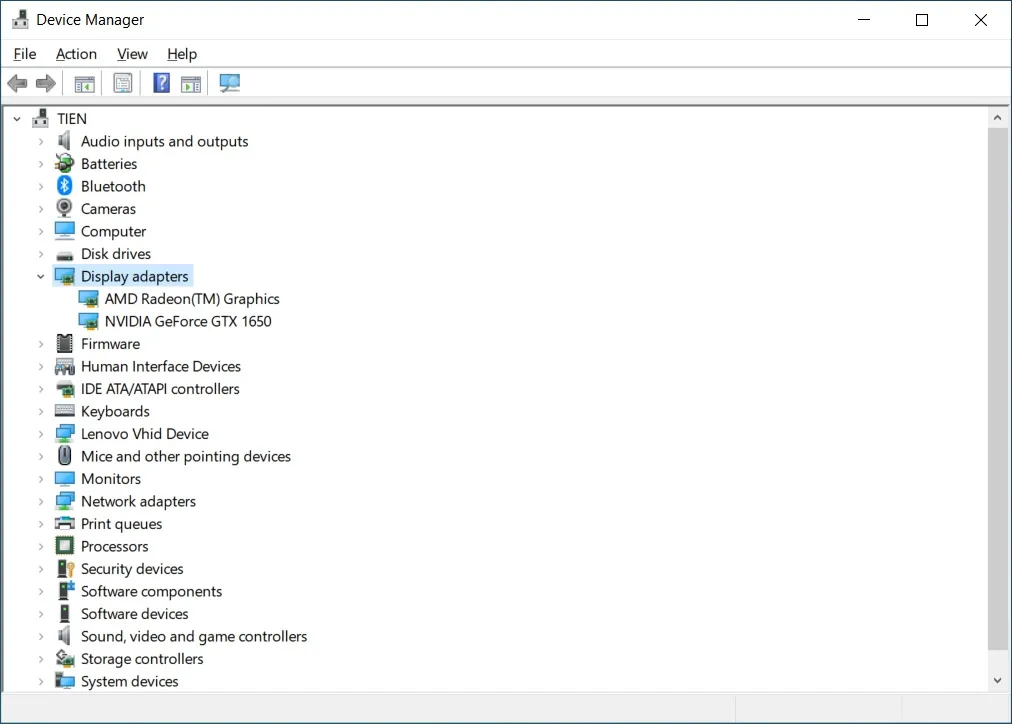 Xác định driver card đồ họa trong mục Display Adapters để đảm bảo cài đặt màn hình thành công
Click đúp vào card đồ họa đã cài đặt. Chuyển sang tab Driver. Tại đây, bạn có thể kiểm tra Driver Version (Phiên bản Driver) và Driver Date (Ngày Driver).
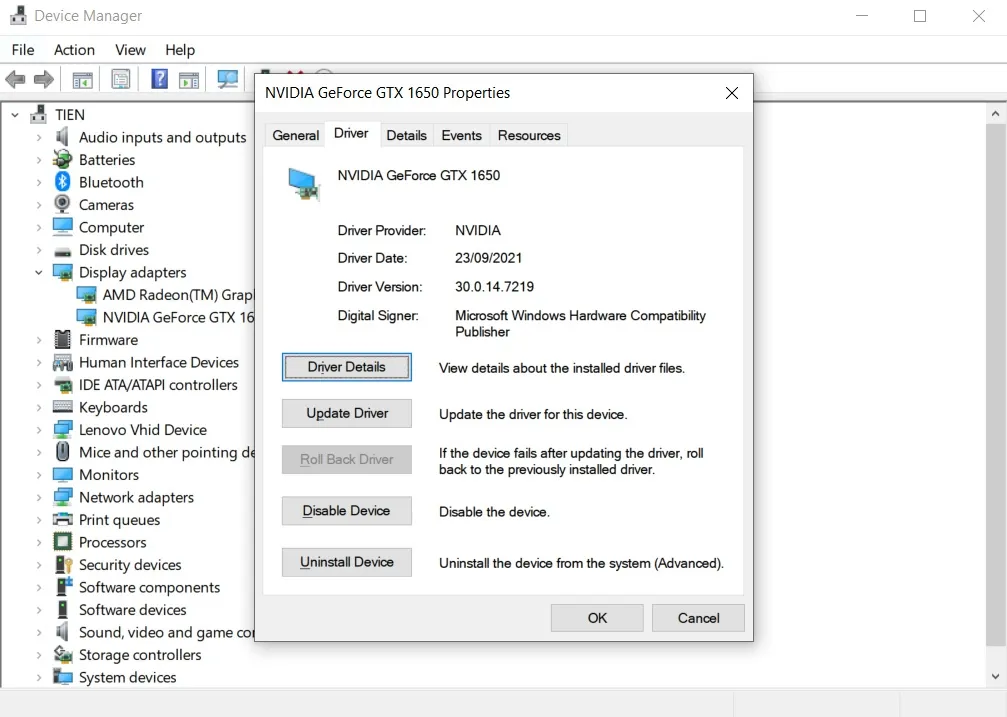 Kiểm tra chi tiết phiên bản driver hiện tại trong thẻ Driver Properties
So sánh phiên bản hiển thị với phiên bản bạn vừa tải xuống từ trang chủ. Nếu chúng trùng khớp, driver đã được cài đặt thành công và đang hoạt động.
Tối ưu hóa độ phân giải và tần số quét
Mặc dù driver đã được cài, màn hình vẫn cần được tối ưu thủ công. Truy cập lại Display Settings của Windows. Đảm bảo độ phân giải hiển thị được đặt là Recommended (Khuyến nghị). Độ phân giải này thường là độ phân giải gốc (Native Resolution) của màn hình.
Tiếp theo, kiểm tra và thiết lập Refresh Rate (Tần số quét). Tần số quét cao (ví dụ: 120Hz, 144Hz, 240Hz) mang lại trải nghiệm mượt mà hơn. Card đồ họa phải hỗ trợ tần số này. Cáp kết nối (DisplayPort hoặc HDMI 2.0 trở lên) cũng phải tương thích. Việc điều chỉnh tối ưu hóa này hoàn thành quá trình cách cài màn hình cho máy tính.
Cung Cấp Giá Trị Chuyên Môn: Gỡ Lỗi Driver Nâng Cao
Dù đã thực hiện theo các bước chính xác, đôi khi lỗi driver vẫn xảy ra. Kỹ thuật viên cần biết cách xử lý các tình huống phức tạp hơn. Xung đột driver là nguyên nhân phổ biến gây ra sự cố hiển thị.
Sử dụng DDU (Display Driver Uninstaller) để gỡ cài đặt sạch
Trong trường hợp driver mới gây lỗi hoặc màn hình đen, cần gỡ bỏ driver triệt để. Công cụ Display Driver Uninstaller (DDU) là phần mềm chuẩn trong ngành. DDU gỡ bỏ mọi dấu vết của driver cũ khỏi hệ thống.
Khởi động máy tính vào chế độ Safe Mode (chế độ an toàn). Chạy DDU và chọn gỡ bỏ driver của hãng GPU tương ứng. Sau khi DDU hoàn tất, khởi động lại máy tính. Lúc này, hệ thống sẽ sạch driver, sẵn sàng cho việc cài đặt lại phiên bản ổn định.
Quản lý Hồ Sơ Màu (Color Profiles)
Driver card đồ họa cũng ảnh hưởng đến hồ sơ màu của màn hình. Đối với người dùng làm đồ họa chuyên nghiệp, độ chính xác màu là tối quan trọng. Sau khi cài driver, nên kiểm tra Color Management trong Windows.
Đảm bảo màn hình đang sử dụng hồ sơ màu ICC/ICM chính xác. Các card đồ họa cao cấp như NVIDIA và AMD có các ứng dụng riêng. Các ứng dụng này cho phép tinh chỉnh màu sắc, độ tương phản và gam màu sâu hơn.
Vấn đề tương thích Multi-Monitor
Khi cài đặt driver cho hệ thống đa màn hình (Multi-Monitor), vấn đề tương thích có thể tăng lên. Driver mới phải hỗ trợ đồng thời tất cả các màn hình được kết nối. Kiểm tra thứ tự cổng kết nối vật lý và đảm bảo driver nhận diện đúng.
Nếu gặp sự cố, thử ngắt kết nối các màn hình phụ. Sau đó cài đặt driver chỉ với một màn hình chính. Khi driver đã ổn định, kết nối lại các màn hình còn lại.
Quy trình cách cài màn hình cho máy tính là một chuỗi các bước logic. Nó bắt đầu từ kết nối phần cứng và kết thúc bằng việc cài đặt driver. Sự chính xác trong việc chọn và cài driver là yếu tố then chốt. Việc sử dụng các công cụ như DDU giúp đảm bảo tính sạch sẽ của hệ thống. Đồng thời, nó giúp giảm thiểu xung đột phần mềm. Kỹ thuật viên nên luôn ưu tiên tải driver từ nguồn chính thức để duy trì tính đáng tin cậy.
Qua hướng dẫn chi tiết này, bạn đã nắm vững toàn bộ quy trình thiết lập và tối ưu màn hình. Việc này bao gồm cả kết nối vật lý, cài đặt driver đồ họa NVIDIA, AMD, Intel, và các mẹo gỡ lỗi nâng cao. Driver mới và tương thích sẽ giải quyết hiệu quả các vấn đề về hiển thị, đảm bảo máy tính hoạt động ổn định và mang lại hiệu suất tối đa cho card đồ họa. Nắm bắt vững cách cài màn hình cho máy tính là chìa khóa để duy trì hệ thống máy tính bền bỉ và hiệu quả.
Ngày Cập Nhật 30/11/2025 by Trong Hoang

Chào các bạn, mình là Trọng Hoàng, tác giả của blog maytinhvn.net. Mình là một full-stack developer kiêm writer, blogger, Youtuber và đủ thứ công nghệ khác nữa.