Windows 7 vẫn giữ vững vị thế là một trong những hệ điều hành ổn định và được ưa chuộng nhất, đặc biệt tại thị trường Việt Nam. Dù Microsoft đã ngưng hỗ trợ chính thức, nhiều người dùng và kỹ thuật viên vẫn tin tưởng vào sự tương thích phần cứng tuyệt vời của nó. Nhu cầu tìm hiểu cách cài win 7 trên máy tính vẫn rất lớn. Bài viết này, đúc kết từ kinh nghiệm thực tiễn của kỹ thuật viên, sẽ cung cấp hướng dẫn toàn diện nhất. Chúng tôi sẽ đi sâu vào từng giai đoạn, từ khâu chuẩn bị phần cứng cho đến các bước tối ưu hóa hệ thống sau khi cài đặt thành công.
Tại Sao Windows 7 Vẫn Là Lựa Chọn Ổn Định Cho Người Dùng Việt Nam?
Trong bối cảnh Windows 10 và 11 đang thống trị, Windows 7 vẫn có một cộng đồng người dùng trung thành. Lý do cốt lõi nằm ở sự ổn định và khả năng hoạt động trên nhiều cấu hình máy tính cũ.
Ưu điểm Nổi Bật Của Windows 7
Windows 7 được đánh giá cao nhờ giao diện thân thiện, dễ làm quen. Nó yêu cầu cấu hình phần cứng thấp hơn đáng kể so với các phiên bản mới. Điều này giúp hệ điều hành hoạt động mượt mà ngay cả trên những chiếc máy tính để bàn đời cũ. Sự ổn định của các driver phần cứng cũng là một điểm mạnh lớn.
Hiểu Rõ Yêu Cầu Hệ Thống Tối Thiểu Và Đề Xuất
Để đảm bảo quá trình cài đặt Windows 7 diễn ra suôn sẻ, hệ thống của bạn cần đáp ứng các yêu cầu tối thiểu sau đây:
Yêu cầu Tối thiểu: CPU 1 GHz (32-bit hoặc 64-bit), RAM 1 GB (cho 32-bit) hoặc 2 GB (cho 64-bit), Ổ cứng trống 16 GB (cho 32-bit) hoặc 20 GB (cho 64-bit). Card đồ họa DirectX 9 với WDDM 1.0.
Yêu cầu Đề xuất: Để đạt hiệu suất tối ưu, bạn nên có ít nhất CPU Dual Core trở lên và RAM tối thiểu 4 GB. Điều này đặc biệt quan trọng nếu bạn sử dụng phiên bản 64-bit.
Chuẩn Bị Toàn Diện Trước Khi Thực Hiện cách cài win 7 trên máy tính
Công đoạn chuẩn bị là then chốt quyết định 50% thành công của việc cài đặt hệ điều hành Windows 7. Sự chuẩn bị kỹ lưỡng giúp tránh lỗi và mất mát dữ liệu không đáng có.
Tạo Bộ Cài Đặt Windows 7 Chuẩn
Bạn cần một thiết bị chứa bộ cài đặt Windows 7. Thiết bị này có thể là đĩa DVD hoặc USB boot.
Đối với USB boot: Đây là phương pháp phổ biến và nhanh chóng nhất hiện nay. Bạn cần một USB có dung lượng tối thiểu 8GB. Công cụ phổ biến để tạo USB boot là Rufus hoặc Windows 7 USB/DVD Download Tool. Hãy tải file ISO Windows 7 chính thức và sử dụng các công cụ này để ghi file đó vào USB. Quá trình này sẽ tạo ra một bộ cài đặt Win 7 có khả năng khởi động (boot).
Xác Định Phiên Bản (32-bit vs 64-bit) Và Lý Do Lựa Chọn
Việc chọn đúng phiên bản (32-bit hay 64-bit) ảnh hưởng trực tiếp đến hiệu suất máy tính. Phiên bản 32-bit (thường ghi là x86) chỉ hỗ trợ tối đa khoảng 3.2 GB RAM.
Nếu máy tính của bạn có RAM từ 4GB trở lên, bắt buộc phải chọn phiên bản 64-bit. Phiên bản 64-bit tận dụng tối đa dung lượng RAM lớn hơn. Nó cũng tương thích tốt hơn với các phần mềm mới.
Quản Lý Và Sao Lưu Dữ Liệu Quan Trọng
Cài đặt Windows 7 thường liên quan đến việc định dạng (format) ổ đĩa cài đặt, thường là ổ C. Định dạng ổ đĩa sẽ xóa sạch mọi dữ liệu hiện có trên phân vùng đó.
Hãy đảm bảo rằng mọi dữ liệu cá nhân, tài liệu, hình ảnh quan trọng trên ổ C đã được di chuyển sang các phân vùng khác (như ổ D, E) hoặc sao lưu lên ổ cứng ngoài/đám mây. Việc này là không thể phục hồi nếu bạn tiến hành format nhầm.
Kiểm Tra Và Phân Vùng Ổ Cứng
Ổ đĩa cài đặt cần có đủ dung lượng trống (tối thiểu 20GB). Trước khi cài, bạn có thể kiểm tra phân vùng ổ cứng.
Nếu bạn cài lần đầu, cần tạo phân vùng. Nếu bạn cài đè, hãy xác định chính xác phân vùng hệ thống cũ (thường là phân vùng có dung lượng lớn nhất và đang chứa Windows).
 Giao diện lựa chọn thiết bị boot trong BIOS khi thực hiện cách cài win 7 trên máy tính
Thiết Lập BIOS/UEFI Để Khởi Động (Boot) Từ Thiết Bị Ngoài
Máy tính cần được “ra lệnh” khởi động từ USB hoặc DVD chứa bộ cài thay vì từ ổ cứng. Thao tác này được thực hiện trong giao diện thiết lập BIOS hoặc UEFI.
Truy Cập BIOS/UEFI Trên Các Dòng Máy Phổ Biến
Để vào BIOS/UEFI, bạn cần nhấn một phím chức năng ngay khi máy tính vừa khởi động. Phím này khác nhau tùy thuộc vào nhà sản xuất mainboard hoặc laptop.
Các phím thường dùng bao gồm: Del, F2, F10, F12. Đối với các dòng máy hiện đại, F12 (hoặc F8, F9, F11) thường là phím tắt để truy cập Menu Boot nhanh.
Thay Đổi Thứ Tự Boot Ưu Tiên
Trong giao diện BIOS, tìm đến mục Boot hoặc Boot Order. Di chuyển thiết bị USB hoặc DVD lên vị trí ưu tiên số một. Điều này đảm bảo máy tính sẽ đọc bộ cài đặt Windows 7 đầu tiên. Sau khi thay đổi, lưu lại thiết lập và thoát (Save and Exit).
Phân Biệt Chế Độ Legacy Và UEFI Khi Cài Đặt
Windows 7 chủ yếu được thiết kế cho chế độ Legacy (chuẩn BIOS cũ). Nếu máy tính của bạn sử dụng UEFI, bạn có thể cần chuyển BIOS về chế độ Legacy (hoặc CSM) để Windows 7 có thể khởi động và cài đặt chính xác. Nếu không, bộ cài đặt có thể không nhận diện được ổ cứng.
Hướng Dẫn Từng Bước cách cài win 7 trên máy tính Chi Tiết
Sau khi thiết lập BIOS và khởi động lại, máy tính sẽ bắt đầu đọc bộ cài đặt từ USB/DVD. Màn hình cài đặt Windows 7 sẽ xuất hiện.
Bước 1: Khởi Động Và Thiết Lập Ban Đầu
Khi màn hình đầu tiên hiện ra, bạn sẽ được yêu cầu chọn ngôn ngữ, định dạng thời gian và phương thức nhập liệu.
- Language to install: Chọn English (hoặc Vietnamese nếu có).
- Time and currency format: Chọn định dạng phù hợp với Việt Nam (ví dụ: Vietnamese).
- Keyboard or input method: Giữ nguyên US.
Nhấn Next để tiếp tục.
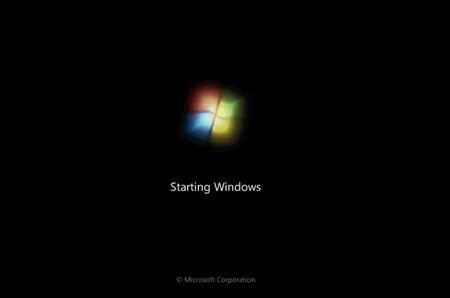 Bước thiết lập ngôn ngữ và định dạng thời gian trong quá trình cài đặt Windows 7
Bước 2: Bắt Đầu Quá Trình Cài Đặt
Màn hình tiếp theo chỉ có một lựa chọn chính là Install Now. Click vào nút này.
Quá trình này sẽ mất một vài phút để bộ cài đặt chuẩn bị các file cần thiết.
 Màn hình bắt đầu cách cài win 7 trên máy tính với nút Install Now
Bước 3: Lựa Chọn Phiên Bản Windows
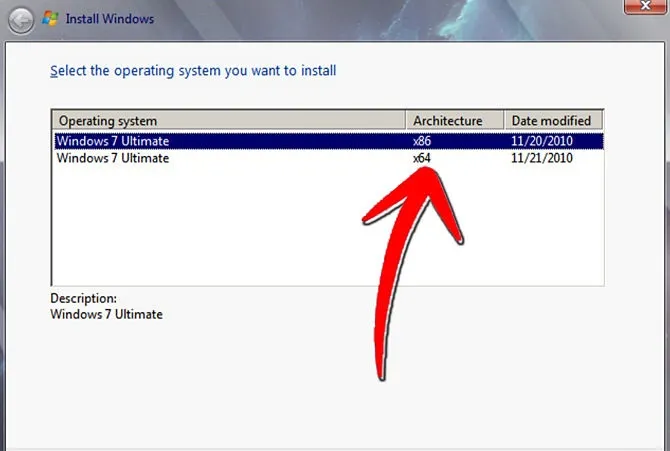
Bộ cài đặt sẽ hiển thị danh sách các phiên bản Windows 7 có sẵn (Home Premium, Professional, Ultimate…).
Hãy chọn phiên bản phù hợp với nhu cầu và cấu hình máy (Ví dụ: Windows 7 Ultimate x64). Đảm bảo rằng bạn đã chọn đúng giữa x86 (32-bit) hoặc x64 (64-bit).
 Giao diện chọn phiên bản Windows 7 32bit hoặc 64bit để cài đặt
Bước 4: Đồng Ý Điều Khoản Cấp Phép
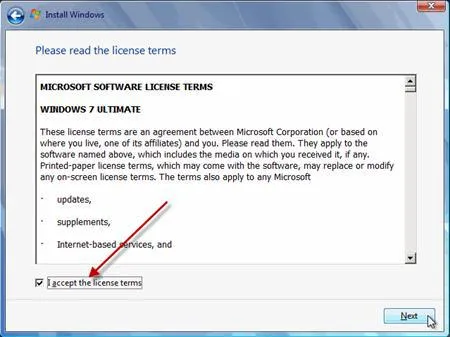
Đọc qua các điều khoản cấp phép của Microsoft.
Tích chọn vào ô I accept the license terms và nhấn Next.
 Đồng ý các điều khoản cấp phép (License Terms) trước khi cài đặt hệ điều hành Windows 7
Bước 5: Lựa Chọn Loại Cài Đặt
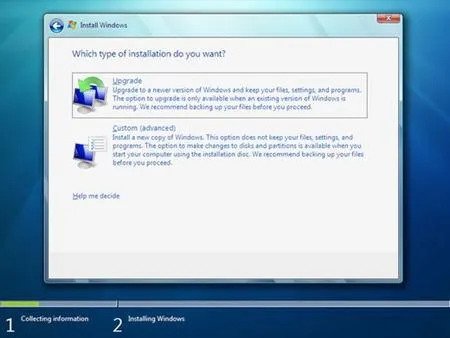
Tại đây, bạn sẽ thấy hai lựa chọn:
- Upgrade: Dùng để nâng cấp từ phiên bản Windows cũ lên Windows 7 (ít được sử dụng).
- Custom (Advanced): Dùng để cài đặt mới hoàn toàn.
Chọn Custom (Advanced) để thực hiện cài đặt hệ điều hành Windows 7 sạch.
 Lựa chọn Custom (Advanced) để tiến hành cài đặt Windows 7 mới
Bước 6: Thao Tác Chia/Format Phân Vùng Cài Đặt
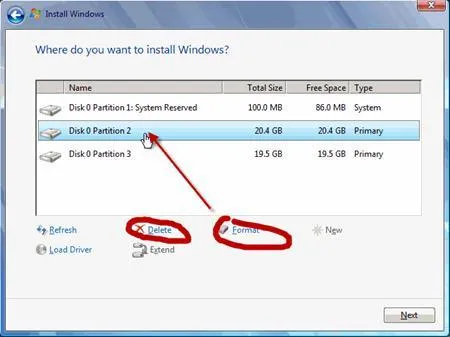
Đây là bước cực kỳ quan trọng và cần sự tập trung cao độ. Màn hình hiển thị danh sách tất cả các phân vùng ổ cứng.
Xác định phân vùng mà bạn muốn cài Windows 7 vào (thường là phân vùng C). Bạn cần chắc chắn đây là ổ đĩa hệ thống cũ.
Chọn phân vùng đó, sau đó click vào Driver options (advanced).
 Màn hình chọn phân vùng ổ đĩa để cài đặt Windows 7, sử dụng Driver Options
Trong Driver options, chọn Format để xóa sạch dữ liệu và chuẩn bị phân vùng. Sau khi format xong, chọn phân vùng đó và nhấn Next.
Bước 7: Quá Trình Sao Chép File Và Khởi Động Lại Hệ Thống Lần Đầu
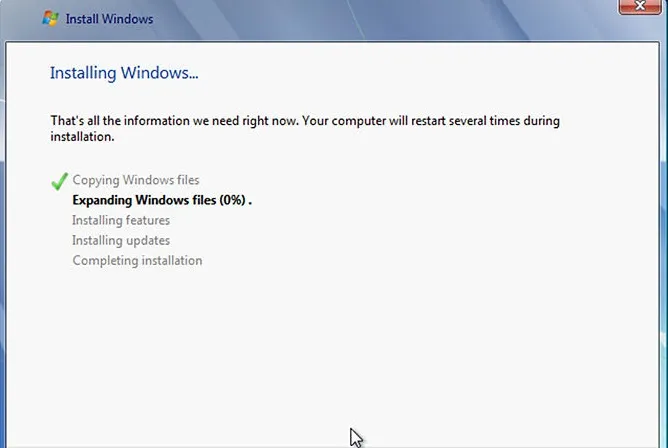
Hệ thống sẽ bắt đầu sao chép các file cần thiết từ bộ cài vào ổ cứng. Quá trình này bao gồm các giai đoạn: Copying Windows files, Expanding Windows files, Installing features, Installing updates.
Thời gian chờ có thể từ 15 đến 30 phút tùy thuộc vào tốc độ ổ cứng của bạn.
 Quá trình cài đặt Windows Files (Copying Windows files) đang diễn ra
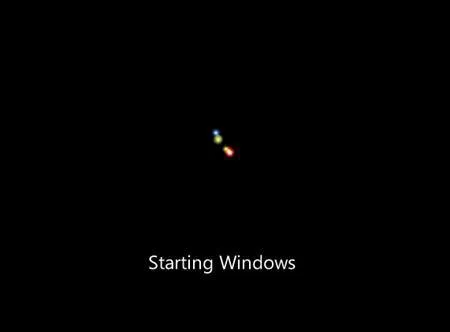
Sau khi hoàn thành, máy tính sẽ tự động khởi động lại lần đầu tiên.
 Máy tính thông báo khởi động lại để hoàn tất quá trình cài đặt hệ thống
Lưu ý quan trọng: Trong lần khởi động lại này, bạn PHẢI rút USB hoặc loại bỏ đĩa DVD. Nếu không, máy tính có thể boot lại vào bộ cài đặt, khiến bạn phải bắt đầu lại từ đầu.
Bước 8: Hoàn Tất Thiết Lập Người Dùng Và Key Bản Quyền
Máy tính sẽ tiếp tục khởi động vào chế độ thiết lập cuối cùng. Bạn cần cung cấp các thông tin sau:
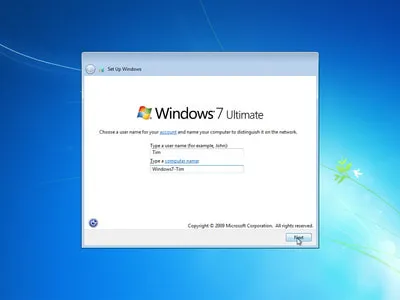
Đặt tên người dùng và tên máy tính: Nhập tên bạn muốn sử dụng (ví dụ: Admin). Tên này sẽ xuất hiện trên màn hình chào mừng.
 Giao diện yêu cầu đặt tên người dùng cho hệ điều hành Windows 7 sau khi cài đặt
Thiết lập mật khẩu: Đặt mật khẩu an toàn và gợi ý mật khẩu. Mật khẩu là cần thiết để bảo vệ dữ liệu.
 Thiết lập mật khẩu bảo vệ tài khoản người dùng trên Windows 7
Nhập khóa sản phẩm (Product Key): Nếu bạn có khóa bản quyền, hãy nhập vào ô này. Nếu không có, bạn có thể bỏ qua và kích hoạt sau.
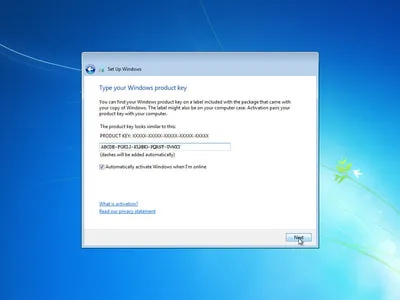 Nhập khóa sản phẩm (Product Key) để kích hoạt bản quyền Windows 7
Thiết lập bảo mật và cập nhật: Chọn Use Recommended Settings để Windows tự động cài đặt các bản vá và bảo mật cơ bản.
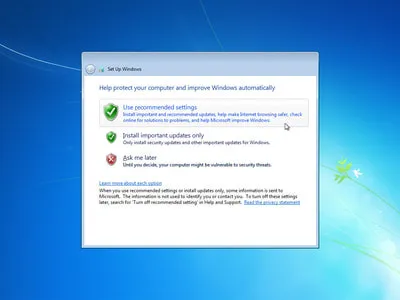 Màn hình thiết lập các tùy chọn bảo mật và cập nhật của Windows 7
Thiết lập múi giờ: Chọn múi giờ (UTC+07:00) Bangkok, Hanoi, Jakarta. Điều chỉnh ngày giờ cho chính xác.
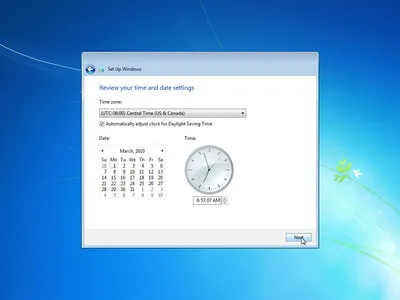 Chọn múi giờ và thiết lập thời gian chính xác cho máy tính khi cài đặt Windows 7
Cuối cùng, máy tính sẽ chuẩn bị Desktop và khởi động vào giao diện Windows 7 hoàn chỉnh. Chúc mừng, bạn đã thực hiện xong quá trình cách cài win 7 trên máy tính cơ bản.
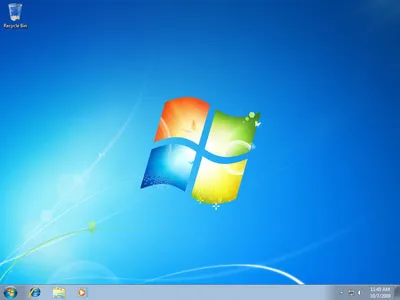 Giao diện Desktop Windows 7 hoàn chỉnh sau khi cài đặt thành công
Các Bước Sau Cài Đặt Win 7: Tối Ưu Hóa Hệ Thống
Việc cài đặt hệ điều hành chỉ là bước đầu. Để máy tính hoạt động ổn định và hiệu quả, cần thực hiện một số công đoạn tối ưu hóa bắt buộc.
Cài Đặt Driver Cho Phần Cứng
Sau khi cài Win 7, nhiều thiết bị phần cứng (như card mạng, card âm thanh, card đồ họa) có thể chưa hoạt động hoặc hoạt động không hiệu quả. Bạn cần cài đặt các Driver Windows 7 chuyên biệt.
Phương pháp tốt nhất là truy cập trang web chính thức của nhà sản xuất (ví dụ: Dell, HP, Asus) và tải các driver phù hợp với model máy và phiên bản 64-bit/32-bit. Nếu khó khăn, các kỹ thuật viên thường dùng công cụ hỗ trợ như Driver Pack Solution để quét và cài đặt driver tự động.
Cập Nhật Windows Và Các Bản Vá Bảo Mật
Mặc dù Microsoft đã ngưng hỗ trợ chính thức vào năm 2020, việc cập nhật các bản vá bảo mật cũ vẫn rất cần thiết. Các bản cập nhật này giúp vá các lỗ hổng bảo mật đã được phát hiện trước đó.
Truy cập Windows Update thông qua Control Panel. Tải và cài đặt tất cả các bản cập nhật quan trọng. Điều này giúp tăng cường tính bảo mật của hệ thống.
Cài Đặt Các Phần Mềm Cơ Bản Và Phần Mềm Diệt Virus
Máy tính cài mới cần các ứng dụng cơ bản để làm việc. Hãy cài đặt trình duyệt web (Chrome, Firefox), bộ gõ tiếng Việt (Unikey), và bộ ứng dụng văn phòng (Microsoft Office).
Tuyệt đối không bỏ qua phần mềm diệt virus. Dù Windows 7 có Windows Defender, việc sử dụng một phần mềm diệt virus bên thứ ba đáng tin cậy là cần thiết. Đây là lớp bảo vệ quan trọng khi hệ điều hành đã hết hạn hỗ trợ chính thức.
Xử Lý Sự Cố Thường Gặp Khi Cài Windows 7
Quá trình cài đặt không phải lúc nào cũng suôn sẻ. Dưới đây là một số vấn đề thường gặp và cách khắc phục theo kinh nghiệm kỹ thuật.
Lỗi Không Nhận Ổ Cứng Khi Chọn Phân Vùng
Sự cố này thường xảy ra trên các máy tính mới hơn, sử dụng ổ cứng chuẩn NVMe hoặc các Controller SATA mới. Windows 7 không tích hợp sẵn driver cho các chuẩn này.
Cách khắc phục: Bạn cần tải driver Controller SATA/NVMe từ trang chủ nhà sản xuất mainboard. Sau đó, trong bước chọn phân vùng (Bước 6), click vào Load Driver và trỏ đến vị trí chứa driver đã tải. Hệ thống sẽ nhận diện ổ cứng.
Màn Hình Xanh (Blue Screen of Death – BSOD) Sau Khi Cài
Nếu bạn gặp BSOD ngay sau khi cài, nguyên nhân chủ yếu là do driver không tương thích hoặc lỗi RAM.
Kiểm tra driver: Thử khởi động vào chế độ Safe Mode và gỡ bỏ driver vừa cài đặt. Cài lại driver chính xác từ trang chủ hãng.
Kiểm tra phần cứng: Chạy kiểm tra RAM (sử dụng công cụ MemTest86) để loại trừ lỗi phần cứng.
Lỗi Cài Đặt Bị Treo Hoặc Khởi Động Lặp Lại
Lỗi này có thể do bộ cài đặt bị lỗi, hoặc thiết bị boot không chất lượng.
Thử nghiệm: Tải lại file ISO Windows 7. Sử dụng USB khác hoặc thay đổi cổng USB để loại trừ lỗi cổng/USB. Đảm bảo rằng bạn đã rút USB/DVD trong lần khởi động lại đầu tiên (Bước 7).
Tổng Kết Kinh Nghiệm cách cài win 7 trên máy tính
Thực hiện cách cài win 7 trên máy tính đòi hỏi sự tỉ mỉ ở cả ba giai đoạn: Chuẩn bị, Cài đặt và Tối ưu hóa. Kinh nghiệm cho thấy, việc chuẩn bị bộ cài chuẩn 64-bit, sao lưu dữ liệu cẩn thận, và hiểu rõ cách thiết lập Thiết lập BIOS boot quyết định phần lớn thành công. Sau khi hoàn tất cài đặt, đừng quên nhiệm vụ tối quan trọng là cài đặt Driver Windows 7 đầy đủ. Windows 7, dù đã cũ, vẫn là một lựa chọn tuyệt vời về độ ổn định và tính tương thích cho nhiều dòng máy tính. Nếu bạn tuân thủ các bước hướng dẫn chi tiết này, bạn sẽ sở hữu một hệ điều hành hoạt động trơn tru, hiệu quả.
Ngày Cập Nhật 01/12/2025 by Trong Hoang

Chào các bạn, mình là Trọng Hoàng, tác giả của blog maytinhvn.net. Mình là một full-stack developer kiêm writer, blogger, Youtuber và đủ thứ công nghệ khác nữa.