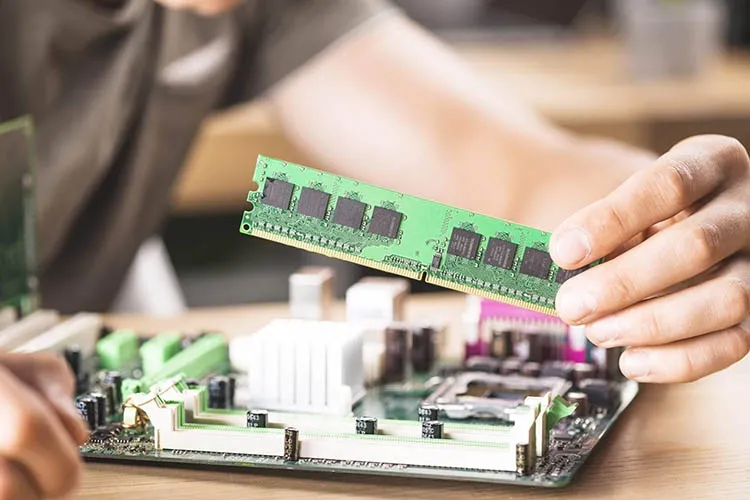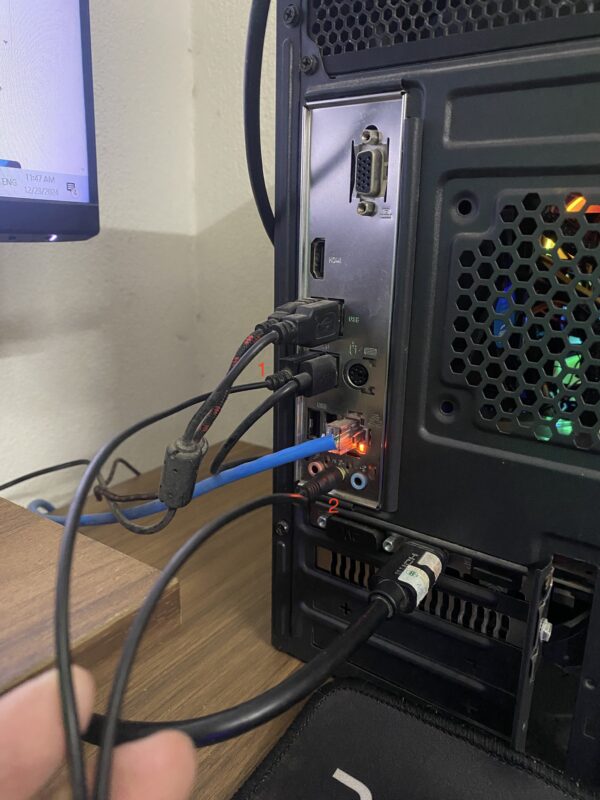
Học cách cắm dây máy tính là bước then chốt quyết định sự hoạt động ổn định và tuổi thọ của bất kỳ chiếc máy tính tự lắp ráp nào. Quy trình này đòi hỏi sự chính xác cao, đặc biệt khi xử lý các kết nối phức tạp trên bo mạch chủ (mainboard). Bài viết này sẽ đi sâu vào hướng dẫn chi tiết về kết nối nguồn và dữ liệu theo tiêu chuẩn ATX, giúp bạn nắm vững kỹ thuật lắp ráp PC. Hiểu rõ cách cắm dây máy tính sẽ đảm bảo hệ thống vận hành trơn tru và kéo dài tuổi thọ linh kiện.
Phân Tích Tổng Thể Các Loại Dây Cáp Trong Hệ Thống Máy Tính
Trước khi thực hiện kết nối, việc nhận diện và phân loại chính xác các loại dây cáp là điều tối quan trọng. Máy tính hiện đại sử dụng nhiều loại cáp khác nhau, mỗi loại có chức năng riêng biệt. Sai sót trong việc nối dây có thể dẫn đến đoản mạch hoặc hỏng hóc linh kiện.
Phân Loại Dây Nguồn Chính (Power Cables)
Dây nguồn là cầu nối truyền tải điện năng từ bộ nguồn (PSU) đến các thành phần khác. Chúng thường được mã hóa màu sắc hoặc hình dạng để tránh cắm nhầm. Việc kết nối nguồn không chính xác là nguyên nhân phổ biến gây lỗi khởi động hệ thống.
Cáp ATX 24-Pin là cáp lớn nhất, cung cấp điện năng chính cho bo mạch chủ. Nó thường có thể được chia thành 20+4 pin. Cáp CPU 4/8-Pin (EPS12V) chỉ cung cấp nguồn cho bộ xử lý. Cáp này đảm bảo CPU hoạt động với hiệu suất tối đa.
Cáp nguồn SATA được sử dụng để cấp điện cho ổ cứng SSD, HDD và ổ đĩa quang. Cáp Molex (4-Pin Peripheral) hiện ít phổ biến hơn nhưng vẫn dùng cho một số quạt tản nhiệt hoặc thiết bị ngoại vi cũ.
Phân Loại Dây Tín Hiệu Và Điều Khiển (Front Panel)
Các dây cáp nhỏ này kiểm soát các chức năng cơ bản của thùng máy. Chúng bao gồm các công tắc và đèn báo nằm ở mặt trước case. Đây thường là phần khó nhất đối với người mới làm quen với cách cắm dây máy tính.
Các dây này truyền tín hiệu điều khiển nguồn, khởi động lại, và báo trạng thái hoạt động của ổ cứng cùng hệ thống. Cần phải cắm đúng cực (dương và âm) để đèn LED hoạt động chính xác.
Phân Loại Dây Dữ Liệu (Data Cables)
Dây dữ liệu chịu trách nhiệm truyền tải thông tin giữa các thiết bị lưu trữ và bo mạch chủ. Cáp SATA 3.0 là chuẩn phổ biến nhất hiện nay. Nó hỗ trợ tốc độ truyền tải nhanh cho SSD và HDD.
Dây USB internal header dùng để kết nối các cổng USB ở mặt trước case với bo mạch chủ. Cáp Audio header (HD Audio) kết nối jack tai nghe và micro phía trước.
Quy Trình Chuẩn Bị Toàn Diện Trước Khi Thực Hiện Nối Dây
Tính an toàn và độ chính xác phải được ưu tiên hàng đầu trong quá trình lắp ráp. Việc chuẩn bị kỹ lưỡng giúp tránh hỏng hóc thiết bị đắt tiền.
Đảm Bảo Tính Tương Thích Của Nguồn Và Mainboard
Bo mạch chủ và bộ nguồn phải có khả năng tương thích về chuẩn kết nối. Hầu hết các hệ thống hiện đại đều tuân theo tiêu chuẩn ATX. Kiểm tra xem PSU có cung cấp đủ các đầu cắm cần thiết không.
Đặc biệt, nguồn CPU (4-pin hoặc 8-pin) phải khớp với socket trên mainboard. Các bo mạch chủ cao cấp có thể yêu cầu hai đầu cấp nguồn CPU (8+4 pin hoặc 8+8 pin).
Áp Dụng Các Biện Pháp An Toàn Điện Cơ Bản
Luôn rút phích cắm điện hoàn toàn khỏi PSU trước khi chạm vào linh kiện. Điều này ngăn ngừa nguy cơ giật điện hoặc đoản mạch. Cần mang vòng đeo tay chống tĩnh điện (anti-static wrist strap).
Nếu không có vòng chống tĩnh điện, hãy thường xuyên chạm tay vào vỏ case kim loại chưa sơn. Việc này giúp xả hết tĩnh điện tích tụ trên cơ thể. Tĩnh điện là kẻ thù thầm lặng của các linh kiện nhạy cảm.
Chuẩn Bị Sơ Đồ Bo Mạch Chủ
Mỗi nhà sản xuất (như Asus, Gigabyte, MSI, ASRock) có thể bố trí chân cắm khác nhau. Tham khảo sách hướng dẫn sử dụng (manual) của mainboard là bắt buộc. Sơ đồ sẽ chỉ ra vị trí chính xác của các dây cáp front panel và các chân cắm nguồn.
Việc này giúp bạn xác định đúng cực dương (+) và cực âm (-) của các chân LED. Cắm ngược cực LED sẽ không làm hỏng mainboard, nhưng đèn sẽ không sáng.
Hướng Dẫn Chi Tiết Cách Cắm Dây Nguồn Chính Cho Bo Mạch Chủ
Kết nối nguồn là nền tảng cho sự hoạt động của cả hệ thống. Hai cáp nguồn chính cần được xử lý là 24-Pin và 4/8-Pin CPU.
Kết Nối Cáp Nguồn ATX 24-Pin
Cáp 24-Pin là đầu nối lớn nhất và dễ nhận diện nhất. Nó nằm ở mép bo mạch chủ, thường gần khe RAM. Đảm bảo rãnh khóa trên đầu cắm khớp hoàn toàn với chốt trên khe cắm.
Cáp phải được đẩy mạnh mẽ và chắc chắn cho đến khi chốt khóa khớp vào vị trí. Kết nối lỏng lẻo có thể gây ra hiện tượng chập chờn điện hoặc lỗi khởi động. Nếu PSU của bạn là 20+4 pin, hãy kết hợp hai phần này lại trước khi cắm.
Kết Nối Cáp Nguồn CPU 4/8-Pin (EPS12V)
Đầu cấp nguồn CPU thường nằm ở góc trên bên trái của bo mạch chủ, gần khu vực tản nhiệt VRM. Việc kết nối nguồn cho CPU là rất quan trọng đối với các bộ vi xử lý hiệu năng cao.
Nếu mainboard có khe 8-pin và PSU của bạn chỉ có 4-pin, hãy cắm 4-pin vào một bên của khe 8-pin. Tuy nhiên, đối với CPU mạnh, cần phải sử dụng đủ 8-pin để đảm bảo dòng điện ổn định. Nếu khe là 8-pin và bạn có cáp 4+4 pin, hãy ghép chúng lại và cắm vào.
Xử Lý Vấn Đề Cáp Nguồn Modular Và Non-Modular
Bộ nguồn non-modular có tất cả cáp được gắn cố định, dễ gây lộn xộn. Bộ nguồn modular cho phép bạn chỉ cắm những cáp cần thiết. Điều này tối ưu hóa quản lý dây cáp và luồng không khí.
Nếu sử dụng PSU modular, hãy đảm bảo bạn cắm cáp đúng đầu vào PSU (thường có nhãn CPU, PCIe, Peripheral). Tuyệt đối không sử dụng cáp từ bộ nguồn khác. Các nhà sản xuất khác nhau có sơ đồ chân khác nhau, gây nguy cơ hỏng hóc.
Lắp Đặt Hệ Thống Dây Điều Khiển Mặt Trước (Front Panel Connectors)
Các dây cáp front panel là những sợi dây nhỏ nhất, mỏng nhất nhưng lại quan trọng nhất để khởi động máy. Sự nhầm lẫn ở khu vực này rất dễ xảy ra do kích thước nhỏ và thiếu nhãn mác rõ ràng.
Giải Mã Các Ký Hiệu Trên Mainboard
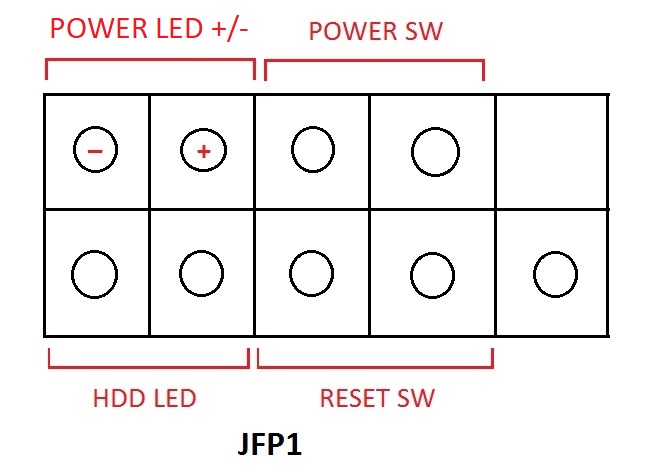
Khu vực chân cắm Front Panel (thường được gọi là F_PANEL) nằm ở góc dưới bên phải của mainboard. Đây là khu vực tập trung nhiều chân cắm nhỏ nhất.
Các ký hiệu thường thấy bao gồm: POWER SW (hoặc PWR_SW), RESET SW (hoặc RST_SW), HDD LED, POWER LED (hoặc PLED). Hãy tra cứu manual để xác định chính xác vị trí của chân cắm Dương (+) và Âm (-).
Nhận Diện Màu Sắc Và Chức Năng Của Dây Cáp Front Panel
Trong nhiều trường hợp, dây cáp được mã hóa màu sắc để hỗ trợ cách cắm dây máy tính dễ dàng hơn. Tuy nhiên, màu sắc có thể khác nhau giữa các nhà sản xuất case. Dưới đây là tham khảo phổ biến:
Power SW (Nút nguồn): Thường là xanh lá/trắng hoặc xanh/đen. Đây là công tắc hai chân, không phân biệt cực (+/-). Reset SW (Nút reset): Thường là đỏ/đen hoặc xanh dương/trắng. Đây cũng là công tắc không phân biệt cực. HDD LED (Đèn báo ổ cứng): Thường là đỏ/trắng hoặc cam/trắng. Cần cắm đúng cực. Power LED (Đèn báo nguồn): Thường là xanh lá/trắng hoặc xanh/vàng. Cần cắm đúng cực.
Quy Trình Cắm Power SW, Reset SW, Power LED Và HDD LED
Các dây công tắc (SW) chỉ hoạt động khi hai chân cắm được nối tắt. Do đó, bạn không cần quan tâm đến cực tính. Chỉ cần đảm bảo chúng được cắm vào đúng vị trí POWER SW và RESET SW.
Đối với các dây LED, chúng là Diode phát quang và yêu cầu phải cắm đúng cực. Dây màu (xanh lá, đỏ, cam) thường là cực Dương (+). Dây màu trắng hoặc đen thường là cực Âm (-). Cắm đúng chân (+) và (-) trên mainboard theo hướng dẫn.
Nếu bạn gặp khó khăn với các chân cắm nhỏ, nhiều mainboard (như ASUS) cung cấp bộ adapter nhỏ (Q-Connector). Bạn cắm các dây nhỏ vào adapter trước, sau đó cắm adapter vào mainboard.
Đi Sâu Vào Các Biến Thể Kết Nối Của Mainboard
Bo mạch chủ từ các thương hiệu khác nhau có thể có thiết kế chân cắm Front Panel hơi khác biệt. Điều này đòi hỏi người lắp ráp phải linh hoạt và tham khảo kỹ tài liệu.
Cách Cắm Dây Power SW, Reset SW Trên Mainboard MSI
Các dòng mainboard MSI thường sử dụng một sơ đồ chân cắm tương đối phức tạp. Các ký hiệu của MSI có thể khó nhận biết hơn đối với người mới. Chúng yêu cầu sự tỉ mỉ khi tìm vị trí cắm.
Ví dụ, chân POWER LED thường được chia thành PLED+ và PLED-. Hãy cẩn thận tra cứu sơ đồ để đảm bảo dây cáp tương ứng với ký hiệu chính xác. Việc cắm ngược cực LED chỉ khiến đèn không sáng.
Cách Cắm Dây Trên Mainboard ASUS, Gigabyte, Intel (Phổ Biến)
Các nhà sản xuất này thường sử dụng cách bố trí thuận tiện hơn. Họ thường in rõ ràng tên của dây cáp cần cắm ngay bên cạnh chân cắm.
Ví dụ, khu vực F_PANEL sẽ ghi rõ: PWR_SW, RST, HD_LED. Điều này giúp đơn giản hóa việc nối dây cho người dùng phổ thông. Chỉ cần ghép tên dây với tên chân cắm.
Mặc dù có sự khác biệt về ký hiệu, nguyên tắc cốt lõi vẫn là: Công tắc (SW) không cần cực tính, LED cần đúng cực tính (+/-). Luôn ưu tiên tham khảo sách hướng dẫn.
Kết Nối Dây Cáp Dữ Liệu Và Nguồn Thiết Bị Ngoại Vi
Sau khi hoàn thành kết nối nguồn cho mainboard và CPU, bước tiếp theo là cấp nguồn và kết nối dữ liệu cho các thiết bị lưu trữ và phụ kiện.
Cáp Nguồn SATA Và Molex
Cáp nguồn SATA là cáp dẹt, màu đen, có 15 chân. Nó được thiết kế để kết nối nguồn cho ổ cứng SATA và SSD. Đảm bảo cắm chặt vào cổng nguồn trên thiết bị lưu trữ.
Cáp Molex 4-Pin vuông vắn, được sử dụng cho các thiết bị cũ hơn hoặc quạt tản nhiệt. Cáp này có rãnh khóa, cần được căn chỉnh chính xác trước khi đẩy vào.
Cáp Dữ Liệu SATA (SATA Data Cable)
Cáp dữ liệu SATA (thường là cáp mỏng, dẹt, có chốt khóa) kết nối ổ cứng với các cổng SATA trên bo mạch chủ. Các cổng SATA thường được đánh số (SATA_1, SATA_2, v.v.).
Để tối ưu hóa tốc độ boot, ổ đĩa chứa hệ điều hành (thường là SSD) nên được cắm vào cổng SATA_1. Cần tránh làm gãy chốt khóa khi tháo lắp cáp.
Cáp USB Và Audio Front Panel Internal Header
Các cổng USB và Audio ở mặt trước case cần được kết nối với các header tương ứng trên mainboard. USB 3.0 Header thường có màu xanh dương, lớn, 19 hoặc 20 pin.
USB 2.0 Header nhỏ hơn, thường có 9 pin. HD Audio Header nằm ở góc dưới bên trái mainboard. Cáp này thường có cấu hình chống cắm ngược, nhưng hãy đảm bảo cắm đúng chiều.
Quản Lý Dây Cáp (Cable Management) Để Tối Ưu Hiệu Năng
Quản lý dây cáp không chỉ mang lại tính thẩm mỹ. Nó còn đóng vai trò quan trọng trong việc cải thiện luồng không khí và tuổi thọ linh kiện. Cách cắm dây máy tính chuyên nghiệp luôn đi kèm với quản lý cáp tốt.
Tại Sao Quản Lý Cáp Lại Quan Trọng
Luồng không khí là yếu tố sống còn đối với hiệu suất tản nhiệt. Dây cáp lộn xộn cản trở luồng không khí, làm tăng nhiệt độ bên trong thùng máy. Nhiệt độ cao dẫn đến giảm hiệu suất và hỏng hóc sớm.
Quản lý cáp cũng giúp dễ dàng nâng cấp, bảo trì hoặc khắc phục sự cố sau này. Một hệ thống gọn gàng giúp xác định nhanh chóng vị trí của từng linh kiện.
Kỹ Thuật Đi Dây Cơ Bản
Tận dụng các lỗ đi dây và không gian phía sau khay mainboard. Hầu hết các case hiện đại đều có không gian rộng rãi để ẩn cáp. Sử dụng dây rút nhựa (zip ties) hoặc dây buộc Velcro.
Bắt đầu đi dây từ các cáp lớn và cứng (như 24-Pin ATX) trước. Sau đó, sắp xếp các cáp nhỏ hơn (như SATA, USB) theo luồng. Đảm bảo không có cáp nào chặn quạt tản nhiệt hoặc luồng không khí chính.
Nếu PSU của bạn là modular, chỉ cắm những cáp bạn thực sự cần. Điều này giảm đáng kể số lượng dây phải quản lý.
Phân Tích Chuyên Sâu Về Điện Áp Và Cực Tính Của Dây Nguồn
Hiểu rõ về điện áp và cực tính giúp người dùng xử lý các lỗi điện và kết nối phức tạp hơn. Điều này thể hiện chuyên môn thực tiễn cao khi nối dây.
Nguyên Lý Hoạt Động Của Dây Nguồn Mainboard
Bộ nguồn ATX cung cấp ba mức điện áp chính: +12V, +5V, và +3.3V. Điện áp +12V là quan trọng nhất, dùng cho CPU, GPU và motor của ổ đĩa. +5V và +3.3V cấp nguồn cho RAM, chipset và các mạch logic khác.
Cáp 24-Pin chứa các đường điện áp này, cùng với các dây đất (GND) và dây tín hiệu Power Good (PWR_OK) để báo hiệu nguồn đã sẵn sàng.
Tầm Quan Trọng Của Cực Tính Trong Kết Nối LED
Các dây LED (Power LED và HDD LED) hoạt động dựa trên Diode. Diode chỉ cho phép dòng điện chạy theo một chiều duy nhất. Nếu cắm ngược, mạch điện sẽ bị ngắt và đèn không sáng.
Đây là lý do tại sao việc xác định chân Dương (+) và Âm (-) trên mainboard và trên đầu cáp LED là bắt buộc. Nếu đèn không sáng, hãy thử đảo chiều đầu cắm LED.
Khắc Phục Sự Cố Thường Gặp Khi Cắm Dây Nguồn
Dù đã cẩn thận, các lỗi kết nối vẫn có thể xảy ra. Biết cách chẩn đoán và khắc phục sự cố giúp tiết kiệm thời gian và bảo vệ linh kiện.
Lỗi Máy Không Khởi Động (No Power/No Boot)
Đây là lỗi phổ biến nhất do sai sót trong cách cắm dây máy tính. Đầu tiên, kiểm tra công tắc nguồn chính (Power SW) đã được cắm đúng vào F_PANEL chưa.
Thứ hai, đảm bảo cả cáp nguồn 24-Pin và cáp nguồn CPU 4/8-Pin đã được cắm chặt. Một cáp nguồn CPU lỏng lẻo sẽ ngăn hệ thống khởi động.
Kiểm tra công tắc vật lý phía sau PSU. Đảm bảo nó đang ở vị trí ‘ON’ (I).
Lỗi Đèn LED Không Sáng (LED Failure)
Nếu máy tính hoạt động nhưng đèn Power LED hoặc HDD LED không sáng, nguyên nhân gần như chắc chắn là do cực tính bị cắm ngược. Hãy thử tháo dây LED ra và đảo chiều cắm lại.
Nếu đèn vẫn không sáng, kiểm tra xem dây LED có bị đứt hoặc hỏng hóc không. Trong một số trường hợp hiếm, LED trên case có thể bị lỗi.
Lỗi Thiết Bị Lưu Trữ Không Được Nhận Diện
Nếu ổ cứng không hiển thị trong BIOS hoặc hệ điều hành, hãy kiểm tra hai loại cáp. Đảm bảo cáp nguồn SATA được cắm chắc chắn từ PSU vào ổ cứng.
Đồng thời, đảm bảo cáp dữ liệu SATA được cắm chặt cả ở ổ cứng và trên mainboard. Thử đổi sang một cổng SATA khác trên mainboard để loại trừ lỗi cổng cắm.
Tiêu Chuẩn Nâng Cao Trong Lắp Ráp Hệ Thống Cao Cấp
Đối với các hệ thống hiệu năng cao (High-End PC), kết nối nguồn có thể phức tạp hơn. Việc tuân thủ các tiêu chuẩn kỹ thuật giúp duy trì hiệu suất ổn định dưới tải nặng.
Nguồn Phụ Cho Card Đồ Họa (PCIe Power Cables)
Card đồ họa hiện đại yêu cầu nguồn điện riêng biệt thông qua các cáp PCIe 6-pin hoặc 8-pin. Đảm bảo PSU của bạn có đủ đầu cắm và công suất để cung cấp nguồn cho GPU.
Tuyệt đối không sử dụng bộ chuyển đổi nguồn không chính hãng. Luôn sử dụng cáp PCIe đi kèm với PSU modular của bạn.
Nguồn Cho Hệ Thống Tản Nhiệt Nước
Các hệ thống tản nhiệt nước tùy chỉnh hoặc AIO (All-in-One) yêu cầu kết nối nguồn cho bơm (Pump) và quạt. Dây bơm thường được cắm vào chân PUMP_FAN hoặc CPU_FAN.
Quạt tản nhiệt nên được cắm vào các chân CHA_FAN (Case Fan) hoặc sử dụng hub điều khiển quạt. Đảm bảo tốc độ bơm được kiểm soát đúng cách qua BIOS để tránh quá nhiệt.
Việc nắm vững nguyên tắc kết nối dây cáp là yếu tố cốt lõi để đảm bảo hệ thống máy tính hoạt động ổn định và an toàn. Thông qua hướng dẫn chi tiết về các loại dây nguồn ATX, cáp điều khiển front panel và kỹ thuật đi dây chuyên nghiệp, hy vọng bạn đã tự tin hơn trong việc tự mình lắp ráp PC. Thực hiện đúng cách cắm dây máy tính không chỉ giúp tránh các rủi ro về điện mà còn tối ưu hóa hiệu năng, mang lại trải nghiệm sử dụng tốt nhất.
Ngày Cập Nhật 02/12/2025 by Trong Hoang

Chào các bạn, mình là Trọng Hoàng, tác giả của blog maytinhvn.net. Mình là một full-stack developer kiêm writer, blogger, Youtuber và đủ thứ công nghệ khác nữa.