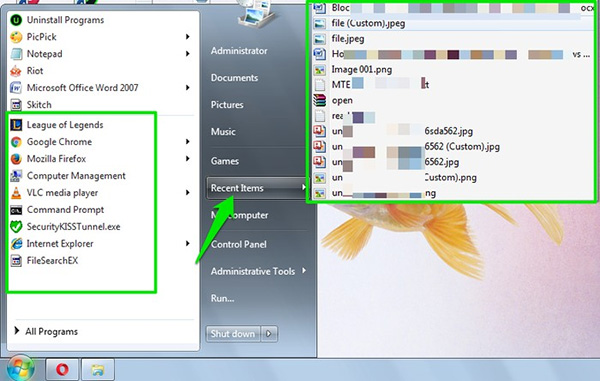
Tình trạng máy tính hoạt động chậm chạp hay gặp tình trạng lag giật thường bắt nguồn từ việc thiếu hụt tài nguyên bộ nhớ truy cập ngẫu nhiên (RAM). Việc tối ưu hóa và cách giải phóng ram máy tính là một kỹ năng thiết yếu đối với mọi người dùng. Bài viết này, dựa trên kinh nghiệm thực tiễn của kỹ thuật viên, sẽ đi sâu vào các phương pháp tối ưu hóa bộ nhớ hiệu quả nhất. Chúng tôi sẽ cung cấp hướng dẫn toàn diện từ Windows đến macOS, giúp bạn lấy lại hiệu suất hệ thống đỉnh cao và cải thiện tốc độ xử lý đáng kể.
Phân Tích Nguyên Lý Hoạt Động Của Ram Và Nhu Cầu Tối Ưu
Bộ nhớ RAM đóng vai trò là “bộ nhớ làm việc” của máy tính. Nó lưu trữ dữ liệu tạm thời cho các chương trình đang chạy. Khi RAM bị sử dụng quá mức, hệ thống phải dựa vào bộ nhớ ảo (Virtual Memory) trên ổ đĩa. Điều này dẫn đến hiệu suất giảm sút nghiêm trọng. Nắm rõ nguyên tắc này là bước đầu tiên để thực hiện tối ưu hóa bộ nhớ.
Sự Khác Biệt Trong Quản Lý Bộ Nhớ Giữa Windows Và MacOS
Hai hệ điều hành phổ biến nhất có cách tiếp cận RAM hoàn toàn khác biệt.
Cơ Chế Quản Lý RAM Trên Windows
Windows sử dụng RAM theo nguyên tắc “cung cấp theo yêu cầu”. Khi một ứng dụng được mở, nó sẽ chiếm dụng một lượng RAM nhất định. Sau khi ứng dụng đóng, tài nguyên này thường được giải phóng. Tuy nhiên, nhiều tiến trình nền (Background Processes) và dịch vụ hệ thống (System Services) vẫn giữ lại bộ nhớ. Việc này làm tích tụ các tài nguyên không cần thiết, gây nên sự lãng phí. Người dùng Windows cần can thiệp thường xuyên hơn.
Cơ Chế Tối Ưu Hóa RAM Trên MacOS
Hệ điều hành macOS được thiết kế để sử dụng RAM một cách hiệu quả tối đa. Nó sẽ cố gắng giữ đầy RAM nhất có thể, sử dụng các thuật toán nén bộ nhớ (Memory Compression) tiên tiến. Khi một tác vụ nặng đòi hỏi tài nguyên lớn, macOS tự động giải phóng các khối bộ nhớ đã nén hoặc ít được sử dụng. Đây là lý do người dùng Macbook ít cần can thiệp thủ công vào việc cách giải phóng ram máy tính.
Tuy nhiên, trong một số trường hợp, chẳng hạn như sau khi chạy các ứng dụng đồ họa nặng hoặc máy hoạt động liên tục trong nhiều ngày, việc giải phóng bộ nhớ thủ công vẫn có thể hữu ích.
Hướng Dẫn Chi Tiết Cách Giải Phóng Ram Máy Tính Windows
Việc giải phóng RAM trên Windows đòi hỏi phải theo dõi và quản lý các tiến trình đang hoạt động. Task Manager là công cụ mạnh mẽ và tích hợp sẵn, cho phép người dùng kiểm soát toàn bộ tài nguyên.
Sử Dụng Task Manager Để Kết Thúc Tiến Trình Gây Tốn Bộ Nhớ
Task Manager là công cụ cơ bản nhất để kiểm soát bộ nhớ. Kỹ thuật này áp dụng cho cả Windows 10 và Windows 11.
Xác Định Tiến Trình Lãng Phí
Sử dụng tổ hợp phím Ctrl + Shift + Esc để mở ngay Task Manager. Chuyển sang thẻ Processes (Tiến trình). Nhấp vào cột Memory (Bộ nhớ) để sắp xếp các ứng dụng và tiến trình theo thứ tự tiêu thụ RAM từ cao xuống thấp.
Kết Thúc Các Tác Vụ Không Cần Thiết
Kiểm tra danh sách và xác định các ứng dụng hoặc tiến trình nền đang tiêu thụ lượng bộ nhớ lớn bất thường. Các chương trình này có thể là trò chơi, trình duyệt web với hàng chục tab mở, hoặc các phần mềm không phản hồi.
Chọn tiến trình đó và nhấn nút End Task (Kết thúc tác vụ) ở góc dưới bên phải. Luôn đảm bảo rằng bạn đã lưu công việc đang dở trước khi kết thúc bất kỳ ứng dụng nào.
Cảnh báo chuyên gia: Tuyệt đối không kết thúc các tiến trình có tên là System, svchost.exe, hoặc các tiến trình liên quan đến Windows Defender nếu bạn không biết rõ chức năng của chúng. Việc này có thể gây mất ổn định hệ thống.
Quản Lý Ứng Dụng Khởi Động Cùng Hệ Thống (Startup Programs)
Các ứng dụng tự động khởi động cùng Windows là nguyên nhân chính gây hao hụt RAM ngay từ khi bật máy.
Mở Task Manager, chuyển sang thẻ Startup (Khởi động). Cột Startup Impact (Mức độ tác động khi khởi động) sẽ cho biết ứng dụng đó ảnh hưởng đến tốc độ khởi động như thế nào.
Chọn những ứng dụng không cần thiết phải chạy ngay lập tức. Nhấp chuột phải và chọn Disable (Vô hiệu hóa). Thao tác này sẽ không xóa ứng dụng mà chỉ ngăn chúng tự động chạy khi Windows khởi động.
Tắt Các Dịch Vụ Hệ Thống Không Cần Thiết (Windows Services)
Hệ điều hành Windows chạy hàng trăm dịch vụ ẩn. Nhiều dịch vụ trong số đó không cần thiết cho người dùng thông thường, như dịch vụ in ấn nếu bạn không có máy in, hoặc các dịch vụ liên quan đến mạng cục bộ.
Thao Tác Với Công Cụ Services
Nhấn Windows + R, gõ services.msc và nhấn Enter. Cửa sổ Services sẽ hiện ra. Lọc các dịch vụ theo trạng thái Running (Đang chạy).
Chọn một dịch vụ bạn muốn tắt, nhấp chuột phải, chọn Properties (Thuộc tính). Thay đổi Startup type (Loại khởi động) từ Automatic (Tự động) sang Manual (Thủ công) hoặc Disabled (Vô hiệu hóa).
Lưu ý quan trọng: Đây là một kỹ thuật nâng cao. Chỉ tắt những dịch vụ mà bạn đã tra cứu kỹ lưỡng chức năng của chúng. Việc tắt nhầm dịch vụ cốt lõi có thể khiến hệ thống gặp lỗi nghiêm trọng.
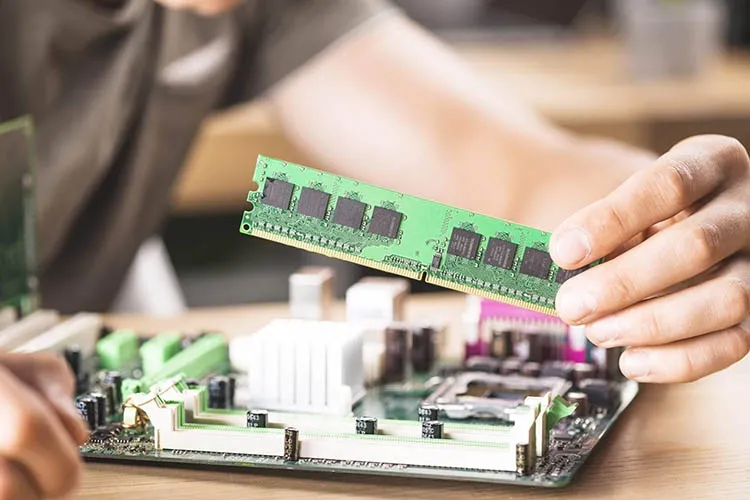 Người dùng thực hiện thao tác giải phóng ram máy tính để tối ưu hóa hiệu suất hệ thống.
Tối Ưu Hóa Bộ Nhớ Cache và PreFetch
Windows sử dụng các vùng bộ nhớ đệm (Cache) để tăng tốc độ truy cập. Đôi khi, các bộ nhớ đệm này bị lỗi hoặc quá lớn, chiếm dụng RAM không cần thiết.
Xóa Bộ Nhớ Đệm Của Windows Store
Bộ nhớ đệm của Windows Store đôi khi chiếm dụng một lượng lớn tài nguyên. Nhấn Windows + R, gõ wsreset.exe và nhấn Enter. Lệnh này sẽ tự động xóa bộ nhớ đệm của Store, giải phóng một phần RAM.
Sử Dụng Lệnh Empty Standby List
Trong các phiên bản Windows hiện đại, đặc biệt là Windows 11, hệ thống giữ lại các dữ liệu đã sử dụng trong Standby List để tải nhanh hơn nếu cần. Tuy nhiên, nếu bạn cần RAM ngay lập tức, bạn có thể buộc Windows giải phóng chúng.
Tải và sử dụng công cụ RAMMap của Microsoft Sysinternals. Mở công cụ, vào menu Empty, và chọn Empty Standby List. Kỹ thuật này giúp giải phóng các trang bộ nhớ đã lưu vào bộ nhớ đệm mà không làm gián đoạn các chương trình đang hoạt động.
Điều Chỉnh Hiệu Ứng Hình Ảnh (Visual Effects)
Hiệu ứng đồ họa đẹp mắt của Windows như bóng đổ, hoạt ảnh và độ trong suốt (Aero Glass) đều tiêu tốn một lượng nhỏ RAM và CPU.
Nhấn Windows + Pause/Break để mở System Information. Chọn Advanced system settings (Cài đặt hệ thống nâng cao). Trong thẻ Advanced, chọn Settings (Cài đặt) dưới mục Performance (Hiệu suất).
Chọn Adjust for best performance (Điều chỉnh để có hiệu suất tốt nhất). Thao tác này sẽ tắt hầu hết các hiệu ứng hình ảnh, ưu tiên tốc độ hơn giao diện, từ đó tiết kiệm RAM.
Phương Pháp Giải Phóng Ram Trên MacOS (Macbook)
Mặc dù macOS quản lý bộ nhớ tốt hơn, người dùng vẫn có thể áp dụng một số phương pháp tối ưu hóa thủ công để đảm bảo hệ thống luôn trong trạng thái tốt nhất.
Theo Dõi Bộ Nhớ Với Activity Monitor
Tương tự Task Manager trên Windows, Activity Monitor là công cụ giám sát chính của macOS. Mở Finder, vào Applications (Ứng dụng), sau đó vào Utilities (Tiện ích), và mở Activity Monitor.
Chuyển sang thẻ Memory (Bộ nhớ). Theo dõi các ứng dụng và tiến trình tiêu thụ bộ nhớ cao nhất. Các cột Memory, Compressed Memory và Swap Used cung cấp cái nhìn sâu sắc về cách RAM đang được sử dụng và liệu hệ thống có đang phải dựa vào bộ nhớ ảo (Swap) hay không.
Buộc Thoát Các Ứng Dụng Bị Treo (Force Quit)
Nếu một ứng dụng bị treo hoặc chiếm dụng tài nguyên quá mức, bạn có thể buộc thoát nó.
Trong Activity Monitor, chọn ứng dụng đang gây lỗi. Nhấp vào nút X ở góc trên bên trái cửa sổ và chọn Force Quit (Buộc thoát).
Ngoài ra, bạn có thể nhấn tổ hợp phím Command + Option + Esc để mở cửa sổ Force Quit Applications và tắt nhanh các ứng dụng không phản hồi.
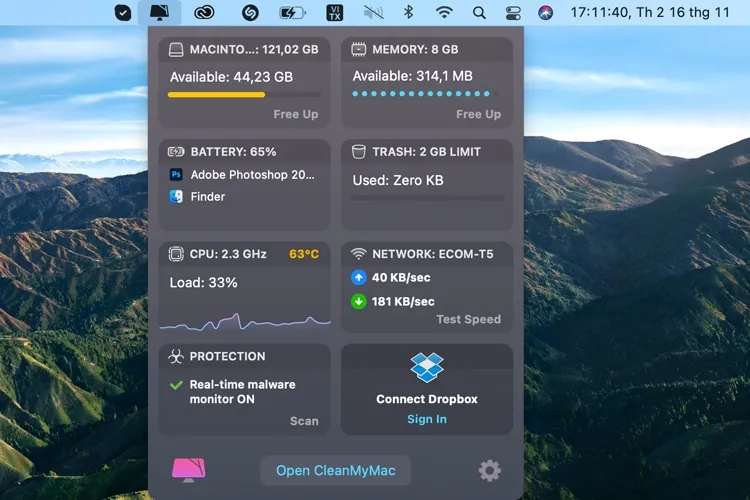 Biểu đồ hiển thị mức tiêu thụ bộ nhớ (RAM) trong trình quản lý tác vụ (Task Manager) trên máy tính Windows.
Tối Ưu Hóa Trình Duyệt Web
Trình duyệt web, đặc biệt là Chrome và Firefox, là những ứng dụng “ăn RAM” khét tiếng nhất.
Giảm Số Lượng Tab Mở
Mỗi tab trong trình duyệt thường hoạt động như một tiến trình riêng biệt, tiêu tốn bộ nhớ đáng kể. Hãy tập thói quen đóng bớt các tab không cần thiết.
Sử Dụng Tiện Ích Ngủ Đông Tab
Các tiện ích như The Great Suspender (hoặc tương đương) có thể tự động “ngủ đông” các tab không được sử dụng trong một khoảng thời gian. Điều này giúp giải phóng hàng trăm megabyte RAM.
Kiểm Tra và Tắt Tiện Ích Mở Rộng
Các tiện ích mở rộng (Extensions) của trình duyệt cũng tiêu thụ RAM ngay cả khi không sử dụng. Định kỳ kiểm tra và vô hiệu hóa hoặc gỡ bỏ các tiện ích không cần thiết.
Khởi Động Lại Máy Thường Xuyên
Đối với macOS, việc khởi động lại máy là một trong những cách giải phóng ram máy tính đơn giản và hiệu quả nhất. Khi khởi động lại, hệ thống sẽ xóa toàn bộ các tệp tạm thời, bộ nhớ đệm và các tiến trình ngủ đông không còn cần thiết, giúp bộ nhớ được làm sạch hoàn toàn.
Các Giải Pháp Nâng Cao Và Tối Ưu Hóa Toàn Diện
Bên cạnh các phương pháp thủ công, có những kỹ thuật nâng cao hơn nhằm tối ưu hóa việc sử dụng RAM dài hạn và toàn diện.
Quản Lý Tiến Trình Nền Của Trình Duyệt Chrome
Chrome có xu hướng tiếp tục chạy tiến trình nền ngay cả khi bạn đã đóng tất cả các cửa sổ.
Vào phần Settings (Cài đặt) của Chrome, tìm kiếm “Continue running background apps when Google Chrome is closed” (Tiếp tục chạy ứng dụng nền khi Google Chrome đóng). Tắt tùy chọn này để đảm bảo Chrome hoàn toàn ngừng hoạt động khi bạn đóng nó, giúp giải phóng RAM đáng kể.
Sử Dụng ReadyBoost Cho Windows (Ổ Đĩa Phụ Trợ)
Nếu máy tính của bạn sử dụng ổ cứng cơ học (HDD) hoặc SSD chậm, tính năng ReadyBoost có thể hữu ích. ReadyBoost cho phép bạn sử dụng bộ nhớ flash của USB hoặc thẻ SD như một bộ nhớ đệm cho ổ đĩa.
Cắm USB (tối thiểu 4GB, tốc độ cao), nhấp chuột phải vào ổ đĩa trong File Explorer, chọn Properties. Chuyển sang thẻ ReadyBoost. Chọn Dedicate this device to ReadyBoost (Dành riêng thiết bị này cho ReadyBoost).
Mặc dù ReadyBoost không trực tiếp thay thế RAM, nó giúp giảm tải cho bộ nhớ ảo bằng cách tăng tốc độ đọc/ghi dữ liệu tạm thời.
Tắt Chức Năng “N” Của Windows
Các tính năng không cần thiết của Windows cũng là nguyên nhân ngầm gây tốn RAM.
Tắt Game Bar Và Game DVR
Nếu bạn không sử dụng máy tính để chơi game hoặc quay lại màn hình khi chơi, hãy tắt Xbox Game Bar và Game DVR. Các tính năng này chạy nền để sẵn sàng ghi lại màn hình.
Vào Settings (Cài đặt) -> Gaming (Chơi game) -> Xbox Game Bar và tắt nó đi. Lặp lại với các cài đặt liên quan đến ghi hình khác.
Tắt Notifications và Action Center
Hệ thống thông báo liên tục kiểm tra các ứng dụng và dịch vụ để hiển thị thông báo.
Vào Settings -> System -> Notifications. Tắt Get notifications from apps and other senders (Nhận thông báo từ ứng dụng và người gửi khác). Điều này giảm bớt các tiến trình nền chờ đợi thông báo.
Cân Nhắc Sử Dụng Công Cụ Bên Thứ Ba (Với Thận Trọng)
Trên thị trường có nhiều công cụ tối ưu hóa RAM. Mặc dù nhiều công cụ này có thể giải phóng bộ nhớ tạm thời, chúng thường chạy nền liên tục, chính chúng lại tiêu thụ tài nguyên.
Nếu buộc phải sử dụng, hãy chọn các công cụ từ nhà phát triển uy tín. Ví dụ, CleanMyMac X là một lựa chọn phổ biến và đáng tin cậy cho macOS. Tuy nhiên, đối với Windows, việc sử dụng các công cụ tối ưu hóa như CCleaner đã từng bị các chuyên gia bảo mật cảnh báo về tính uy tín thấp. Tốt nhất, hãy ưu tiên các công cụ tích hợp sẵn của hệ điều hành.
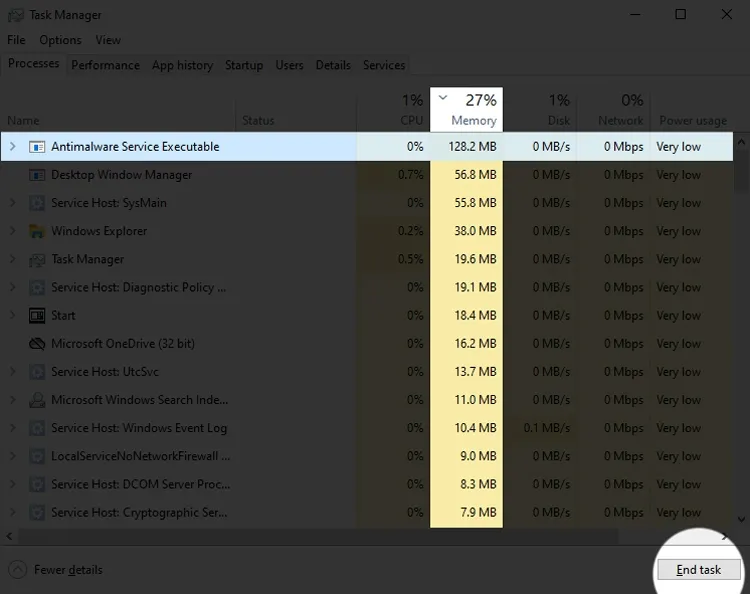 Chi tiết hướng dẫn cách giải phóng ram máy tính bằng cách kết thúc tiến trình tốn nhiều tài nguyên trên Task Manager.
Sử Dụng Chức Năng Memory Diagnostic
Đôi khi, RAM bị lỗi vật lý cũng có thể gây ra các vấn đề về hiệu suất và việc sử dụng bộ nhớ bất thường.
Chạy công cụ Windows Memory Diagnostic để kiểm tra tính toàn vẹn của thanh RAM. Gõ “Windows Memory Diagnostic” vào thanh tìm kiếm và chạy công cụ này. Máy tính sẽ khởi động lại và kiểm tra bộ nhớ. Nếu phát hiện lỗi, bạn cần xem xét nâng cấp RAM laptop hoặc thay thế thanh RAM.
Giải Quyết Vấn Đề Gốc Rễ: Nâng Cấp Phần Cứng
Sau khi đã áp dụng mọi cách giải phóng ram máy tính bằng phần mềm, nếu máy vẫn chậm, vấn đề có thể nằm ở giới hạn vật lý của phần cứng.
Xác Định Nhu Cầu RAM Hiện Tại
Năm 2024, đối với các tác vụ cơ bản và lướt web, mức RAM tối thiểu nên là 8GB. Đối với chơi game, thiết kế đồ họa hoặc lập trình, 16GB RAM là tiêu chuẩn mới.
Nếu máy tính của bạn vẫn đang sử dụng 4GB RAM hoặc thấp hơn, việc nâng cấp RAM là giải pháp lâu dài và hiệu quả nhất để cải thiện tối ưu hóa bộ nhớ mà không cần liên tục thực hiện các thao tác thủ công.
Những Lưu Ý Khi Nâng Cấp RAM
- Kiểm tra Khả năng Tương thích: Xác định loại RAM (DDR3, DDR4, DDR5) và tốc độ (MHz) mà bo mạch chủ hỗ trợ.
- Kiểm tra Giới hạn: Xác định dung lượng RAM tối đa mà hệ thống có thể nhận.
- Sử dụng Kênh Đôi (Dual Channel): Luôn ưu tiên lắp đặt RAM theo cặp (ví dụ: hai thanh 8GB thay vì một thanh 16GB) để tận dụng chế độ Dual Channel, giúp tăng tốc độ truyền tải dữ liệu.
Việc nâng cấp RAM không chỉ giúp giảm gánh nặng cho hệ thống mà còn cải thiện trải nghiệm tổng thể của người dùng.
Tổng Kết Các Bước Tối Ưu Hóa Thường Xuyên
Việc giải phóng RAM không phải là hành động một lần, mà là một quá trình bảo trì hệ thống liên tục.
Lịch Trình Tối Ưu Hóa Định Kỳ
- Hàng ngày: Đóng các tab trình duyệt không cần thiết và kết thúc tác vụ nặng sau khi sử dụng xong.
- Hàng tuần: Kiểm tra Task Manager (Windows) hoặc Activity Monitor (macOS) để rà soát các tiến trình lãng phí.
- Hàng tháng: Khởi động lại máy tính hoàn toàn và kiểm tra các ứng dụng tự động khởi động.
Những thói quen này giúp máy tính của bạn duy trì hiệu suất hệ thống ổn định.
Mặc dù các phương pháp phần mềm có thể cải thiện đáng kể cách giải phóng ram máy tính, người dùng nên ưu tiên hiểu rõ nguyên lý hoạt động của hệ thống thay vì phụ thuộc vào các công cụ tối ưu hóa không rõ nguồn gốc. Áp dụng các kỹ thuật chuyên sâu này sẽ giúp bạn quản lý tài nguyên hiệu quả, đảm bảo máy tính hoạt động trơn tru và bền bỉ. Hãy duy trì thói quen kiểm tra và tối ưu hóa định kỳ để tận hưởng trải nghiệm máy tính tốt nhất.
Ngày Cập Nhật 27/11/2025 by Trong Hoang

Chào các bạn, mình là Trọng Hoàng, tác giả của blog maytinhvn.net. Mình là một full-stack developer kiêm writer, blogger, Youtuber và đủ thứ công nghệ khác nữa.