Kỹ năng gõ máy tính nhanh không chỉ là một lợi thế cá nhân. Nó là yêu cầu cơ bản để đạt được hiệu suất làm việc tối đa trong môi trường kỹ thuật số hiện đại. Bài viết này đi sâu vào toàn bộ các phương pháp, kỹ thuật và công cụ giúp bạn nâng cao tốc độ gõ. Chúng ta sẽ cùng nhau tìm hiểu cách gõ máy tính nhanh (gọi tắt là tốc độ gõ) từ nền tảng Touch Typing cho đến việc làm chủ các phím tắt hệ thống nâng cao. Việc thành thạo kỹ năng này sẽ giúp bạn tiết kiệm hàng giờ mỗi tuần, giảm mệt mỏi và cải thiện đáng kể kỹ năng máy tính tổng thể.
Tầm Quan Trọng Của Kỹ Năng Gõ Nhanh Trong Môi Trường Kỹ Thuật Số
Trong kỷ nguyên công nghệ thông tin, việc tương tác với máy tính chủ yếu thông qua bàn phím. Tốc độ chuyển đổi ý tưởng thành văn bản đóng vai trò then chốt đối với mọi chuyên gia. Khi bạn có thể gõ nhanh, sự liền mạch giữa suy nghĩ và hành động được duy trì. Điều này giảm thiểu sự gián đoạn nhận thức và cải thiện chất lượng công việc.
Một người dùng trung bình thường gõ ở tốc độ khoảng 40 từ mỗi phút (WPM). Những người thành thạo kỹ thuật gõ mười ngón (Touch Typing) dễ dàng đạt 80 WPM trở lên. Sự khác biệt này nhân lên theo thời gian làm việc hàng ngày. Nó ảnh hưởng trực tiếp đến năng suất tổng thể trong việc lập trình, viết báo cáo, trả lời email, hay thậm chí là giao tiếp trực tuyến.
Hiệu Quả Công Việc Tăng Cường Nhờ Tốc Độ Gõ
Tốc độ gõ máy tính nhanh giải phóng tâm trí khỏi các thao tác cơ học. Nó cho phép bạn tập trung hoàn toàn vào nội dung và ý nghĩa của thông điệp. Trong công việc kỹ thuật, nơi sự chính xác và tốc độ xử lý là tối quan trọng, việc gõ nhanh giúp kỹ thuật viên nhập lệnh nhanh hơn. Nó cũng giúp họ xử lý tài liệu và ghi chú lỗi hiệu quả hơn.
Việc nắm vững các phím tắt và kỹ thuật gõ nhanh là một dấu hiệu của sự chuyên nghiệp. Nó thể hiện khả năng làm chủ công cụ làm việc của bạn. Nâng cao tốc độ gõ là một khoản đầu tư nhỏ mang lại lợi ích lớn trong sự nghiệp.
Nền Tảng Khoa Học Về Tốc Độ Gõ (WPM) Và Ergonomics
Để thực sự làm chủ cách gõ máy tính nhanh, bạn cần hiểu rõ các yếu tố cấu thành. Tốc độ gõ được đo bằng WPM (Words Per Minute). WPM không phải là chỉ số duy nhất mà còn phải đi kèm với độ chính xác cao. Việc gõ nhanh nhưng sai sót nhiều sẽ không mang lại hiệu suất thực tế.
Ergonomics (công thái học) đóng vai trò quan trọng trong việc duy trì tốc độ gõ. Một tư thế gõ đúng giúp ngăn ngừa chấn thương lặp lại. Nó cũng đảm bảo bạn có thể duy trì tốc độ cao trong thời gian dài mà không bị mệt mỏi.
Các Yếu Tố Ảnh Hưởng Đến Tốc Độ Gõ
Tốc độ gõ bị chi phối bởi ba yếu tố chính. Thứ nhất là kỹ thuật gõ (gõ mười ngón so với gõ “mổ cò”). Thứ hai là tần suất và chất lượng luyện tập. Thứ ba là thiết bị và môi trường làm việc. Bàn phím cơ học chất lượng cao có thể tạo ra sự khác biệt.
Tư thế ngồi và vị trí đặt tay cũng tác động mạnh mẽ. Mắt nên nhìn thẳng vào màn hình, không nên nhìn xuống bàn phím. Việc này củng cố thói quen sử dụng bộ nhớ cơ bắp (muscle memory).
Kỹ Thuật Gõ Mười Ngón (Touch Typing)
Touch Typing là phương pháp gõ mà người dùng không cần nhìn vào bàn phím. Họ sử dụng bộ nhớ cơ bắp để xác định vị trí các phím. Đây là kỹ thuật cốt lõi để đạt được tốc độ gõ trên 60 WPM. Touch Typing yêu cầu sử dụng cả mười ngón tay một cách hiệu quả.
Phương pháp này phân chia khu vực gõ cho từng ngón tay một cách logic. Nó bắt đầu với việc đặt các ngón tay ở hàng cơ sở (Home Row). Hàng cơ sở bao gồm các phím A S D F (tay trái) và J K L ; (tay phải). Hai phím F và J thường có gờ nhỏ để định vị.
Thiết Lập Không Gian Làm Việc Ergonomic
Việc thiết lập không gian làm việc công thái học là thiết yếu để hỗ trợ kỹ năng gõ máy tính nhanh bền vững. Ghế phải hỗ trợ lưng dưới, cho phép đùi song song với sàn nhà. Màn hình nên ngang tầm mắt để tránh căng thẳng cổ.
Bàn phím và chuột phải được đặt ở vị trí giúp cánh tay và cổ tay thoải mái. Cổ tay nên thẳng và song song với mặt đất. Không nên uốn cong cổ tay lên hoặc xuống khi gõ. Việc này giảm nguy cơ mắc hội chứng ống cổ tay.
Phương Pháp Thực Hành Touch Typing Chuyên Nghiệp
Học Touch Typing là một quá trình cần sự kiên nhẫn và luyện tập có hệ thống. Mục tiêu ban đầu không phải là tốc độ, mà là sự chính xác. Khi độ chính xác đạt gần 100%, tốc độ sẽ tự động cải thiện.
Các bài tập phải được thực hiện hàng ngày trong khoảng 15 đến 30 phút. Việc luyện tập ngắn, tập trung tốt hơn nhiều so với việc luyện tập dài, thiếu tập trung.
Nguyên Tắc Đặt Tay Cơ Bản (Home Row)
Vị trí Home Row là nền tảng của Touch Typing. Ngón trỏ tay trái đặt ở phím F, ngón trỏ tay phải đặt ở phím J. Các ngón còn lại nằm trên các phím liền kề. Ngón cái dùng cho phím Spacebar.
Mỗi ngón tay sẽ chịu trách nhiệm gõ một nhóm phím cụ thể. Ví dụ, ngón trỏ tay trái chịu trách nhiệm các phím R, T, F, G, V, B. Việc tuân thủ nghiêm ngặt nguyên tắc này là cần thiết. Điều này giúp bộ não hình thành bản đồ phím tắt chính xác.
Các Bài Tập Luyện Tập Chuyên Sâu
Bắt đầu bằng các bài tập chỉ sử dụng hàng Home Row. Sau đó chuyển sang các bài tập kết hợp hàng trên và hàng dưới. Cuối cùng, thực hành gõ các câu và đoạn văn hoàn chỉnh. Các bài tập nên được lặp lại cho đến khi việc gõ trở nên hoàn toàn tự động.
Một mẹo nhỏ là thực hành gõ các từ và cụm từ thông dụng. Điều này giúp củng cố bộ nhớ cơ bắp cho những chuỗi ký tự thường gặp. Hãy luôn cố gắng duy trì sự chính xác thay vì chạy theo tốc độ.
Sử Dụng Phím Tắt Hệ Thống Để Tối Ưu Hóa Tốc Độ Gõ Và Thao Tác
Gõ máy tính nhanh không chỉ liên quan đến việc nhập chữ cái. Nó còn bao gồm khả năng thực hiện các thao tác hệ thống mà không cần rời tay khỏi bàn phím. Việc làm chủ phím tắt (keyboard shortcuts) là yếu tố quan trọng để tăng hiệu suất làm việc.
Phím tắt giúp loại bỏ sự cần thiết của chuột, vốn làm chậm quá trình làm việc. Sử dụng phím tắt giúp bạn giữ nguyên luồng làm việc (flow state).
Phím Tắt Quản Lý Văn Bản Trên Windows Và macOS
Cả Windows và macOS đều có các phím tắt cơ bản mà mọi người dùng thành thạo nên biết. Các phím tắt này là nền tảng của kỹ năng máy tính chuyên nghiệp:
- Ctrl/Cmd + C/X/V: Sao chép, cắt và dán.
- Ctrl/Cmd + Z/Y: Hoàn tác và làm lại.
- Ctrl/Cmd + S: Lưu tài liệu.
- Shift + Mũi tên: Chọn văn bản ký tự.
- Ctrl/Cmd + Mũi tên (trái/phải): Di chuyển con trỏ qua cả một từ.
- Ctrl/Cmd + Shift + Mũi tên (trái/phải): Chọn cả một từ hoặc nhiều từ.
Việc sử dụng các tổ hợp phím này giúp chỉnh sửa văn bản cực kỳ nhanh. Nó hiệu quả hơn nhiều so với việc dùng chuột để kéo và chọn.
Tùy Biến Phím Tắt Cho Việc Chèn Ký Tự Và Biểu Tượng
Trong giao tiếp hiện đại, việc sử dụng các biểu tượng, ký hiệu đặc biệt, và emoji là rất phổ biến. Sử dụng phím tắt để chèn chúng giúp duy trì tốc độ gõ mà không cần chuyển sang các ứng dụng khác.
Cách Gõ Emoji Trên Máy Tính Windows (Windows 10 Trở Lên)
Hệ điều hành Windows từ phiên bản 10 trở lên đã tích hợp bảng biểu tượng cảm xúc. Bảng này cho phép người dùng truy cập nhanh vào emoji, Kaomoji và các ký hiệu đặc biệt. Việc này đơn giản hóa quá trình giao tiếp sinh động.
Để mở bảng này, hãy đặt con trỏ chuột vào vị trí cần chèn văn bản. Sau đó, nhấn tổ hợp phím Windows + . (dấu chấm) hoặc Windows + ; (dấu chấm phẩy).
Bảng emoji sẽ ngay lập tức hiện ra tại vị trí con trỏ văn bản. Người dùng có thể tìm kiếm emoji bằng cách gõ từ khóa. Ví dụ, gõ “cười” để tìm các biểu tượng liên quan. Đây là một kỹ năng nhỏ nhưng rất hữu ích cho cách gõ máy tính nhanh.
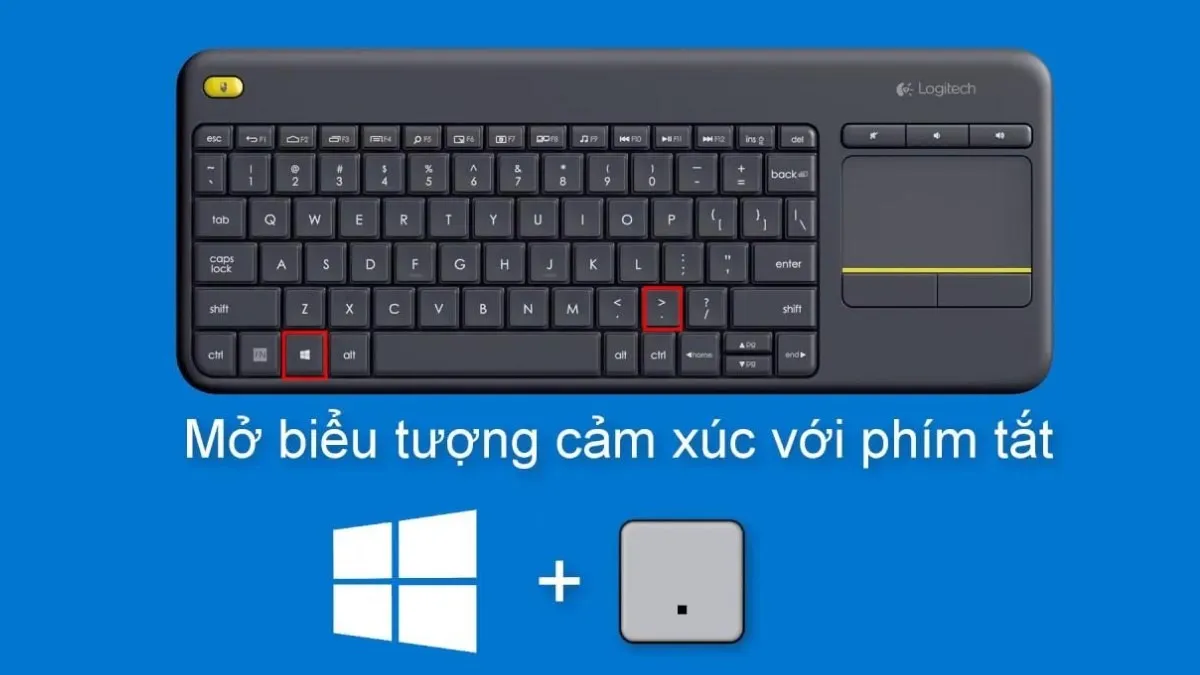 Hướng dẫn sử dụng tổ hợp phím tắt Windows + Dấu chấm để mở bảng emoji, một phần của kỹ thuật gõ máy tính nhanh
Cách Gõ Emoji Trên Máy Tính macOS
macOS cũng cung cấp phím tắt tiện lợi để truy cập bảng ký hiệu và biểu tượng. Bảng này không chỉ chứa emoji mà còn có các ký hiệu toán học, tiền tệ và chữ cái Latinh mở rộng.
Đối với macOS Big Sur trở lên: Apple đã thiết lập phím Fn (Function) hoặc Globe 🌐 để truy cập nhanh. Chỉ cần nhấn một lần, bảng Emoji & Symbols sẽ xuất hiện ngay lập tức. Người dùng có thể tùy chỉnh hành vi của phím này trong phần System Preferences > Keyboard.
Đối với macOS Big Sur trở xuống: Sử dụng tổ hợp phím tiêu chuẩn Command + Control + Space. Tổ hợp này sẽ mở bảng ký hiệu tương tự như trên Windows. Người dùng có thể dùng chuột hoặc phím mũi tên để chọn biểu tượng.
Việc làm chủ các phím tắt này là minh chứng cho kỹ năng máy tính toàn diện. Nó giúp người dùng linh hoạt trong mọi tình huống gõ.
Công Cụ Hỗ Trợ Và Đánh Giá Hiệu Suất Gõ Nhanh
Sau khi nắm vững lý thuyết và các phím tắt, việc tiếp theo là luyện tập và đánh giá hiệu suất. Có nhiều công cụ trực tuyến giúp người dùng đo lường tốc độ WPM và cải thiện kỹ thuật gõ.
Việc sử dụng các công cụ này giúp bạn theo dõi tiến trình. Nó cũng cung cấp phản hồi ngay lập tức về độ chính xác và tốc độ gõ.
Các Phần Mềm Học Gõ Chuyên Nghiệp
Các trang web học gõ như Typeracer, Keybr và TypingClub là những tài nguyên vô giá. Chúng cung cấp các bài học có cấu trúc, từ cơ bản đến nâng cao. Typeracer còn biến việc luyện gõ thành một trò chơi đua xe hấp dẫn. Điều này tạo động lực lớn cho người học.
Keybr tập trung vào các phím mà người dùng còn yếu. Nó tạo ra các bài tập luyện gõ chứa nhiều ký tự khó. Phương pháp này giúp củng cố những điểm yếu cụ thể.
Phân Tích Chỉ Số WPM Và Độ Chính Xác
Khi luyện tập, bạn cần tập trung vào hai chỉ số: WPM (Tốc độ) và Accuracy (Độ chính xác). Một điểm chuẩn tốt là đạt 98% độ chính xác trở lên. Khi đạt được độ chính xác ổn định, bạn mới nên tăng tốc độ.
Việc mắc lỗi và phải nhấn phím Backspace sẽ làm giảm WPM thực tế của bạn. Thậm chí một tốc độ gõ 60 WPM với 100% chính xác vẫn hiệu quả hơn 80 WPM với 90% chính xác.
Chiến Lược Duy Trì Và Phát Triển Tốc Độ Gõ Bền Vững
Việc học cách gõ máy tính nhanh không phải là mục tiêu một lần. Nó là một kỹ năng cần được duy trì và phát triển liên tục. Để duy trì tốc độ và độ chính xác, bạn cần tích hợp việc luyện tập vào thói quen hàng ngày.
Áp dụng chiến lược gõ nhanh trong mọi khía cạnh công việc. Từ việc trả lời tin nhắn cho đến việc viết báo cáo phức tạp.
Luyện Tập Gõ Bằng Nội Dung Thực Tế
Thay vì chỉ gõ các bài tập mẫu, hãy cố gắng gõ các tài liệu bạn đang làm việc. Điều này bao gồm email, code, hoặc các ghi chú. Gõ nội dung thực tế giúp bạn làm quen với các thuật ngữ chuyên ngành. Nó cũng giúp bạn củng cố bộ nhớ cơ bắp cho các từ bạn thường dùng.
Trong vai trò kỹ thuật viên, bạn nên luyện gõ các đoạn mã lệnh hoặc tên linh kiện máy tính. Điều này tạo ra sự chuyên môn hóa trong kỹ năng gõ của bạn.
Tránh Lạm Dụng Emoji Và Ký Hiệu (Mẹo Sử Dụng Hiệu Quả)
Mặc dù đã thành thạo phím tắt gõ emoji, việc sử dụng chúng cần phải có sự cân nhắc. Emoji giúp cuộc trò chuyện sinh động nhưng có thể làm giảm tính chuyên nghiệp.
Sử Dụng Phù Hợp Với Ngữ Cảnh
Hãy chắc chắn rằng emoji bạn chọn phù hợp với nội dung và đối tượng giao tiếp. Trong môi trường công việc chính thức, hãy hạn chế sử dụng emoji. Chỉ sử dụng chúng khi muốn làm rõ một sắc thái cảm xúc hoặc tạo sự thân thiện.
Không Lạm Dụng
Quá nhiều emoji trong một đoạn văn bản có thể gây khó hiểu và mất tập trung. Sử dụng chúng một cách tiết chế để tăng cường thông điệp, không phải để thay thế văn bản.
Kết Hợp Văn Bản Và Emoji Một Cách Thông Minh
Emoji nên là phần bổ sung cho văn bản rõ ràng. Chúng không nên được sử dụng để truyền tải thông điệp một mình. Mục tiêu là truyền tải thông tin hiệu quả và nhanh chóng.
Câu Hỏi Thường Gặp Về Tối Ưu Hóa Kỹ Năng Gõ Máy Tính
Việc nâng cao kỹ năng gõ thường đi kèm với các thắc mắc về công nghệ và tính tương thích. Việc hiểu rõ các khía cạnh này sẽ giúp bạn sử dụng máy tính hiệu quả hơn.
Tôi Có Thể Tự Tạo Các Phím Tắt Macro Cho Riêng Mình Không?
Có, nhiều phần mềm và thiết bị cho phép bạn tạo phím tắt macro tùy chỉnh. Các bàn phím cơ cao cấp thường đi kèm phần mềm để gán lệnh phức tạp cho một phím duy nhất. Điều này cực kỳ hữu ích cho các tác vụ lặp đi lặp lại.
Việc tạo macro giúp giảm số lần nhấn phím. Nó trực tiếp cải thiện tốc độ và hiệu quả công việc.
Làm Thế Nào Để Cập Nhật Thêm Emoji Mới Trên Máy Tính?
Các bộ emoji mới thường được phát hành theo tiêu chuẩn Unicode. Để có thể sử dụng các emoji mới nhất, bạn cần cập nhật hệ điều hành của mình. Windows và macOS thường tích hợp các bộ emoji mới trong các bản cập nhật lớn.
Đảm bảo hệ điều hành và các ứng dụng bạn sử dụng luôn được cập nhật. Điều này đảm bảo tính tương thích với các biểu tượng mới nhất.
Bàn Phím Có Ảnh Hưởng Lớn Đến Tốc Độ Gõ Không?
Bàn phím có ảnh hưởng đáng kể đến cả tốc độ và sự thoải mái khi gõ. Bàn phím cơ với các loại switch (công tắc) phù hợp thường được ưa chuộng hơn. Chúng cung cấp phản hồi xúc giác rõ ràng hơn so với bàn phím màng.
Tuy nhiên, yếu tố quan trọng nhất vẫn là kỹ thuật gõ. Một kỹ thuật tốt trên bàn phím thường vẫn hiệu quả hơn kỹ thuật kém trên bàn phím đắt tiền.
Tôi Có Nên Học Bố Cục Bàn Phím Khác (Ví Dụ: Dvorak)?
Bố cục bàn phím QWERTY là tiêu chuẩn phổ biến nhất. Các bố cục thay thế như Dvorak hoặc Colemak được thiết kế để giảm thiểu chuyển động ngón tay. Việc này có thể tăng tốc độ và giảm mệt mỏi.
Tuy nhiên, việc chuyển đổi sang Dvorak đòi hỏi một cam kết lớn về thời gian luyện tập. Lợi ích tăng thêm (nếu có) có thể không bù đắp được sự bất tiện khi phải chuyển đổi giữa các máy tính. Đối với hầu hết mọi người, việc thành thạo QWERTY là đủ để đạt tốc độ gõ xuất sắc.
Kỹ năng gõ máy tính nhanh là một trụ cột của hiệu suất làm việc trong kỷ nguyên số. Bài viết này đã trình bày chi tiết về cách gõ máy tính nhanh, từ nền tảng khoa học Touch Typing, thiết lập Ergonomic, cho đến việc làm chủ các phím tắt hệ thống. Bằng cách áp dụng các chiến lược này và kiên trì luyện tập, bạn không chỉ nâng cao WPM mà còn củng cố kỹ năng máy tính toàn diện. Hãy biến bàn phím thành một phần mở rộng của tư duy, cho phép bạn truyền tải ý tưởng một cách nhanh chóng và chính xác nhất.
Ngày Cập Nhật 27/11/2025 by Trong Hoang

Chào các bạn, mình là Trọng Hoàng, tác giả của blog maytinhvn.net. Mình là một full-stack developer kiêm writer, blogger, Youtuber và đủ thứ công nghệ khác nữa.