Việc sử dụng tai nghe iPhone trên máy tính cá nhân (PC/Laptop) là một nhu cầu phổ biến, nhưng thường đi kèm với những rào cản kỹ thuật phức tạp về khả năng tương thích của chuẩn jack cắm và driver. Nếu bạn đang tìm cách cắm tai nghe iphone vào máy tính một cách hiệu quả nhất, bài viết này sẽ cung cấp giải pháp toàn diện. Chúng tôi sẽ đi sâu vào các chuẩn kết nối, loại bỏ mọi nhầm lẫn về cổng 3.5mm, Lightning, USB-C, và cung cấp hướng dẫn thiết lập phần mềm chuyên nghiệp. Mục tiêu là giúp bạn tận dụng tối đa chất lượng âm thanh và micro tích hợp của tai nghe iPhone trên cả Windows và macOS. Đây là kiến thức nền tảng quan trọng mà mọi người dùng máy tính đều nên nắm vững để giải quyết triệt để vấn đề tai nghe điện thoại không tương thích với PC.
Phân Tích Kỹ Thuật Các Chuẩn Kết Nối Tai Nghe iPhone và Cổng Máy Tính
Để thực hiện thành công việc kết nối, bước đầu tiên là phải hiểu rõ sự khác biệt giữa các chuẩn kết nối vật lý và tín hiệu. Sự không tương thích giữa tai nghe iPhone và cổng âm thanh máy tính là nguyên nhân chính gây ra lỗi micro hoặc mất âm thanh.
Nhận Dạng Các Loại Tai Nghe iPhone
Apple đã sử dụng ba loại kết nối chính cho tai nghe có dây trong suốt lịch sử sản phẩm của mình:
1. EarPods với Jack 3.5mm TRRS
Đây là loại tai nghe đi kèm với các mẫu iPhone đời cũ (trước iPhone 7). Jack 3.5mm này không chỉ truyền tín hiệu âm thanh stereo (hai kênh) mà còn truyền tín hiệu micro và nút điều khiển.
- Đặc điểm: Jack cắm có bốn đoạn (Tip, Ring, Ring, Sleeve – TRRS).
- Chuẩn Apple: Hầu như tất cả tai nghe iPhone sử dụng chuẩn CTIA (Cellular Telecommunications Industry Association).
2. EarPods với Cổng Lightning
Từ iPhone 7, Apple đã chuyển sang sử dụng cổng Lightning cho cả sạc và âm thanh. Tín hiệu âm thanh được truyền dưới dạng kỹ thuật số, yêu cầu một bộ chuyển đổi kỹ thuật số sang tương tự (DAC) được tích hợp bên trong tai nghe hoặc adapter.
- Đặc điểm: Yêu cầu một cổng Lightning chuyên dụng hoặc sử dụng bộ chuyển đổi để hoạt động với các thiết bị khác.
3. Tai Nghe USB-C
Với sự ra mắt của iPhone 15, Apple đã áp dụng chuẩn USB-C. Loại tai nghe này truyền tín hiệu âm thanh kỹ thuật số và tương thích trực tiếp với nhiều máy tính hiện đại.
- Đặc điểm: Cắm trực tiếp vào các cổng USB-C trên laptop hoặc PC, thường được máy tính nhận diện là “USB Audio Device”.
Hiểu Rõ Về Cổng Âm Thanh Trên Máy Tính (TRS, TRRS Combo, USB)
Các cổng âm thanh trên máy tính được chia thành hai loại chính, điều này quyết định liệu bạn có thể cắm tai nghe iPhone vào máy tính trực tiếp hay không.
1. Cổng Kép 3.5mm (Máy tính bàn/Laptop cũ)
Máy tính để bàn (desktop) và một số laptop cũ thường có hai cổng 3.5mm riêng biệt:
- Cổng Headphone (TRS): Dùng cho âm thanh đầu ra, thường có biểu tượng tai nghe hoặc màu xanh lá cây.
- Cổng Microphone (TRS): Dùng cho âm thanh đầu vào, thường có biểu tượng micro hoặc màu hồng.
Cả hai cổng này đều sử dụng jack TRS (Tip-Ring-Sleeve), chỉ có 3 đoạn, không hỗ trợ micro trên tai nghe TRRS của iPhone.
2. Cổng Kết Hợp 3.5mm (Combo Jack)
Phổ biến trên các laptop và máy tính All-in-One hiện đại. Cổng này được thiết kế để nhận tín hiệu TRRS, hỗ trợ cả tai nghe và micro cùng lúc.
- Đặc điểm: Chỉ có một cổng, thường có biểu tượng tai nghe và micro cạnh nhau. Cổng này tương thích trực tiếp với jack TRRS của iPhone.
3. Cổng USB (USB-A và USB-C)
Đây là cổng kỹ thuật số. Tai nghe Lightning (qua adapter) hoặc USB-C cần cắm vào cổng này.
- Lợi ích: Âm thanh kỹ thuật số thường ít bị nhiễu hơn âm thanh tương tự 3.5mm.
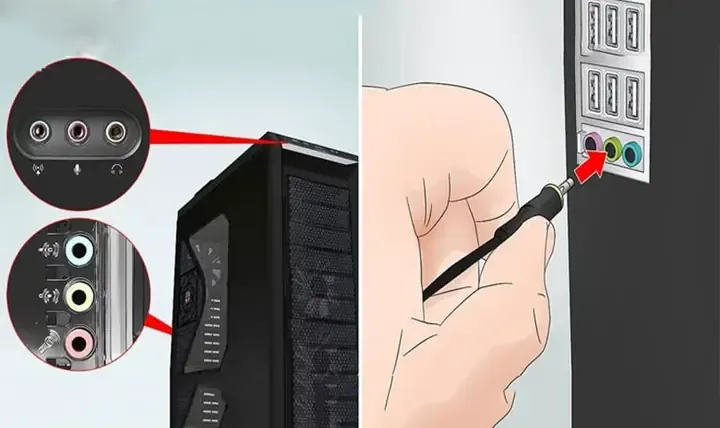 Phân biệt các loại cổng kết nối 3.5mm, Lightning, và USB-C khi tìm cách cắm tai nghe iPhone vào máy tính
Sự Khác Biệt Giữa Chuẩn CTIA và OMTP (Cốt lõi vấn đề tương thích)
Tai nghe iPhone sử dụng chuẩn CTIA. Cả CTIA và OMTP đều là chuẩn TRRS 4 đoạn, nhưng vị trí của dây Micro và dây Ground (Tiếp đất) bị hoán đổi.
- CTIA (Phổ biến nhất): Đầu cắm (Tip): Trái | Vòng 1 (Ring 1): Phải | Vòng 2 (Ring 2): Ground | Ống bọc (Sleeve): Micro.
- OMTP (Ít phổ biến hơn): Vòng 2 (Ring 2): Micro | Ống bọc (Sleeve): Ground.
Nếu bạn cắm tai nghe CTIA (iPhone) vào một thiết bị hỗ trợ OMTP (một số máy tính cũ hoặc Android đời đầu), micro sẽ không hoạt động hoặc âm thanh bị rè. Điều này nhấn mạnh tầm quan trọng của việc sử dụng bộ chuyển đổi tương thích, đặc biệt là bộ chia jack 3.5mm (splitter).
Hướng Dẫn Chi Tiết Cách Cắm Tai Nghe iPhone 3.5mm Vào PC/Laptop
Tai nghe EarPods 3.5mm là loại thường gây ra nhiều vấn đề nhất do sự không thống nhất của các cổng âm thanh trên máy tính.
Kết Nối Với Cổng Combo Jack 3.5mm (Laptop hiện đại)
Đây là trường hợp lý tưởng. Cổng combo được thiết kế để chấp nhận chuẩn TRRS (4 đoạn) tương tự như điện thoại di động.
- Cách thực hiện: Cắm jack 3.5mm của tai nghe iPhone vào cổng combo jack trên máy tính. Đảm bảo jack được đẩy vào hết cỡ.
- Thiết lập trên Windows: Sau khi cắm, hệ thống Windows (đặc biệt là Windows 10/11) thường bật lên một cửa sổ hỏi bạn đã cắm loại thiết bị nào (tai nghe, micro, hoặc tai nghe kèm micro). Chọn “Headset” (Tai nghe có micro) để cả micro và loa đều được kích hoạt.
- Thiết lập trên macOS: Hệ điều hành macOS thường tự động nhận diện thiết bị này là “External Microphone” (Micro ngoài) và “Headphones” (Tai nghe). Bạn nên kiểm tra lại trong Sound Settings để đảm bảo máy tính đã chọn đúng thiết bị cho cả đầu ra và đầu vào.
Việc thiết lập cổng combo thường đơn giản, nhưng nếu micro không hoạt động, bạn cần kiểm tra lại driver âm thanh Realtek hoặc Nahimic.
Giải Pháp Tách Tín Hiệu Cho Cổng Kép Riêng Biệt (PC Desktop/Laptop cũ)
Khi máy tính của bạn có hai cổng 3.5mm riêng biệt (xanh lá cho tai nghe, hồng cho micro), bạn không thể cắm jack TRRS của iPhone trực tiếp.
- Giải pháp bắt buộc: Sử dụng một Bộ Chia Jack 3.5mm TRRS sang TRS Kép (Headset Splitter).
- Cấu tạo Bộ Chia:
- Một đầu cái (female) TRRS để cắm tai nghe iPhone.
- Hai đầu đực (male) TRS riêng biệt, một cho tai nghe (thường màu xanh lá) và một cho micro (thường màu hồng).
- Cách thực hiện:
- Cắm tai nghe iPhone vào đầu cái của bộ chia.
- Cắm đầu xanh lá vào cổng Headphone trên máy tính.
- Cắm đầu hồng vào cổng Microphone trên máy tính.
- Lưu ý kỹ thuật: Luôn chọn bộ chia chất lượng cao và được xác nhận hỗ trợ chuẩn CTIA để đảm bảo micro iPhone hoạt động chính xác. Bộ chia kém chất lượng có thể gây tiếng rè hoặc chỉ truyền được âm thanh.
Bộ chia này là thiết bị không thể thiếu đối với kỹ thuật viên và người dùng muốn tận dụng tai nghe di động cho máy tính bàn, nơi các bo mạch chủ thường sử dụng cổng kép.
Phương Pháp Kết Nối Tai Nghe iPhone Cổng Lightning và USB-C
Các loại tai nghe iPhone đời mới sử dụng kết nối kỹ thuật số, đòi hỏi phương pháp kết nối hoàn toàn khác, thường liên quan đến bộ chuyển đổi hoặc cổng USB.
Sử Dụng Adapter Chuyển Đổi Lightning Sang 3.5mm (Giải pháp gián tiếp)
Đây là giải pháp cho tai nghe Lightning hoặc nếu bạn muốn sử dụng tai nghe 3.5mm trên iPhone mới hơn và muốn đảo ngược quy trình cho máy tính.
- Thiết bị yêu cầu: Cần adapter chính hãng Apple “Lightning to 3.5 mm Headphone Jack Adapter” hoặc một adapter bên thứ ba có chứng nhận MFi (Made for iPhone).
- Nguyên lý hoạt động: Adapter này chứa một DAC nhỏ tích hợp, chuyển đổi tín hiệu kỹ thuật số từ Lightning sang tín hiệu tương tự 3.5mm.
- Quy trình kết nối:
- Cắm tai nghe Lightning vào adapter.
- Đầu ra 3.5mm của adapter lúc này hoạt động như một jack TRRS thông thường.
- Thực hiện kết nối như Trường Hợp 1 (sử dụng combo jack) hoặc Trường Hợp 2 (sử dụng bộ chia jack kép).
- Cảnh báo: Việc sử dụng adapter không rõ nguồn gốc có thể gây ra hiện tượng rè, mất âm trầm hoặc micro không hoạt động do DAC kém chất lượng hoặc không tương thích hoàn toàn với chuẩn TRRS của iPhone.
Kết Nối Trực Tiếp Tai Nghe USB-C (iPhone 15 trở lên)
Tai nghe iPhone cổng USB-C là loại dễ kết nối nhất với máy tính hiện đại.
1. Kết nối vào Cổng USB-C (Lý tưởng)
Nếu máy tính của bạn (đặc biệt là laptop mỏng nhẹ) có cổng USB-C hỗ trợ truyền tải dữ liệu và âm thanh, bạn chỉ cần cắm trực tiếp.
- Thiết lập: Máy tính sẽ nhận diện thiết bị này là một “USB Audio Device” mới. Đảm bảo chọn thiết bị này trong cài đặt Đầu ra và Đầu vào.
- Ưu điểm: Tín hiệu kỹ thuật số truyền thẳng, tránh được nhiễu analog.
2. Kết nối vào Cổng USB-A (Sử dụng Adapter)
Nếu máy tính chỉ có cổng USB-A (cổng USB truyền thống), bạn cần một adapter USB-C (Female) sang USB-A (Male).
- Lưu ý: Adapter này chỉ chuyển đổi hình dạng cổng, tín hiệu âm thanh kỹ thuật số vẫn được giữ nguyên. Đảm bảo adapter có chất lượng tốt để duy trì tốc độ truyền dữ liệu âm thanh.
- Cách thực hiện: Cắm tai nghe USB-C vào adapter, sau đó cắm adapter vào cổng USB-A của máy tính.
Vai Trò Của DAC Ngoài Trong Việc Nâng Cao Chất Lượng Âm Thanh
Đối với những người dùng có yêu cầu cao về chất lượng âm thanh, việc cắm tai nghe iPhone vào máy tính thông qua một DAC (Digital-to-Analog Converter) ngoài là một lựa chọn nâng cao.
- Lợi ích: Tai nghe iPhone mặc dù chất lượng tốt, nhưng bộ chuyển đổi kỹ thuật số bên trong nó có giới hạn. DAC ngoài (Headphone Amp/DAC) sẽ xử lý tín hiệu kỹ thuật số từ máy tính với độ chính xác và công suất cao hơn, mang lại âm thanh chi tiết và mạnh mẽ hơn nhiều.
- Cách kết nối: Sử dụng bộ chuyển đổi USB (USB-A hoặc USB-C) để lấy tín hiệu kỹ thuật số từ máy tính, đưa vào DAC ngoài. Sau đó, DAC ngoài sẽ có cổng 3.5mm (hoặc 6.3mm) để bạn cắm tai nghe iPhone (dùng jack 3.5mm) vào.
Xử Lý Phần Mềm và Driver Khi Máy Tính Không Nhận Tai Nghe
Ngay cả khi kết nối vật lý đã chính xác, vấn đề driver hoặc cài đặt hệ thống vẫn có thể ngăn cách cắm tai nghe iphone vào máy tính thành công. Là một kỹ thuật viên, tôi khuyên bạn nên kiểm tra kỹ lưỡng các bước phần mềm sau.
Thiết Lập Cấu Hình Âm Thanh Trên Windows
Windows là hệ điều hành dễ gặp vấn đề tương thích nhất vì nó cần xác định chính xác thiết bị âm thanh.
1. Chọn Thiết Bị Mặc Định
- Truy cập Cài đặt: Nhấp chuột phải vào biểu tượng loa trên thanh tác vụ, chọn Sound Settings (Cài đặt Âm thanh).
- Đầu ra (Output): Trong mục Output, đảm bảo bạn đã chọn thiết bị tương ứng (ví dụ: Headphones nếu dùng jack 3.5mm, hoặc USB Audio Device nếu dùng USB/adapter).
- Đầu vào (Input): Trong mục Input, phải chọn đúng Microphone của tai nghe. Nếu bạn dùng bộ chia, tên thiết bị có thể là Microphone (Realtek Audio). Nếu dùng USB, tên sẽ là USB Audio Device.
2. Kiểm Tra Mức Độ Micro
- Trong mục Input, nói vào micro và quan sát thanh Input volume. Nếu thanh này không di chuyển, micro chưa được nhận diện.
- Click vào Device Properties (Thuộc tính Thiết bị) để kiểm tra mức âm lượng micro (Microphone Volume). Đôi khi, mức này bị đặt về 0 hoặc bị Mute (Tắt tiếng).
3. Vô Hiệu Hóa Exclusive Mode
Chế độ độc quyền (Exclusive Mode) cho phép một ứng dụng chiếm quyền kiểm soát thiết bị âm thanh, có thể gây xung đột với các ứng dụng khác như Zoom hoặc Discord.
- Vào Sound Control Panel (Panel Điều khiển Âm thanh).
- Tab Playback (Phát lại) và Recording (Ghi âm).
- Chọn thiết bị tai nghe/micro, nhấn Properties.
- Trong tab Advanced (Nâng cao), bỏ chọn ô Allow applications to take exclusive control of this device.
Quản Lý Thiết Bị Âm Thanh Trên macOS (System Settings và Audio MIDI Setup)
macOS thường quản lý âm thanh tốt hơn Windows, nhưng bạn vẫn cần xác nhận cấu hình.
- System Settings > Sound: Đảm bảo tai nghe và micro của bạn được chọn đúng trong tab Output và Input.
- Audio MIDI Setup (Tiện ích): Đây là công cụ nâng cao để điều chỉnh chính xác. Bạn có thể tìm kiếm ứng dụng này trong Spotlight.
- Chọn tên thiết bị tai nghe (thường là External Microphone hoặc USB Audio Device).
- Kiểm tra định dạng đầu ra/đầu vào. Đảm bảo nó được đặt ở tần số lấy mẫu (Sample Rate) và độ sâu bit (Bit Depth) phù hợp, thường là 44.1 kHz hoặc 48 kHz ở 24-bit.
Cập Nhật và Khắc Phục Lỗi Driver Âm Thanh
Driver lỗi thời là thủ phạm phổ biến nhất.
- Đối với Windows:
- Mở Device Manager (Quản lý Thiết bị).
- Mở rộng Sound, video and game controllers.
- Click chuột phải vào driver âm thanh chính (thường là Realtek hoặc High Definition Audio) và chọn Update driver.
- Nếu cập nhật tự động không thành công, hãy truy cập trang web của nhà sản xuất laptop/bo mạch chủ để tải xuống driver âm thanh mới nhất.
- Trong trường hợp driver bị hỏng nặng, bạn có thể chọn Uninstall device (Gỡ cài đặt thiết bị) và khởi động lại máy tính. Windows sẽ tự động cài đặt lại driver cơ bản.
Việc đảm bảo driver âm thanh hoạt động ổn định là bước then chốt để hệ điều hành nhận diện chuẩn TRRS của tai nghe iPhone một cách chính xác.
Các Sự Cố Kỹ Thuật Thường Gặp và Cách Khắc Phục Theo Kinh Nghiệm Thực Tế
Trong vai trò kỹ thuật viên, tôi đã gặp nhiều trường hợp khi việc cắm tai nghe iPhone vào máy tính không diễn ra suôn sẻ. Dưới đây là những lỗi phổ biến và cách giải quyết dựa trên kinh nghiệm thực tế.
Lỗi Micro Không Hoạt Động (Vấn đề CTIA/OMTP và Bộ Chia)
Đây là vấn đề phổ biến nhất khi người dùng cố gắng kết nối tai nghe điện thoại vào máy tính.
- Nguyên nhân 1: Sai cổng hoặc không dùng bộ chia: Nếu bạn cắm jack TRRS vào cổng TRS riêng biệt (chỉ có 3 đoạn) trên PC, micro chắc chắn sẽ không hoạt động.
- Khắc phục: Bắt buộc phải mua và sử dụng bộ chia jack TRRS sang TRS kép.
- Nguyên nhân 2: Xung đột chuẩn CTIA/OMTP: Một số máy tính cũ không hoàn toàn tuân thủ chuẩn CTIA.
- Khắc phục: Kiểm tra lại bộ chia. Một số bộ chia có thể có công tắc chuyển đổi giữa CTIA và OMTP. Nếu không, hãy thử bộ chia từ nhà cung cấp khác đã được chứng minh hoạt động với tai nghe iPhone.
Âm Thanh Bị Rè Hoặc Chỉ Nghe Được Một Bên
Âm thanh bị méo hoặc chỉ nghe được kênh trái/phải thường là dấu hiệu của kết nối vật lý kém hoặc xung đột tín hiệu.
- Kiểm tra kết nối vật lý: Thử xoay jack cắm 3.5mm nhẹ nhàng trong cổng. Đôi khi, một kết nối lỏng lẻo có thể làm cho các đoạn Tip, Ring, Sleeve không tiếp xúc đúng.
- Vấn đề Jack cắm/Cổng bị bẩn: Bụi bẩn hoặc xơ vải trong cổng máy tính có thể ngăn jack cắm đi vào hết cỡ.
- Khắc phục: Sử dụng khí nén hoặc tăm bông khô để làm sạch cổng 3.5mm của máy tính và jack cắm tai nghe.
- Xung đột driver: Đôi khi, các phần mềm tăng cường âm thanh (Enhancements) của Windows có thể gây méo tiếng.
- Khắc phục: Tắt tất cả các hiệu ứng âm thanh (như Bass Boost, Virtual Surround) trong tab Enhancements của Sound Properties.
Vấn Đề Xung Đột Thiết Bị USB (Đối với tai nghe USB-C)
Khi sử dụng tai nghe USB-C, máy tính sẽ coi nó như một card âm thanh ngoài.
- Lỗi nguồn USB: Các cổng USB phía trước của PC desktop đôi khi không cung cấp đủ nguồn điện hoặc có tín hiệu không ổn định.
- Khắc phục: Luôn ưu tiên cắm tai nghe USB-C vào các cổng USB phía sau của PC (trực tiếp trên bo mạch chủ) hoặc các cổng chính trên laptop.
- Xung đột thiết bị USB khác: Nếu bạn cắm nhiều thiết bị USB audio khác cùng lúc (webcam, micro ngoài), chúng có thể xung đột băng thông.
- Khắc phục: Ngắt kết nối các thiết bị âm thanh USB không cần thiết và khởi động lại.
Bằng cách loại trừ các nguyên nhân vật lý và kiểm tra các thiết lập phần mềm, bạn sẽ giải quyết được hầu hết các vấn đề khi tìm cách cắm tai nghe iphone vào máy tính.
Tối Ưu Hóa Trải Nghiệm Nghe Nhạc Chuyên Nghiệp
Sau khi đã kết nối thành công, việc tối ưu hóa cài đặt có thể cải thiện đáng kể chất lượng âm thanh của tai nghe iPhone trên máy tính.
Điều Chỉnh Tần Số Lấy Mẫu và Độ Sâu Bit (Sample Rate & Bit Depth)
Đây là các thông số quyết định độ trung thực của âm thanh kỹ thuật số. Tai nghe iPhone của bạn có thể hỗ trợ chất lượng cao hơn cài đặt mặc định của máy tính.
- Windows (Sound Control Panel > Advanced): Chọn Default Format. Thử nghiệm với 24 bit, 48000 Hz (Studio Quality). Nhiều tai nghe, kể cả các EarPods đơn giản, có thể xử lý tần số này. Tần số càng cao, âm thanh càng chi tiết, nhưng cũng cần nhiều tài nguyên xử lý hơn.
- macOS (Audio MIDI Setup): Chọn thiết bị của bạn và điều chỉnh Output Format. Đặt thành 48 kHz, 24-bit nếu có thể.
Việc thiết lập định dạng âm thanh chuẩn cao giúp tín hiệu truyền đến tai nghe iPhone không bị nén hoặc giảm chất lượng một cách không cần thiết, tối đa hóa hiệu suất của bộ DAC tích hợp trong tai nghe.
Quản Lý Độ Trễ (Latency) Cho Tác Vụ Ghi Âm
Nếu bạn sử dụng micro của tai nghe iPhone để ghi âm hoặc chơi game yêu cầu độ trễ thấp, cần quan tâm đến driver.
- ASIO4ALL: Nếu sử dụng Windows để ghi âm nhạc, hãy cài đặt driver ASIO4ALL. Driver này giúp giảm đáng kể độ trễ bằng cách bypass (bỏ qua) lớp xử lý âm thanh mặc định của Windows, cho phép micro của tai nghe iPhone phản hồi gần như tức thì.
- Kiểm tra độ trễ: Trong các ứng dụng gọi video (như Zoom hay Microsoft Teams), hãy kiểm tra cài đặt âm thanh để đảm bảo độ trễ giữa micro và loa là thấp nhất, giúp cuộc trò chuyện diễn ra tự nhiên hơn.
So Sánh Hiệu Năng Với Tai Nghe Chuyên Dụng (Khi nào nên nâng cấp)
Mặc dù tai nghe iPhone là giải pháp tiện lợi khi tìm cách cắm tai nghe iphone vào máy tính, chúng không thể thay thế tai nghe chuyên dụng trong một số trường hợp:
- Chất lượng micro: Nếu bạn cần micro cho các buổi phát sóng trực tiếp hoặc podcast, micro của tai nghe iPhone không thể cung cấp độ ấm và dải tần đáp ứng rộng như một micro condenser chuyên dụng.
- Công suất và trở kháng: Tai nghe chuyên dụng (Monitor Headphones) thường có trở kháng cao hơn và yêu cầu công suất lớn hơn. Các cổng 3.5mm trên laptop thường chỉ cung cấp đủ công suất cho tai nghe độ nhạy cao như EarPods, nhưng sẽ không đủ để khai thác hết tiềm năng của tai nghe hi-fi hoặc studio.
Nếu nhu cầu sử dụng của bạn vượt quá nghe gọi và giải trí thông thường, việc đầu tư vào một bộ tai nghe chuyên dụng với cổng USB hoặc DAC riêng là điều nên cân nhắc.
Việc cắm tai nghe iphone vào máy tính hoàn toàn khả thi và có thể mang lại trải nghiệm âm thanh chất lượng tốt nếu bạn hiểu rõ về các chuẩn kết nối (TRRS, CTIA) và sử dụng bộ chuyển đổi phù hợp. Cho dù bạn đang xử lý EarPods 3.5mm truyền thống bằng bộ chia jack kép hay kết nối tai nghe USB-C hiện đại, chìa khóa thành công nằm ở việc kiểm tra kỹ lưỡng các kết nối vật lý và điều chỉnh chính xác cài đặt âm thanh trong hệ điều hành Windows hoặc macOS. Bằng cách áp dụng các bước khắc phục sự cố và tối ưu hóa driver được trình bày ở trên, bạn sẽ nhanh chóng tận dụng được tối đa khả năng của tai nghe iPhone trên máy tính cá nhân của mình, phục vụ hiệu quả cho cả công việc và giải trí.
Ngày Cập Nhật 27/11/2025 by Trong Hoang

Chào các bạn, mình là Trọng Hoàng, tác giả của blog maytinhvn.net. Mình là một full-stack developer kiêm writer, blogger, Youtuber và đủ thứ công nghệ khác nữa.