Việc cần sử dụng nhiều tài khoản mạng xã hội đang trở nên phổ biến, đặc biệt là với những người làm kinh doanh hoặc quản lý nội dung. Nhu cầu tìm kiếm cách lập 2 nick facebook trên máy tính là hoàn toàn chính đáng để tối ưu hóa quy trình làm việc. Bài viết này sẽ cung cấp các giải pháp kỹ thuật chi tiết, từ đơn giản đến nâng cao, giúp bạn dễ dàng quản lý đa tài khoản Facebook mà không gặp phải xung đột phiên đăng nhập hay vi phạm chính sách của Meta. Đây là hướng dẫn toàn diện nhằm giúp người dùng tối ưu hóa quy trình làm việc và duy trì tính bảo mật và riêng tư cao nhất khi thực hiện. Việc nắm vững các phương pháp kỹ thuật này sẽ giúp bạn làm việc hiệu quả hơn nhiều.
Phương Pháp 1: Sử Dụng Các Trình Duyệt Web Khác Nhau
Sử dụng nhiều trình duyệt web là phương pháp đơn giản và an toàn nhất để chạy nhiều tài khoản Facebook cùng lúc trên một thiết bị. Mỗi trình duyệt hoạt động độc lập, lưu trữ dữ liệu cookie và phiên đăng nhập riêng biệt. Điều này đảm bảo không có sự chồng chéo giữa các tài khoản.
Các Trình Duyệt Phổ Biến Cho Đa Tài Khoản
Mỗi tài khoản Facebook cần được gán cho một trình duyệt cụ thể. Bạn có thể sử dụng các trình duyệt lớn như Google Chrome, Mozilla Firefox, Microsoft Edge, và Opera. Ngoài ra, các lựa chọn thay thế tập trung vào quyền riêng tư như Brave hoặc Vivaldi cũng là giải pháp tuyệt vời.
Mỗi trình duyệt phải được coi là một môi trường làm việc độc lập. Tài khoản A đăng nhập trên Chrome sẽ không ảnh hưởng đến Tài khoản B trên Firefox. Điều này loại bỏ hoàn toàn nguy cơ đăng xuất đột ngột hoặc nhầm lẫn giữa các hồ sơ. Đây là nền tảng cơ bản nhất để thực hiện cách lập 2 nick facebook trên máy tính hiệu quả.
Thiết Lập Và Quản Lý
Để thiết lập, bạn chỉ cần tải xuống và cài đặt các trình duyệt khác nhau. Sau khi cài đặt, bạn mở mỗi trình duyệt và đăng nhập bằng một tài khoản Facebook riêng biệt. Hãy đánh dấu rõ ràng tên của tài khoản tương ứng trên mỗi biểu tượng trình duyệt để tránh nhầm lẫn.
Việc này giúp việc quản lý phiên đăng nhập và Cookie trở nên dễ dàng. Hạn chế duy nhất là nó có thể tiêu tốn tài nguyên hệ thống nếu bạn mở quá nhiều trình duyệt cùng lúc. Tuy nhiên, với hai hoặc ba tài khoản, đây là giải pháp tối ưu về tính ổn định.
Phương Pháp 2: Khai Thác Tính Năng Hồ Sơ Người Dùng (Browser Profiles)
Trong các trình duyệt hiện đại như Chrome, Edge, và Firefox, tính năng Hồ sơ Người dùng (Profile) cho phép bạn tạo ra các không gian làm việc hoàn toàn biệt lập ngay trong cùng một trình duyệt. Mỗi hồ sơ có bộ cookie, lịch sử duyệt web và các tiện ích mở rộng riêng.
Thiết Lập Hồ Sơ Trên Google Chrome
Google Chrome là trình duyệt phổ biến nhất hỗ trợ tính năng Hồ sơ Người dùng mạnh mẽ. Bạn có thể tạo hàng chục hồ sơ khác nhau mà không cần cài đặt thêm phần mềm.
Quy Trình Tạo Hồ Sơ Mới
- Mở Google Chrome, nhấp vào biểu tượng Hồ sơ (thường là ảnh đại diện hoặc ký tự đầu tên) ở góc trên bên phải.
- Chọn “Quản lý mọi người” (Manage people) hoặc “Thêm” (Add).
- Chọn “Tiếp tục mà không cần tài khoản” (Continue without an account) để tạo hồ sơ cục bộ.
- Đặt tên cho hồ sơ (Ví dụ: “FB Cá Nhân” hoặc “FB Bán Hàng”).
- Mỗi hồ sơ mới sẽ mở ra một cửa sổ Chrome hoàn toàn độc lập, nơi bạn có thể đăng nhập một tài khoản Facebook khác.
Việc dùng Hồ sơ giúp giảm tải tài nguyên so với việc mở nhiều trình duyệt khác nhau. Đây là một giải pháp kỹ thuật tinh vi hơn để thực hiện cách lập 2 nick facebook trên máy tính mà không làm chậm máy.
Quản Lý Hồ Sơ Trên Mozilla Firefox và Edge
Mozilla Firefox và Microsoft Edge cũng cung cấp chức năng tương tự.
- Firefox: Sử dụng Trình quản lý Hồ sơ (Profile Manager) thông qua lệnh
firefox.exe -Ptrong hộp thoại Run. Bạn có thể tạo, đổi tên, hoặc xóa hồ sơ dễ dàng. - Microsoft Edge: Chức năng hoạt động tương tự như Chrome, cho phép tạo nhiều hồ sơ người dùng thông qua biểu tượng hồ sơ cá nhân.
Mỗi hồ sơ người dùng là một “trình duyệt” mini. Nó giúp duy trì sự tách biệt tuyệt đối về dữ liệu đăng nhập. Đừng quên rằng việc này cần sự cẩn thận khi chuyển đổi giữa các hồ sơ để tránh nhầm lẫn.
Sử dụng tính năng Hồ sơ người dùng giúp tạo ra các nhóm làm việc độc lập, đảm bảo rằng dữ liệu đăng nhập và cookie của mỗi tài khoản Facebook được quản lý riêng biệt khi thực hiện cách lập 2 nick facebook trên máy tính.
Phương Pháp 3: Tận Dụng Chế Độ Ẩn Danh (Incognito/Private Mode)
Chế độ ẩn danh (Incognito Mode trên Chrome, Private Browsing trên Firefox/Edge) cung cấp một giải pháp nhanh chóng và tạm thời để đăng nhập tài khoản Facebook thứ hai.
Cơ Chế Hoạt Động Của Chế Độ Ẩn Danh
Khi bạn mở một cửa sổ ẩn danh, trình duyệt sẽ không lưu trữ bất kỳ cookie, lịch sử duyệt web, hoặc dữ liệu phiên đăng nhập nào sau khi cửa sổ đó đóng lại. Điều này có nghĩa là phiên đăng nhập Facebook trong chế độ ẩn danh là hoàn toàn mới và không xung đột với phiên đăng nhập chính của bạn.
- Đăng nhập Tài khoản 1 trên cửa sổ trình duyệt bình thường.
- Mở một cửa sổ ẩn danh (Ctrl + Shift + N trên Chrome/Edge hoặc Ctrl + Shift + P trên Firefox).
- Đăng nhập Tài khoản 2 trong cửa sổ ẩn danh này.
Khi Nào Nên Dùng Chế Độ Ẩn Danh
Chế độ ẩn danh phù hợp cho các tác vụ ngắn hạn hoặc khi bạn chỉ cần truy cập tài khoản thứ hai trong thời gian ngắn. Tuy nhiên, nó không phải là giải pháp lâu dài. Mỗi khi đóng cửa sổ ẩn danh, bạn sẽ bị đăng xuất khỏi Tài khoản 2 và phải đăng nhập lại vào lần tiếp theo.
Nếu bạn cần quản lý đa tài khoản Facebook thường xuyên, bạn nên ưu tiên sử dụng Phương pháp 1 (Nhiều trình duyệt) hoặc Phương pháp 2 (Hồ sơ người dùng) để duy trì phiên đăng nhập vĩnh viễn, tiết kiệm thời gian và đảm bảo quy trình làm việc được liên tục.
Phương Pháp 4: Sử Dụng Công Cụ Quản Lý Đa Tài Khoản
Đối với những người làm SEO, marketing hoặc quản lý cộng đồng chuyên nghiệp, việc chỉ dừng lại ở hai tài khoản là chưa đủ. Các công cụ quản lý đa tài khoản chuyên biệt cung cấp khả năng chạy đồng thời nhiều phiên đăng nhập an toàn hơn.
Tiện Ích Mở Rộng Chuyên Biệt
Một số tiện ích mở rộng của trình duyệt được thiết kế để quản lý cookie và phiên đăng nhập. Chúng cho phép bạn chuyển đổi nhanh chóng giữa các tài khoản Facebook ngay trên cùng một tab trình duyệt mà không cần đăng xuất.
Ví dụ, tiện ích “SessionBox” hoặc “Multi-Account Containers” (dành cho Firefox) tạo ra các “container” (vùng chứa) riêng biệt. Mỗi vùng chứa có bộ cookie riêng, giúp Facebook coi mỗi lần đăng nhập là một thiết bị mới. Điều này hỗ trợ việc cách lập 2 nick facebook trên máy tính một cách linh hoạt.
Tuy nhiên, khi sử dụng tiện ích mở rộng, người dùng cần lưu ý về tính bảo mật. Chỉ nên cài đặt các tiện ích có uy tín và được đánh giá cao để tránh rủi ro đánh cắp thông tin đăng nhập.
Trình Duyệt Chống Phát Hiện (Anti-Detect Browsers)
Đây là giải pháp chuyên nghiệp nhất, thường được sử dụng trong lĩnh vực affiliate marketing hoặc quản lý hàng chục, thậm chí hàng trăm tài khoản. Trình duyệt chống phát hiện (ví dụ: Dolphin Anty, GoLogin, MultiLogin) không chỉ tách biệt cookie mà còn tạo ra các dấu vân tay trình duyệt (Browser Fingerprints) hoàn toàn khác nhau cho mỗi tài khoản.
Mỗi profile trong trình duyệt này mô phỏng một máy tính, hệ điều hành và kết nối mạng riêng biệt (thường thông qua Proxy). Điều này giúp tăng cường bảo mật và giảm thiểu rủi ro bị Facebook phát hiện và khóa tài khoản vì “hành vi bất thường”.
Sử dụng trình duyệt chống phát hiện đòi hỏi kiến thức kỹ thuật nhất định về Proxy và quản lý cấu hình trình duyệt. Nó đảm bảo rằng việc cách lập 2 nick facebook trên máy tính được thực hiện với mức độ an toàn cao nhất, gần như là đang sử dụng hai máy tính vật lý khác nhau.
Các công cụ quản lý profile chuyên biệt giúp người dùng phân loại và tách biệt dữ liệu của từng tài khoản Facebook, tương tự như việc gom nhóm các từ khóa liên quan, tối ưu hóa quá trình làm việc khi cần cách lập 2 nick facebook trên máy tính.
Phương Pháp 5: Thiết Lập Môi Trường Ảo Hóa
Đối với các kỹ thuật viên máy tính hoặc người dùng muốn sự tách biệt tuyệt đối về mặt hệ thống, môi trường ảo hóa là lựa chọn tối ưu. Phương pháp này tạo ra một “máy tính bên trong máy tính” của bạn.
Sử Dụng Máy Ảo (Virtual Machine)
Phần mềm máy ảo (VM) như VMware Workstation hoặc Oracle VirtualBox cho phép bạn cài đặt một hệ điều hành hoàn chỉnh (Windows, Linux, hoặc macOS) trên máy tính hiện tại.
- Cài đặt phần mềm máy ảo.
- Tạo và cài đặt một hệ điều hành mới (Guest OS).
- Trong hệ điều hành ảo này, bạn cài đặt trình duyệt và đăng nhập Tài khoản 2.
Ưu điểm của VM là sự cô lập hoàn toàn về tài nguyên hệ thống, IP (nếu dùng VPN hoặc cấu hình mạng riêng), và phần mềm. Tài khoản 1 (trên máy chủ) và Tài khoản 2 (trên máy ảo) hoạt động độc lập.
Mặc dù đây là phương pháp đảm bảo tính riêng tư cao, nó yêu cầu máy tính của bạn phải có cấu hình mạnh (nhiều RAM và CPU) để duy trì hiệu suất ổn định cho cả hai hệ điều hành chạy song song.
Lựa Chọn Phần Mềm Giả Lập Android
Nếu bạn cần sử dụng Facebook ở giao diện di động, phần mềm giả lập Android (Emulator) là giải pháp. Các trình giả lập phổ biến như BlueStacks, NoxPlayer, hoặc LDPlayer mô phỏng một thiết bị Android hoàn chỉnh trên máy tính Windows hoặc macOS.
- Cài đặt phần mềm giả lập.
- Tải ứng dụng Facebook từ Google Play Store trong môi trường giả lập.
- Đăng nhập Tài khoản 2 qua ứng dụng.
Tài khoản 1 có thể sử dụng trình duyệt web trên máy tính thật, còn Tài khoản 2 sử dụng ứng dụng trong giả lập. Phương pháp này giúp phân tách môi trường sử dụng, từ đó hỗ trợ việc cách lập 2 nick facebook trên máy tính một cách rõ ràng.
Tối Ưu Hóa Trải Nghiệm và Tăng Cường Bảo Mật
Việc chạy nhiều tài khoản Facebook không chỉ là vấn đề về kỹ thuật phần mềm, mà còn liên quan đến quản lý và bảo mật để tránh bị Meta khóa tài khoản.
Quản Lý Phiên Đăng Nhập và Cookie
Cookie là yếu tố then chốt giúp Facebook nhận dạng phiên làm việc của bạn. Để duy trì sự tách biệt, bạn tuyệt đối không được để hai tài khoản cùng đăng nhập trong cùng một không gian lưu trữ cookie.
- Xóa Cookie Định Kỳ: Nếu bạn phải dùng chế độ ẩn danh hoặc chuyển đổi giữa các tài khoản trên cùng một trình duyệt (không dùng tính năng Hồ sơ), hãy xóa cookie của Facebook trước khi đăng nhập tài khoản khác.
- Sử dụng VPN/Proxy: Đối với các tài khoản kinh doanh quan trọng, việc sử dụng Proxy hoặc VPN riêng biệt cho mỗi tài khoản là cần thiết. Điều này giúp Facebook thấy rằng mỗi tài khoản đang truy cập từ một vị trí địa lý hoặc mạng lưới khác nhau.
Việc quản lý phiên cẩn thận sẽ giúp bạn tránh được các thông báo cảnh báo bảo mật hoặc yêu cầu xác minh danh tính liên tục từ Facebook. Đây là một phần quan trọng trong việc tối ưu hóa quy trình làm việc.
Đảm Bảo Tính Bảo Mật và Riêng Tư
Facebook có các thuật toán phức tạp để phát hiện các tài khoản có hành vi bất thường, đặc biệt là khi chúng truy cập từ cùng một địa chỉ IP hoặc thiết bị.
- Xác minh Hai Yếu tố (2FA): Luôn bật 2FA cho tất cả các tài khoản. Điều này tăng cường bảo mật đáng kể, bảo vệ các tài khoản khỏi việc bị truy cập trái phép.
- Tránh Hành Vi Spam: Không nên sử dụng các tài khoản để thực hiện các hành động hàng loạt (như kết bạn quá nhanh, gửi tin nhắn quá nhiều, hoặc tham gia nhóm ồ ạt) vì điều này dễ bị thuật toán của Facebook gắn cờ.
Việc duy trì hành vi người dùng tự nhiên trên mỗi tài khoản là bí quyết để đảm bảo sự ổn định lâu dài. Việc này đặc biệt quan trọng khi bạn muốn cách lập 2 nick facebook trên máy tính cho mục đích kinh doanh.
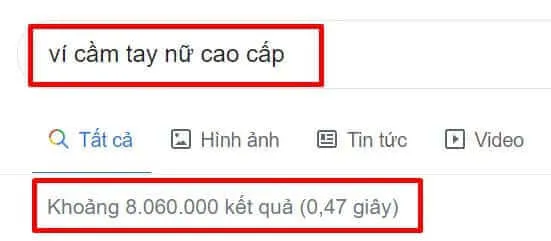 kết quả tìm kiếm bình thường trên Google
Tối Ưu Hóa Hiệu Suất Máy Tính
Khi chạy nhiều phiên trình duyệt hoặc máy ảo, hiệu suất của máy tính có thể bị ảnh hưởng. Điều này gây ra trải nghiệm kém và làm chậm trễ công việc.
- Giới hạn Số lượng Tab: Mỗi tab trình duyệt tiêu tốn tài nguyên. Hãy giữ số lượng tab Facebook đang hoạt động ở mức tối thiểu.
- Sử dụng Trình quản lý Tác vụ: Theo dõi Trình quản lý Tác vụ (Task Manager) để kiểm tra trình duyệt nào đang chiếm nhiều RAM nhất. Cân nhắc sử dụng các trình duyệt nhẹ hơn như Opera GX hoặc Firefox cho các tài khoản phụ.
- Tắt Ứng Dụng Nền: Đóng các ứng dụng không cần thiết khác khi đang chạy nhiều phiên Facebook để giải phóng bộ nhớ hệ thống.
Việc tối ưu hóa quy trình làm việc không chỉ nằm ở việc đăng nhập được hai tài khoản mà còn ở việc đảm bảo máy tính hoạt động trơn tru khi bạn thao tác trên cả hai tài khoản này.
Phân Loại Tài Khoản Theo Mục Đích
Để quản lý hiệu quả hơn, hãy phân loại rõ ràng mục đích của từng tài khoản và gán chúng cho phương pháp truy cập phù hợp.
- Tài khoản Chính (Cá nhân/Quan trọng): Sử dụng trình duyệt chính (ví dụ: Chrome Hồ sơ 1) hoặc trình duyệt độc lập (Firefox). Yêu cầu bảo mật cao nhất và truy cập nhanh nhất.
- Tài khoản Phụ (Kinh doanh/Thử nghiệm): Sử dụng Hồ sơ người dùng phụ (ví dụ: Chrome Hồ sơ 2, 3) hoặc trình duyệt chống phát hiện.
Việc phân loại giúp bạn xác định mức độ rủi ro và đầu tư công cụ phù hợp, đảm bảo mỗi tài khoản được bảo vệ và hoạt động theo mục đích của nó.
So Sánh Các Phương Pháp Hỗ Trợ Đa Tài Khoản
Mỗi phương pháp cách lập 2 nick facebook trên máy tính đều có ưu và nhược điểm riêng, phù hợp với từng đối tượng người dùng cụ thể.
| Phương Pháp | Độ Khó Kỹ Thuật | Tính Ổn Định Phiên | Mức Độ Riêng Tư & Bảo Mật | Phù Hợp Với |
|---|---|---|---|---|
| Trình Duyệt Khác Nhau | Thấp | Cao | Trung bình | Người mới, 2-3 tài khoản |
| Hồ Sơ Người Dùng (Profile) | Trung bình | Cao | Trung bình | Người dùng thường xuyên, 3-5 tài khoản |
| Chế Độ Ẩn Danh | Thấp | Thấp (Tạm thời) | Trung bình | Sử dụng tạm thời, nhanh chóng |
| Trình Duyệt Chống Phát Hiện | Cao | Rất Cao | Rất Cao | Chuyên gia, nhiều hơn 5 tài khoản |
| Máy Ảo/Giả Lập | Rất Cao | Cao | Rất Cao | Kỹ thuật viên, cần tách biệt hệ thống tuyệt đối |
Đối với người dùng máy tính thông thường chỉ cần lập 2 nick facebook trên máy tính, việc sử dụng kết hợp hai trình duyệt khác nhau hoặc hai Hồ sơ người dùng trong cùng một trình duyệt là giải pháp hiệu quả nhất về chi phí và dễ dàng triển khai.
Lựa Chọn Công Cụ Hỗ Trợ Nâng Cao
Nếu bạn quyết định sử dụng các công cụ nâng cao như trình duyệt chống phát hiện, hãy cân nhắc các yếu tố sau:
- Khả năng Tùy chỉnh Fingerprint: Công cụ có cho phép tùy chỉnh các tham số như User Agent, WebGL, Canvas, và múi giờ không? Khả năng tùy chỉnh càng cao, dấu vân tay càng khó bị Facebook nhận dạng là giả mạo.
- Tích hợp Proxy: Khả năng tích hợp dễ dàng với các loại Proxy (Socks5, HTTP, SSH) để gán IP riêng cho từng hồ sơ là yếu tố bắt buộc.
- Chi phí: Các công cụ này thường có chi phí hàng tháng. Hãy chọn gói dịch vụ phù hợp với số lượng tài khoản bạn cần quản lý.
Đầu tư vào các công cụ này là cách để chuyên nghiệp hóa hoàn toàn việc quản lý đa tài khoản Facebook và đảm bảo không bị khóa tài khoản do sự cố kỹ thuật.
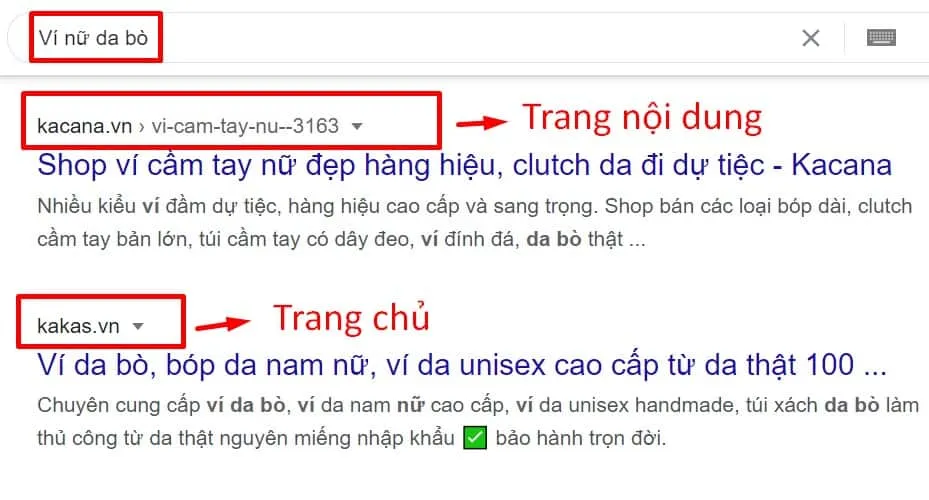 kết quả tìm kiếm Google đầu gấu
Rủi Ro Và Giải Pháp
Việc sử dụng nhiều tài khoản, dù là trên các trình duyệt khác nhau, vẫn tiềm ẩn rủi ro nếu các tài khoản đó có liên hệ quá chặt chẽ với nhau (ví dụ: dùng cùng số điện thoại khôi phục, kết bạn quá nhiều với nhau, hoặc dùng chung một địa chỉ IP không thay đổi).
Rủi ro: Một tài khoản bị khóa có thể dẫn đến việc Facebook kiểm tra chéo các tài khoản khác truy cập từ cùng một địa chỉ IP/thiết bị.
Giải pháp:
- Sử dụng thông tin xác minh khác nhau cho mỗi tài khoản.
- Giới hạn sự tương tác trực tiếp giữa các tài khoản.
- Sử dụng Proxy/VPN khi thực hiện các tác vụ nhạy cảm trên tài khoản phụ.
Chìa khóa để thành công là tạo ra sự khác biệt rõ ràng nhất có thể giữa môi trường làm việc của Tài khoản 1 và Tài khoản 2.
Lời Kết
Việc tìm hiểu cách lập 2 nick facebook trên máy tính là bước đầu tiên để tối ưu hóa hiệu suất làm việc đa nhiệm trên nền tảng số. Cho dù bạn chọn phương pháp đơn giản như sử dụng các trình duyệt riêng biệt, hay các giải pháp chuyên nghiệp như máy ảo và trình duyệt chống phát hiện, điều quan trọng là phải duy trì sự tách biệt hoàn toàn về cookie, phiên đăng nhập và hành vi sử dụng. Bằng cách áp dụng các kỹ thuật quản lý và bảo mật đã nêu, bạn có thể dễ dàng quản lý đồng thời nhiều tài khoản Facebook trên máy tính cá nhân một cách an toàn, ổn định và hiệu quả, đáp ứng nhu cầu ngày càng cao của công việc hiện đại. Hãy luôn ưu tiên tính bảo mật và hành vi người dùng tự nhiên để đảm bảo tính bền vững của các tài khoản này.
Ngày Cập Nhật 27/11/2025 by Trong Hoang

Chào các bạn, mình là Trọng Hoàng, tác giả của blog maytinhvn.net. Mình là một full-stack developer kiêm writer, blogger, Youtuber và đủ thứ công nghệ khác nữa.