Việc nắm vững cách chỉnh đồ họa máy tính là kỹ năng thiết yếu đối với mọi người dùng muốn khai thác tối đa sức mạnh phần cứng. Bằng cách tinh chỉnh chính xác các thiết lập đồ họa, bạn có thể đạt được sự cân bằng lý tưởng giữa tối ưu hóa hiệu năng và chất lượng hình ảnh, giảm thiểu hiện tượng giật lag, tăng tốc độ khung hình (FPS), và kéo dài tuổi thọ linh kiện. Bài viết này, được xây dựng dựa trên kinh nghiệm thực tế của kỹ thuật viên, sẽ hướng dẫn chi tiết cách điều chỉnh thiết lập driver của cả NVIDIA và AMD, đảm bảo máy tính của bạn hoạt động ở trạng thái tốt nhất. Đặc biệt, việc hiểu rõ mối liên hệ giữa card đồ họa rời, CPU và tần số quét là chìa khóa để đạt được trải nghiệm sử dụng mượt mà và ổn định.
Phân Tích Chuyên Sâu Về Các Yếu Tố Cốt Lõi Ảnh Hưởng Đến Hiệu Suất Đồ Họa
Trước khi tiến hành bất kỳ thay đổi nào, điều quan trọng là phải hiểu rõ những thành phần nào trong hệ thống đang quyết định hiệu suất đồ họa. Kiến thức này giúp bạn đưa ra quyết định tinh chỉnh thông minh, tập trung vào những điểm yếu thực sự của máy.
Mối Quan Hệ Giữa GPU, CPU và VRAM
Hiệu suất đồ họa không chỉ phụ thuộc vào Card đồ họa (GPU). Đây là sự tương tác phức tạp giữa nhiều linh kiện.
Card đồ họa (GPU) là bộ phận xử lý chính. Sức mạnh tính toán của GPU quyết định khả năng hiển thị các chi tiết hình ảnh phức tạp, đổ bóng, và áp dụng các hiệu ứng hậu kỳ. Có hai loại: tích hợp (Integrated Graphics – iGPU), thích hợp cho tác vụ văn phòng cơ bản; và rời (Dedicated Graphics – dGPU), cần thiết cho game và ứng dụng chuyên nghiệp.
Bộ xử lý trung tâm (CPU) đóng vai trò chuẩn bị dữ liệu. CPU phải xử lý các tính toán vật lý, AI, và gửi lệnh vẽ (draw calls) đến GPU. Nếu CPU quá yếu so với GPU, sẽ xảy ra hiện tượng “nghẽn cổ chai” (bottleneck), khiến GPU không thể hoạt động hết công suất.
Bộ nhớ Video RAM (VRAM) là bộ nhớ riêng của card đồ họa. VRAM lưu trữ các dữ liệu hình ảnh quan trọng như texture (kết cấu), buffer khung hình, và độ sâu. Dung lượng VRAM càng lớn càng cho phép bạn sử dụng texture chất lượng cao và độ phân giải lớn. Nếu VRAM thiếu, hệ thống buộc phải sử dụng RAM hoặc ổ cứng, gây giảm hiệu suất nghiêm trọng.
 Sơ đồ tương tác giữa CPU, GPU, RAM, và VRAM ảnh hưởng đến hiệu suất đồ họa máy tính
Tầm Quan Trọng Của Trình Điều Khiển (Driver) Đồ Họa
Driver đồ họa là cầu nối phần mềm giữa hệ điều hành Windows và phần cứng GPU. NVIDIA và AMD thường xuyên phát hành các bản cập nhật driver. Các bản cập nhật này không chỉ sửa lỗi mà còn tối ưu hóa hiệu suất cho các tựa game mới và cải thiện tính ổn định tổng thể của hệ thống.
Việc giữ driver luôn mới là bước đầu tiên và cơ bản nhất trong cách chỉnh đồ họa máy tính. Một driver cũ có thể gây ra hiện tượng giảm FPS không rõ nguyên nhân, lỗi đồ họa hoặc thậm chí là lỗi hệ thống (BSOD). Chúng tôi khuyến nghị nên thực hiện Cài đặt Sạch (Clean Installation) mỗi khi cập nhật driver để loại bỏ các tệp tin cấu hình cũ có thể gây xung đột.
Hướng Dẫn Chuẩn Bị Hệ Thống Trước Khi Tối Ưu
Để đảm bảo quá trình tinh chỉnh đạt hiệu quả cao nhất và tránh rủi ro, cần chuẩn bị môi trường làm việc ổn định và an toàn.
Kiểm Tra và Quản Lý Nhiệt Độ
Nhiệt độ là kẻ thù lớn nhất của hiệu suất. Khi GPU hoặc CPU vượt ngưỡng an toàn (thường khoảng 85-90°C dưới tải nặng), cơ chế bảo vệ sẽ được kích hoạt, gọi là “Thermal Throttling”. Hiện tượng này làm giảm xung nhịp hoạt động, dẫn đến giảm FPS đột ngột.
Sử dụng các công cụ giám sát như HWMonitor hoặc MSI Afterburner để theo dõi nhiệt độ. Đảm bảo hệ thống tản nhiệt sạch sẽ. Đối với máy tính để bàn, hãy kiểm tra luồng không khí (airflow) bên trong vỏ case. Đối với laptop, nên sử dụng đế tản nhiệt và vệ sinh bụi bẩn định kỳ.
Tối Ưu Hóa Bộ Nhớ Ảo (Paging File)
Bộ nhớ ảo (Virtual Memory) hay Paging File được sử dụng khi RAM vật lý không đủ. Việc quản lý Paging File hiệu quả giúp giảm tình trạng máy bị “đứng hình” khi chạy các tác vụ đồ họa nặng.
Để tối ưu, hãy truy cập: Control Panel -> System and Security -> System -> Advanced system settings. Trong tab Advanced, chọn Settings dưới mục Performance. Tiếp tục chọn tab Advanced và nhấn Change dưới mục Virtual memory. Bỏ chọn Automatically manage paging file size, sau đó đặt kích thước tùy chỉnh (Custom size). Một nguyên tắc chung là đặt kích thước ban đầu (Initial size) bằng 1.5 lần dung lượng RAM, và kích thước tối đa (Maximum size) bằng 3 lần dung lượng RAM.
cách chỉnh đồ họa máy tính Cơ Bản Trong Windows
Hệ điều hành Windows 10 và 11 cung cấp các công cụ tích hợp cho phép người dùng kiểm soát hiệu suất đồ họa và màn hình.
Điều Chỉnh Thiết Lập Màn Hình Cơ Bản
Độ Phân Giải (Resolution)
Độ phân giải quyết định số lượng pixel hiển thị. Sử dụng độ phân giải gốc (Native Resolution) của màn hình để có hình ảnh sắc nét nhất. Nếu bạn đang tìm kiếm hiệu suất tối đa (ví dụ: chơi game) và sẵn sàng hy sinh chất lượng, việc giảm độ phân giải là cách đơn giản và hiệu quả nhất để tăng FPS.
Tần Số Quét (Refresh Rate)
Tần số quét, đo bằng Hertz (Hz), là số lần màn hình làm mới hình ảnh mỗi giây. Tần số quét cao hơn (ví dụ: 144Hz, 240Hz) mang lại chuyển động mượt mà hơn. Tuy nhiên, bạn phải đảm bảo card đồ họa có thể duy trì FPS tương đương với tần số quét để tận dụng tối đa.
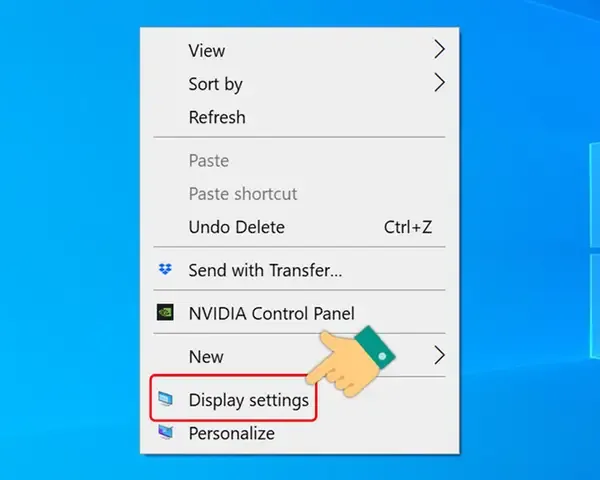
Để điều chỉnh tần số quét: Nhấp chuột phải vào màn hình nền, chọn Display Settings > Advanced Display Settings > Display adapter properties. Trong tab Monitor, chọn tần số quét cao nhất mà màn hình hỗ trợ.
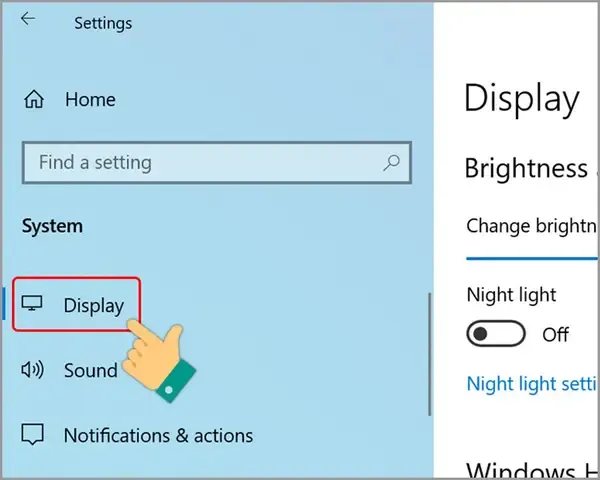 Giao diện cài đặt đồ họa của Windows 11, nơi điều chỉnh độ phân giải và tần số quét
Cài Đặt Ưu Tiên Đồ Họa Trong Windows (Graphics Settings)
Windows cho phép bạn chỉ định ứng dụng nào sẽ sử dụng card đồ họa nào, đặc biệt hữu ích cho laptop có cả iGPU và dGPU.
- Truy cập
Settings>System>Display. - Tìm và chọn
Graphics settings(Cài đặt đồ họa). - Chọn ứng dụng từ danh sách hoặc duyệt tìm tệp
.execủa ứng dụng/game. - Nhấp vào ứng dụng, chọn
Options(Tùy chọn). - Đặt
Graphics preference(Ưu tiên đồ họa):- Power saving (Tiết kiệm điện): Sử dụng card tích hợp (iGPU).
- High performance (Hiệu suất cao): Sử dụng card đồ họa rời (dGPU).
Luôn chọn “High performance” cho các ứng dụng yêu cầu xử lý đồ họa nặng như game hoặc phần mềm chỉnh sửa video.
Tắt Hiệu Ứng Hình Ảnh Không Cần Thiết
Windows có nhiều hiệu ứng chuyển động và hình ảnh (ví dụ: đổ bóng, làm mờ) để làm đẹp giao diện, nhưng chúng tiêu tốn tài nguyên hệ thống. Tắt chúng có thể giúp giải phóng CPU và GPU.
- Nhấn
Windows Key + R, gõsysdm.cplvà nhấn Enter. - Trong cửa sổ
System Properties, chuyển đến tabAdvanced. - Trong mục
Performance, chọnSettings. - Trong tab
Visual Effects, chọnAdjust for best performance(Điều chỉnh để có hiệu suất tốt nhất). Tùy chọn này sẽ tắt hầu hết các hiệu ứng hình ảnh không cần thiết.
Hướng Dẫn Chuyên Sâu: cách chỉnh đồ họa máy tính Với NVIDIA Control Panel
Đối với người dùng card đồ họa NVIDIA, NVIDIA Control Panel là trung tâm điều khiển mạnh mẽ nhất để tinh chỉnh hiệu suất.
Quản Lý Cài Đặt 3D Toàn Cầu (Global Settings)
Các thiết lập này áp dụng cho mọi ứng dụng trừ khi có cài đặt riêng trong Program Settings.
1. Chế Độ Quản Lý Nguồn Điện (Power Management Mode)
- Thiết lập:
Prefer maximum performance(Ưu tiên hiệu suất tối đa). - Lý do: Đảm bảo GPU luôn duy trì xung nhịp cao nhất, không bị giảm hiệu suất do cơ chế tiết kiệm điện của Windows. Đây là thiết lập quan trọng nhất cho game thủ.
2. Chất Lượng Lọc Texture (Texture Filtering – Quality)
- Thiết lập:
High Performance(Hiệu suất cao). - Lý do: Giảm nhẹ chất lượng chi tiết texture ở góc nhìn nghiêng để ưu tiên tốc độ khung hình. Chọn
Qualitynếu chất lượng hình ảnh là ưu tiên hàng đầu.
3. Chế Độ Độ Trễ Thấp (Low Latency Mode – LLM)
- Thiết lập:
Ultra. - Lý do: Giảm độ trễ đầu vào bằng cách giới hạn số lượng khung hình mà CPU được phép chuẩn bị trước khi GPU xử lý. Rất hữu ích trong các trò chơi đối kháng (eSports) nơi mỗi mili giây đều quan trọng.
4. Khử Răng Cưa (Anti-aliasing – FXAA)
- Thiết lập:
Off(Tắt). - Lý do: Việc khử răng cưa trong driver thường gây hao tổn hiệu suất lớn hơn so với các phương pháp khử răng cưa tích hợp trong game (như TAA). Tốt nhất là nên để game tự quản lý cài đặt này.
5. Đồng Bộ Hóa Dọc (Vertical Sync – V-Sync)
- Thiết lập:
Off(Tắt) hoặc sử dụngG-Sync/Fast Sync. - Lý do: Tắt V-Sync nếu bạn muốn FPS tối đa và không ngại hiện tượng xé hình (screen tearing). Nếu màn hình hỗ trợ G-Sync (hoặc Adaptive Sync), hãy bật tính năng này để loại bỏ xé hình mà không gây độ trễ như V-Sync truyền thống.
6. Ambient Occlusion
- Thiết lập:
Performance(Hiệu suất) hoặcOff(Tắt). - Lý do: Tính năng này tạo ra bóng mềm ở các góc tiếp xúc, làm tăng tính chân thực của đồ họa nhưng rất nặng. Tắt đi sẽ giúp tăng FPS đáng kể.
Cập Nhật Driver NVIDIA Qua GeForce Experience
Phần mềm GeForce Experience không chỉ giúp tối ưu hóa cài đặt game tự động mà còn quản lý cập nhật driver.
- Mở GeForce Experience, chuyển đến tab
Drivers. - Kiểm tra và tải xuống bản driver mới nhất (Game Ready Driver).
- Khi cài đặt, chọn
Custom Installation(Cài đặt tùy chỉnh). - BẮT BUỘC tích chọn
Perform a clean installation(Thực hiện cài đặt sạch) để đảm bảo không có xung đột từ các file cũ.
Hướng Dẫn Chuyên Sâu: cách chỉnh đồ họa máy tính Với AMD Radeon Software
AMD Radeon Software (trước đây là Catalyst Control Center) là công cụ tương đương cho người dùng card AMD Radeon, cung cấp nhiều tính năng tối ưu mạnh mẽ.
Tối Ưu Hóa Cài Đặt Chung (Global Graphics)
Mở AMD Radeon Software, chuyển đến tab Gaming > Graphics.
1. Radeon Anti-Lag
- Tính năng: Giảm độ trễ đầu vào tương tự như Low Latency Mode của NVIDIA.
- Sử dụng: Bật. Đặc biệt hiệu quả trong các game yêu cầu phản ứng nhanh.
2. Radeon Boost
- Tính năng: Tự động giảm độ phân giải của hình ảnh khi bạn chuyển động nhanh (ví dụ: lia chuột). Khi bạn dừng lại, độ phân giải sẽ được khôi phục.
- Sử dụng: Bật. Giúp tăng FPS đột biến trong các tình huống chuyển động cường độ cao.
3. Radeon Image Sharpening (RIS)
- Tính năng: Làm sắc nét hình ảnh sau khi đã được render hoặc giảm độ phân giải. Rất hữu ích khi bạn buộc phải giảm độ phân giải để tăng hiệu suất.
- Sử dụng: Bật. Đặt mức độ sắc nét (Sharpening level) ở mức 70-80% để tránh hình ảnh bị gai.
4. Radeon Chill
- Tính năng: Giới hạn tốc độ khung hình tối đa và tối thiểu khi bạn không tương tác nhiều với game.
- Sử dụng: Hữu ích nếu bạn muốn giảm nhiệt độ và tiêu thụ điện năng khi AFK (rảnh tay), nhưng nên tắt nếu bạn cần FPS ổn định tối đa.
5. Chất Lượng Lọc Texture (Texture Filtering Quality)
- Thiết lập:
Performance(Hiệu suất). - Lý do: Ưu tiên tốc độ xử lý hơn chất lượng hình ảnh để tối đa hóa FPS.
Tối Ưu Hóa Hiệu Suất Thông Qua Tuning (Ép Xung Tự Động)
Trong tab Performance > Tuning, AMD cung cấp công cụ ép xung tích hợp.
- Auto Tuning: AMD cho phép bạn tự động ép xung (Auto Overclock) GPU và Bộ nhớ Video (VRAM). Tính năng này an toàn vì phần mềm tự động tìm kiếm giới hạn ổn định.
- Manual Tuning: Dành cho người dùng có kinh nghiệm. Bạn có thể tự điều chỉnh giới hạn công suất (Power Limit) lên mức tối đa (ví dụ: +15%) để cho phép GPU sử dụng nhiều điện hơn và duy trì xung nhịp cao hơn.
Cập Nhật Driver AMD Radeon Software
Tương tự như NVIDIA, việc cập nhật driver AMD là tối quan trọng.
- Trong AMD Radeon Software, vào tab
Homehoặc biểu tượng bánh răngSettings. - Tìm mục
Systemvà kiểm tra các bản cập nhật driver. - Khi cài đặt, chọn tùy chọn
Factory Resetđể đảm bảo driver được cài đặt sạch, loại bỏ mọi thiết lập cấu hình hoặc file cũ có thể gây xung đột.
Kỹ Thuật Nâng Cao và Tinh Chỉnh Cài Đặt Trong Game
Sau khi đã tối ưu hóa driver, bước cuối cùng là tinh chỉnh các cài đặt trực tiếp bên trong game hoặc ứng dụng đồ họa.
Xác Định Các Cài Đặt “Ngốn” Hiệu Năng Nhất
Trong hầu hết các trò chơi 3D hiện đại, một số tùy chọn đồ họa có ảnh hưởng lớn nhất đến FPS. Giảm những tùy chọn này trước sẽ mang lại lợi ích lớn nhất:
1. Độ Chi Tiết Bóng (Shadow Quality)
- Ảnh hưởng: Rất lớn. Bóng đòi hỏi nhiều phép tính về tia sáng và hình học.
- Giải pháp: Giảm chất lượng bóng xuống mức “Medium” hoặc “Low”. Thậm chí tắt hoàn toàn nếu có thể.
2. Khử Răng Cưa (Anti-aliasing – AA)
- Ảnh hưởng: Lớn. Các phương pháp khử răng cưa như MSAA (Multi-Sample Anti-Aliasing) rất nặng.
- Giải pháp: Ưu tiên các phương pháp nhẹ hơn như FXAA, TAA (Temporal Anti-Aliasing) hoặc DLSS/FSR (tính năng tăng cường độ phân giải của NVIDIA/AMD) nếu có. Nếu cần FPS tối đa, hãy tắt hoàn toàn AA.
3. Phản Xạ và Chiếu Sáng Toàn Cục (Reflections and Global Illumination)
- Ảnh hưởng: Rất lớn, đặc biệt các công nghệ Ray Tracing.
- Giải pháp: Tắt hoặc giảm xuống mức thấp nhất. Trừ khi bạn đang chạy một card đồ họa thuộc phân khúc cao cấp (High-end).
4. Độ Chi Tiết Hình Học (Geometry/Tessellation)
- Ảnh hưởng: Trung bình đến lớn. Tăng số lượng đa giác của vật thể.
- Giải pháp: Đặt ở mức trung bình để giữ chi tiết nhưng giảm gánh nặng tính toán.
5. Volumetric Fog và Hiệu Ứng Hạt (Particle Effects)
- Ảnh hưởng: Trung bình. Các hiệu ứng khói, sương mù, và hạt lửa đòi hỏi tính toán phức tạp.
- Giải pháp: Giảm mức độ hoặc tắt các hiệu ứng này nếu cần tăng FPS.
Tối Ưu Hóa Với Chế Độ Game Mode Của Windows
Windows 10 và 11 có tính năng Game Mode (Chế độ Game). Khi được bật, Windows sẽ tự động ưu tiên tài nguyên CPU và GPU cho game đang chạy, giới hạn các tác vụ nền không cần thiết.
- Truy cập
Settings>Gaming>Game Mode. - Đảm bảo tính năng này được bật.
Lưu ý: Đối với một số hệ thống cũ hoặc cài đặt driver tùy chỉnh, Game Mode đôi khi có thể gây ra xung đột nhỏ. Nếu gặp lỗi, hãy thử tắt tính năng này để kiểm tra.
Khắc Phục Lỗi Thường Gặp Sau Khi Điều Chỉnh Đồ Họa
Sau khi thực hiện cách chỉnh đồ họa máy tính, đôi khi bạn có thể gặp phải các vấn đề ngược lại.
1. Hiện Tượng Giật Cục (Stuttering)
Stuttering là hiện tượng FPS vẫn cao nhưng hình ảnh bị dừng lại trong tích tắc một cách ngẫu nhiên.
- Nguyên nhân: Thường do thiếu RAM/VRAM hoặc dữ liệu game bị tải chậm từ ổ cứng.
- Khắc phục:
- Kiểm tra VRAM đang sử dụng. Nếu VRAM vượt ngưỡng dung lượng card, hãy giảm chất lượng Texture.
- Đảm bảo Paging File được tối ưu và ổ cứng game là SSD.
- Tắt các ứng dụng overlay (như Discord Overlay, Steam Overlay) vì chúng có thể can thiệp vào quá trình render.
2. Xé Hình (Screen Tearing)
Xé hình xảy ra khi card đồ họa render nhanh hơn tần số quét của màn hình và hiển thị nhiều khung hình khác nhau trong một lần quét.
- Khắc phục:
- Nếu có màn hình Adaptive Sync (G-Sync/FreeSync): Bật tính năng này trong cài đặt driver và đảm bảo nó được bật trên màn hình.
- Nếu không có Adaptive Sync: Bật V-Sync trong cài đặt driver hoặc trong game.
3. Lỗi Driver Hoặc Xung Đột Sau Khi Cài Đặt
Nếu máy tính gặp lỗi màn hình đen, crash game, hoặc BSOD ngay sau khi cập nhật driver:
- Khắc phục:
- Khởi động vào chế độ An toàn (Safe Mode).
- Sử dụng công cụ Display Driver Uninstaller (DDU) để gỡ bỏ hoàn toàn driver hiện tại (cả NVIDIA và AMD).
- Tải lại phiên bản driver cũ hơn (nếu bản mới nhất không ổn định) hoặc cài đặt lại bản mới bằng phương pháp “cài đặt sạch”.
- Kiểm tra cài đặt ép xung. Nếu bạn đã tăng xung nhịp thủ công, hãy đưa về mặc định (stock settings) để đảm bảo lỗi không phải do tính không ổn định của việc ép xung.
4. Vấn Đề Về Độ Trễ Đầu Vào (Input Lag)
Độ trễ đầu vào cao khiến thao tác của người dùng bị trễ so với hành động trên màn hình.
- Khắc phục:
- Bật Low Latency Mode (NVIDIA) hoặc Anti-Lag (AMD) ở mức tối đa.
- Tắt V-Sync truyền thống.
- Nếu đang sử dụng G-Sync/FreeSync, hãy đặt giới hạn FPS thấp hơn tần số quét tối đa của màn hình khoảng 3-5 khung hình (ví dụ: màn 144Hz, giới hạn FPS ở 140). Điều này giúp giữ cho G-Sync/FreeSync luôn hoạt động hiệu quả.
Kết Luận
Việc thành thạo cách chỉnh đồ họa máy tính là một quá trình liên tục đòi hỏi sự hiểu biết về phần cứng và phần mềm hệ thống. Bắt đầu bằng việc tối ưu hóa cơ bản trên Windows, sau đó đi sâu vào các thiết lập driver chuyên biệt của NVIDIA Control Panel hoặc AMD Radeon Software, và cuối cùng là tinh chỉnh các tùy chọn trong từng ứng dụng. Luôn nhớ rằng, giữ driver cập nhật, quản lý nhiệt độ, và hiểu rõ các thiết lập “ngốn” hiệu năng là ba yếu tố quan trọng nhất. Bằng cách áp dụng những kiến thức và quy trình chuyên môn này, bạn sẽ đảm bảo chiếc máy tính của mình luôn đạt được hiệu suất đồ họa cao nhất, mang lại trải nghiệm làm việc và giải trí trọn vẹn nhất.
Ngày Cập Nhật 06/12/2025 by Trong Hoang

Chào các bạn, mình là Trọng Hoàng, tác giả của blog maytinhvn.net. Mình là một full-stack developer kiêm writer, blogger, Youtuber và đủ thứ công nghệ khác nữa.