Việc copy link YouTube trên máy tính là một trong những thao tác cơ bản không thể thiếu đối với người dùng công nghệ. Kỹ năng này đóng vai trò then chốt trong việc chia sẻ video nhanh chóng và tối ưu hóa năng suất làm việc. Bài viết này, được xây dựng từ kinh nghiệm thực tiễn, sẽ hướng dẫn chi tiết về cách copy link youtube trên máy tính, giúp bạn làm chủ mọi phương pháp lấy đường dẫn URL một cách chính xác. Nắm vững kỹ thuật này sẽ cải thiện đáng kể trải nghiệm tương tác với nội dung số của bạn.
Tầm Quan Trọng Của Việc Thành Thạo Cách Copy Link YouTube Trên Máy Tính
Trong kỷ nguyên nội dung trực tuyến, YouTube là một kho tri thức và giải trí khổng lồ. Việc sao chép liên kết không chỉ là hành động kỹ thuật. Đó là công cụ mạnh mẽ để kết nối và truyền đạt thông tin trực quan. Thành thạo kỹ năng này thể hiện tính chuyên nghiệp và giúp tối ưu hóa hiệu quả công việc.
Ứng Dụng Trong Môi Trường Làm Việc Và Học Tập
Nhu cầu chia sẻ tài liệu trực tuyến trong công việc và học tập ngày càng tăng cao. Video YouTube thường là nguồn tài liệu tham khảo đắc lực.
Hỗ Trợ Giao Tiếp Và Báo Cáo Chuyên Nghiệp
Kỹ năng sao chép link YouTube giúp việc giao tiếp trong nhóm trở nên rõ ràng hơn. Thay vì mô tả dài dòng về một quy trình kỹ thuật, bạn chỉ cần gửi một liên kết. Điều này đảm bảo mọi thành viên tham khảo cùng một nguồn thông tin. Trong các báo cáo hoặc thuyết trình, việc nhúng link video minh họa trực quan làm tăng tính thuyết phục. Liên kết phải được sao chép chính xác để người nhận truy cập dễ dàng.
Tổ Chức Nguồn Tài Liệu Tham Khảo Cá Nhân
Kỹ sư máy tính hay người học nghề thường xuyên cần lưu trữ các video hướng dẫn. Sao chép và dán link vào các tài liệu ghi chú hoặc bảng tính là cách hiệu quả. Phương pháp này tạo ra một thư viện tài liệu cá nhân có hệ thống. Khi cần, bạn có thể truy cập lại ngay lập tức mà không mất thời gian tìm kiếm lại. Việc tổ chức liên kết hợp lý giúp tăng cường hiệu suất học tập và làm việc.
Tối Ưu Hóa Trải Nghiệm Giải Trí Cá Nhân
Việc quản lý và chia sẻ nội dung giải trí cũng đòi hỏi kỹ năng sao chép liên kết. Liên kết là cầu nối giúp bạn chia sẻ niềm vui hoặc sở thích với bạn bè và người thân.
Chia Sẻ Nhanh Chóng Qua Mạng Xã Hội
Bạn tìm thấy một khoảnh khắc hài hước hoặc một bài nhạc yêu thích trên YouTube. Việc sao chép link giúp bạn chia sẻ tức thì qua các ứng dụng chat hoặc mạng xã hội. Tốc độ chia sẻ nhanh giúp thông tin được lan truyền kịp thời. Điều này tạo ra sự tương tác xã hội tức thì và hiệu quả.
Tạo Danh Sách Phát (Playlist) Cá Nhân
Sao chép link là bước đầu tiên để thêm video vào các danh sách phát tùy chỉnh. Người dùng có thể nhóm các video theo thể loại hoặc mục đích sử dụng. Ví dụ, tạo playlist dành cho việc học lập trình hoặc playlist nhạc luyện tập. Kỹ năng này giúp việc quản lý nội dung giải trí và giáo dục cá nhân trở nên gọn gàng hơn.
Vai Trò Trong SEO Và Phát Triển Nội Dung Website
Đối với những người làm sáng tạo nội dung hoặc quản lý website, link YouTube là một tài nguyên quý giá. Nó góp phần vào chiến lược tối ưu hóa công cụ tìm kiếm (SEO).
Tăng Cường Tính Hấp Dẫn Của Bài Viết
Các bài viết trên website, đặc biệt là các chuyên trang kỹ thuật như maytinhvn.net, cần sự minh họa trực quan. Nhúng video từ YouTube vào bài viết giúp giải thích các thao tác phức tạp. Nội dung có video thường hấp dẫn hơn và giữ chân người đọc lâu hơn. Việc này cải thiện Time on Page, một chỉ số quan trọng trong SEO.
Sử Dụng Link Cho Chiến Lược Tiếp Thị
Các nhà làm marketing sử dụng link YouTube để theo dõi hiệu suất và phân tích hành vi người dùng. Link video là một phần của chiến dịch quảng bá nội dung. Việc biết cách sao chép link với tham số thời gian cụ thể rất quan trọng. Điều này giúp hướng người xem đến đoạn thông tin mấu chốt của chiến dịch.
Hướng Dẫn Chi Tiết 4 Phương Pháp Sao Chép Liên Kết YouTube Cơ Bản
Có nhiều phương pháp để thực hiện cách copy link youtube trên máy tính. Mỗi cách đều đơn giản nhưng tối ưu cho những tình huống sử dụng khác nhau. Nắm vững cả bốn cách này giúp bạn linh hoạt tuyệt đối.
Phương Pháp 1: Lấy Link Trực Tiếp Từ Thanh Địa Chỉ Trình Duyệt
Đây là cách truyền thống và dễ dàng nhất. Thanh địa chỉ của trình duyệt hiển thị URL đầy đủ của trang web đang mở.
Các Bước Thực Hiện Thao Tác
Đầu tiên, bạn cần mở video YouTube mong muốn trên trình duyệt của mình. Video có thể đang phát hoặc đã được tải xong. Di chuyển con trỏ chuột lên thanh địa chỉ (Address Bar) nằm ở phía trên cùng của cửa sổ trình duyệt.
Nhấp chuột một lần vào thanh địa chỉ. Toàn bộ đường dẫn URL của video sẽ được tự động tô sáng. Nếu không, bạn có thể sử dụng tổ hợp phím tắt Ctrl + L (trên Windows) hoặc Command + L (trên macOS) để chọn nhanh thanh địa chỉ.
Sau khi đường dẫn đã được chọn, bạn sử dụng tổ hợp phím tắt Ctrl + C (Windows) hoặc Command + C (macOS) để sao chép. Hoặc, bạn nhấp chuột phải vào đường dẫn đã chọn và chọn “Sao chép” (Copy). Liên kết này đã nằm trong bộ nhớ tạm của máy tính.
Ưu Điểm Và Nhược Điểm Của Phương Pháp
Ưu điểm lớn nhất là tính trực quan và phổ biến của phương pháp này. Đường dẫn được sao chép là URL đầy đủ, chứa mọi tham số cần thiết. Đây là cách nhanh nhất khi bạn chỉ cần URL gốc mà không cần tùy chỉnh.
Tuy nhiên, link từ thanh địa chỉ thường rất dài và phức tạp. Nó có thể bao gồm các tham số không cần thiết (như &list=... nếu bạn xem từ playlist). Điều này có thể gây khó khăn khi chia sẻ qua tin nhắn có giới hạn ký tự.
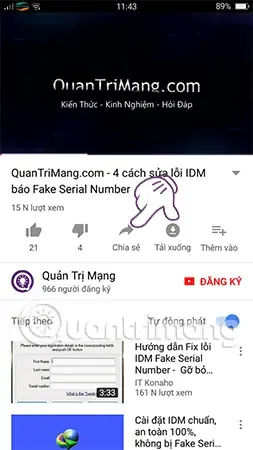 Sao chép đường dẫn YouTube trên máy tính qua giao diện trình duyệt
Phương Pháp 2: Sử Dụng Nút Chia Sẻ (Share) Tích Hợp Của YouTube
YouTube đã tích hợp nút “Chia sẻ” để đơn giản hóa quá trình phân phối nội dung. Phương pháp này cung cấp link rút gọn và các tùy chọn tùy chỉnh nâng cao.
Quy Trình Sao Chép Liên Kết Rút Gọn
Mở video YouTube bạn muốn chia sẻ. Tìm nút “Chia sẻ” (Share) nằm ngay phía dưới khung phát video. Nút này thường có biểu tượng hình mũi tên cong.
Nhấp vào nút “Chia sẻ”. Một cửa sổ pop-up nhỏ sẽ xuất hiện. Trong cửa sổ này, bạn sẽ thấy một đường dẫn rút gọn của video. Đường dẫn này thường bắt đầu bằng youtu.be/.
Bên cạnh đường dẫn rút gọn là nút “Sao chép” (Copy). Chỉ cần nhấp vào nút này. Liên kết sẽ được sao chép vào bộ nhớ tạm. Link rút gọn này lý tưởng để chia sẻ trên Twitter, SMS hoặc các nền tảng có giới hạn ký tự.
Tính Năng Tùy Chọn Bắt Đầu Tại (Start At)
Điểm nổi bật của nút “Chia sẻ” là tùy chọn “Bắt đầu tại” (Start at). Nếu bạn muốn người xem bắt đầu từ một thời điểm cụ thể trong video, hãy đánh dấu vào ô này.
Sau khi đánh dấu, hệ thống sẽ tự động hiển thị thời gian hiện tại của video. Bạn cũng có thể điều chỉnh thời gian theo ý muốn (ví dụ: 0:30).
Khi bạn nhấp “Sao chép”, đường link sẽ tự động thêm tham số thời gian. Ví dụ: youtu.be/videoID?t=30s. Tính năng này tiết kiệm thời gian cho người xem.
Phương Pháp 3: Sao Chép Nhanh Bằng Menu Chuột Phải
Sử dụng menu ngữ cảnh (chuột phải) trên khung video là cách nhanh chóng và tiện lợi. Bạn không cần rời mắt khỏi video hay tìm kiếm nút chia sẻ.
Cách Thức Truy Cập Menu Ngữ Cảnh
Khi video đang phát, di chuyển con trỏ chuột đến bất kỳ vị trí nào trên khung phát video. Tránh nhấp vào các nút điều khiển như tạm dừng hoặc âm lượng.
Nhấp chuột phải vào khung video đó. Một menu ngữ cảnh nhỏ sẽ hiện ra. Menu này chứa các tùy chọn độc quyền của YouTube.
Phân Biệt Hai Tùy Chọn Sao Chép
Trong menu chuột phải, bạn sẽ thấy hai lựa chọn quan trọng liên quan đến việc sao chép liên kết. Việc hiểu rõ sự khác biệt là rất cần thiết.
Thứ nhất là “Sao chép URL video” (Copy video URL). Tùy chọn này sao chép liên kết đầy đủ của video, tương tự như lấy từ thanh địa chỉ. Đây là lựa chọn cơ bản khi bạn cần link gốc.
Thứ hai là “Sao chép URL video tại thời điểm hiện tại” (Copy video URL at current time). Đây là tính năng nâng cao. Nó sao chép link và tự động gắn tham số thời gian (t=…) tại đúng giây phút bạn đang dừng video.
Nếu bạn đang xem một video dài và muốn nhanh chóng trích dẫn một đoạn, tùy chọn thứ hai là tối ưu nhất. Nó giúp người xem truy cập chính xác đoạn bạn muốn giới thiệu.
Phương Pháp 4: Sao Chép Link Kênh Hoặc Playlist
Ngoài video đơn lẻ, việc chia sẻ toàn bộ kênh hoặc danh sách phát cũng rất phổ biến. Quy trình này hơi khác so với việc lấy link video.
Sao Chép Liên Kết Của Playlist
Playlist là tập hợp các video được tổ chức theo chủ đề. Để lấy link playlist, bạn cần truy cập vào trang chính của playlist đó.
Khi đang xem một video trong playlist, bạn nhấp vào tên playlist ở cột bên phải hoặc phía trên. Thao tác này sẽ đưa bạn đến trang tổng quan.
Trên trang tổng quan playlist, bạn có thể lấy link từ thanh địa chỉ trình duyệt như Phương Pháp 1. Hoặc tìm nút “Chia sẻ” trên trang playlist để lấy link rút gọn, tương tự Phương Pháp 2.
Link playlist sẽ đảm bảo người nhận có đầy đủ chuỗi nội dung bạn muốn chia sẻ. Điều này rất hữu ích cho các khóa học hoặc series phim.
Sao Chép Liên Kết Của Kênh YouTube
Để chia sẻ toàn bộ kênh mà bạn yêu thích, hãy truy cập vào trang chủ của kênh đó. Bạn có thể tìm kiếm tên kênh hoặc nhấp vào tên kênh dưới khung video.
Khi đã ở trang chủ kênh, đường dẫn trên thanh địa chỉ chính là link kênh. Hãy sao chép URL này bằng Ctrl + C hoặc Command + C.
Một số kênh cũng cung cấp nút chia sẻ hoặc có link trong phần “Giới thiệu” (About). Link kênh giúp giới thiệu nguồn thông tin đáng tin cậy.
Các Kỹ Thuật Sao Chép Link YouTube Nâng Cao Và Tùy Biến
Ngoài các phương pháp cơ bản, người dùng chuyên nghiệp thường cần các kỹ thuật tùy biến link. Việc này giúp tối đa hóa khả năng kiểm soát nội dung được chia sẻ.
Thao Tác Sao Chép Link Với Thời Gian Bắt Đầu Cụ Thể
Việc thêm tham số thời gian vào URL là một kỹ năng nâng cao quan trọng. Nó đặc biệt hữu ích khi video gốc quá dài.
Cấu Trúc Tham Số Thời Gian
Nếu bạn sao chép link từ thanh địa chỉ hoặc menu chuột phải (chọn URL gốc), bạn có thể tự thêm tham số. Cú pháp cơ bản là thêm &t= hoặc ?t= vào cuối URL.
Đơn vị thời gian phải được quy đổi ra giây (s). Ví dụ: nếu bạn muốn video bắt đầu ở phút thứ 2 và 30 giây, tổng cộng là 150 giây.
URL sẽ có dạng: https://www.youtube.com/watch?v=videoID&t=150s. Nếu URL đã có dấu ? (chứa các tham số khác), bạn dùng dấu &. Nếu chưa, bạn dùng dấu ?.
Lợi Ích Của Việc Tùy Biến Thời Gian
Việc tùy biến thời gian giúp người xem tiết kiệm thời gian tua lại. Nó tập trung sự chú ý của họ vào nội dung chính bạn muốn chia sẻ. Đây là yếu tố then chốt khi sử dụng video trong các buổi đào tạo hoặc thảo luận chuyên sâu.
Sao Chép Link Để Tạo Mã Nhúng (Embed Code)
Đối với các nhà phát triển web hoặc blogger, việc nhúng video là cần thiết. Mã nhúng cho phép video xuất hiện trực tiếp trên trang web khác.
Quy Trình Lấy Mã Nhúng
Khi bạn nhấp vào nút “Chia sẻ” (Share), ngoài liên kết rút gọn, bạn sẽ thấy tùy chọn “Nhúng” (Embed), thường là biểu tượng < >.
Nhấp vào “Nhúng”. YouTube sẽ cung cấp một đoạn mã HTML dài, bắt đầu bằng <iframe ...>. Đây chính là mã nhúng.
Bạn sao chép toàn bộ đoạn mã này. Sau đó, dán nó vào mã nguồn HTML của trang web hoặc bài viết blog của mình.
Tùy Chỉnh Mã Nhúng
Mã nhúng cho phép tùy chỉnh kích thước khung video (width và height). Bạn cũng có thể tùy chỉnh các tham số khác. Ví dụ, thiết lập để video tự động phát (autoplay) hoặc ẩn các nút điều khiển. Việc này đảm bảo video nhúng phù hợp hoàn hảo với thiết kế website.
Sử Dụng Các Công Cụ Rút Gọn URL Bên Ngoài
Mặc dù YouTube cung cấp link rút gọn (youtu.be/...), đôi khi bạn cần các công cụ rút gọn URL bên ngoài. Các công cụ này như Bitly, TinyURL, hoặc Rebrandly.
Mục Đích Sử Dụng Link Rút Gọn Ngoài
Các dịch vụ rút gọn link ngoài cung cấp khả năng theo dõi số lượt nhấp chuột. Đây là tính năng quan trọng cho các chiến dịch marketing.
Nó cho phép bạn thống kê hiệu suất của đường link đã chia sẻ. Ngoài ra, link rút gọn tùy chỉnh (ví dụ: bit.ly/TenVideoCuaBan) trông chuyên nghiệp hơn.
Cách Thao Tác
Sao chép link đầy đủ hoặc link rút gọn của YouTube (Phương Pháp 1 hoặc 2). Truy cập vào dịch vụ rút gọn URL bạn chọn.
Dán liên kết YouTube vào trường nhập liệu. Nhấp vào nút tạo link rút gọn. Sao chép link mới đã được rút gọn và tùy chỉnh.
Xử Lý Sự Cố Và Câu Hỏi Thường Gặp Khi Copy Link YouTube
Khi thực hiện cách copy link youtube trên máy tính, người dùng thường gặp phải một số vấn đề liên quan đến định dạng link và quyền truy cập. Việc hiểu rõ những vấn đề này giúp bạn giải quyết sự cố nhanh chóng.
Phân Biệt Các Loại Liên Kết
Không phải tất cả các đường dẫn URL của YouTube đều giống nhau. Chúng phục vụ các mục đích khác nhau.
Link Đầy Đủ (Long URL) và Link Rút Gọn (Short URL)
Link đầy đủ là URL có cấu trúc: https://www.youtube.com/watch?v=.... Đây là liên kết chuẩn được hiển thị trên thanh địa chỉ. Nó chứa nhiều thông tin về phiên xem.
Link rút gọn có cấu trúc: https://youtu.be/.... Link này ngắn hơn đáng kể. Nó lý tưởng khi không gian ký tự bị giới hạn. Cả hai đều dẫn đến cùng một video. Tuy nhiên, link đầy đủ thường dễ bị lỗi khi bị cắt xén trong quá trình dán.
Link Video Đơn Lẻ và Link Có Tham Số (Timestamped Link)
Link video đơn lẻ chỉ dẫn đến đầu video (0:00). Link có tham số thời gian sẽ dẫn người xem đến một giây phút cụ thể. Tham số thời gian là ?t= hoặc &t= theo sau là số giây.
Luôn kiểm tra xem bạn đã vô tình sao chép tham số thời gian hay chưa. Nếu bạn muốn người xem xem từ đầu, hãy đảm bảo link không chứa tham số thời gian.
Vấn Đề Quyền Riêng Tư Và Bản Quyền
Quyền riêng tư là nguyên nhân phổ biến khiến link sao chép không hoạt động đối với người khác.
Video Riêng Tư (Private) và Không Công Khai (Unlisted)
Video Riêng tư chỉ có thể xem bởi chủ sở hữu và những người cụ thể được mời. Nếu bạn sao chép link video riêng tư, người nhận sẽ không thể xem được. Họ cần đăng nhập vào tài khoản được cấp quyền.
Video Không công khai có thể xem bởi bất kỳ ai có link. Tuy nhiên, nó sẽ không xuất hiện trong kết quả tìm kiếm. Nếu link bị rò rỉ, bất kỳ ai cũng có thể xem. Hãy chắc chắn rằng bạn hiểu rõ sự khác biệt khi chia sẻ.
Giới Hạn Địa Lý (Geo-blocking)
Một số video bị giới hạn phát ở các khu vực địa lý nhất định do thỏa thuận bản quyền. Nếu bạn copy link một video bị giới hạn ở Việt Nam và gửi cho người ở nước ngoài, họ có thể không xem được.
Lỗi này thường hiển thị thông báo “Video không khả dụng tại khu vực của bạn”. Đây là vấn đề thuộc về chủ sở hữu nội dung và không thể khắc phục bằng cách sao chép link khác.
Khắc Phục Lỗi Không Sao Chép Được Link
Đôi khi, các vấn đề kỹ thuật nhỏ có thể ngăn cản việc sao chép liên kết.
Kiểm Tra Bộ Nhớ Tạm (Clipboard)
Sau khi sao chép (Ctrl+C), hãy thử dán (Ctrl+V) vào một tài liệu văn bản trống. Nếu link hiện ra, thao tác sao chép đã thành công. Vấn đề nằm ở nơi bạn định dán.
Nếu không có gì hiện ra, quá trình sao chép đã thất bại. Thử lặp lại thao tác. Đảm bảo rằng bạn đã chọn (highlight) toàn bộ đường link.
Xóa Bộ Nhớ Cache và Cookies Trình Duyệt
Bộ nhớ cache cũ đôi khi gây ra lỗi hiển thị hoặc chức năng trên trang YouTube. Hãy thử xóa cache và cookies của trình duyệt. Sau đó, làm mới trang YouTube.
Việc này có thể giải quyết các lỗi tạm thời liên quan đến giao diện người dùng.
Thử Sử Dụng Trình Duyệt Khác
Nếu vẫn không sao chép được link, hãy thử mở video bằng một trình duyệt web khác (Chrome, Firefox, Edge). Đôi khi, tiện ích mở rộng (extension) của trình duyệt có thể can thiệp vào chức năng sao chép. Thử tắt bớt các tiện ích mở rộng nếu cần thiết.
Phân Tích Sự Khác Biệt Giữa URL, Link Rút Gọn Và Mã Nhúng
Để sử dụng hiệu quả tính năng cách copy link youtube trên máy tính, việc nắm rõ sự khác biệt kỹ thuật là cần thiết. Ba khái niệm này phục vụ ba mục đích khác nhau trong phân phối nội dung.
URL Đầy Đủ (Uniform Resource Locator)
URL đầy đủ là địa chỉ chi tiết và chính xác của tài nguyên trên internet. Đối với YouTube, nó bao gồm giao thức (https), tên miền (www.youtube.com), và tham số xác định video (?v=...).
URL này là cơ sở để trình duyệt định vị và tải nội dung. Nó là nguồn gốc cho mọi hình thức chia sẻ khác. URL đầy đủ thường được lấy từ thanh địa chỉ.
Liên Kết Rút Gọn (Short Link)
Liên kết rút gọn là phiên bản tối giản của URL đầy đủ. YouTube sử dụng miền youtu.be cho các link rút gọn.
Mục đích chính của link rút gọn là để dễ dàng chia sẻ. Nó ngắn gọn và thẩm mỹ hơn, đặc biệt hữu ích khi gửi qua tin nhắn. Khi người dùng nhấp vào link rút gọn, hệ thống YouTube sẽ tự động chuyển hướng họ đến URL đầy đủ.
Mã Nhúng (Embed Code)
Mã nhúng không phải là một liên kết thông thường. Nó là một đoạn mã HTML sử dụng thẻ <iframe>. Mã nhúng được thiết kế để hiển thị video trực tiếp trên một trang web khác.
Khi bạn nhúng video, video vẫn được lưu trữ trên máy chủ YouTube. Tuy nhiên, nó được hiển thị như một phần của website của bạn. Mã nhúng cho phép tùy chỉnh giao diện và chức năng phát lại. Nó không dùng để gửi qua email hay tin nhắn.
Kết Luận
Việc thành thạo cách copy link youtube trên máy tính là một kỹ năng kỹ thuật cơ bản và mang lại nhiều lợi ích thiết thực. Dù là sử dụng thanh địa chỉ để lấy URL đầy đủ, nút “Chia sẻ” để có link rút gọn, hay menu chuột phải để sao chép nhanh với tham số thời gian, mỗi phương pháp đều có ứng dụng riêng. Nắm vững các kỹ thuật này không chỉ giúp bạn chia sẻ thông tin hiệu quả hơn mà còn tối ưu hóa quá trình học tập và làm việc chuyên nghiệp. Hãy luôn kiểm tra quyền riêng tư của video và áp dụng các kỹ thuật tùy chỉnh link để đạt được mục tiêu chia sẻ nội dung một cách chính xác và hiệu quả nhất.
Ngày Cập Nhật 06/12/2025 by Trong Hoang

Chào các bạn, mình là Trọng Hoàng, tác giả của blog maytinhvn.net. Mình là một full-stack developer kiêm writer, blogger, Youtuber và đủ thứ công nghệ khác nữa.