Việc thiết lập màu sắc chuẩn xác là yếu tố then chốt đối với mọi người dùng máy tính, đặc biệt là dân đồ họa và nhiếp ảnh. Nắm vững cách chỉnh màu màn hình máy tính chuẩn giúp đảm bảo rằng màu sắc bạn thấy trên màn hình là màu sắc thực tế của sản phẩm in ấn hoặc hiển thị trên các thiết bị khác. Đây không chỉ là kỹ thuật cơ bản mà còn là nghệ thuật tối ưu hóa chất lượng hình ảnh và bảo vệ thị lực. Bài viết này sẽ đi sâu vào quy trình cân chỉnh màu sắc chuyên nghiệp, bao gồm các bước thủ công và sử dụng phần cứng chuyên dụng, giúp bạn hiểu rõ về hệ màu sRGB và thiết lập gamma chính xác.
Tại Sao Việc Cân Chỉnh Màu Sắc Lại Quan Trọng?
Màu sắc hiển thị không chính xác là một vấn đề phổ biến. Điều này thường dẫn đến sự khác biệt lớn giữa file thiết kế và sản phẩm in ấn cuối cùng. Hiểu rõ tầm quan trọng của việc cách chỉnh màu màn hình máy tính chuẩn sẽ thay đổi cách bạn tương tác với công việc và giải trí. Màn hình chuẩn màu là nền tảng cho mọi quy trình làm việc sáng tạo.
Tác Động Đến Công Việc Đồ Họa Và In Ấn
Trong lĩnh vực thiết kế đồ họa, nhiếp ảnh, và sản xuất video, độ chính xác của màu sắc là tuyệt đối. Một nhà thiết kế cần đảm bảo rằng màu logo trên màn hình phải trùng khớp với màu in. Nếu màn hình bị ám xanh hoặc ám vàng, kết quả công việc sẽ bị sai lệch nghiêm trọng. Việc cân chỉnh màu sắc giúp thiết lập Điểm Trắng (White Point) và Nhiệt Độ Màu (Color Temperature) chính xác.
Sai lệch màu sắc gây lãng phí thời gian và chi phí in ấn thử nghiệm. Hồ sơ màu ICC chuẩn xác đảm bảo tính nhất quán giữa các thiết bị. Các chuyên gia cần tuân thủ các tiêu chuẩn không gian màu như Adobe RGB hoặc sRGB. Màn hình đã hiệu chỉnh màu sẽ tạo ra môi trường làm việc đáng tin cậy.
Ảnh Hưởng Đến Sức Khỏe Thị Giác Và Trải Nghiệm Giải Trí
Một màn hình có độ sáng và nhiệt độ màu không phù hợp có thể gây mỏi mắt. Màu sắc quá rực rỡ hoặc quá lạnh làm tăng căng thẳng thị giác. Cân chỉnh màu giúp thiết lập độ sáng lý tưởng (thường là 120 cd/m²). Nó cũng giúp giảm lượng ánh sáng xanh phát ra từ màn hình.
Đối với trải nghiệm chơi game và xem phim, màu sắc chuẩn mang lại hình ảnh sống động hơn. Chi tiết trong vùng tối và sáng được bảo toàn tối đa. Việc thiết lập gamma phù hợp là chìa khóa để đạt được độ tương phản và chiều sâu hình ảnh tốt nhất. Màn hình máy tính chuẩn màu nâng cao chất lượng giải trí tổng thể.
Chuẩn Bị Trước Khi Bắt Đầu Cân Chỉnh Màu Màn Hình
Trước khi tiến hành bất kỳ thao tác chỉnh sửa nào, người dùng cần chuẩn bị môi trường làm việc. Việc chuẩn bị kỹ lưỡng đảm bảo quá trình cân chỉnh đạt hiệu quả cao nhất. Bất kỳ sự can thiệp nào từ bên ngoài đều có thể làm sai lệch kết quả hiệu chỉnh.
Điều Chỉnh Môi Trường Ánh Sáng
Môi trường xung quanh ảnh hưởng trực tiếp đến nhận thức về màu sắc. Ánh sáng mạnh từ cửa sổ hoặc đèn bàn có thể làm sai lệch độ sáng màn hình. Người dùng nên làm việc trong môi trường ánh sáng dịu, ổn định. Tốt nhất là sử dụng ánh sáng trung tính (khoảng 6500K).
Tránh ánh sáng chiếu trực tiếp vào màn hình hoặc mặt người dùng. Đảm bảo không có bất kỳ phản chiếu nào xuất hiện trên bề mặt hiển thị. Nếu làm việc trong phòng tối, ánh sáng nền nên được giảm xuống mức tối thiểu. Điều này giúp mắt thích nghi tốt hơn với độ sáng màn hình.
Đặt Lại Cài Đặt Mặc Định (Factory Reset)
Trước khi cân chỉnh, người dùng nên khôi phục cài đặt gốc của màn hình. Thao tác này loại bỏ mọi thiết lập màu sắc thủ công trước đó. Sử dụng menu OSD (On-Screen Display) của màn hình để thực hiện Factory Reset. Điều này đảm bảo bạn bắt đầu quá trình hiệu chỉnh từ điểm trung tính.
Việc khôi phục cài đặt gốc là bước nền tảng quan trọng. Nó loại bỏ các yếu tố ngoại lai có thể gây nhiễu cho quá trình cân chỉnh. Đảm bảo độ tương phản và độ sáng được thiết lập ở mức mặc định (thường là 50% hoặc 100%).
Kiểm Tra Driver Card Đồ Họa
Driver card đồ họa lỗi thời hoặc không tương thích có thể ảnh hưởng đến màu sắc. Hãy đảm bảo bạn đã cập nhật phiên bản driver mới nhất từ NVIDIA, AMD, hoặc Intel. Driver mới thường chứa các bản vá lỗi và cải thiện hiệu suất hiển thị.
Sau khi cài đặt driver mới, đôi khi cần khởi động lại máy tính. Kiểm tra cài đặt màu sắc trong Control Panel của card đồ họa. Đảm bảo rằng mọi thiết lập nâng cao đều đang ở chế độ mặc định hoặc được quản lý bởi hệ điều hành.
Phương Pháp 1: Cân Chỉnh Màu Thủ Công Bằng Công Cụ Tích Hợp (Windows)
Windows cung cấp một công cụ tích hợp sẵn gọi là Windows Color Calibration (DCCW). Công cụ này cho phép người dùng thực hiện cách chỉnh màu màn hình máy tính chuẩn một cách thủ công. Đây là giải pháp miễn phí và hiệu quả cho người dùng không chuyên.
Sử Dụng Windows Color Calibration
Để truy cập công cụ, bạn gõ “Calibrate display color” vào thanh tìm kiếm Windows. Công cụ sẽ hướng dẫn bạn qua một loạt các bước đơn giản. Màn hình cần được thiết lập ở độ phân giải gốc (Native Resolution) trước khi bắt đầu. Điều này đảm bảo rằng các điểm ảnh được hiển thị chính xác.
Công cụ DCCW sẽ yêu cầu bạn đặt lại các cài đặt màu sắc về mặc định. Tiếp theo, nó sẽ dẫn dắt bạn qua việc điều chỉnh gamma và các thông số khác. Hãy làm theo hướng dẫn trên màn hình một cách cẩn thận.
Tối Ưu Hóa Thiết Lập Gamma
Gamma là yếu tố quan trọng nhất ảnh hưởng đến độ sáng trung gian và độ tương phản. Giá trị gamma lý tưởng cho hầu hết các màn hình máy tính là 2.2. Công cụ Windows Color Calibration cung cấp thanh trượt để điều chỉnh gamma.
Mục tiêu khi chỉnh gamma là làm cho chấm nhỏ ở trung tâm của mẫu thử biến mất hoàn toàn. Nếu chấm vẫn tối, bạn cần tăng gamma. Nếu chấm quá sáng, bạn cần giảm gamma. Cân bằng gamma chuẩn là chìa khóa để hiển thị chi tiết vùng tối.
Điều Chỉnh Độ Sáng Và Độ Tương Phản (Brightness and Contrast)
Đây là bước yêu cầu bạn sử dụng các nút vật lý trên màn hình (OSD). Windows sẽ hiển thị các mẫu thử để giúp bạn điều chỉnh. Độ sáng (Brightness) nên được đặt sao cho màu đen không bị mất chi tiết.
Điều chỉnh Độ Tương Phản (Contrast) để đảm bảo màu trắng sáng nhất nhưng không bị “cháy” (clipping). Mục tiêu là thấy rõ các sắc độ xám khác nhau trong mẫu thử. Độ tương phản cao quá mức sẽ làm mất chi tiết vùng sáng.
Cân Bằng Màu Sắc RGB (Red, Green, Blue)
Bước cuối cùng trong công cụ DCCW là điều chỉnh cân bằng màu sắc. Bạn sẽ sử dụng các thanh trượt riêng cho màu Đỏ (Red), Xanh lá (Green), và Xanh dương (Blue). Mục đích là loại bỏ mọi ám màu không mong muốn.
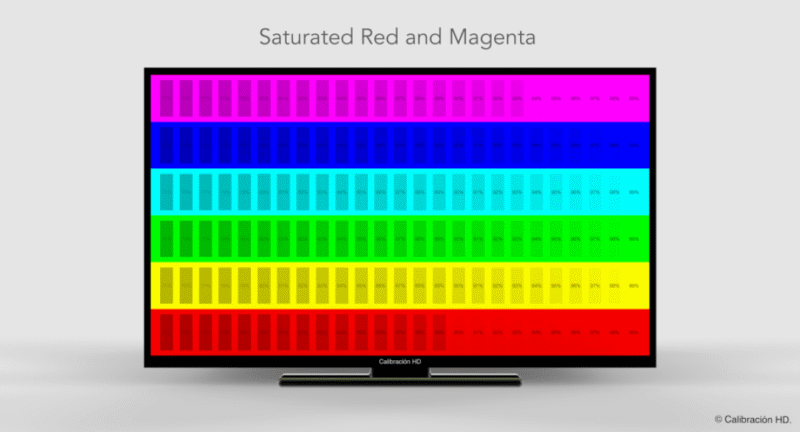
Khi thanh trượt được căn chỉnh chính xác, màn hình trắng phải trông thật sự trung tính. Nếu màn hình bị ám xanh, bạn nên giảm thanh trượt màu xanh dương. Hãy thực hiện điều chỉnh từ từ và quan sát bằng mắt thường. Sự kiên nhẫn là cần thiết để đạt được kết quả cân chỉnh màu sắc tốt nhất.
Phương Pháp 2: Cân Chỉnh Màu Sắc Trên MacOS (Calibrate Mac Display)
Hệ điều hành MacOS cũng có công cụ hiệu chỉnh màu sắc tích hợp sẵn. Công cụ này thường được gọi là Display Calibrator Assistant. Quá trình này giúp người dùng Mac đạt được cách chỉnh màu màn hình máy tính chuẩn phù hợp với hệ sinh thái Apple.
Truy Cập Display Calibrator Assistant
Bạn có thể tìm thấy công cụ này trong System Preferences (Tùy chọn Hệ thống). Sau đó chọn Displays (Màn hình) và mở thẻ Color (Màu sắc). Nhấn vào nút “Calibrate” để bắt đầu quy trình hỗ trợ. MacOS sẽ đưa ra các hướng dẫn chi tiết từng bước.
Assistant sẽ nhắc nhở bạn về tầm quan trọng của việc hiệu chuẩn màn hình. Đảm bảo rằng bạn đã điều chỉnh độ sáng và độ tương phản vật lý trên màn hình (nếu là màn hình ngoài) trước khi chạy công cụ. MacOS nổi tiếng về khả năng quản lý màu sắc tốt.
Thiết Lập Điểm Trắng Và Gamma Theo Tiêu Chuẩn
Tương tự như Windows, MacOS cũng yêu cầu điều chỉnh gamma. Tuy nhiên, Mac thường hướng đến việc sử dụng các tiêu chuẩn màu chuyên nghiệp hơn. Mặc định của Mac thường sử dụng gamma 2.2 hoặc đôi khi là L cho môi trường đồ họa.
Bạn sẽ được hướng dẫn chọn điểm trắng (White Point) lý tưởng. Đối với môi trường thiết kế web hoặc in ấn thông thường, D65 (6500K) là lựa chọn phổ biến. Sau khi hoàn tất, MacOS sẽ tạo một hồ sơ màu (ICC Profile) mới. Hồ sơ này sẽ được lưu và áp dụng cho màn hình của bạn.
Phương Pháp 3: Cân Chỉnh Màu Chuyên Nghiệp Bằng Thiết Bị (Phần Cứng)
Đối với các chuyên gia yêu cầu độ chính xác màu tuyệt đối, cân chỉnh thủ công không đủ. Cách chỉnh màu màn hình máy tính chuẩn nhất là sử dụng các thiết bị chuyên dụng. Thiết bị này đo lường màu sắc và ánh sáng khách quan, loại bỏ sai sót do mắt người.
Vai Trò Của Colorimeter Và Spectrophotometer
Colorimeter (máy đo màu) là thiết bị phổ biến nhất để hiệu chuẩn màn hình. Nó đo lường ánh sáng phát ra từ màn hình và chuyển đổi thành giá trị màu sắc. Các thương hiệu nổi tiếng bao gồm Datacolor Spyder và X-Rite i1Display.
Spectrophotometer (máy đo quang phổ) là thiết bị cao cấp hơn. Nó được dùng để hiệu chuẩn màn hình và cả máy in hoặc vật liệu in. Máy đo quang phổ cung cấp độ chính xác cao hơn colorimeter. Đầu tư vào thiết bị này là bắt buộc đối với công việc in ấn đòi hỏi sự khắt khe.
Quy Trình Sử Dụng Thiết Bị Cân Chỉnh
Quy trình cân chỉnh màu bằng phần cứng thường rất đơn giản. Thiết bị sẽ kết nối với máy tính qua cổng USB và được đặt lên màn hình. Phần mềm đi kèm sẽ tự động thực hiện các phép đo. Quá trình này bao gồm việc đo độ sáng, điểm trắng, và khả năng tái tạo màu.
Thiết bị sẽ đọc một loạt các mảng màu và sắc độ xám. Sau đó, nó tạo ra một hồ sơ màu ICC độc đáo cho màn hình đó. Hồ sơ này được tải vào hệ điều hành. Hệ điều hành sẽ sử dụng hồ sơ này để điều chỉnh tín hiệu màu sắc gửi đến màn hình.
Lợi Ích Của Hồ Sơ Màu ICC (ICC Profile)
Hồ sơ ICC là tập hợp các dữ liệu mô tả cách màn hình hiển thị màu sắc. Nó là cầu nối giữa không gian màu tiêu chuẩn và khả năng thực tế của màn hình. Hồ sơ màu đảm bảo tính nhất quán màu sắc giữa các ứng dụng và thiết bị.
Khi một ứng dụng tương thích màu sắc mở tệp ảnh, nó sẽ sử dụng hồ sơ ICC. Điều này giúp ứng dụng hiển thị màu sắc đúng với ý định ban đầu. Hồ sơ màu ICC là yếu tố không thể thiếu trong quy trình làm việc chuyên nghiệp.
Các Thông Số Kỹ Thuật Quan Trọng Cần Hiểu Rõ
Để thực hiện cách chỉnh màu màn hình máy tính chuẩn một cách hiệu quả, bạn cần nắm vững các thuật ngữ kỹ thuật. Những thông số này quyết định chất lượng và độ chính xác của màn hình. Hiểu rõ chúng giúp bạn đưa ra quyết định điều chỉnh sáng suốt.
Độ Sáng (Luminance) Và Nhiệt Độ Màu (Color Temperature)
Độ sáng (Luminance), đo bằng candela trên mét vuông (cd/m²), là mức độ sáng của màn hình. Đối với môi trường làm việc thông thường, 100 đến 120 cd/m² là lý tưởng. Độ sáng quá cao gây mỏi mắt và làm mất chi tiết vùng sáng.
Nhiệt độ màu, đo bằng Kelvin (K), mô tả màu trắng hiển thị trên màn hình. Giá trị D65 (6500K) là tiêu chuẩn công nghiệp cho màu trắng trung tính. D50 (5000K) thường được dùng cho in ấn vì nó mô phỏng ánh sáng mặt trời ban ngày. Nhiệt độ màu cao hơn 6500K sẽ làm màn hình bị ám xanh (lạnh).
Độ Tương Phản (Contrast Ratio) Và Ý Nghĩa
Độ tương phản là tỷ lệ giữa điểm sáng nhất và điểm tối nhất mà màn hình có thể hiển thị. Tỷ lệ tương phản cao hơn đồng nghĩa với hình ảnh sắc nét và chiều sâu tốt hơn. Độ tương phản tĩnh (Native Contrast) là quan trọng nhất.
Khi điều chỉnh độ tương phản, mục tiêu là tối đa hóa dải sắc độ mà không làm mất chi tiết. Độ tương phản ảnh hưởng trực tiếp đến độ động của hình ảnh. Cài đặt quá cao sẽ làm mất thông tin ở các vùng đen và trắng.
Không Gian Màu (Color Space): sRGB, Adobe RGB, DCI-P3
Không gian màu định nghĩa phạm vi màu sắc mà một thiết bị có thể tái tạo. hệ màu sRGB là không gian màu tiêu chuẩn cho web và hầu hết các màn hình tiêu dùng. Đây là phạm vi màu nhỏ nhất và phổ biến nhất.
Adobe RGB cung cấp phạm vi màu rộng hơn, đặc biệt ở sắc thái Xanh lá (Green) và Lam (Cyan). Nó rất quan trọng đối với nhiếp ảnh và in ấn chuyên nghiệp. DCI-P3 là tiêu chuẩn màu được sử dụng trong điện ảnh và các thiết bị di động cao cấp của Apple. Chọn không gian màu phù hợp là bước đầu tiên trong việc cân chỉnh màu sắc chính xác.
Hướng Dẫn Chi Tiết Cân Chỉnh Màu Trên NVIDIA Và AMD Control Panel
Ngoài công cụ của hệ điều hành, driver card đồ họa cũng cung cấp các tùy chọn hiệu chỉnh mạnh mẽ. Sử dụng Control Panel của NVIDIA hoặc AMD giúp kiểm soát sâu hơn các thông số hiển thị. Đây là bước bổ sung quan trọng trong quy trình cách chỉnh màu màn hình máy tính chuẩn.
Thiết Lập Màu Sắc Trong NVIDIA Control Panel
Người dùng NVIDIA có thể truy cập “Adjust desktop color settings”. Tại đây, bạn có thể điều chỉnh độ sáng, độ tương phản, và gamma. Điều quan trọng là chọn tùy chọn “Use NVIDIA settings” thay vì “Other applications control color settings”.
Sử dụng thanh trượt “Digital Vibrance” để tăng hoặc giảm độ bão hòa màu. Đối với công việc chuyên nghiệp, nên giữ độ bão hòa gần mức mặc định. Tập trung điều chỉnh “Gamma” để tối ưu hóa dải tông màu trung gian.
Điều Chỉnh Màu Sắc Trong AMD Radeon Software
Phần mềm Radeon cũng cung cấp các cài đặt hiển thị chi tiết. Trong mục “Display” hoặc “Video”, bạn sẽ tìm thấy các tùy chọn màu sắc. AMD cho phép tinh chỉnh nhiệt độ màu và độ bão hòa.
Đảm bảo rằng “Color Depth” được đặt ở mức cao nhất (ví dụ: 10-bit hoặc 12-bit) nếu màn hình hỗ trợ. Kiểm tra thiết lập “Pixel Format” để đảm bảo đầu ra màu sắc tối ưu (thường là RGB 4:4:4 Full Range). Điều chỉnh cẩn thận các thiết lập này để đạt được màu sắc mong muốn.
Bảo Trì Và Duy Trì Chất Lượng Màu Sắc
Quá trình hiệu chuẩn không phải là một lần duy nhất. Màu sắc của màn hình sẽ thay đổi theo thời gian do tuổi thọ đèn nền. Việc duy trì chất lượng màu sắc đòi hỏi sự chăm sóc định kỳ.
Tần Suất Cân Chỉnh Màu Định Kỳ
Nếu bạn sử dụng phần mềm và phần cứng chuyên dụng, nên cân chỉnh lại mỗi tháng một lần. Đối với màn hình tiêu chuẩn và công cụ thủ công, cân chỉnh lại mỗi 2-3 tháng là đủ. Sự thay đổi nhỏ về màu sắc có thể không nhận thấy ngay.
Nếu bạn di chuyển màn hình hoặc thay đổi môi trường ánh sáng, hãy cân chỉnh lại ngay lập tức. Điều này đảm bảo rằng bạn luôn có môi trường làm việc chuẩn xác nhất. Việc duy trì giúp kéo dài tuổi thọ và độ chính xác của màn hình.
Lưu Trữ Và Áp Dụng Hồ Sơ Màu ICC
Sau khi hoàn tất hiệu chuẩn, đảm bảo rằng hồ sơ màu ICC được lưu trữ an toàn. Hệ điều hành Windows và MacOS sẽ tự động tải hồ sơ này khi khởi động. Đôi khi, các ứng dụng chuyên nghiệp như Photoshop yêu cầu bạn chọn hồ sơ màu này.
Nếu sử dụng nhiều màn hình, mỗi màn hình cần có hồ sơ ICC riêng biệt. Tránh sử dụng hồ sơ màu của màn hình này cho màn hình khác. Mỗi màn hình có đặc tính hiển thị khác nhau.
Khắc Phục Sự Cố Thường Gặp Khi Chỉnh Màu Màn Hình
Ngay cả khi đã áp dụng các bước cách chỉnh màu màn hình máy tính chuẩn chi tiết, vấn đề vẫn có thể phát sinh. Biết cách khắc phục sự cố giúp bạn nhanh chóng trở lại làm việc. Đây là những vấn đề thường gặp nhất.
Màn Hình Bị Ám Vàng Hoặc Ám Xanh
Nếu màn hình bị ám màu rõ rệt, nguyên nhân thường do nhiệt độ màu không chính xác. Kiểm tra cài đặt Điểm Trắng (White Point) trong hồ sơ ICC. Nếu sử dụng cân chỉnh thủ công, điều chỉnh lại thanh trượt RGB.
Ánh sáng xung quanh quá nóng (vàng) hoặc quá lạnh (xanh) cũng gây ra ảo giác ám màu. Hãy đảm bảo rằng ánh sáng phòng là ánh sáng trung tính (D65). Nếu sử dụng tính năng “Night Light” của Windows, hãy tắt nó đi trong quá trình làm việc chuyên nghiệp.
Hiện Tượng Dải Màu Bị Rách (Banding)
Dải màu bị rách (Color Banding) là hiện tượng chuyển đổi tông màu không mịn màng. Điều này thường do giới hạn độ sâu màu (Bit Depth) của màn hình. Đảm bảo rằng bạn đang sử dụng kết nối chất lượng cao (DisplayPort hoặc HDMI 2.0 trở lên).
Kiểm tra lại thiết lập độ sâu màu trong Control Panel của card đồ họa. Màn hình cần được thiết lập ở 8-bit hoặc 10-bit màu. Nếu lỗi vẫn tiếp diễn, có thể do thiết lập gamma hoặc độ tương phản quá cao.
Khôi Phục Cài Đặt Màu Sắc Sau Khi Cập Nhật Hệ Điều Hành
Cập nhật hệ điều hành đôi khi làm mất hồ sơ màu ICC đã lưu. Sau khi cập nhật lớn, bạn cần kiểm tra lại cài đặt hiển thị. Đảm bảo rằng hồ sơ màu đã tạo vẫn được áp dụng làm mặc định.
Nếu sử dụng thiết bị hiệu chuẩn, hãy chạy lại phần mềm và áp dụng hồ sơ. Việc này chỉ mất vài phút nhưng đảm bảo màu sắc luôn chính xác. Thiết lập lịch trình kiểm tra màu sắc định kỳ sẽ giảm thiểu rủi ro này.
Việc làm chủ cách chỉnh màu màn hình máy tính chuẩn là kỹ năng thiết yếu, nâng cao chất lượng công việc và trải nghiệm sử dụng. Dù sử dụng công cụ Windows Color Calibration tích hợp hay các thiết bị chuyên nghiệp như colorimeter, mục tiêu cuối cùng vẫn là sự trung thực về màu sắc. Luôn nhớ rằng việc cân chỉnh màu sắc là một quy trình liên tục, cần được thực hiện định kỳ để duy trì độ chính xác cao nhất cho màn hình của bạn.
Ngày Cập Nhật 02/12/2025 by Trong Hoang

Chào các bạn, mình là Trọng Hoàng, tác giả của blog maytinhvn.net. Mình là một full-stack developer kiêm writer, blogger, Youtuber và đủ thứ công nghệ khác nữa.