Trong kỷ nguyên số, nhu cầu về hình ảnh chất lượng cao tăng lên đáng kể. Việc nắm vững cách chụp ảnh đẹp trên máy tính là kỹ năng thiết yếu. Bài viết này sẽ cung cấp hướng dẫn toàn diện. Chúng ta cần hiểu rõ về công cụ chỉnh sửa, thiết lập webcam chất lượng cao, và các phương pháp tối ưu hóa hình ảnh. Đây là bước đầu tiên để tạo ra nội dung hấp dẫn. Mục tiêu cuối cùng là biết cách kỹ thuật chụp màn hình chuyên nghiệp và xuất bản nội dung hoàn hảo từ máy tính.
Chuẩn Bị Thiết Bị và Môi Trường Chụp
Để có được bức ảnh đẹp ngay từ nguồn, chuẩn bị là bước quan trọng nhất. Hình ảnh chất lượng cao bắt đầu từ phần cứng và môi trường tối ưu. Kỹ thuật viên cần đặc biệt chú ý đến độ chính xác của thiết lập này.
Lựa Chọn Webcam Phù Hợp Cho Chất Lượng Ảnh Tốt Nhất
Webcam tích hợp thường có chất lượng thấp. Chúng không đáp ứng được yêu cầu về độ sắc nét hay chi tiết. Đầu tư vào một webcam chất lượng cao là cần thiết.
Nên chọn các mẫu webcam có độ phân giải Full HD (1080p) trở lên. Tốc độ khung hình 30fps hoặc 60fps là tiêu chuẩn. Các thương hiệu như Logitech hoặc Razer thường cung cấp các sản phẩm đáng tin cậy. Cảm biến hình ảnh cũng đóng vai trò quan trọng. Cảm biến lớn hơn giúp thu được nhiều ánh sáng hơn.
Tầm Quan Trọng Của Ánh Sáng Trong Không Gian Làm Việc
Ánh sáng là yếu tố quyết định chất lượng của mọi bức ảnh. Ánh sáng tự nhiên luôn là lựa chọn tốt nhất. Nếu chụp ảnh sản phẩm hoặc chân dung, hãy tận dụng ánh sáng từ cửa sổ.
Tránh ánh sáng gắt hoặc ánh sáng từ phía sau. Ánh sáng từ phía sau sẽ tạo ra bóng đổ lớn, làm tối chủ thể. Nếu không có ánh sáng tự nhiên, hãy dùng đèn vòng (ring light) hoặc đèn LED. Đảm bảo nguồn sáng được phân bổ đều.
Hiệu Chỉnh Màn Hình (Monitor Calibration)
Hiệu chỉnh màn hình giúp đảm bảo màu sắc hiển thị chính xác. Điều này cực kỳ quan trọng đối với công việc chỉnh sửa chuyên nghiệp. Một màn hình không được hiệu chỉnh có thể khiến ảnh của bạn trông khác biệt trên các thiết bị khác.
Sử dụng các thiết bị hiệu chuẩn chuyên dụng như Spyder hoặc X-Rite. Nếu không có thiết bị, hãy dùng các công cụ hiệu chỉnh tích hợp sẵn của hệ điều hành. Đảm bảo độ sáng và nhiệt độ màu phù hợp với tiêu chuẩn in ấn hoặc web.
Kỹ Thuật Chụp Ảnh Trực Tiếp trên Máy Tính
Máy tính không chỉ là nơi chỉnh sửa ảnh. Nó còn là công cụ mạnh mẽ để tạo ra các loại hình ảnh độc đáo. Đây là những kỹ thuật cần thiết cho việc thu thập hình ảnh ban đầu.
Nắm Vững Kỹ Thuật Chụp Màn Hình (Screen Capture) Chuyên Nghiệp
Chụp màn hình là một phần quan trọng của việc cách chụp ảnh đẹp trên máy tính. Hình ảnh này thường dùng cho hướng dẫn, báo cáo, hoặc nội dung giáo dục. Không phải cứ nhấn phím Print Screen là đủ.
Sử dụng các công cụ chụp màn hình chuyên dụng như Snagit, ShareX, hoặc công cụ Snipping Tool/Snip & Sketch của Windows. Các công cụ này cho phép bạn chụp một khu vực cụ thể. Chúng cũng cung cấp tùy chọn chú thích ngay lập tức.
Đảm Bảo Độ Phân Giải và Định Dạng Ảnh Chụp Màn Hình
Khi chụp màn hình, hãy đảm bảo độ phân giải gốc được giữ nguyên. Tránh phóng to hoặc thu nhỏ sau khi chụp. Điều này sẽ làm giảm chất lượng hình ảnh và gây mờ.
Lưu ảnh chụp màn hình ở định dạng PNG. Định dạng PNG hỗ trợ nén không mất dữ liệu. Nó lý tưởng cho các hình ảnh chứa văn bản hoặc đồ họa sắc nét. Nếu hình ảnh chủ yếu là màu sắc và phức tạp, JPEG có thể là lựa chọn tối ưu.
Sử Dụng Webcam Để Quay Chụp Chất Lượng Cao
Nếu bạn sử dụng webcam để chụp ảnh tĩnh, hãy tối ưu hóa cài đặt phần mềm. Mở ứng dụng camera của Windows hoặc phần mềm đi kèm của webcam. Điều chỉnh cân bằng trắng (white balance) để màu sắc chính xác.
Kiểm tra độ phơi sáng (exposure) để tránh ảnh bị cháy sáng hoặc quá tối. Đảm bảo chủ thể được lấy nét rõ ràng. Sử dụng chân đế mini cho webcam. Điều này giúp tránh rung lắc và giữ góc chụp ổn định.
Quy Trình Nhập và Quản Lý Ảnh Hiệu Quả
Sau khi chụp, việc quản lý và sắp xếp ảnh trên máy tính là bước tiếp theo. Một quy trình quản lý file hợp lý giúp tiết kiệm thời gian. Nó cũng đảm bảo rằng bạn không bị mất bất kỳ tài liệu nào quan trọng.
Thiết Lập Cấu Trúc Thư Mục Khoa Học
Tổ chức ảnh theo cấu trúc thư mục rõ ràng. Thư mục nên được đặt tên theo ngày, dự án, hoặc chủ đề. Ví dụ: 2024_06_Du_Lich hoặc Du_An_May_Tinh_Review.
Tránh để tất cả ảnh trong một thư mục duy nhất. Khi số lượng ảnh lớn, việc tìm kiếm sẽ trở nên rất khó khăn. Sử dụng hệ thống thư mục con để phân loại chi tiết hơn.
Chiến Lược Đặt Tên File Tối Ưu
Việc đặt tên file ảnh có ý nghĩa rất quan trọng. Nó giúp tìm kiếm dễ dàng hơn và tối ưu hóa SEO (nếu đăng tải lên web). Tránh sử dụng tên mặc định của máy ảnh (ví dụ: DSC00123.jpg).
Đặt tên file mô tả nội dung của ảnh. Sử dụng dấu gạch ngang (-) để phân cách từ khóa. Ví dụ: may-tinh-de-ban-thiet-lap-chuyen-nghiep.jpg. Luôn giữ sự nhất quán trong cách đặt tên.
Sao Lưu Dữ Liệu An Toàn
Sao lưu là bước không thể thiếu. Máy tính có thể gặp sự cố bất cứ lúc nào. Luôn có ít nhất hai bản sao lưu cho các file ảnh quan trọng.
Sử dụng ổ cứng ngoài hoặc dịch vụ lưu trữ đám mây (Google Drive, Dropbox, OneDrive). Thiết lập chế độ sao lưu tự động. Điều này đảm bảo dữ liệu của bạn luôn được bảo vệ an toàn.
Các Công Cụ Và Phần Mềm Chỉnh Sửa Ảnh Chuyên Nghiệp
Việc chỉnh sửa ảnh là công đoạn then chốt để biến ảnh thô thành tác phẩm hoàn hảo. Việc hiểu rõ các công cụ là chìa khóa để thực hiện cách chụp ảnh đẹp trên máy tính.
Đánh Giá Các Phần Mềm Chỉnh Sửa Ảnh Hàng Đầu
Adobe Photoshop và Lightroom vẫn là tiêu chuẩn vàng trong ngành. Photoshop mạnh mẽ trong việc chỉnh sửa chi tiết. Lightroom excels trong quản lý thư viện và chỉnh sửa hàng loạt.
Đối với người mới bắt đầu hoặc ngân sách hạn chế, GIMP hoặc Krita là các lựa chọn miễn phí. Chúng cung cấp nhiều tính năng cơ bản và nâng cao. Hãy chọn phần mềm phù hợp với trình độ và nhu cầu của bạn.
Khai Thác Tiềm Năng Của Ứng Dụng Di Động Trên Máy Tính
Một số ứng dụng chỉnh sửa ảnh di động có bộ lọc độc đáo. Bạn có thể tận dụng chúng ngay trên máy tính. Để làm điều này, bạn cần sử dụng phần mềm giả lập Android.
Phần mềm giả lập như LDPlayer, BlueStacks, hoặc Nox App Player cho phép bạn cài đặt và chạy ứng dụng mobile. Điều này mở rộng đáng kể phạm vi công cụ chỉnh sửa của bạn.
Việc cài đặt FaceU qua giả lập là ví dụ điển hình.
Các bước thực hiện tương tự như sau: Cài đặt giả lập, tải file APK, sau đó kéo thả file vào cửa sổ giả lập để cài đặt.
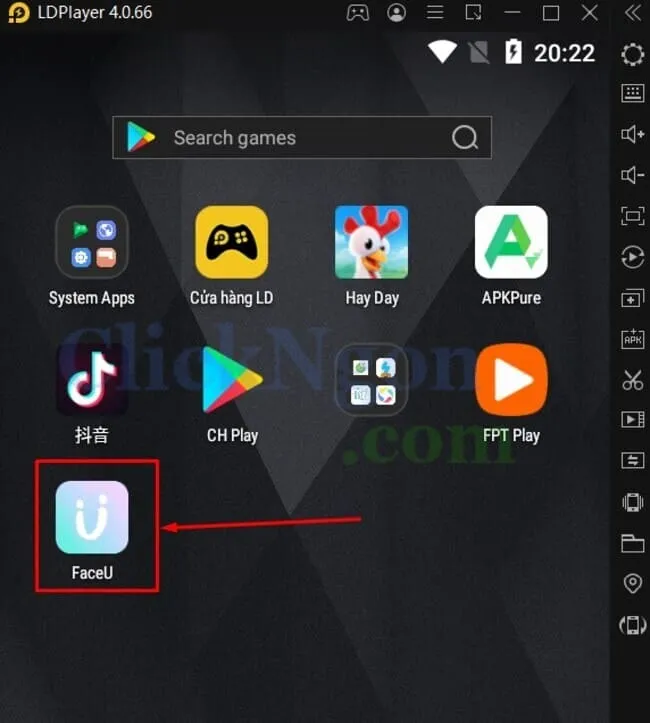 Giao diện phần mềm giả lập Android giúp bạn áp dụng các bộ lọc ảnh di động sau khi học cách chụp ảnh đẹp trên máy tính
Sử dụng giả lập giúp bạn truy cập các bộ lọc và sticker đang thịnh hành. Bạn có thể chỉnh sửa ảnh trên màn hình lớn. Điều này tối ưu hóa trải nghiệm người dùng hơn so với màn hình điện thoại nhỏ.
Lợi Ích Của Việc Chỉnh Sửa Trên Màn Hình Máy Tính Lớn
Chỉnh sửa ảnh trên màn hình máy tính mang lại nhiều lợi ích. Màn hình lớn hơn giúp bạn thấy rõ từng chi tiết nhỏ. Điều này giảm thiểu sai sót trong quá trình chỉnh sửa.
Độ phân giải và độ chính xác màu sắc của màn hình PC thường cao hơn điện thoại. Thao tác bằng chuột và bàn phím nhanh chóng và chính xác hơn. Bạn sẽ dễ dàng tinh chỉnh các thông số phức tạp.
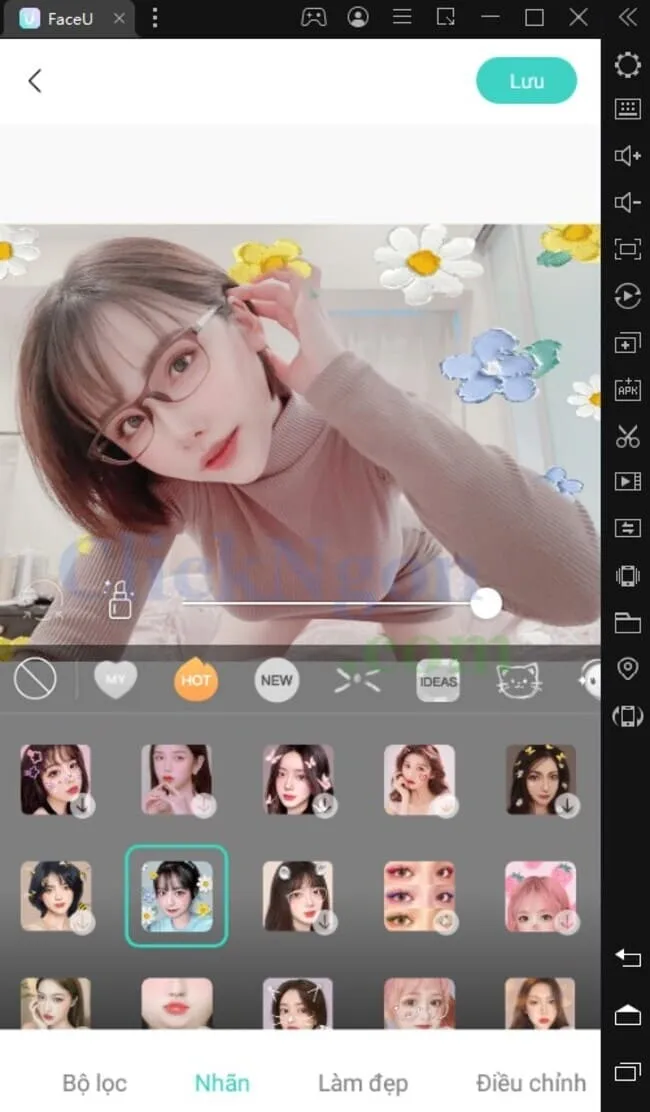 Biểu tượng ứng dụng chỉnh sửa ảnh FaceU sau khi cài đặt trên máy tính hỗ trợ quy trình cách chụp ảnh đẹp trên máy tính
Các Kỹ Thuật Chỉnh Sửa Cơ Bản và Nâng Cao
Kỹ thuật chỉnh sửa biến hình ảnh tốt thành hình ảnh tuyệt vời. Các kỹ thuật này đòi hỏi sự hiểu biết về ánh sáng, màu sắc, và bố cục.
Chỉnh Sửa Cơ Bản: Cắt Cúp và Cân Bằng Màu Sắc
Cắt cúp (Cropping) là bước đầu tiên để cải thiện bố cục. Áp dụng quy tắc một phần ba. Đặt chủ thể quan trọng tại các giao điểm của lưới.
Cân bằng màu sắc là điều chỉnh nhiệt độ màu. Đảm bảo màu trắng trông thực sự là màu trắng. Sử dụng công cụ cân bằng trắng tự động, sau đó điều chỉnh thủ công nếu cần.
Điều chỉnh độ sáng, độ tương phản và độ bão hòa (Saturation). Không nên tăng quá nhiều độ bão hòa. Điều này khiến màu sắc trở nên giả tạo và không chuyên nghiệp.
Kỹ Thuật Nâng Cao: Làm Việc Với Layer và Masking
Layer (Lớp) là nền tảng của chỉnh sửa chuyên nghiệp trong Photoshop. Layer cho phép bạn thực hiện các thay đổi mà không ảnh hưởng đến ảnh gốc. Luôn làm việc trên layer mới.
Masking (Mặt nạ) cho phép bạn áp dụng hiệu ứng chỉ lên một phần cụ thể của ảnh. Điều này hữu ích khi bạn muốn làm sáng khuôn mặt nhưng giữ nguyên bóng tối của nền. Masking mang lại sự kiểm soát tuyệt đối.
Khử Nhiễu (Noise Reduction) và Tăng Độ Sắc Nét
Nhiễu hạt (Noise) thường xuất hiện khi chụp trong điều kiện thiếu sáng. Sử dụng công cụ khử nhiễu trong phần mềm chỉnh sửa. Cẩn thận không khử quá mức. Khử nhiễu quá mức sẽ làm mất chi tiết.
Tăng độ sắc nét (Sharpening) nên là bước cuối cùng. Chỉ làm sắc nét những vùng cần thiết. Ví dụ, mắt hoặc các cạnh của vật thể. Tránh làm sắc nét các vùng da trơn.
Chỉnh Sửa Chân Dung: Retouching và Làm Mịn Da
Đối với ảnh chân dung, kỹ thuật Retouching rất quan trọng. Loại bỏ khuyết điểm nhỏ như mụn hoặc nếp nhăn không mong muốn. Sử dụng công cụ Spot Healing Brush hoặc Clone Stamp.
Làm mịn da nên được thực hiện một cách tinh tế. Tránh làm mất kết cấu da tự nhiên. Áp dụng các phương pháp làm mịn da bằng tần số kép (Frequency Separation). Đây là kỹ thuật được giới chuyên nghiệp ưa chuộng.
Tối Ưu Hóa Hình Ảnh Cho Mục Đích Sử Dụng
Một bức ảnh đẹp không chỉ là bức ảnh được chỉnh sửa tốt. Nó còn phải được tối ưu hóa hình ảnh cho nền tảng mà nó sẽ được hiển thị. Quy trình này khác nhau tùy thuộc vào mục đích.
Chuẩn Hóa Kích Thước và Độ Phân Giải Đầu Ra
Xác định nơi ảnh sẽ được sử dụng. Nếu đăng lên web, ảnh không cần độ phân giải quá cao. Độ phân giải quá lớn làm tăng thời gian tải trang. Điều này ảnh hưởng xấu đến trải nghiệm người dùng.
Đối với web, chiều rộng khoảng 1200-2000 pixel thường là đủ. Đối với in ấn, cần độ phân giải cao hơn (thường là 300 DPI). Luôn sử dụng tùy chọn “Export” hoặc “Save for Web” thay vì “Save As” thông thường.
Lựa Chọn Định Dạng File Phù Hợp (JPEG, PNG, WebP)
Lựa chọn định dạng file ảnh tối ưu hóa hiệu suất. JPEG là định dạng tốt nhất cho ảnh chụp thực tế. Nó cho phép nén file mà không làm giảm chất lượng quá nhiều.
PNG phù hợp với hình ảnh có độ trong suốt hoặc hình ảnh chứa văn bản. Định dạng WebP là lựa chọn hiện đại cho web. Nó cung cấp chất lượng tương đương JPEG nhưng với kích thước file nhỏ hơn đáng kể.
Nén Ảnh Không Ảnh Hưởng Đến Chất Lượng Hiển Thị
Sử dụng các công cụ nén ảnh chuyên dụng như TinyPNG hoặc Kraken.io. Các công cụ này giảm kích thước file mà vẫn giữ chất lượng hình ảnh tốt nhất. Giảm kích thước file là một yếu tố quan trọng trong tối ưu hóa tốc độ website.
Đối với các hệ thống máy tính cấu hình thấp, việc nén ảnh trước khi tải lên là cần thiết. Điều này giúp giảm tải cho trình duyệt và máy chủ.
Tối Ưu Hóa SEO Hình Ảnh
Hình ảnh có thể mang lại lưu lượng truy cập đáng kể nếu được tối ưu hóa SEO. Đặt tên file bằng từ khóa chính xác. Sử dụng thẻ alt mô tả nội dung ảnh một cách chi tiết.
Thẻ Alt nên chứa từ khóa liên quan đến cách chụp ảnh đẹp trên máy tính. Thẻ này cũng là mô tả quan trọng cho người dùng khi ảnh không tải được. Cung cấp một chú thích ngắn gọn (caption) cho hình ảnh.
Áp Dụng Tư Duy E-E-A-T Trong Công Việc Nhiếp Ảnh Kỹ Thuật Số
Nhiếp ảnh kỹ thuật số trên máy tính đòi hỏi sự chuyên môn và độ tin cậy. Tư duy E-E-A-T (Trải nghiệm, Chuyên môn, Tính xác đáng, Độ tin cậy) phải được áp dụng liên tục.
Thể Hiện Trải Nghiệm Thực Tế
Trải nghiệm thực tế (Experience) được thể hiện qua kết quả công việc. Khi bạn trình bày ảnh, hãy cung cấp bối cảnh. Mô tả bạn đã chụp và chỉnh sửa ảnh đó như thế nào.
Người xem tin tưởng hơn vào những bức ảnh đi kèm câu chuyện. Chia sẻ chi tiết về phần mềm, thiết bị và các thách thức bạn đã vượt qua. Điều này xây dựng niềm tin cá nhân.
Nâng Cao Chuyên Môn Kỹ Thuật
Chuyên môn (Expertise) trong nhiếp ảnh kỹ thuật số là hiểu biết sâu rộng về kỹ thuật. Nó bao gồm kiến thức về không gian màu, độ sâu bit, và các thuật toán nén.
Nắm vững các nguyên tắc cơ bản của ánh sáng và bố cục. Dẫn chứng các tiêu chuẩn ngành khi thảo luận về định dạng file hoặc hiệu chỉnh màu sắc. Liên tục cập nhật các công cụ và kỹ thuật mới.
Xây Dựng Độ Xác Đáng và Độ Tin Cậy
Độ xác đáng (Authoritativeness) đến từ việc được công nhận trong lĩnh vực. Nếu bạn sử dụng ảnh để làm hướng dẫn, hãy đảm bảo các bước thực hiện là chính xác. Cung cấp các hướng dẫn dựa trên dữ liệu thực tế.
Độ tin cậy (Trustworthiness) là cốt lõi. Luôn sử dụng phần mềm hợp pháp. Công bố rõ ràng nếu ảnh được chỉnh sửa quá mức. Tính minh bạch là yếu tố quan trọng nhất để xây dựng niềm tin với cộng đồng.
Bảo Trì và Tối Ưu Hóa Hệ Thống Máy Tính Cho Nhiếp Ảnh
Quá trình chỉnh sửa ảnh đòi hỏi tài nguyên hệ thống lớn. Máy tính cần được tối ưu hóa để xử lý các file hình ảnh có độ phân giải cao.
Yêu Cầu Cấu Hình Phần Cứng Tối Thiểu
Phần mềm chỉnh sửa ảnh chuyên nghiệp (Photoshop, Lightroom) yêu cầu RAM tối thiểu 16GB. Ổ cứng SSD là bắt buộc để tăng tốc độ tải và lưu trữ file.
Bộ vi xử lý (CPU) nên là Core i5 hoặc Ryzen 5 trở lên. Đặc biệt, card đồ họa rời (GPU) có VRAM lớn giúp tăng tốc độ xử lý các hiệu ứng nặng và render.
Tối Ưu Hóa Cài Đặt Phần Mềm Chỉnh Sửa
Trong phần mềm chỉnh sửa, hãy cấu hình bộ nhớ đệm (scratch disk) trên ổ SSD. Điều này giúp xử lý các tác vụ phức tạp nhanh hơn. Tăng dung lượng RAM tối đa được phép sử dụng cho phần mềm.
Đóng các ứng dụng không cần thiết trong quá trình chỉnh sửa. Điều này giúp hệ thống tập trung toàn bộ tài nguyên vào tác vụ chính.
Quản Lý Không Gian Lưu Trữ và Dọn Dẹp Cache
File ảnh gốc RAW và file PSD (Photoshop Document) thường rất lớn. Dọn dẹp bộ nhớ cache của phần mềm chỉnh sửa thường xuyên. Bộ nhớ cache tích tụ có thể chiếm dụng đáng kể không gian ổ đĩa.
Sử dụng các công cụ dọn dẹp hệ thống tích hợp sẵn của Windows. Kiểm tra và di chuyển các file dự án cũ sang ổ cứng lưu trữ ngoài. Giữ cho ổ đĩa chính có đủ không gian trống.
Các Xu Hướng Mới Trong Nhiếp Ảnh Kỹ Thuật Số Trên PC
Lĩnh vực nhiếp ảnh kỹ thuật số liên tục phát triển. Việc nắm bắt các xu hướng mới giúp bạn duy trì sự cạnh tranh và sáng tạo.
Vai Trò Của Trí Tuệ Nhân Tạo (AI) Trong Chỉnh Sửa Ảnh
AI ngày càng được tích hợp sâu vào phần mềm chỉnh sửa. Công cụ AI giúp loại bỏ đối tượng, tăng cường độ phân giải, và tự động hóa các tác vụ lặp đi lặp lại.
Các phần mềm như Topaz Labs hoặc các tính năng AI của Photoshop giúp tiết kiệm thời gian đáng kể. Hãy học cách tận dụng các công cụ này để nâng cao hiệu suất.
Chỉnh Sửa Ảnh HDR và Dải Tần Nhạy Sáng Rộng
Ảnh HDR (High Dynamic Range) giúp tái tạo chi tiết ở cả vùng sáng và vùng tối. Đây là kỹ thuật quan trọng cho ảnh phong cảnh hoặc kiến trúc.
Sử dụng máy tính để kết hợp nhiều bức ảnh phơi sáng khác nhau. Điều này tạo ra một bức ảnh cuối cùng có dải tần nhạy sáng rộng hơn mắt người có thể cảm nhận.
Tận Dụng Ảnh RAW Để Kiểm Soát Tối Đa
Ảnh RAW chứa toàn bộ dữ liệu cảm biến mà không qua xử lý. Ảnh RAW mang lại sự linh hoạt tối đa trong quá trình chỉnh sửa. Luôn ưu tiên chụp ảnh RAW nếu máy ảnh của bạn hỗ trợ.
Sử dụng Lightroom để xử lý file RAW. Bạn có thể thay đổi cân bằng trắng, độ phơi sáng, và màu sắc mà không làm giảm chất lượng ảnh gốc.
Tóm lại, để thành công trong việc tìm ra cách chụp ảnh đẹp trên máy tính, chúng ta cần một quy trình toàn diện. Quy trình này bao gồm từ việc tối ưu hóa phần cứng, nắm vững kỹ thuật chụp màn hình, sử dụng các công cụ chỉnh sửa chuyên nghiệp. Đồng thời, không thể thiếu việc áp dụng các kỹ thuật chỉnh sửa cơ bản và nâng cao. Bằng cách kết hợp kiến thức kỹ thuật và sự sáng tạo, bất kỳ kỹ thuật viên hay người đam mê nào cũng có thể tạo ra những tác phẩm hình ảnh chất lượng vượt trội.
Ngày Cập Nhật 02/12/2025 by Trong Hoang

Chào các bạn, mình là Trọng Hoàng, tác giả của blog maytinhvn.net. Mình là một full-stack developer kiêm writer, blogger, Youtuber và đủ thứ công nghệ khác nữa.