Minecraft là tựa game sandbox huyền thoại, thu hút hàng triệu người chơi nhờ khả năng sáng tạo không giới hạn. Đối với những game thủ mới hoặc những người muốn chuyển từ di động sang màn hình lớn, việc tìm hiểu cách cài đặt minecraft trên máy tính là bước đầu tiên quan trọng. Bài viết này, được xây dựng bởi các chuyên gia kỹ thuật máy tính, cung cấp hướng dẫn toàn diện từ chuẩn bị cấu hình, lựa chọn phiên bản (Java, Bedrock, hoặc giả lập PE), đến quy trình cài đặt và tối ưu hóa trải nghiệm chơi game. Việc cài đặt đúng cách sẽ đảm bảo trải nghiệm Minecraft Java Edition mượt mà, đồng thời cho phép bạn tận hưởng thế giới khối hộp tuyệt vời này. Chúng ta sẽ đi sâu vào Minecraft Bedrock và phương pháp sử dụng phần mềm giả lập Android để chơi Minecraft PE, giúp bạn nắm vững mọi khía cạnh kỹ thuật cần thiết.
Chuẩn Bị Toàn Diện Trước Khi Cài Đặt Minecraft Trên Máy Tính
Trước khi đi vào quy trình kỹ thuật, việc chuẩn bị phần cứng và phần mềm là bắt buộc để đảm bảo quá trình cài đặt và chơi game diễn ra suôn sẻ. Minecraft, đặc biệt là phiên bản Java, yêu cầu một số điều kiện tối thiểu để hoạt động ổn định.
Yêu Cầu Cấu Hình Tối Thiểu Cho Các Phiên Bản
Minecraft có hai phiên bản chính dành cho PC là Java Edition (thường dành cho cộng đồng modding) và Bedrock Edition (Windows 10/11 Edition, tối ưu hóa hơn).
1. Minecraft Java Edition (Yêu cầu cao hơn)
Phiên bản Java hoạt động qua nền tảng Java Virtual Machine (JVM), do đó thường tiêu tốn nhiều tài nguyên CPU và RAM hơn.
| Yêu Cầu | Cấu Hình Tối Thiểu | Cấu Hình Đề Nghị (Chơi Mod/Server) |
|---|---|---|
| Hệ điều hành | Windows 7 trở lên (64-bit) | Windows 10/11 (64-bit) |
| CPU | Intel Core i3-3210 / AMD A8-7600 | Intel Core i5 thế hệ thứ 7 / AMD Ryzen 5 |
| RAM | 4 GB | 8 GB trở lên |
| GPU | Tích hợp (Intel HD Graphics 4000) | NVIDIA GeForce 700 Series / AMD Radeon R5 Series |
| Dung lượng | Tối thiểu 1 GB SSD trống | Ổ SSD 4 GB trở lên |
2. Minecraft Bedrock (Windows 10/11 Edition)
Phiên bản Bedrock được tối ưu hóa tốt hơn cho hệ điều hành Windows hiện đại và thường yêu cầu cấu hình khiêm tốn hơn.
| Yêu Cầu | Cấu Hình Tối Thiểu | Cấu Hình Đề Nghị |
|---|---|---|
| Hệ điều hành | Windows 10 (Phiên bản 1803 trở lên) | Windows 11 |
| CPU | Intel Core i3-4160 / AMD A8-7600 | Intel Core i5 / AMD Ryzen 5 |
| RAM | 4 GB | 8 GB |
| GPU | Intel HD Graphics 4000 / NVIDIA GeForce GT 710 | NVIDIA GeForce GTX 660 / AMD Radeon R9 270 |
Sở Hữu Bản Quyền Game (Tài Khoản Microsoft)
Minecraft là một trò chơi thương mại. Để cài đặt Minecraft trên máy tính một cách hợp pháp và an toàn, bạn bắt buộc phải mua bản quyền. Kể từ năm 2022, tất cả người chơi Minecraft PC (bao gồm cả Java và Bedrock Edition) đều được quản lý thông qua Tài khoản Microsoft.
Việc mua bản quyền không chỉ hỗ trợ nhà phát triển mà còn đảm bảo bạn nhận được các bản cập nhật mới nhất, có thể tham gia các server chính thức (Realms), và tránh rủi ro bảo mật từ các phiên bản không chính thức.
Kích Hoạt Chế Độ Ảo Hóa (Virtualization Technology – VT)
Nếu bạn lựa chọn phương pháp cài đặt Minecraft PE thông qua giả lập Android như BlueStacks, NoxPlayer, hoặc LDPlayer, việc kích hoạt tính năng Virtualization Technology (VT) trong BIOS/UEFI là điều cần thiết.
VT giúp bộ xử lý của máy tính có thể phân bổ tài nguyên hiệu quả hơn cho môi trường ảo hóa. Khi VT được bật, phần mềm giả lập hoạt động mượt mà hơn đáng kể, giảm hiện tượng giật, lag và tăng tốc độ xử lý đồ họa. Bạn cần truy cập BIOS/UEFI (thường bằng cách nhấn phím F2, F10, DEL tùy thuộc vào hãng) khi khởi động máy để tìm và bật tùy chọn này.
Hướng Dẫn 1: Cài Đặt Minecraft PC Chính Thức (Java & Bedrock Edition)
Đây là phương pháp chuẩn và được khuyến nghị nhất cho người dùng máy tính. Quá trình này được thực hiện thông qua Minecraft Launcher.
Mua và Tải Xuống Minecraft Launcher
Sau khi sở hữu tài khoản Microsoft đã mua bản quyền game, bạn cần tải về công cụ quản lý trò chơi chính thức.
Truy cập trang web chính thức của Minecraft. Đăng nhập bằng tài khoản Microsoft của bạn. Tải xuống Minecraft Launcher tương thích với hệ điều hành Windows (hoặc macOS/Linux). Launcher này sẽ là cổng duy nhất để bạn truy cập và quản lý cả hai phiên bản Java và Bedrock.
Quy Trình Cài Đặt Minecraft Java Edition
Minecraft Java Edition là phiên bản gốc, nổi tiếng với cộng đồng modding lớn và khả năng tùy biến cao.
- Chạy Minecraft Launcher: Sau khi cài đặt và mở Launcher, bạn sẽ được yêu cầu đăng nhập bằng tài khoản Microsoft.
- Chọn Phiên Bản Java: Trong giao diện Launcher, tìm và chọn tab Minecraft: Java Edition.
- Tùy Chọn Cài Đặt: Bạn có thể chọn phiên bản Java muốn chơi (ví dụ: phiên bản mới nhất, hoặc các phiên bản cũ hơn để chơi mod).
- Bấm Cài Đặt (Install): Launcher sẽ tự động tải xuống các tệp cần thiết, bao gồm cả Java Runtime Environment nếu máy tính chưa có. Quá trình này sẽ diễn ra tự động và tốn một chút thời gian tùy thuộc vào tốc độ mạng.
- Khởi Chạy Game: Khi hoàn tất, nút Install sẽ chuyển thành Play. Nhấn vào để bắt đầu cuộc phiêu lưu trong thế giới khối lập phương.
Quy Trình Cài Đặt Minecraft Bedrock Edition (Windows 10/11)
Nếu bạn đã mua gói bao gồm Bedrock (hoặc mua riêng Bedrock/Windows 10 Edition trước đây), bạn có thể cài đặt trực tiếp từ Microsoft Store.
- Truy Cập Microsoft Store: Mở Microsoft Store trên máy tính Windows 10 hoặc Windows 11 của bạn.
- Tìm Kiếm Minecraft: Tìm kiếm “Minecraft” và đảm bảo đó là phiên bản Windows 10/11 Edition.
- Cài Đặt: Nếu bạn đã sở hữu bản quyền, nút Get hoặc Install sẽ xuất hiện. Nhấn vào để bắt đầu tải xuống và cài đặt tự động.
- Chơi Game: Khi cài đặt xong, bạn có thể khởi động game từ Microsoft Store hoặc thông qua Minecraft Launcher.
Minecraft Bedrock được tối ưu hóa để chạy mượt hơn trên hầu hết các PC. Phiên bản này hỗ trợ chơi chéo (cross-play) với các nền tảng di động và console.
Hướng Dẫn 2: Cài Đặt Minecraft PE (Mobile) Qua Giả Lập Android
Đối với những người muốn giữ nguyên trải nghiệm điều khiển và giao diện của phiên bản di động (Pocket Edition, nay là Bedrock mobile) trên PC, sử dụng phần mềm giả lập Android là lựa chọn khả thi. Phương pháp này yêu cầu máy tính của bạn phải đáp ứng cấu hình đề nghị và đã bật VT.
Lựa Chọn và Thiết Lập Phần Mềm Giả Lập Android Tối Ưu
Việc chọn giả lập chất lượng cao là chìa khóa để có trải nghiệm chơi game ổn định khi thực hiện cách cài đặt Minecraft trên máy tính bằng phương pháp này.
Các phần mềm giả lập hàng đầu hiện nay bao gồm BlueStacks 5, LDPlayer, và NoxPlayer. BlueStacks được đánh giá cao về khả năng tối ưu hóa hiệu suất và hỗ trợ ánh xạ phím linh hoạt, giúp bạn dễ dàng chuyển đổi từ điều khiển cảm ứng sang bàn phím và chuột.
Sau khi tải và cài đặt giả lập (ví dụ: NoxPlayer), bạn cần đăng nhập tài khoản Google (Gmail) vào Google Play Store bên trong giả lập. Điều này giúp bạn tải Minecraft PE từ nguồn chính thức nếu đã mua game.
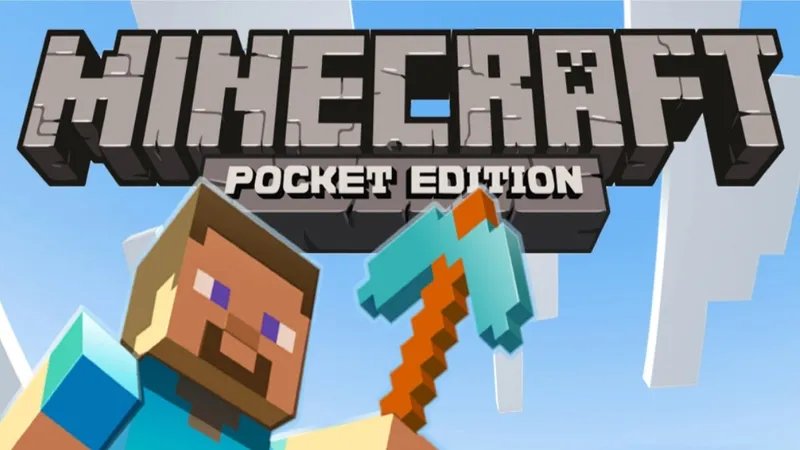 Phiên bản Minecraft PE trên máy tính thông qua phần mềm giả lập Android
Quy trình thiết lập ban đầu bao gồm việc kiểm tra và đảm bảo giả lập được cấp đủ tài nguyên RAM (ít nhất 4GB cho giả lập) và CPU Core. Việc này thường được thực hiện trong phần cài đặt hiệu suất của giả lập. Luôn nhớ rằng kích hoạt Virtualization (VT) là yếu tố quyết định độ mượt mà của giả lập.
Quy Trình Cài Đặt Minecraft PE (.APK) Trong Giả Lập
Nếu bạn đã mua Minecraft PE trên Google Play, bạn chỉ cần tìm kiếm và tải xuống trực tiếp từ Play Store bên trong giả lập. Nếu bạn có tệp cài đặt định dạng .APK, hãy làm theo các bước sau để cài đặt thủ công.
- Tải Tệp APK: Tìm kiếm và tải xuống tệp cài đặt Minecraft PE với định dạng
.apktừ nguồn tin cậy, ưu tiên Google Play Store để tránh rủi ro mã độc. Tìm kiếm và tải xuống tệp cài đặt Minecraft PE APK từ nguồn an toàn
 - Mở Giả Lập: Khởi động phần mềm giả lập Android bạn đã chọn (ví dụ: NoxPlayer).
- Sử Dụng Tính Năng APK: Trên thanh công cụ của giả lập, nhấp vào biểu tượng “APK” (Install APK file) để mở cửa sổ duyệt tệp trên máy tính của bạn.Màn hình NoxPlayer sau khi bấm chọn biểu tượng cài đặt tệp APK
- Chọn Tệp Cài Đặt: Điều hướng đến thư mục chứa tệp Minecraft PE
.apkvừa tải xuống. Nhấp chọn tệp và xác nhận.Chọn đường dẫn đến file Minecraft PE APK đã tải về máy tính để cài đặt - Quá Trình Cài Đặt: Giả lập sẽ tự động chạy quá trình giải nén và cài đặt game vào môi trường Android ảo.
- Hoàn Tất: Khi hoàn tất, bạn nhấn Install (Cài đặt) nếu cần xác nhận lần cuối. Biểu tượng Minecraft PE sẽ xuất hiện trên màn hình chính của giả lập.Thông báo Minecraft PE đã được cài đặt thành công trên trình giả lập
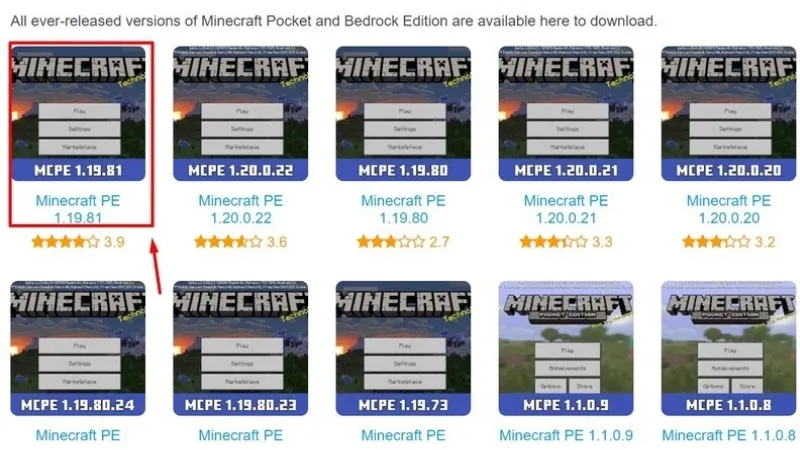 Tìm kiếm và tải xuống tệp cài đặt Minecraft PE APK từ nguồn an toàn
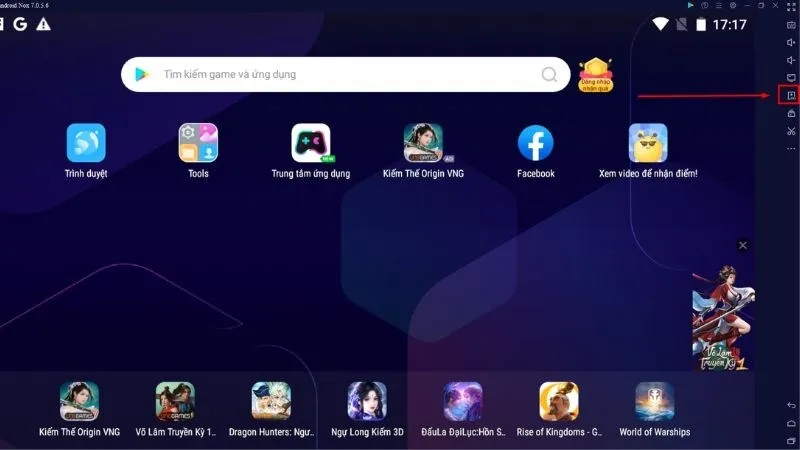 Màn hình NoxPlayer sau khi bấm chọn biểu tượng cài đặt tệp APK
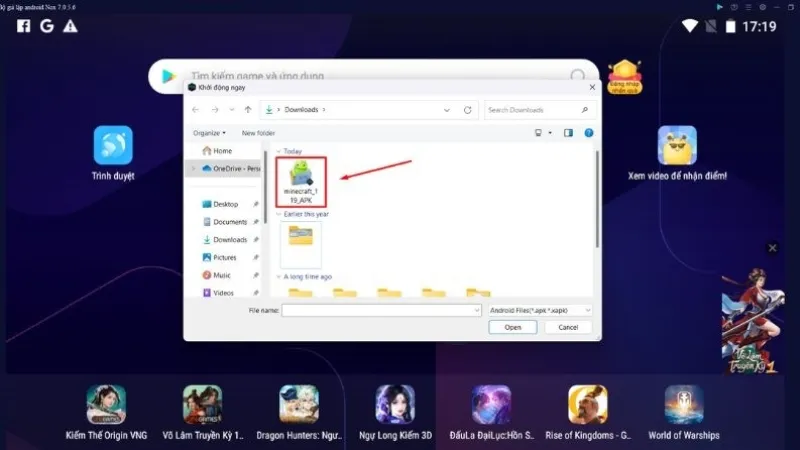 Chọn đường dẫn đến file Minecraft PE APK đã tải về máy tính để cài đặt
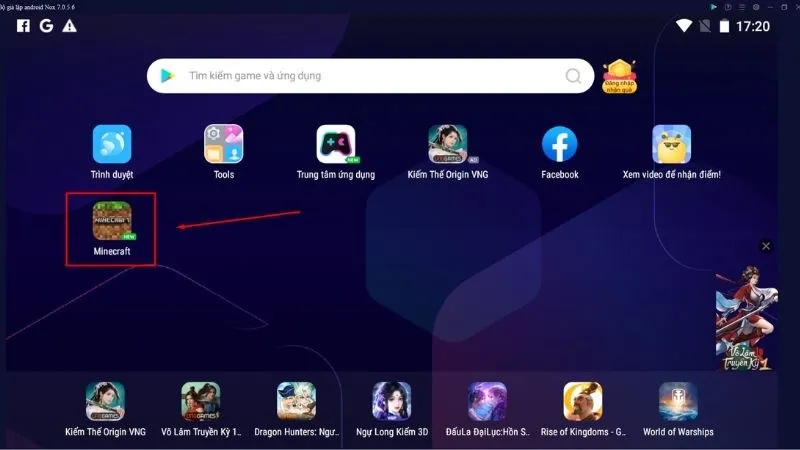 Thông báo Minecraft PE đã được cài đặt thành công trên trình giả lập
Bây giờ bạn có thể mở game và đăng nhập tài khoản để bắt đầu chơi.
Các Bước Đăng Nhập Và Thiết Lập Tài Khoản Microsoft
Việc đăng nhập tài khoản Microsoft là bắt buộc để chơi Minecraft Bedrock Edition (bao gồm cả PE trên giả lập) và Java Edition, cho phép lưu trữ tiến trình chơi game và tham gia chế độ nhiều người chơi.
Tầm Quan Trọng Của Tài Khoản Microsoft
Tài khoản Microsoft đóng vai trò là danh tính của bạn trong hệ sinh thái Minecraft hiện đại.
- Đồng bộ hóa: Cho phép lưu tiến trình chơi game (Cloud Save) và cài đặt trên nhiều thiết bị.
- Chơi Online: Mở khóa khả năng chơi cùng bạn bè thông qua Minecraft Realms hoặc các máy chủ (Server) cộng đồng khác.
- Cross-play: Cho phép bạn kết nối và chơi cùng người chơi trên các nền tảng khác như Xbox, Nintendo Switch, hoặc di động.
Quy Trình Đăng Ký Tài Khoản Microsoft Chi Tiết
Nếu bạn chưa có tài khoản Microsoft, quy trình đăng ký rất đơn giản và có thể được thực hiện ngay trong game.
- Bắt Đầu Đăng Nhập: Mở game Minecraft PE trong giả lập hoặc Bedrock trên Windows. Khi cửa sổ đăng ký xuất hiện, chọn “Sign in for free” (Đăng nhập miễn phí).Giao diện game Minecraft yêu cầu người chơi đăng nhập tài khoản Microsoft
- Chuyển Trình Duyệt: Hệ thống sẽ chuyển hướng sang trình duyệt web để hoàn tất quá trình đăng nhập/đăng ký. Tại đây, bạn chọn “Sign in” (Đăng nhập).Trang đăng nhập Microsoft yêu cầu chọn Sign In để tiếp tục chơi Minecraft
- Tạo Tài Khoản Mới: Nếu chưa có, chọn “Create one” (Tạo một tài khoản) để bắt đầu tạo hồ sơ mới.Chọn Create one để bắt đầu quy trình tạo tài khoản Microsoft mới cho Minecraft
- Nhập Thông Tin: Nhập địa chỉ Email cá nhân của bạn, thiết lập mật khẩu, và điền các thông tin cá nhân cần thiết như ngày sinh.Nhập địa chỉ email cá nhân để tạo tài khoản và nhận mã xác minh
- Xác Thực Email: Mở hộp thư email của bạn để lấy mã xác thực (thường là 4-7 chữ số). Nhập mã này vào trang xác minh.Màn hình yêu cầu điền mã xác thực đã được gửi về email để hoàn tất đăng ký
- Xác Minh CAPTCHA: Hoàn thành bài kiểm tra xác minh robot (CAPTCHA) để hoàn tất việc đăng ký.
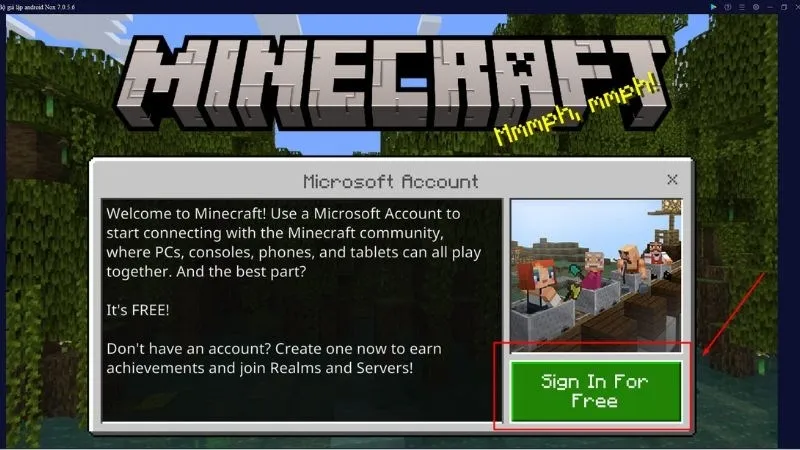 Giao diện game Minecraft yêu cầu người chơi đăng nhập tài khoản Microsoft
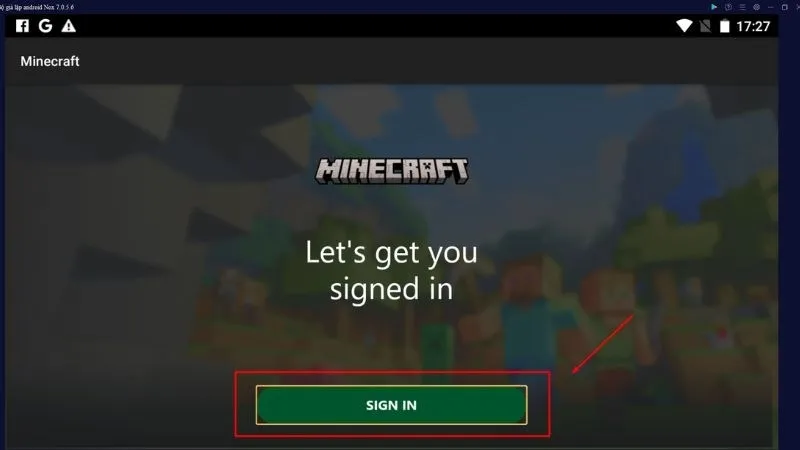 Trang đăng nhập Microsoft yêu cầu chọn Sign In để tiếp tục chơi Minecraft
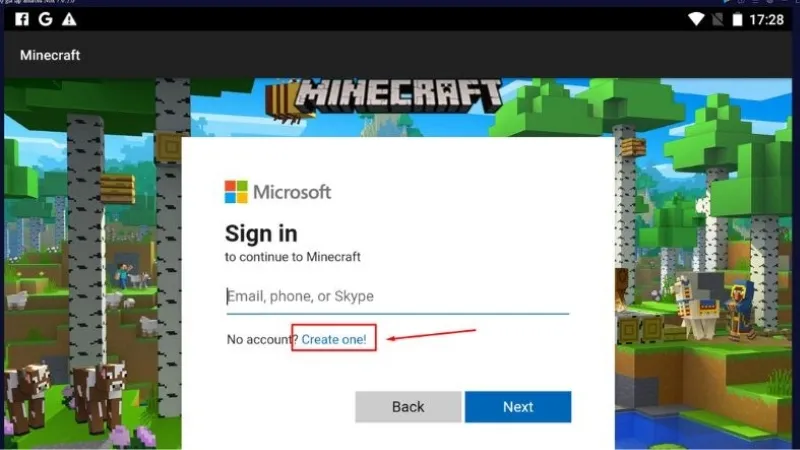 Chọn Create one để bắt đầu quy trình tạo tài khoản Microsoft mới cho Minecraft
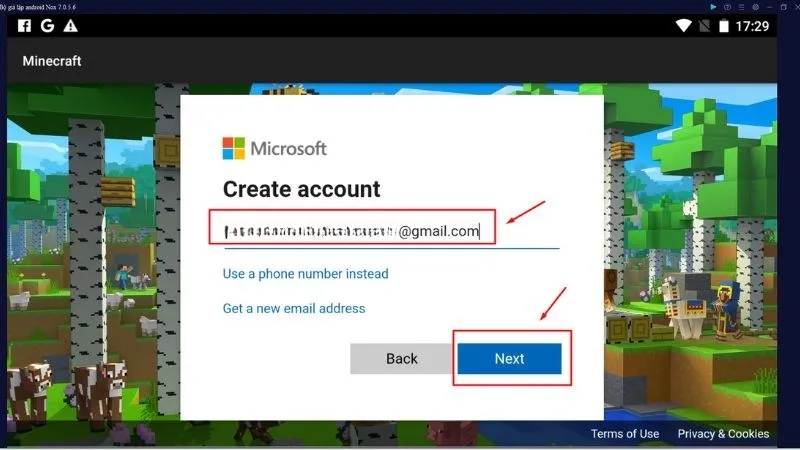 Nhập địa chỉ email cá nhân để tạo tài khoản và nhận mã xác minh
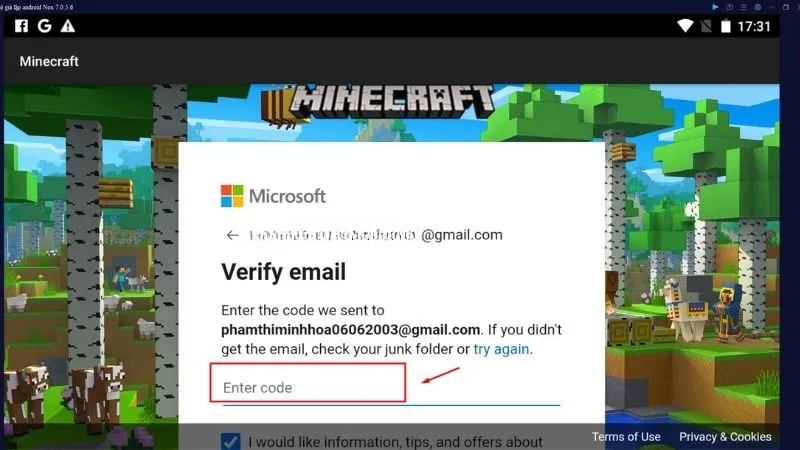 Màn hình yêu cầu điền mã xác thực đã được gửi về email để hoàn tất đăng ký
Sau khi đăng ký thành công, bạn sẽ được tự động chuyển lại vào game và sẵn sàng khám phá thế giới Minecraft với đầy đủ tính năng.
Tối Ưu Hóa Trải Nghiệm Chơi Game Minecraft Trên PC
Khi đã hoàn thành cách cài đặt Minecraft trên máy tính, việc tối ưu hóa cài đặt sẽ giúp game chạy mượt mà và đẹp mắt hơn, đặc biệt quan trọng với phiên bản Java.
Tối Ưu Cài Đặt Đồ Họa Trong Game
Dù cấu hình máy tính của bạn mạnh đến đâu, việc tinh chỉnh đồ họa luôn cần thiết để đạt FPS (khung hình/giây) ổn định.
- Render Distance (Khoảng cách hiển thị): Đây là thiết lập tiêu tốn tài nguyên nhất. Nếu máy yếu, hãy giảm xuống mức 8-12 chunks. Nếu máy mạnh, có thể tăng lên 16-32 chunks.
- Graphics (Đồ họa): Chuyển từ “Fancy” (phức tạp) sang “Fast” (nhanh) để giảm hiệu ứng lá cây trong suốt và mây 3D.
- Smooth Lighting: Tắt hoặc giảm mức độ của hiệu ứng ánh sáng mượt mà.
- V-Sync: Bật V-Sync nếu bạn gặp hiện tượng xé hình (screen tearing). Nếu FPS thấp, nên tắt để giảm độ trễ đầu vào.
Đối với Minecraft Java, việc cài đặt các bản mod tối ưu hóa như OptiFine là điều cực kỳ cần thiết. OptiFine giúp tinh chỉnh hàng chục cài đặt đồ họa nâng cao, cải thiện hiệu suất lên tới 100% và hỗ trợ đổ bóng (shaders) nếu bạn muốn đồ họa đẹp hơn.
Cấu Hình Điều Khiển (Gán Phím) Cho Giả Lập
Nếu bạn đang chơi Minecraft PE qua giả lập Android, bạn cần thiết lập ánh xạ phím (Key Mapping) để sử dụng chuột và bàn phím hiệu quả.
- Mở Công Cụ Ánh Xạ Phím: Trong giao diện giả lập (ví dụ: BlueStacks), tìm biểu tượng gán phím (thường là hình bàn phím).
- Thiết Lập Phím Di Chuyển: Gán phím W, A, S, D cho các nút điều hướng ảo.
- Phím Hành Động: Gán phím Space (Nhảy), Shift (Cúi người), và E (Mở kho đồ) tương tự như phiên bản PC truyền thống.
- Thiết Lập Chuột: Gán chuột phải cho thao tác đặt khối (Place Block) và chuột trái cho thao tác phá hủy (Break Block).
Việc thiết lập Key Mapping chuẩn xác sẽ biến trải nghiệm PE trên PC trở nên giống với phiên bản Java/Bedrock PC, mang lại lợi thế lớn trong chế độ sinh tồn và chiến đấu.
Khởi Tạo Thế Giới Đơn (Singleplayer)
Để bắt đầu chơi một mình sau khi đã hoàn thành cách cài đặt Minecraft trên máy tính, bạn cần tạo một thế giới mới.
- Chọn Chế Độ Chơi Đơn: Từ màn hình chính của Minecraft (Bedrock/PE), chọn Chơi đơn (Singleplayer) hoặc Play.Chọn Singleplayer (Chơi đơn) để tạo thế giới Minecraft cá nhân
- Tạo Thế Giới Mới: Chọn Tạo thế giới mới (Create New World).
- Thiết Lập: Đặt tên cho thế giới, chọn chế độ chơi (Survival, Creative, Hardcore), độ khó, và các quy tắc thế giới (World Rules).
- Hoàn Tất: Nhấn Tạo thế giới mới để bắt đầu quá trình tạo lập và load thế giới.Bấm Create New World để tạo thế giới mới và bắt đầu chơi Minecraft
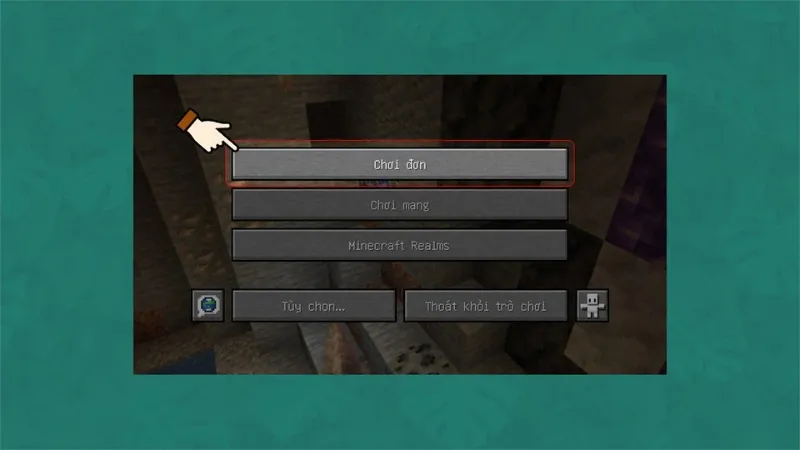 Chọn Singleplayer (Chơi đơn) để tạo thế giới Minecraft cá nhân
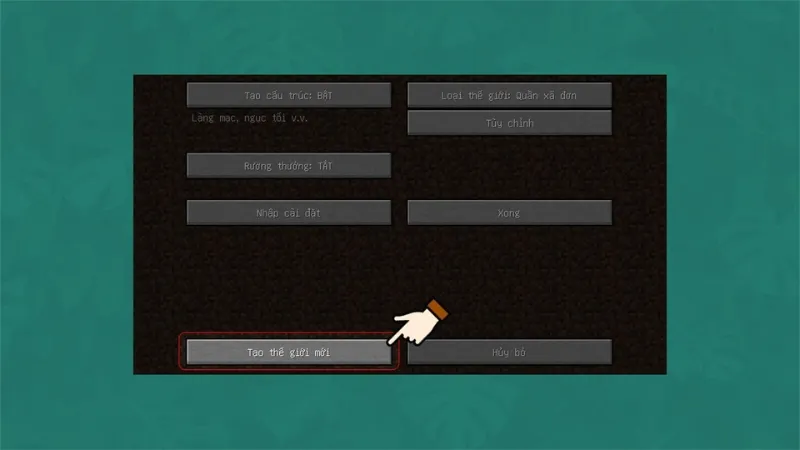 Bấm Create New World để tạo thế giới mới và bắt đầu chơi Minecraft
Tham Gia Chế Độ Nhiều Người Chơi (Multiplayer)
Chế độ nhiều người chơi là một trong những điểm hấp dẫn nhất của Minecraft, cho phép xây dựng và khám phá cùng bạn bè.
- Chọn Chơi Mạng (Multiplayer): Từ giao diện chính, chọn mục Chơi mạng hoặc Servers/Realms.Kích hoạt chế độ Multiplayer (Chơi mạng) để tham gia các server Minecraft
- Kết Nối Trực Tiếp (Direct Connect): Nếu bạn có địa chỉ IP của một server cụ thể, chọn Kết nối trực tiếp (Direct Connect).Chọn Direct Connect (Kết nối trực tiếp) để nhập IP máy chủ Minecraft đã có
- Thêm Máy Chủ (Add Server): Nếu bạn muốn lưu thông tin máy chủ để truy cập thường xuyên, chọn Thêm máy chủ (Add Server). Nhập Tên máy chủ và Địa chỉ máy chủ (Server Address).
- Bắt Đầu Chơi: Nhấn Xong hoặc Join Server để kết nối và bắt đầu trải nghiệm.Hoàn tất việc điền thông tin và bấm Xong để bắt đầu chơi Minecraft PE
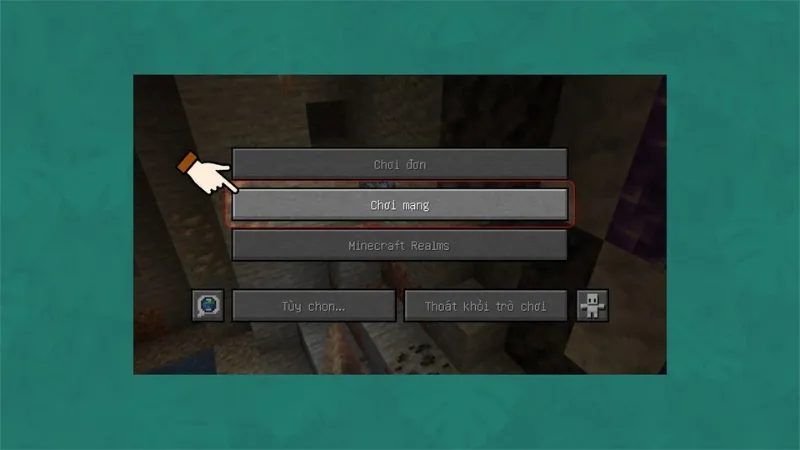 Kích hoạt chế độ Multiplayer (Chơi mạng) để tham gia các server Minecraft
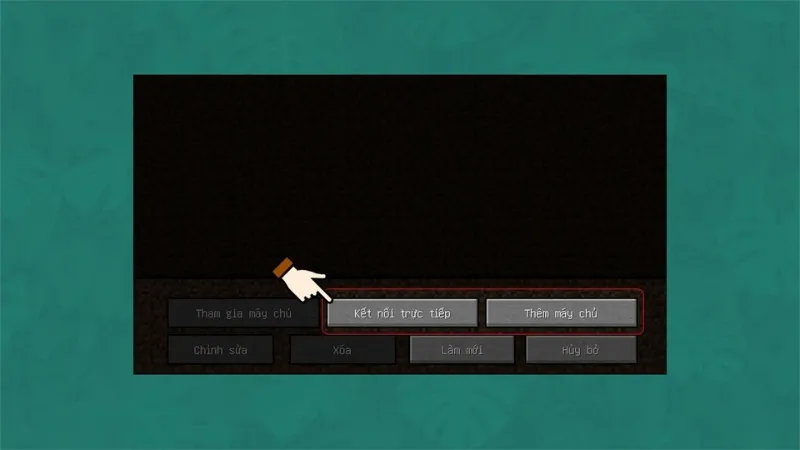 Chọn Direct Connect (Kết nối trực tiếp) để nhập IP máy chủ Minecraft đã có
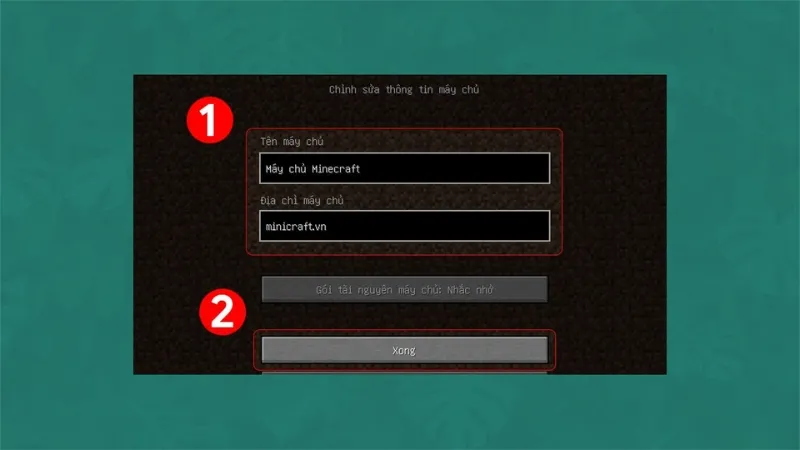 Hoàn tất việc điền thông tin và bấm Xong để bắt đầu chơi Minecraft PE
Vai Trò Của Internet Tốc Độ Cao (Dành cho Multiplayer và Realms)
Khi chơi Minecraft online, đặc biệt là trên các server lớn hoặc Realms, tốc độ mạng và độ ổn định là yếu tố then chốt. Ping (độ trễ) thấp giúp giảm tình trạng trễ khi phá khối hoặc chiến đấu.
Đường truyền internet chậm hoặc không ổn định có thể gây ra hiện tượng rollback (khối đã phá lại xuất hiện), lag khi dịch chuyển, hoặc thậm chí bị ngắt kết nối khỏi server. Do đó, việc sử dụng các gói Internet tốc độ cao, được tối ưu hóa cho game, là sự đầu tư xứng đáng để có trải nghiệm Multiplayer hoàn hảo.
So Sánh Chi Tiết Minecraft Java Edition và Bedrock Edition
Việc hiểu rõ sự khác biệt giữa hai phiên bản chính giúp người dùng quyết định cách cài đặt Minecraft trên máy tính phù hợp nhất với nhu cầu của mình.
| Tính Năng | Minecraft Java Edition | Minecraft Bedrock Edition (Windows 10/11) |
|---|---|---|
| Nền tảng | Yêu cầu Java Runtime Environment | Nền tảng C++ (Tối ưu hóa hơn) |
| Cross-Play | Chỉ chơi được với người dùng Java khác | Chơi được với Xbox, PlayStation, Switch, Mobile, VR |
| Cộng đồng Modding | Lớn và mạnh nhất (Forge, Fabric, OptiFine) | Hạn chế hơn, chủ yếu dùng Add-ons (Marketplace) |
| Hiệu suất | Tốn CPU/RAM hơn, dễ bị giật lag nếu không tối ưu | Hiệu suất cao, chạy mượt mà hơn trên máy cấu hình thấp |
| Tùy biến | Có thể chỉnh sửa sâu vào tệp game, cài mod phức tạp | Chủ yếu dựa vào gói tài nguyên và hành vi (Resource/Behavior Packs) |
| Server | Hệ thống server cộng đồng phức tạp (Hypixel, Mineplex) | Hệ thống server Realms chính thức và một số server lớn |
Nếu bạn quan tâm đến việc thử nghiệm các bản mod phức tạp, Java Edition là lựa chọn số một. Nếu bạn ưu tiên chơi cùng bạn bè trên các thiết bị khác hoặc muốn trải nghiệm ổn định nhất trên Windows, Bedrock Edition sẽ phù hợp hơn.
Khắc Phục Các Lỗi Thường Gặp Khi Cài Đặt Minecraft
Mặc dù quy trình cài đặt Minecraft trên máy tính khá đơn giản, người dùng vẫn có thể gặp một số lỗi kỹ thuật phổ biến.
Lỗi Thiếu Virtualization (VT) Khi Dùng Giả Lập
Triệu chứng: Giả lập Android (như NoxPlayer hoặc BlueStacks) chạy rất chậm, giật lag nặng, hoặc không thể khởi động được game.
Cách khắc phục:
- Khởi động lại máy tính.
- Truy cập BIOS/UEFI. Phím truy cập thường là Del, F2, F10, hoặc F12.
- Tìm kiếm cài đặt Virtualization Technology (VT-x đối với Intel, AMD-V đối với AMD). Vị trí thường nằm trong mục Security, Configuration, hoặc Advanced CPU Features.
- Kích hoạt VT (Enable). Lưu lại cài đặt và thoát (Save and Exit).
Lỗi Game Không Khởi Động (Java/GPU)
Triệu chứng: Khi nhấn nút Play trên Launcher (Java Edition), game crash ngay lập tức hoặc xuất hiện màn hình đen.
Cách khắc phục:
- Cập nhật Java: Đảm bảo bạn đã cài đặt Java Runtime Environment (JRE) phiên bản mới nhất, hoặc phiên bản được Launcher yêu cầu.
- Cập nhật Driver Card Đồ Họa: Lỗi này thường xảy ra do driver GPU đã lỗi thời. Truy cập trang web của NVIDIA, AMD hoặc Intel để tải và cài đặt phiên bản driver mới nhất.
- Cấu hình Phân Bổ RAM: Nếu bạn đang chơi Java Edition, mở Minecraft Launcher, vào mục Installations, chọn phiên bản bạn muốn chơi, và bấm Edit. Dưới mục More Options, kiểm tra và tăng giá trị Xmx (phân bổ RAM tối đa) lên 4G hoặc 6G nếu máy bạn có 8G RAM trở lên.
Lỗi Không Vào Được Server/Multiplayer
Triệu chứng: Không thể kết nối với server cộng đồng, Realms, hoặc không thấy bạn bè online.
Cách khắc phục:
- Kiểm tra Tường Lửa (Firewall): Đảm bảo Windows Defender Firewall không chặn Minecraft hoặc Minecraft Launcher. Bạn cần tạo một quy tắc cho phép các ứng dụng này kết nối internet.
- Kiểm tra Kết Nối Microsoft: Đảm bảo bạn đã đăng nhập thành công và tài khoản không bị giới hạn (ví dụ: tài khoản trẻ em có thể bị giới hạn tính năng Multiplayer).
- Địa Chỉ IP Chính Xác: Luôn kiểm tra kỹ địa chỉ IP và số cổng (Port) của server bạn muốn tham gia.
Lời Kết
Việc nắm vững cách cài đặt Minecraft trên máy tính không chỉ giúp bạn bắt đầu trò chơi mà còn tối ưu hóa trải nghiệm lâu dài. Dù bạn chọn phiên bản chính thức (Java hoặc Bedrock) qua Launcher hay sử dụng phần mềm giả lập Android để chơi Minecraft PE, việc tuân thủ các bước chuẩn bị cấu hình, kích hoạt VT, và sở hữu bản quyền là điều kiện tiên quyết. Hãy đảm bảo đường truyền Internet ổn định và áp dụng các mẹo tối ưu hóa đồ họa để tận hưởng trọn vẹn thế giới xây dựng và khám phá vô tận này. Chúc bạn có những giây phút thư giãn tuyệt vời trong thế giới khối lập phương của mình.
Ngày Cập Nhật 02/12/2025 by Trong Hoang

Chào các bạn, mình là Trọng Hoàng, tác giả của blog maytinhvn.net. Mình là một full-stack developer kiêm writer, blogger, Youtuber và đủ thứ công nghệ khác nữa.