Tình trạng màn hình máy tính bị nhiễu và cách khắc phục là một vấn đề kỹ thuật phổ biến mà bất kỳ người dùng máy tính nào cũng có thể gặp phải. Hiện tượng nhiễu tín hiệu này không chỉ gây khó chịu, ảnh hưởng trực tiếp đến hiệu suất làm việc mà còn tiềm ẩn nguy cơ gây hại cho thị lực của người dùng. Việc xác định chính xác nguyên nhân, liệu đó là do lỗi phần cứng hay sai sót cài đặt tần số quét là bước đầu tiên để đưa ra giải pháp triệt để. Trong bài viết chuyên sâu này, chúng tôi sẽ phân tích chi tiết từ căn nguyên của lỗi, từ các vấn đề liên quan đến card đồ họa đến hư hỏng vỉ cao áp, giúp bạn tự tin chẩn đoán và xử lý sự cố.
Hiểu Rõ Về Hiện Tượng Nhiễu Màn Hình Máy Tính
Nhiễu màn hình (Screen Noise hoặc Artifacts) là sự xuất hiện của các hình ảnh không mong muốn, các mảng màu lạ, đường kẻ hoặc hiện tượng chập chờn trên màn hình hiển thị. Đây là dấu hiệu rõ ràng cho thấy luồng dữ liệu hình ảnh đang bị gián đoạn, biến dạng hoặc bị ảnh hưởng bởi nhiễu điện từ. Việc hiểu rõ các dạng nhiễu sẽ giúp kỹ thuật viên xác định phạm vi lỗi nhanh chóng hơn.
Khái Niệm Tổng Quan Về Các Dạng Nhiễu Thường Gặp
Khi màn hình máy tính bị nhiễu, các biểu hiện không chỉ dừng lại ở các sọc ngang sọc dọc đơn thuần. Hiện tượng này thường phân thành nhiều loại dựa trên tính chất và nguyên nhân gây ra chúng. Việc quan sát kỹ lưỡng loại nhiễu là chìa khóa để chẩn đoán chính xác.
Nhiễu sọc (Lines/Stripes): Đây là dạng phổ biến nhất, bao gồm các đường sọc ngang hoặc dọc, có thể là màu trắng, đen hoặc các màu sắc khác. Nếu các sọc này tĩnh và xuất hiện ngay từ khi khởi động, khả năng cao là lỗi panel màn hình hoặc bo mạch điều khiển. Ngược lại, nếu sọc xuất hiện ngẫu nhiên và biến mất khi di chuyển cửa sổ, lỗi có thể nằm ở driver hoặc VRAM của card đồ họa.
Nhiễu hạt (Noise/Static) hoặc “Muỗi”: Màn hình có vẻ như có hàng ngàn chấm nhỏ, tương tự như tín hiệu TV analog bị yếu. Lỗi này thường liên quan đến cáp tín hiệu chất lượng thấp, kết nối lỏng lẻo, hoặc nhiễu điện từ bên ngoài gây ra sự biến đổi tín hiệu điện.
Nhiễu chập chờn (Flickering): Màn hình nhấp nháy liên tục, đôi khi kèm theo sự thay đổi về độ sáng hoặc màu sắc. Nguyên nhân thường là do cài đặt tần số quét không đúng, lỗi vỉ cao áp, hoặc vấn đề về nguồn điện cấp vào màn hình.
Nhiễu màu sắc (Color Fringing/Banding): Màn hình hiển thị các mảng màu bất thường, màu sắc bị loang lổ, hoặc chuyển màu không mượt mà (banding). Đây là dấu hiệu của lỗi VRAM (Video RAM) trên card đồ họa hoặc lỗi trên bo mạch điều khiển màn hình (T-Con Board).
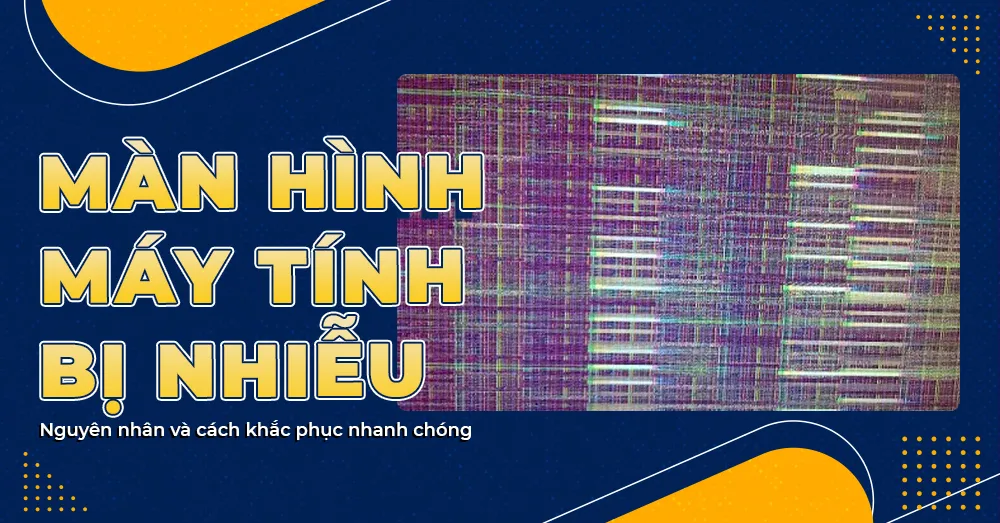 Màn hình máy tính bị nhiễu với nhiều sọc dọc và ngang xuất hiện đồng thời
Phân Tích Chuyên Sâu Các Nguyên Nhân Gây Nhiễu
Để khắc phục triệt để lỗi màn hình máy tính bị nhiễu và cách khắc phục, chúng ta cần phân loại nguyên nhân thành hai nhóm chính: phần cứng và phần mềm. Việc xác định đúng nhóm nguyên nhân sẽ giúp tiết kiệm thời gian và tránh các thao tác sửa chữa không cần thiết.
Nguyên Nhân Phần Cứng Gây Nhiễu Màn Hình
Các vấn đề về phần cứng thường là căn nguyên sâu xa và khó khắc phục nhất đối với lỗi nhiễu. Chúng đòi hỏi sự kiểm tra vật lý và đôi khi là thay thế linh kiện.
Sự Cố Về Nguồn Điện và Môi Trường
Nguồn điện không ổn định hoặc quá tải là thủ phạm hàng đầu gây ra nhiễu chập chờn. Khi điện áp cấp vào màn hình hoặc hệ thống máy tính dao động bất thường, các linh kiện điện tử không thể hoạt động ổn định, dẫn đến sai lệch tín hiệu hiển thị. Nếu bạn đang sử dụng nhiều thiết bị điện trên cùng một ổ cắm, tình trạng này càng dễ xảy ra. Ngoài ra, nhiễu điện từ (EMI) từ các thiết bị điện tử mạnh như loa không che chắn, máy photocopy, hoặc bộ nguồn không đạt chuẩn đặt gần màn hình cũng có thể cảm ứng và gây ra nhiễu sóng trên màn hình.
Lỗi Cáp Tín Hiệu và Cổng Kết Nối
Dây cáp kết nối (HDMI, DisplayPort, VGA, DVI) đóng vai trò truyền tải dữ liệu hình ảnh từ card đồ họa sang màn hình. Nếu cáp bị hỏng, bị uốn cong quá mức, hoặc bị oxy hóa ở chân cắm, tín hiệu sẽ bị suy giảm hoặc biến dạng. Kết nối lỏng lẻo tại cổng cắm cũng gây ra hiện tượng chập chờn và nhiễu sọc. Sử dụng cáp quá dài hoặc không đạt chuẩn cho độ phân giải và tần số quét cao cũng có thể dẫn đến nhiễu tín hiệu.
Hư Hỏng Card Đồ Họa (GPU)
Card đồ họa là bộ phận chịu trách nhiệm xử lý và xuất hình ảnh. Nếu GPU bị quá nhiệt kéo dài, các chip nhớ VRAM hoặc bộ xử lý chính có thể bị lỗi, dẫn đến việc tính toán sai lệch dữ liệu hình ảnh, tạo ra các “artifact” (hiện tượng nhiễu hình ảnh) nghiêm trọng. Lỗi chân cắm PCIe bị lỏng hoặc bẩn cũng ngăn cản việc truyền tải dữ liệu ổn định giữa mainboard và card đồ họa.
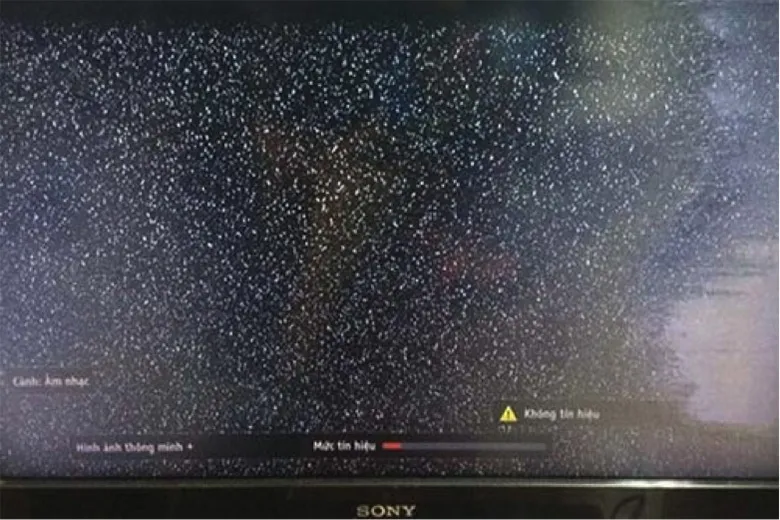 Hình ảnh minh họa dây cáp kết nối lỏng lẻo hoặc bị hỏng có thể gây ra hiện tượng màn hình máy tính bị nhiễu
Lỗi Của Chính Màn Hình
Nếu các bước kiểm tra ngoại vi không tìm ra lỗi, vấn đề có thể nằm ngay trong bản thân màn hình. Các thành phần chính dễ hỏng bao gồm:
- Vỉ cao áp (Inverter Board) hoặc LED Driver Board: Bộ phận này cung cấp điện áp cần thiết để thắp sáng đèn nền (CCFL hoặc LED). Khi vỉ cao áp hỏng, màn hình có thể nháy sáng rồi tắt, bị tối cục bộ, hoặc chập chờn liên tục.
- Bo mạch điều khiển T-Con (Timing Controller): Xử lý dữ liệu hình ảnh cuối cùng trước khi truyền đến panel. Lỗi T-Con thường gây ra nhiễu màu, hình ảnh bị méo mó, hoặc xuất hiện các sọc tĩnh rộng.
- Panel màn hình: Hư hỏng vật lý do va đập, hoặc panel bị lão hóa sau thời gian dài sử dụng cũng gây ra nhiễu sọc hoặc loang màu vĩnh viễn.
Nguyên Nhân Phần Mềm và Cài Đặt Gây Nhiễu Màn Hình
Các lỗi liên quan đến phần mềm thường dễ khắc phục hơn và không cần can thiệp phần cứng phức tạp.
Cài Đặt Tần Số Quét (Refresh Rate) Không Chính Xác
Tần số quét là số lần màn hình làm mới hình ảnh trong một giây (Hz). Nếu cài đặt tần số quét vượt quá khả năng hỗ trợ của màn hình (ví dụ: đặt 75Hz cho màn hình chỉ hỗ trợ tối đa 60Hz), màn hình sẽ không thể xử lý kịp, dẫn đến hiện tượng chập chờn, nhiễu sọc, hoặc thậm chí là mất tín hiệu hoàn toàn. Đây là một nguyên nhân phổ biến gây ra lỗi phần cứng ảo.
Lỗi Driver Card Đồ Họa
Driver là phần mềm giúp hệ điều hành giao tiếp với card đồ họa. Driver cũ, bị hỏng, hoặc xung đột với các phần mềm khác có thể khiến dữ liệu hình ảnh truyền tải không chính xác, gây ra nhiễu, artifact, hoặc màn hình xanh (BSOD). Việc cập nhật hoặc cài đặt lại driver là biện pháp xử lý cần thiết.
Quy Trình Khắc Phục Sự Cố Màn Hình Bị Nhiễu (Diagnostic & Troubleshooting)
Quy trình khắc phục cần được thực hiện tuần tự, từ các bước đơn giản, dễ làm nhất (phần mềm/ngoại vi) đến các bước phức tạp (thay thế linh kiện). Kỹ thuật viên cần giữ tâm lý loại trừ từng nguyên nhân một.
Bước 1: Kiểm Tra Môi Trường và Kết Nối Ngoại Vi
Bắt đầu bằng các kiểm tra đơn giản, giúp loại trừ các yếu tố bên ngoài trước khi can thiệp sâu vào bên trong máy tính.
Đầu tiên, hãy kiểm tra nguồn điện. Đảm bảo màn hình và CPU được cấp nguồn ổn định, không dùng chung ổ cắm với các thiết bị công suất lớn như máy lạnh hoặc máy in laser. Nếu có thể, hãy cắm màn hình vào một ổ điện khác hoặc sử dụng bộ lưu điện (UPS) để ổn định điện áp.
Tiếp theo, kiểm tra và loại bỏ nhiễu điện từ. Di chuyển các thiết bị phát sóng (điện thoại, router, loa) ra xa màn hình. Đối với cáp tín hiệu, tháo ra và cắm lại thật chặt để đảm bảo kết nối vật lý hoàn hảo. Cần kiểm tra kỹ lưỡng jack cắm xem có bị cong vênh hoặc bám bụi không. Nếu cáp hiện tại có dấu hiệu bị gấp khúc, biến dạng, hoặc sử dụng đã quá lâu, hãy thử thay thế bằng một cáp mới có chất lượng cao và độ dài phù hợp.
Bước 2: Xử Lý Lỗi Cài Đặt và Driver
Sau khi xác nhận kết nối vật lý và môi trường ổn định, cần chuyển sang kiểm tra các thiết lập phần mềm.
Điều Chỉnh Tần Số Quét Màn Hình
Nếu màn hình bị nhiễu sọc hoặc giật liên tục, hãy kiểm tra lại tần số quét đang được cài đặt. Tần số quét (Refresh Rate) phải được đặt ở mức mà màn hình hỗ trợ tốt nhất, thường là 60Hz đối với các màn hình tiêu chuẩn.
Thực hiện điều chỉnh tần số quét trên Windows:
- Truy cập vào Settings (Cài đặt).
- Chọn System (Hệ thống).
- Chọn Display (Màn hình) và cuộn xuống tìm Advanced display settings (Cài đặt hiển thị nâng cao).
- Trong mục Refresh Rate (Tần số quét), điều chỉnh giá trị về 60 Hertz hoặc tần số gốc của màn hình và nhấn OK để áp dụng.
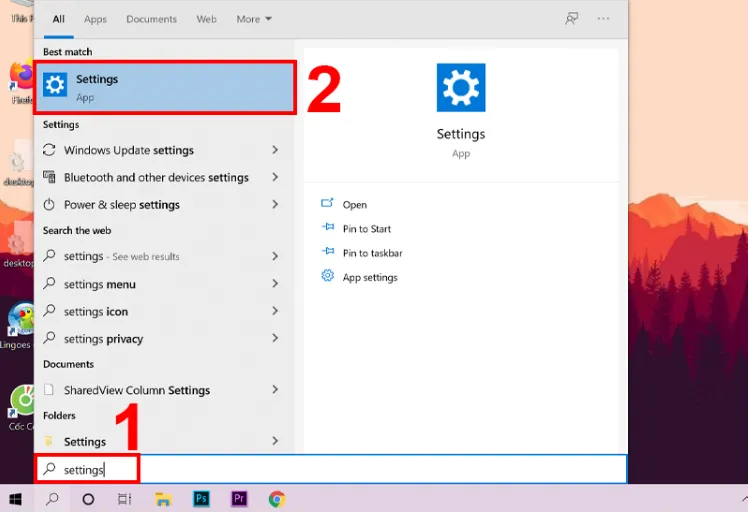 Bước 1 trong quy trình điều chỉnh tần số quét màn hình, truy cập vào menu Setting của Windows
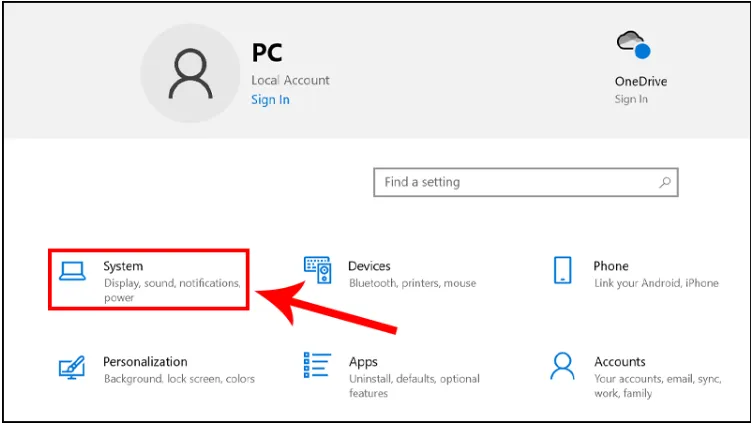 Bước 2, chọn mục System trong cửa sổ Setting của Windows
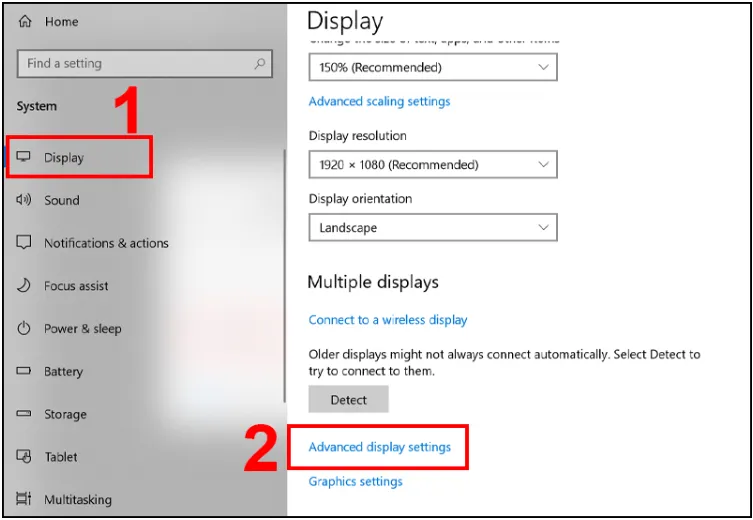 Bước 3, chọn Display và tiếp tục chọn Advanced display settings
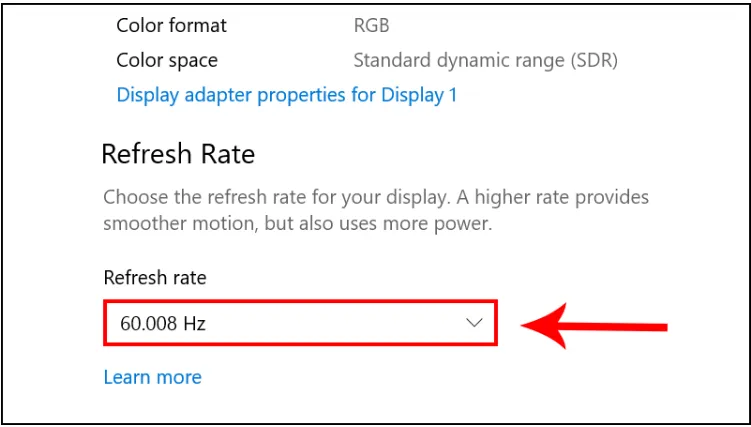 Bước 4, điều chỉnh Refresh Rate về 60Hz hoặc tần số gốc của màn hình
Kiểm Tra và Cập Nhật Driver Card Đồ Họa
Nếu hiện tượng nhiễu xuất hiện khi mở ứng dụng 3D hoặc game, lỗi driver là rất có khả năng.
- Truy cập Device Manager (Quản lý thiết bị).
- Tìm mục Display Adapters (Bộ điều hợp màn hình).
- Nhấp chuột phải vào card đồ họa của bạn và chọn “Update driver” (Cập nhật driver).
- Nếu việc cập nhật không khắc phục được, hãy sử dụng phần mềm DDU (Display Driver Uninstaller) để gỡ bỏ hoàn toàn driver hiện tại ở chế độ Safe Mode, sau đó tải driver mới nhất và sạch nhất từ trang web chính thức của NVIDIA, AMD hoặc Intel.
Điều Chỉnh Độ Phân Giải
Đôi khi, việc sử dụng độ phân giải không phải là độ phân giải gốc (native resolution) của màn hình cũng gây ra hiện tượng nhiễu hoặc hình ảnh không sắc nét. Hãy đảm bảo độ phân giải được đặt đúng theo thông số kỹ thuật của màn hình (ví dụ: 1920×1080 cho Full HD).
Bước 3: Chẩn Đoán Lỗi Phần Cứng Chuyên Sâu
Khi các bước trên không giải quyết được vấn đề, chúng ta cần tập trung vào các linh kiện phần cứng bên trong.
Kiểm Tra và Vệ Sinh Card Đồ Họa
Card đồ họa bị quá nhiệt là nguyên nhân phổ biến gây ra lỗi VRAM, dẫn đến nhiễu sọc ngang hoặc dọc động. Cần kiểm tra nhiệt độ GPU bằng các phần mềm giám sát (như HWMonitor). Nếu nhiệt độ quá cao, cần vệ sinh quạt tản nhiệt và thay keo tản nhiệt.
Nếu nghi ngờ lỗi chân cắm, hãy tháo card ra khỏi khe PCIe. Dùng dung dịch vệ sinh chuyên dụng và cọ mềm để làm sạch chân tiếp xúc của card. Cắm lại card một cách chắc chắn. Nếu máy tính có card onboard, hãy tháo card rời ra và cắm màn hình vào cổng onboard để xác định xem lỗi có phải do card đồ họa hay không. Nếu màn hình không còn nhiễu khi dùng onboard, card đồ họa rời đã hỏng.
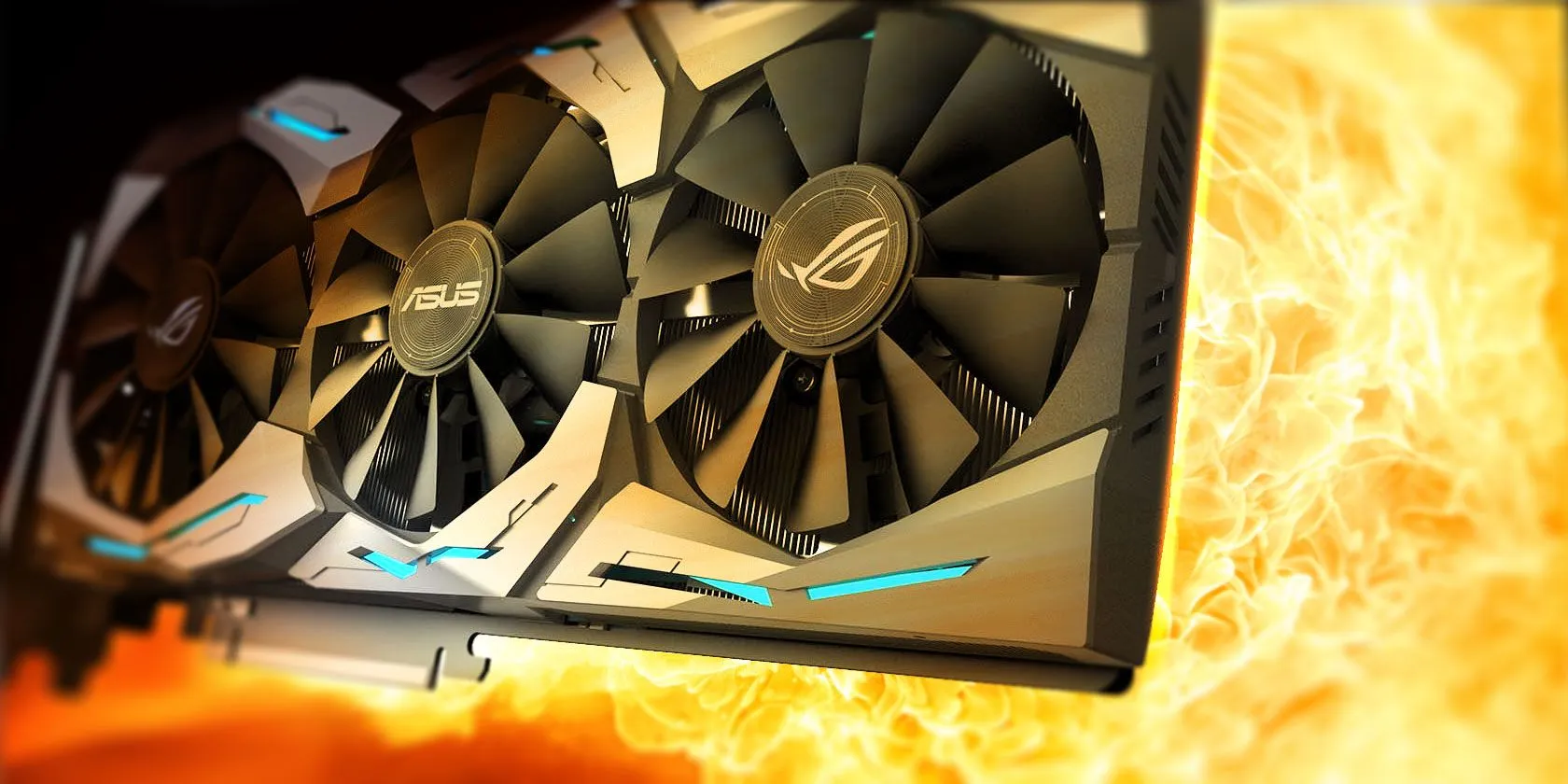 Hình ảnh kiểm tra và vệ sinh card màn hình rời để khắc phục lỗi tiếp xúc gây nhiễu
Chẩn Đoán Lỗi Vỉ Cao Áp
Lỗi vỉ cao áp (hoặc mạch LED Driver) đặc trưng bởi các dấu hiệu liên quan đến đèn nền, chứ không phải dữ liệu hình ảnh. Các dấu hiệu điển hình bao gồm: màn hình nhấp nháy, bị tối một phần hoặc toàn bộ, hoặc màn hình sáng lên 1-3 giây rồi tắt hẳn.
Nguyên nhân thường là do tụ điện trên vỉ cao áp bị phồng, hỏng, hoặc đèn nền CCFL/LED bị già hóa. Việc sửa chữa vỉ cao áp đòi hỏi kiến thức điện tử chuyên sâu và dụng cụ chuyên nghiệp. Nếu không có kinh nghiệm, việc tự ý tháo lắp màn hình có thể gây hỏng hóc nặng hơn hoặc gây nguy hiểm do điện áp cao. Đối với lỗi này, việc thay thế vỉ cao áp (nếu là màn hình cũ) hoặc thay thế màn hình mới là giải pháp tối ưu nhất.
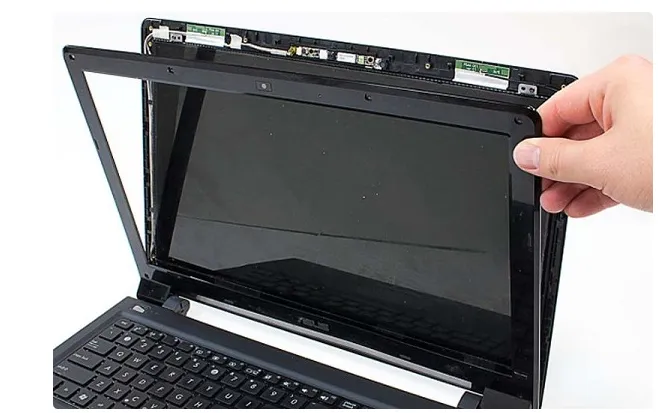 Hình ảnh minh họa vị trí và cấu tạo của vỉ cao áp bên trong màn hình máy tính
Kiểm Tra Bo Mạch Chính Màn Hình
Nếu nhiễu sọc vẫn còn sau khi loại trừ tất cả các nguyên nhân trên, lỗi có thể nằm ở bo mạch điều khiển chính (T-Con Board hoặc Main Board) của màn hình. Đây là lỗi phần cứng cấp độ sâu và thường dẫn đến quyết định thay thế màn hình mới, bởi chi phí sửa chữa bo mạch thường rất cao và không đảm bảo độ bền.
Bước 4: Thay Màn Hình Mới
Nếu tất cả các phương pháp khắc phục phần mềm, cáp nối, và kiểm tra card đồ họa đều không giải quyết được vấn đề màn hình máy tính bị nhiễu, đó là tín hiệu cho thấy panel màn hình hoặc các bo mạch bên trong đã bị hư hỏng vật lý hoặc lão hóa không thể sửa chữa. Việc thay thế bằng một màn hình mới chất lượng cao là giải pháp cuối cùng và triệt để nhất. Màn hình mới không chỉ loại bỏ lỗi nhiễu mà còn cải thiện trải nghiệm làm việc và bảo vệ thị lực tốt hơn nhờ công nghệ hiện đại hơn.
Phòng Ngừa và Bảo Dưỡng Để Tránh Tình Trạng Nhiễu Màn Hình
Việc áp dụng các biện pháp phòng ngừa chuyên nghiệp sẽ giảm thiểu đáng kể nguy cơ tái phát lỗi màn hình.
Duy Trì Nguồn Điện Sạch và Ổn Định
Sử dụng bộ lưu điện (UPS) hoặc ổn áp chất lượng cao để cung cấp nguồn điện sạch và ổn định cho máy tính. Điều này giúp bảo vệ các linh kiện điện tử nhạy cảm như card đồ họa và bo mạch màn hình khỏi các biến động điện áp đột ngột. Tránh cắm màn hình và máy tính vào các ổ cắm điện đã quá tải.
Bảo Trì Hệ Thống Định Kỳ
Vệ sinh máy tính, đặc biệt là khu vực tản nhiệt của card đồ họa, ít nhất 6 tháng một lần để đảm bảo GPU hoạt động ở nhiệt độ tối ưu, ngăn ngừa lỗi quá nhiệt dẫn đến hư hỏng VRAM. Đồng thời, kiểm tra định kỳ độ chắc chắn của các kết nối cáp tín hiệu.
Lựa Chọn Thiết Bị Chuẩn Xác
Khi mua cáp kết nối (HDMI, DisplayPort), hãy ưu tiên các sản phẩm chính hãng, đạt tiêu chuẩn tốc độ cao (ví dụ: HDMI 2.0/2.1 hoặc DP 1.4 trở lên) để đảm bảo truyền tải tín hiệu ổn định ở độ phân giải và tần số quét cao. Tránh sử dụng cáp quá dài (trên 5m) trừ khi cáp đó là loại chủ động (active cable).
Việc chẩn đoán chính xác nguyên nhân khiến màn hình máy tính bị nhiễu là yếu tố quyết định để đưa ra giải pháp khắc phục hiệu quả nhất. Bằng cách tuân theo quy trình kiểm tra từ ngoại vi đến nội tại, từ phần mềm đến phần cứng, bạn có thể tự mình xử lý phần lớn các sự cố phổ biến. Nếu lỗi xuất phát từ hư hỏng lỗi phần cứng cấp độ bo mạch như vỉ cao áp hoặc panel, việc tìm đến sự hỗ trợ của kỹ thuật viên chuyên nghiệp hoặc cân nhắc thay thế màn hình là lựa chọn an toàn và kinh tế hơn. Việc xử lý dứt điểm vấn đề màn hình máy tính bị nhiễu và cách khắc phục sẽ đảm bảo trải nghiệm sử dụng máy tính ổn định và bảo vệ sức khỏe thị giác lâu dài.
Ngày Cập Nhật 02/12/2025 by Trong Hoang

Chào các bạn, mình là Trọng Hoàng, tác giả của blog maytinhvn.net. Mình là một full-stack developer kiêm writer, blogger, Youtuber và đủ thứ công nghệ khác nữa.