Việc thành thạo cách hiển thị pin trên máy tính là nền tảng quan trọng giúp người dùng quản lý năng lượng và tối ưu hóa hiệu suất làm việc. Biểu tượng pin không chỉ đơn thuần là chỉ báo về mức năng lượng còn lại. Nó còn phản ánh trạng thái pin tổng thể của hệ thống. Đây là thông tin then chốt cho mọi người dùng, từ người mới bắt đầu đến các kỹ thuật viên chuyên nghiệp. Bài viết này sẽ đi sâu vào các phương pháp thiết lập mặc định, tùy chỉnh nâng cao và xử lý sự cố. Chúng tôi đảm bảo bạn sẽ luôn có cái nhìn rõ ràng và chính xác nhất về dung lượng tối đa của pin trên cả laptop Windows và MacBook.
Phân Tích Cơ Chế Quản Lý Nguồn Điện Trên Laptop
Hiểu rõ cơ chế quản lý năng lượng là bước đầu tiên để làm chủ việc hiển thị pin. Mọi hệ điều hành đều sử dụng một lớp phần mềm trung gian để giao tiếp với phần cứng. Lớp này chịu trách nhiệm báo cáo các dữ liệu như phần trăm, thời gian còn lại, và trạng thái sạc.
Tầm Quan Trọng Của Việc Theo Dõi Năng Lượng
Theo dõi pin giúp ngăn chặn việc tắt máy đột ngột, bảo vệ dữ liệu đang làm việc. Nó còn cho phép người dùng điều chỉnh thói quen sử dụng để kéo dài tuổi thọ pin hiệu quả. Một biểu tượng pin chính xác là dấu hiệu của một hệ thống hoạt động ổn định.
Cơ Chế Hiển Thị Pin Trên Windows (ACPI & Driver)
Windows sử dụng ACPI (Advanced Configuration and Power Interface) để quản lý nguồn điện. Cụ thể, driver Microsoft ACPI-Compliant Control Method Battery là cầu nối. Nó truyền tải dữ liệu từ chip quản lý pin vật lý đến hệ điều hành. Bất kỳ lỗi nào trong driver này đều có thể làm mất biểu tượng pin. Việc hiểu rõ cấu trúc này giúp kỹ thuật viên chẩn đoán lỗi nhanh hơn.
Cơ Chế Hiển Thị Pin Trên macOS (SMC)
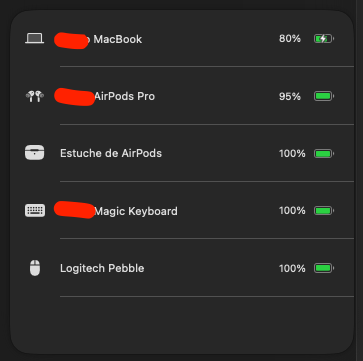
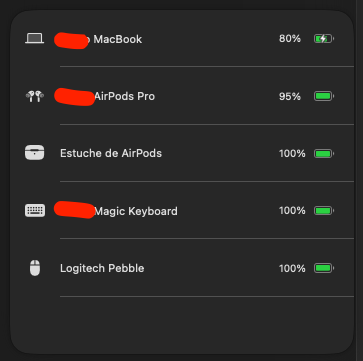
MacBook sử dụng SMC (System Management Controller) để kiểm soát nguồn điện. SMC quản lý mọi thứ từ đèn nền bàn phím đến chu kỳ sạc pin. Mọi dữ liệu về pin hiển thị trên Menu Bar đều được lấy từ SMC. Khi gặp lỗi hiển thị, việc đặt lại SMC thường là giải pháp khắc phục triệt để.
Hướng Dẫn Chi Tiết Cách Hiển Thị Pin Trên Hệ Điều Hành Windows
Biểu tượng pin là một thành phần cốt lõi của thanh Taskbar trên Windows. Tuy nhiên, nó có thể bị ẩn hoặc mất do các thiết lập không chính xác. Quá trình kiểm tra và khôi phục diễn ra nhanh chóng.
Kích Hoạt Cơ Bản Qua Taskbar Settings
Đây là cách đơn giản nhất để đảm bảo biểu tượng pin được hiển thị. Nhấn chuột phải vào khoảng trống bất kỳ trên Taskbar. Sau đó, bạn chọn mục “Taskbar settings” (Cài đặt Thanh tác vụ).
Cửa sổ cài đặt sẽ hiện ra. Tại đây, bạn tìm đến phần “Notification area” (Khu vực thông báo). Chọn “Turn system icons on or off” (Bật hoặc tắt các biểu tượng hệ thống).
Trong danh sách các biểu tượng, hãy tìm đến tùy chọn “Power” (Nguồn). Đảm bảo rằng nút gạt đã được chuyển sang trạng thái “On”. Biểu tượng pin sẽ xuất hiện ngay lập tức trên Taskbar.
Nếu vẫn không hiển thị, hãy kiểm tra mục “Select which icons appear on the taskbar”. Xác minh rằng biểu tượng Power không bị ẩn trong khu vực mở rộng của khay hệ thống. Việc kéo biểu tượng ra ngoài khu vực ẩn là thao tác cuối cùng của cách hiển thị pin trên máy tính cơ bản này.
Sử Dụng Device Manager Để Khởi động Lại Driver Pin
Lỗi driver là nguyên nhân phổ biến khiến biểu tượng pin biến mất. Khởi động lại driver pin là một cách hiệu quả để sửa lỗi giao tiếp phần cứng. Mở Device Manager (Trình quản lý Thiết bị) bằng cách nhấn phím Windows và gõ tên.
Mở rộng mục “Batteries” (Pin) trong cửa sổ Device Manager. Bạn sẽ thấy hai mục chính liên quan đến pin. Đó là “Microsoft AC Adapter” và “Microsoft ACPI-Compliant Control Method Battery”.
Nhấn chuột phải vào “Microsoft ACPI-Compliant Control Method Battery”. Chọn “Disable device” (Vô hiệu hóa thiết bị). Đợi vài giây, sau đó nhấn chuột phải lần nữa và chọn “Enable device” (Kích hoạt thiết bị).
Thao tác này buộc hệ thống phải tải lại driver pin từ đầu. Trong nhiều trường hợp, lỗi hiển thị pin sẽ được giải quyết ngay sau khi driver được kích hoạt lại. Phương pháp này thường không cần khởi động lại máy tính.
Khắc Phục Lỗi Mất Biểu Tượng Pin Nâng Cao
Khi các thiết lập cơ bản không mang lại hiệu quả, cần phải can thiệp sâu hơn vào hệ thống. Các bước dưới đây yêu cầu quyền quản trị và sự cẩn trọng cao độ. Chúng thường giải quyết các xung đột hệ thống hoặc lỗi registry.
Sửa Lỗi Bằng Trình Khắc Phục Sự Cố Windows
Windows cung cấp một bộ công cụ tự động để chẩn đoán và sửa các lỗi hệ thống. Mở “Settings” (Cài đặt), chọn “Update & Security” (Cập nhật và Bảo mật). Sau đó, bạn chọn mục “Troubleshoot” (Khắc phục sự cố).
Tìm và chạy trình khắc phục sự cố dành cho “Power” (Nguồn). Công cụ sẽ tự động quét các thiết lập liên quan đến nguồn điện. Nó sẽ tìm và sửa chữa mọi cấu hình sai hoặc lỗi nhỏ. Việc chờ đợi và khởi động lại sau khi hoàn tất là cần thiết.
Can Thiệp Vào Registry Editor Để Xây Dựng Lại Biểu Tượng
Thao tác với Registry Editor (Regedit) đòi hỏi người dùng phải có kiến thức nâng cao. Luôn sao lưu Registry trước khi chỉnh sửa để tránh rủi ro. Nhấn Windows + R, gõ “regedit” và nhấn Enter để mở công cụ này.
Truy cập vào đường dẫn cụ thể: HKEY_CURRENT_USERSoftwareClassesLocal SettingsSoftwareMicrosoftWindowsCurrentVersionTrayNotify. Đây là nơi Windows lưu trữ thông tin về lịch sử biểu tượng khay hệ thống.
Tìm và xóa hai khóa (key) có tên là IconStreams và PastIconsStream. Việc xóa này sẽ làm sạch bộ nhớ cache của các biểu tượng đã hiển thị. Điều này buộc hệ thống phải tạo lại thông tin biểu tượng từ đầu.
Sau khi xóa, mở Task Manager (Ctrl + Shift + Esc). Chọn tab “Processes” (Tiến trình), tìm “Windows Explorer”. Nhấn chuột phải và chọn “Restart” (Khởi động lại). Explorer sẽ khởi động lại và biểu tượng pin thường sẽ được khôi phục.
Tối Ưu Hóa Hiển Thị Và Chẩn Đoán Sức Khỏe Pin Windows
Việc chỉ hiển thị biểu tượng là chưa đủ đối với người dùng chuyên nghiệp. Họ cần hiển thị phần trăm pin và các báo cáo sức khỏe chi tiết. Windows có các công cụ tích hợp sẵn cho mục đích này.
Sử Dụng PowerShell và Command Prompt để Tạo Báo cáo Pin
Lệnh powercfg là công cụ chẩn đoán nguồn điện mạnh mẽ nhất của Windows. Mở Command Prompt (CMD) hoặc PowerShell với quyền quản trị. Sử dụng lệnh sau để tạo báo cáo chi tiết:
Ngày Cập Nhật 25/12/2025 by Trong Hoang

Chào các bạn, mình là Trọng Hoàng, tác giả của blog maytinhvn.net. Mình là một full-stack developer kiêm writer, blogger, Youtuber và đủ thứ công nghệ khác nữa.