Điện thoại Android là công cụ ghi lại mọi khoảnh khắc, nhưng việc tích trữ dữ liệu hình ảnh và video chất lượng cao nhanh chóng làm cạn kiệt bộ nhớ Android. Vì lý do này, việc nắm vững cách chuyển ảnh từ android sang máy tính trở nên thiết yếu. Bài viết này, được biên soạn bởi các kỹ thuật viên am hiểu về phần cứng và phần mềm, sẽ cung cấp hướng dẫn chuyên sâu nhất. Chúng tôi sẽ đi sâu vào các phương pháp chuyển dữ liệu, từ kết nối vật lý bằng cáp, đồng bộ hóa không dây tiện lợi, đến các giải pháp lưu trữ đám mây, giúp bạn bảo vệ dữ liệu an toàn và tận dụng hiệu quả các phần mềm chuyển tệp chuyên dụng.
Lý Do Tối Quan Trọng Khiến Bạn Cần Chuyển Ảnh Từ Android Sang Máy Tính
Việc sao lưu và di chuyển dữ liệu ảnh từ thiết bị di động sang máy tính cá nhân không chỉ là thao tác giải phóng dung lượng. Đây là một chiến lược quản lý dữ liệu toàn diện, đảm bảo hiệu suất thiết bị và an toàn thông tin cá nhân. Đối với người dùng am hiểu công nghệ, việc này nên được thực hiện định kỳ.
Giải Phóng Tức Thời Bộ Nhớ Trong Của Thiết Bị
Điện thoại thông minh hiện đại sản xuất các tệp tin ảnh và video với độ phân giải rất cao, đôi khi lên đến hàng gigabyte cho mỗi phút video 4K. Việc lưu trữ hàng nghìn tệp này nhanh chóng làm đầy bộ nhớ trong. Khi bộ nhớ bị đầy, hiệu suất xử lý của điện thoại sẽ giảm sút nghiêm trọng. Điện thoại có thể hoạt động chậm, không thể cập nhật ứng dụng, hoặc thậm chí là không thể chụp thêm ảnh mới khi cần thiết.
Chuyển các tệp lớn này sang máy tính giúp giải phóng không gian lưu trữ cốt lõi. Điều này cho phép hệ điều hành Android có đủ bộ nhớ đệm (cache) và không gian hoạt động, duy trì tốc độ và độ mượt mà tối ưu.
Đảm Bảo Tính Toàn Vẹn Dữ Liệu Và Chiến Lược Sao Lưu Ba Chiều
Rủi ro mất dữ liệu trên điện thoại là rất cao, bao gồm hỏng hóc vật lý, mất mát thiết bị hoặc lỗi phần mềm. Máy tính cung cấp một điểm lưu trữ thứ cấp, vững chắc và an toàn hơn. Các chuyên gia khuyến nghị áp dụng quy tắc sao lưu 3-2-1: ba bản sao dữ liệu, lưu trữ trên hai loại phương tiện khác nhau, với một bản sao lưu ngoài trang web (off-site).
Máy tính, cùng với ổ cứng ngoài hoặc dịch vụ đám mây, là thành phần quan trọng trong chiến lược bảo vệ dữ liệu này. Nó đảm bảo rằng, ngay cả khi điện thoại gặp sự cố thảm khốc, những kỷ niệm quý giá của bạn vẫn được bảo toàn.
 Chuyên gia hướng dẫn cách chuyển ảnh từ android sang máy tính an toàn
Nền Tảng Lý Tưởng Cho Công Việc Chỉnh Sửa Chuyên Nghiệp
Mặc dù ứng dụng chỉnh sửa ảnh trên điện thoại đã phát triển, máy tính vẫn là môi trường lý tưởng cho công việc chỉnh sửa ảnh và video chuyên sâu. Màn hình lớn, độ phân giải cao, và khả năng xử lý của CPU/GPU mạnh mẽ hơn.
Các phần mềm chuyên nghiệp như Adobe Lightroom, Photoshop, hoặc DaVinci Resolve yêu cầu tài nguyên hệ thống đáng kể. Việc chuyển ảnh sang máy tính giúp người dùng tận dụng tối đa sức mạnh của phần mềm chuyên dụng này để tạo ra những tác phẩm có chất lượng vượt trội.
Phương Pháp Kết Nối Vật Lý: Tốc Độ Tối Đa Với Cáp USB
Sử dụng cáp USB là phương pháp cổ điển nhưng vẫn là cách hiệu quả và đáng tin cậy nhất để chuyển một lượng lớn dữ liệu hình ảnh. Nó cung cấp tốc độ truyền tải cao nhất và không phụ thuộc vào chất lượng kết nối internet.
Ưu Điểm Và Hạn Chế Của Việc Sử Dụng Kết Nối Cáp
Ưu điểm:
- Tốc độ truyền tải nhanh: Đặc biệt khi sử dụng các chuẩn USB Type-C hoặc USB 3.0/3.1.
- Độ ổn định cao: Kết nối vật lý hiếm khi bị gián đoạn, đảm bảo dữ liệu được chuyển hoàn toàn.
- Duy trì chất lượng gốc: Tệp được sao chép nguyên vẹn, không qua nén.
- Không cần mạng: Hoạt động độc lập, không yêu cầu kết nối Wi-Fi hay dữ liệu di động.
Hạn chế:
- Yêu cầu phải có cáp tương thích (ví dụ: USB-A sang USB-C hoặc USB-C sang USB-C).
- Đôi khi cần phải thao tác thủ công để chọn đúng chế độ kết nối trên điện thoại.
Hướng Dẫn Chi Tiết Kết Nối MTP (Media Transfer Protocol)
MTP là giao thức tiêu chuẩn được Android sử dụng để giao tiếp với máy tính, cho phép truy cập vào hệ thống tệp tin mà không cần quyền root.
- Kết nối thiết bị: Dùng cáp USB chất lượng cao kết nối cổng sạc của điện thoại Android với cổng USB của máy tính.
- Chọn chế độ USB: Trên điện thoại, ngay khi kết nối, một thông báo sẽ xuất hiện trên thanh thông báo. Bạn PHẢI chạm vào thông báo đó và chọn tùy chọn “Truyền tệp” (File Transfer) hoặc “MTP” (Media Transfer Protocol). Nếu bạn không chọn, thiết bị sẽ mặc định chỉ ở chế độ sạc.
- Truy cập thư mục: Trên máy tính Windows, mở File Explorer và tìm tên thiết bị Android của bạn dưới mục “This PC”.
- Sao chép tệp: Nhấp đúp vào bộ nhớ trong hoặc thẻ SD, tìm đến thư mục ảnh chính. Thường là thư mục DCIM (chứa ảnh chụp bằng camera) hoặc thư mục Pictures (chứa ảnh tải về, ảnh chụp màn hình).
- Thực hiện chuyển: Chọn toàn bộ ảnh hoặc thư mục mong muốn, nhấn chuột phải và chọn Copy. Dán chúng vào một thư mục đã chuẩn bị sẵn trên ổ cứng máy tính.
Khắc Phục Lỗi “Không Nhận Thiết Bị”
Nếu máy tính không nhận điện thoại sau khi đã chọn chế độ MTP, hãy thực hiện kiểm tra sau:
- Kiểm tra cáp: Thay cáp USB khác. Cáp dùng để sạc có thể không hỗ trợ truyền dữ liệu.
- Cập nhật Driver: Trên Windows, mở Device Manager. Kiểm tra xem thiết bị Android có hiển thị dấu chấm than màu vàng không. Nếu có, hãy cập nhật driver (thường là driver MTP).
- Thử cổng USB khác: Cổng USB phía sau thùng máy tính để bàn thường ổn định hơn cổng phía trước.
Khai Thác Tối Đa Chuẩn USB 3.0/3.1 Để Tăng Tốc Độ Truyền Tải
Để đạt được tốc độ truyền tệp nhanh nhất, cả ba yếu tố phải đồng bộ: điện thoại, cáp và cổng máy tính.
- Điện thoại: Các mẫu Android hiện đại hầu hết đều hỗ trợ USB 3.0 trở lên qua cổng Type-C.
- Cáp: Sử dụng cáp được chứng nhận USB 3.0/3.1. Cáp Type-C chất lượng cao giúp duy trì băng thông lớn.
- Máy tính: Kết nối với cổng USB 3.0 (thường có màu xanh dương) hoặc USB 3.1/3.2 (Type-A hoặc Type-C) trên máy tính.
Việc tận dụng các chuẩn USB tốc độ cao này giảm đáng kể thời gian chờ đợi. Đặc biệt khi bạn chuyển ảnh từ Android sang máy tính với số lượng hàng ngàn bức ảnh hoặc video chất lượng 4K.
Phương Pháp Sao Lưu Đám Mây: Tự Động Hóa Và Truy Cập Mọi Nơi
Dịch vụ lưu trữ đám mây là giải pháp hiện đại cho phép đồng bộ hóa ảnh tự động. Điều này loại bỏ nhu cầu kết nối cáp vật lý và đảm bảo ảnh của bạn luôn được sao lưu ngay khi chúng được chụp.
Sử Dụng Google Photos: Giải Pháp Tích Hợp Cho Hệ Sinh Thái Android
Google Photos là công cụ mặc định và mạnh mẽ nhất cho người dùng Android. Nó cung cấp khả năng sao lưu và quản lý ảnh bằng trí tuệ nhân tạo (AI) tuyệt vời.
Quy trình Sao Lưu Ảnh Tự Động
- Cài đặt cấu hình: Mở ứng dụng Google Photos trên điện thoại. Đăng nhập bằng tài khoản Google.
- Bật sao lưu: Truy cập Cài đặt (Settings) > Sao lưu và đồng bộ hóa (Backup & sync). Bật tính năng này.
- Chọn chất lượng và thư mục: Bạn nên chọn Chất lượng gốc (Original quality) nếu dung lượng Google Drive cho phép. Chọn các thư mục cần sao lưu (DCIM, WhatsApp Images, v.v.).
Quy trình Tải Hàng Loạt Về Máy Tính (Google Takeout)
Đối với người dùng cần tải toàn bộ thư viện ảnh, việc tải từng album qua trang web Google Photos có thể mất thời gian.
- Google Takeout là công cụ cho phép xuất toàn bộ dữ liệu của bạn, bao gồm cả Google Photos, thành các tệp ZIP lớn.
- Truy cập Takeout, chọn xuất dữ liệu Google Photos, và chọn định dạng cũng như kích thước tệp ZIP.
- Google sẽ gửi email liên kết tải về khi quá trình xuất hoàn tất. Đây là cách nhanh nhất để tải hàng trăm gigabyte ảnh xuống máy tính.
Tận Dụng Các Nền Tảng Đám Mây Khác (OneDrive, Dropbox)
Ngoài Google Photos, các dịch vụ đám mây khác cũng là lựa chọn tuyệt vời, đặc biệt nếu bạn làm việc trong hệ sinh thái Microsoft hoặc cần sự trung lập giữa các nền tảng.
OneDrive: Tích Hợp Sâu Với Windows
Nếu bạn sử dụng máy tính Windows và đã đăng nhập bằng tài khoản Microsoft, OneDrive là một lựa chọn đồng bộ lý tưởng.
- Cài đặt ứng dụng OneDrive trên Android và bật tính năng Tải lên Camera (Camera Upload).
- Ảnh sẽ tự động đồng bộ lên đám mây.
- Trên máy tính Windows, ảnh sẽ xuất hiện ngay trong thư mục OneDrive của bạn (nếu đã bật đồng bộ hóa) mà không cần thao tác tải xuống thêm.
Dropbox: Sự Lựa Chọn Đa Nền Tảng
Dropbox duy trì sự ổn định và tốc độ đồng bộ tốt trên cả Windows và macOS.
- Cài đặt Dropbox trên Android và bật tính năng Tải lên máy ảnh (Camera Uploads).
- Ảnh được tổ chức gọn gàng trong thư mục “Camera Uploads” trên đám mây.
- Cài đặt ứng dụng Dropbox trên máy tính để đồng bộ hóa cục bộ hoặc truy cập qua giao diện web để tải xuống có chọn lọc.
Quản Lý Chất Lượng Ảnh Khi Sao Lưu Lên Đám Mây
Người dùng cần lưu ý về chính sách nén tệp của từng dịch vụ.
- Google Photos: Nếu chọn “Trình tiết kiệm bộ nhớ”, ảnh sẽ được nén về chất lượng cao (thường là 16MP). Nếu bạn cần chỉnh sửa ảnh RAW hoặc ảnh độ phân giải cực cao, hãy chọn “Chất lượng gốc” và theo dõi dung lượng Google Drive của mình.
- OneDrive và Dropbox: Các dịch vụ này thường sao lưu dưới dạng chất lượng gốc, miễn là bạn có đủ dung lượng lưu trữ trả phí. Đây là ưu điểm cho những người làm nghề nhiếp ảnh chuyên nghiệp.
Các Giải Pháp Truyền Ảnh Không Dây Tốc Độ Cao (Wi-Fi Direct)
Trong trường hợp không muốn dùng cáp hoặc không muốn tải lên đám mây, các ứng dụng chuyển tệp không dây là giải pháp tối ưu. Chúng thường sử dụng mạng Wi-Fi cục bộ hoặc công nghệ Wi-Fi Direct để truyền dữ liệu nhanh hơn Bluetooth rất nhiều.
Ứng Dụng Chuyển File Bên Thứ Ba (AirDroid, ShareIt, Xender)
Các ứng dụng này thiết lập một cầu nối giữa điện thoại và máy tính thông qua mạng Wi-Fi của bạn.
AirDroid: Quản Lý Toàn Diện Qua Trình Duyệt
AirDroid cho phép bạn quản lý gần như toàn bộ điện thoại từ giao diện web trên máy tính.
- Cài đặt AirDroid trên Android.
- Truy cập
web.airdroid.comtrên máy tính hoặc sử dụng ứng dụng AirDroid desktop. - Quét mã QR để kết nối. Nếu cả hai thiết bị nằm trên cùng một mạng Wi-Fi, tốc độ truyền tải sẽ rất nhanh (LAN Speed).
- Bạn có thể duyệt qua thư mục DCIM, chọn và tải hàng loạt ảnh xuống máy tính chỉ bằng vài cú nhấp chuột.
ShareIt: Chuyển File Tốc Độ Cực Cao
ShareIt, mặc dù đôi khi chứa quảng cáo, vẫn nổi tiếng với khả năng tận dụng Wi-Fi Direct để tạo ra kết nối ngang hàng (P2P).
- Cài đặt ShareIt trên cả Android và Windows PC.
- Thiết lập kết nối trực tiếp. ShareIt sẽ tạo một điểm truy cập Wi-Fi tạm thời giữa hai thiết bị.
- Sau khi kết nối, tốc độ chuyển tệp có thể đạt đến 20MB/s hoặc cao hơn, vượt xa Bluetooth và có thể cạnh tranh với USB 2.0.
Đồng Bộ Hóa Qua Hệ Sinh Thái Hãng Sản Xuất
Nhiều nhà sản xuất đã phát triển các ứng dụng độc quyền để tăng tính liền mạch giữa điện thoại và PC của họ.
Samsung Flow và Kết Nối Windows (Link to Windows)
Người dùng Samsung có thể sử dụng Samsung Flow hoặc tính năng Link to Windows (tích hợp sâu trên Windows 10/11) để truy cập ảnh từ điện thoại.
- Link to Windows/Your Phone App (Microsoft): Cho phép bạn duyệt qua 2000 bức ảnh gần đây nhất trên điện thoại ngay trên máy tính mà không cần chuyển thủ công. Bạn có thể kéo và thả các tệp này trực tiếp vào thư mục máy tính.
Huawei Share
Đối với các thiết bị Huawei, Huawei Share sử dụng công nghệ NFC và Wi-Fi Direct để ghép nối nhanh chóng và chuyển tệp chỉ bằng một cú chạm giữa điện thoại và laptop/PC Huawei. Phương pháp này cực kỳ tiện lợi và nhanh chóng trong hệ sinh thái của hãng.
Lựa Chọn Thay Thế Cho Tệp Dung Lượng Nhỏ: Bluetooth Và Email
Nếu bạn chỉ cần di chuyển một hoặc hai tệp ảnh nhỏ, các phương pháp này cung cấp sự tiện lợi mà không cần cài đặt ứng dụng phức tạp.
Sử Dụng Bluetooth: Khi Nào Nên Dùng Và Hạn Chế Về Hiệu Suất
Bluetooth là phương pháp chuyển ảnh không dây cơ bản nhất, có sẵn trên hầu hết các PC và điện thoại.
Quy trình:
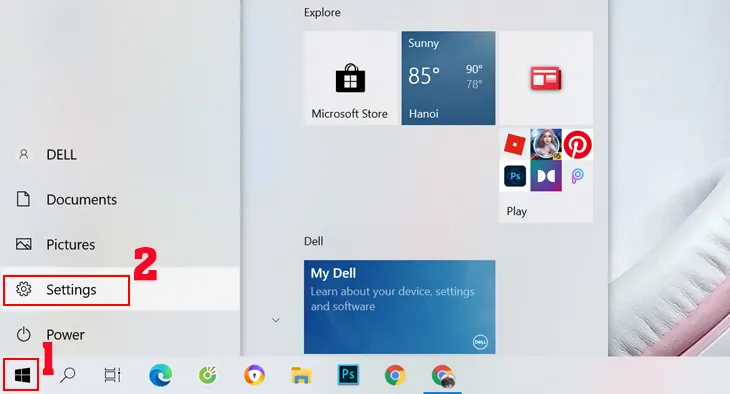
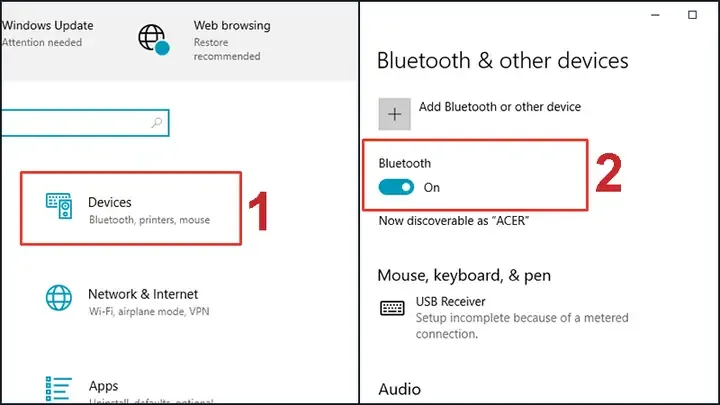
- Bật Bluetooth trên cả điện thoại và máy tính.
- Ghép đôi hai thiết bị.
- Trên điện thoại, chọn ảnh cần chia sẻ, nhấn Chia sẻ (Share) > chọn Bluetooth.
- Chọn tên máy tính đã ghép đôi. Máy tính sẽ hiển thị thông báo yêu cầu xác nhận nhận tệp.
Hạn chế: Tốc độ của Bluetooth (thường dưới 1MB/s) rất chậm, không phù hợp để chuyển ảnh từ Android sang máy tính với số lượng lớn hoặc video chất lượng cao. Nó chỉ nên được sử dụng như giải pháp cuối cùng cho 1-2 ảnh.
Chuyển Ảnh Qua Email: Phương Pháp Nhanh Gọn Cho Ảnh Đơn
Gửi email cho chính mình là cách đơn giản, nhưng bị giới hạn bởi dung lượng đính kèm tối đa (thường là 25MB cho Gmail).
- Mở ứng dụng Email trên Android.
- Soạn thư mới và đính kèm (Attach) ảnh.
- Gửi đến địa chỉ email cá nhân của bạn.
- Mở email trên máy tính và tải tệp đính kèm xuống.
Phương pháp này phù hợp cho các tệp nhỏ, cần chuyển gấp và không yêu cầu tốc độ cao.
Kỹ Thuật Chuyên Sâu: Phục Hồi Ảnh Từ Điện Thoại Bị Hỏng
Là một kỹ thuật viên máy tính, chúng tôi hiểu rằng đôi khi bạn cần chuyển ảnh từ một thiết bị đang gặp sự cố. Việc này đòi hỏi kỹ năng và hiểu biết về cấu hình thiết bị.
Kịch Bản 1: Điện Thoại Hỏng Màn Hình Nhưng Vẫn Khởi Động
Nếu màn hình điện thoại bị vỡ hoặc đen nhưng điện thoại vẫn còn hoạt động, bạn có thể áp dụng hai kỹ thuật sau:
- Sử dụng OTG và HDMI: Nếu điện thoại có cổng USB-C hỗ trợ xuất video, hãy dùng bộ chuyển đổi USB-C sang HDMI để kết nối với màn hình ngoài. Sau đó, dùng bộ chia OTG/hub USB để cắm chuột, giúp bạn thao tác trên màn hình điện thoại đã được phản chiếu.
- MTP Khởi động: Nếu trước đó bạn đã thiết lập điện thoại ở chế độ MTP và máy tính đã ghi nhớ thiết bị, khi cắm cáp USB vào, máy tính có thể tự động truy cập vào thư mục tệp tin.
Kịch Bản 2: Dữ Liệu Lưu Trên Thẻ Nhớ Ngoài (MicroSD)
Nếu ảnh được lưu trữ trên thẻ nhớ ngoài, đây là trường hợp đơn giản nhất.
- Tắt điện thoại.
- Tháo thẻ nhớ microSD ra khỏi khe cắm.
- Sử dụng đầu đọc thẻ nhớ (card reader) để cắm vào cổng USB của máy tính.
- Máy tính sẽ nhận thẻ nhớ như một ổ đĩa ngoài, cho phép bạn sao chép toàn bộ dữ liệu ảnh một cách trực tiếp.
Tầm Quan Trọng Của Chế Độ Gỡ Lỗi USB (USB Debugging)
Đối với các kỹ thuật viên, việc bật chế độ Gỡ Lỗi USB (trong Tùy chọn Nhà Phát triển) cho phép các công cụ phần mềm chuyên nghiệp (như Android Debug Bridge – ADB) truy cập và trích xuất dữ liệu, ngay cả khi giao diện người dùng bị lỗi.
Tuy nhiên, việc bật chế độ này thường phải được thực hiện khi điện thoại vẫn hoạt động bình thường và người dùng phải hiểu rõ rủi ro bảo mật của nó.
Các Lời Khuyên Chuyên Gia Đảm Bảo Quá Trình Chuyển Ảnh An Toàn
Quá trình chuyển ảnh, dù đơn giản, cũng cần được thực hiện cẩn thận để tránh lỗi hỏng tệp hoặc mất mát dữ liệu.
Lựa Chọn Cáp Chất Lượng Cao Và Kiểm Tra Cổng Kết Nối
Cáp USB kém chất lượng là nguyên nhân hàng đầu gây ra lỗi truyền tệp hoặc tốc độ chậm không đáng có. Hãy đầu tư vào cáp chính hãng hoặc cáp có chứng nhận MFi/USB-IF.
Đảm bảo rằng cổng USB trên máy tính và cổng sạc trên điện thoại không bị bám bụi bẩn, điều này có thể gây ra kết nối chập chờn, dẫn đến việc chuyển tệp bị ngắt quãng và hỏng dữ liệu.
Đặt Tên Thư Mục Lưu Trữ Ảnh Khoa Học
Khi đã chuyển ảnh từ Android sang máy tính, hãy tổ chức chúng một cách có hệ thống.
- Sử dụng cấu trúc thư mục dựa trên ngày tháng (Ví dụ:
20242024-05_ChuyếnDuLịchĐàLạt). - Việc đặt tên thư mục khoa học không chỉ giúp bạn tìm kiếm nhanh chóng hơn mà còn tạo thói quen quản lý dữ liệu tốt.
Quy Tắc Sao Lưu 3-2-1 Trong Bảo Vệ Dữ Liệu Cá Nhân
Áp dụng quy tắc 3-2-1 cho toàn bộ dữ liệu cá nhân, bao gồm cả ảnh và video:
- 3 bản sao dữ liệu (bản gốc trên điện thoại, bản sao trên máy tính, và bản sao thứ ba).
- 2 phương tiện lưu trữ khác nhau (ví dụ: ổ cứng máy tính và đám mây).
- 1 bản sao lưu ngoài trang web (ví dụ: Google Photos hoặc ổ cứng ngoài lưu trữ ở nơi khác).
Điều này đảm bảo khả năng phục hồi dữ liệu tối đa trong mọi tình huống thảm họa.
Kết Luận
Nắm vững cách chuyển ảnh từ android sang máy tính là kỹ năng không thể thiếu trong kỷ nguyên số. Qua bài viết chuyên sâu này, chúng ta đã phân tích chi tiết các phương pháp hiệu quả và an toàn nhất, từ việc sử dụng cáp USB tốc độ cao đến tận dụng sự tiện lợi của các dịch vụ đám mây như Google Photos và các ứng dụng chuyển file không dây chuyên dụng. Việc lựa chọn phương pháp phù hợp với nhu cầu của bạn không chỉ giúp giải phóng bộ nhớ và cải thiện hiệu suất điện thoại, mà còn củng cố tính toàn vẹn và độ an toàn cho kho tàng hình ảnh cá nhân. Hãy biến thói quen sao lưu dữ liệu thành một phần không thể thiếu trong quy trình làm việc để bảo vệ những kỷ niệm quý giá của bạn.
Ngày Cập Nhật 30/11/2025 by Trong Hoang

Chào các bạn, mình là Trọng Hoàng, tác giả của blog maytinhvn.net. Mình là một full-stack developer kiêm writer, blogger, Youtuber và đủ thứ công nghệ khác nữa.