Nhu cầu thực hiện cách copy file từ máy tính vào điện thoại Android là thao tác cơ bản và thường xuyên, đặc biệt khi cần chuyển các tệp dung lượng lớn như phim ảnh, bản sao lưu hệ thống, hoặc tài liệu công việc khẩn cấp. Việc hiểu rõ các phương pháp, từ đơn giản nhất đến những giải pháp nâng cao, sẽ giúp bạn tối ưu hóa quy trình. Bài viết này sẽ cung cấp hướng dẫn toàn diện nhất, tập trung vào tốc độ truyền dữ liệu và độ ổn định, giúp mọi người dùng, từ người mới bắt đầu đến kỹ thuật viên chuyên nghiệp, đều có thể thực hiện thành công. Chúng ta sẽ khám phá mọi khía cạnh liên quan, bao gồm sử dụng dây cáp USB truyền thống, thiết lập kết nối không dây an toàn, và các mẹo xử lý sự cố nâng cao.
Chuẩn Bị Thiết Bị Và Kiến Thức Nền Tảng
Trước khi bắt đầu bất kỳ quá trình truyền tải dữ liệu nào, việc chuẩn bị kỹ lưỡng là yếu tố then chốt quyết định sự thành công và tốc độ của thao tác. Một quy trình chuẩn bị chuyên nghiệp giúp loại bỏ hầu hết các lỗi kết nối cơ bản, đảm bảo quá trình sao chép diễn ra liền mạch. Kiến thức nền tảng về các tiêu chuẩn kết nối cũng giúp bạn đưa ra lựa chọn phương pháp tối ưu nhất.
Kiểm Tra Tương Thích Cổng Kết Nối
Sự khác biệt về cổng kết nối giữa máy tính và điện thoại là nguyên nhân phổ biến gây ra sự cố. Máy tính hiện đại thường có cổng USB-A (hình chữ nhật) hoặc USB-C (hình bầu dục, nhỏ gọn). Điện thoại Android gần đây chủ yếu sử dụng cổng USB-C. Điều quan trọng là phải có một dây cáp USB chất lượng tốt, phù hợp với cả hai đầu. Cáp bị lỏng hoặc hư hỏng nhỏ có thể dẫn đến việc ngắt kết nối không mong muốn.
Dây cáp không chỉ đơn thuần là cầu nối vật lý. Nó phải hỗ trợ các giao thức truyền dữ liệu tốc độ cao. Tránh sử dụng cáp chỉ dùng để sạc pin. Một dây cáp chính hãng sẽ đảm bảo tín hiệu được truyền tải ổn định.
Đảm Bảo Tốc Độ Truyền Dữ Liệu Tối Ưu
Tiêu chuẩn USB đóng vai trò lớn trong việc xác định tốc độ truyền dữ liệu. USB 2.0 có tốc độ tối đa khoảng 480 Mbps. Trong khi đó, USB 3.0 (hoặc USB 3.1 Gen 1) có thể đạt tới 5 Gbps. Để sao chép các tệp lớn (ví dụ: vài chục GB), việc sử dụng cổng và cáp hỗ trợ USB 3.0 trở lên là bắt buộc.
Người dùng cần kiểm tra cả cổng USB trên máy tính và loại cáp đang sử dụng. Cổng USB 3.0 thường có màu xanh dương bên trong. Nếu cắm cáp 3.0 vào cổng 2.0, tốc độ sẽ bị giới hạn theo tiêu chuẩn chậm hơn. Đây là một chi tiết kỹ thuật mà nhiều người dùng bỏ qua.
Hiểu Rõ Các Chế Độ Kết Nối Android
Khi kết nối điện thoại Android với máy tính lần đầu, một thông báo sẽ xuất hiện trên điện thoại hỏi về chế độ kết nối. Có ba chế độ chính mà người dùng cần phân biệt:
- Chế độ Sạc (Charging): Chỉ cấp nguồn điện, hoàn toàn không cho phép truyền dữ liệu.
- Chế độ PTP (Picture Transfer Protocol): Dùng để chuyển ảnh và video. Không cho phép truy cập vào các thư mục hệ thống khác.
- Chế độ MTP (Media Transfer Protocol): Đây là chế độ tiêu chuẩn và được khuyến nghị. Nó cho phép truy cập đầy đủ vào các thư mục chứa tệp và phương tiện, tạo điều kiện tốt nhất cho cách copy file từ máy tính vào điện thoại Android.
Luôn chọn chế độ MTP ngay sau khi kết nối. Việc này đảm bảo máy tính nhận dạng điện thoại như một thiết bị lưu trữ di động. Nếu không thấy thông báo, hãy kéo thanh thông báo xuống để thay đổi tùy chọn.
Phương Pháp 1: Sao Chép Qua Dây Cáp USB (Tối Ưu Hiệu Suất)
Sử dụng dây cáp USB vẫn là phương pháp nhanh nhất và đáng tin cậy nhất để sao chép một lượng lớn dữ liệu. Phương pháp này loại bỏ các yếu tố nhiễu sóng hoặc giới hạn băng thông mạng.
Bước 1: Thiết Lập Kết Nối Và Kích Hoạt MTP
Sau khi đã cắm cáp vật lý, điện thoại có thể bắt đầu sạc. Bạn phải can thiệp thủ công để chuyển sang chế độ truyền tệp. Điều này đòi hỏi người dùng phải tương tác với thiết bị di động của mình.
Trên điện thoại Android, vuốt từ trên xuống để mở bảng thông báo. Nhấn vào thông báo liên quan đến kết nối USB. Trong menu hiện ra, chọn “Truyền tệp” (Transfer files) hoặc chế độ MTP. Máy tính sẽ ngay lập tức nhận ra thiết bị và cài đặt driver (nếu cần). Quá trình này thường diễn ra rất nhanh.
Bước 2: Sử Dụng Trình Quản Lý Tệp Tương Ứng
Tùy thuộc vào hệ điều hành bạn đang sử dụng, trình quản lý tệp sẽ khác nhau. Việc nắm vững cách truy cập này là cần thiết để bắt đầu sao chép.
Đối với Hệ điều hành Windows
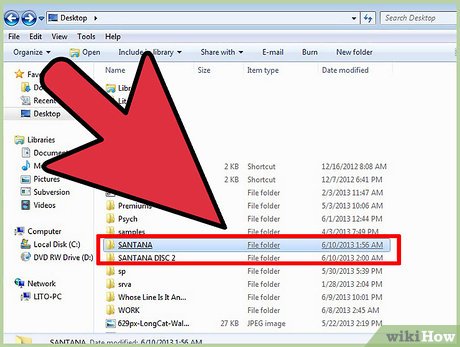
Trên Windows, điện thoại Android sẽ xuất hiện dưới dạng một thiết bị di động trong File Explorer (Thư mục Máy tính). Chỉ cần mở File Explorer (nhấn Windows + E), bạn sẽ thấy tên điện thoại của mình. Sau đó, bạn có thể kéo và thả các tệp từ thư mục máy tính sang các thư mục lưu trữ trên điện thoại.
Các thư mục quan trọng trên Android bao gồm DCIM (cho ảnh và video), Download, và Music. Để tránh nhầm lẫn, hãy tạo một thư mục mới có tên rõ ràng trên điện thoại trước khi sao chép. Đảm bảo rằng bạn không sao chép các tệp vào các thư mục hệ thống quan trọng.
Đối với Hệ điều hành macOS
macOS không hỗ trợ MTP một cách tự nhiên. Người dùng Mac cần cài đặt một ứng dụng bên thứ ba nhỏ gọn của Google tên là Android File Transfer. Ứng dụng này sẽ tự động khởi động khi bạn kết nối điện thoại và chọn chế độ MTP. Giao diện của nó đơn giản, cho phép bạn duyệt và quản lý tệp dễ dàng.
Tuy nhiên, Android File Transfer có giới hạn kích thước tệp là 4GB cho một số phiên bản Android cũ. Đối với tệp lớn hơn, người dùng có thể cần xem xét các giải pháp thay thế. Các giải pháp thay thế chuyên nghiệp hơn có thể được tìm thấy trên các diễn đàn công nghệ.
Bước 3: Tối Ưu Hóa Tốc Độ Và Xử Lý Các Trường Hợp Lỗi Phát Sinh
Để đảm bảo đạt tốc độ truyền dữ liệu tối đa, hãy đóng tất cả các ứng dụng nền không cần thiết trên cả máy tính và điện thoại. Các ứng dụng như phần mềm diệt virus đôi khi có thể quét từng tệp khi nó được chuyển, làm chậm đáng kể quá trình. Việc này cũng bao gồm việc tạm dừng các tác vụ tải xuống lớn khác.
Nếu quá trình sao chép bị ngắt giữa chừng, đó thường là do cáp kém chất lượng hoặc driver MTP bị lỗi. Hãy thử:
- Đổi cổng USB: Chuyển sang một cổng khác, ưu tiên cổng USB 3.0.
- Cập nhật Driver: Vào Device Manager trên Windows, tìm thiết bị di động và cập nhật driver MTP.
- Khởi động lại: Khởi động lại cả điện thoại và máy tính để thiết lập lại giao tiếp.
Việc này sẽ khắc phục 90% các sự cố liên quan đến truyền tệp.
Phương Pháp 2: Sao Chép Qua Mạng Không Dây (Tiện Lợi)
Phương pháp không dây mang lại sự tiện lợi vượt trội vì không cần đến dây cáp vật lý. Tuy nhiên, nó bị giới hạn bởi tốc độ mạng Wi-Fi và độ ổn định của tín hiệu. Đây là cách copy file từ máy tính vào điện thoại Android lý tưởng cho các tệp nhỏ và trung bình.
Tận Dụng Dịch Vụ Lưu Trữ Đám Mây
Các dịch vụ lưu trữ đám mây như Google Drive, Dropbox, và OneDrive là giải pháp không dây phổ biến nhất. Phương pháp này đơn giản là tải tệp từ máy tính lên đám mây, sau đó tải xuống điện thoại.
- Ưu điểm: Độ tin cậy cao, khả năng truy cập tệp từ mọi nơi, bảo mật tốt.
- Nhược điểm: Tốc độ phụ thuộc hoàn toàn vào tốc độ internet (tải lên và tải xuống), có giới hạn dung lượng miễn phí.
Để tối ưu, hãy sử dụng Google Drive vì nó tích hợp sâu vào hệ sinh thái Android. Cài đặt ứng dụng Drive trên máy tính, kéo tệp vào thư mục Drive, sau đó mở ứng dụng Drive trên điện thoại để tải xuống. Quy trình này đòi hỏi ít sự can thiệp nhất.
Thiết Lập Truyền Tải Qua Giao Thức FTP Nội Bộ
Sử dụng Giao thức FTP (File Transfer Protocol) cho phép bạn biến điện thoại Android thành một máy chủ FTP. Máy tính có thể truy cập điện thoại như một ổ đĩa mạng thông qua địa chỉ IP. Phương pháp này rất nhanh vì nó chỉ sử dụng mạng nội bộ (LAN/Wi-Fi).
- Cài đặt Ứng dụng: Cài đặt ứng dụng bên thứ ba như MiXplorer, Solid Explorer, hoặc ES File Explorer (trên các phiên bản an toàn) trên điện thoại.
- Kích hoạt FTP: Trong ứng dụng, tìm chức năng “Bắt đầu Máy chủ FTP” (Start FTP Server). Ứng dụng sẽ cung cấp cho bạn một địa chỉ IP (ví dụ:
ftp://192.168.1.100:2221). - Truy cập trên máy tính: Mở File Explorer trên máy tính, nhập địa chỉ IP này vào thanh địa chỉ. Máy tính sẽ hiển thị các thư mục trên điện thoại.
Đây là một phương pháp chuyên nghiệp và hiệu quả cho người dùng am hiểu. Nó cung cấp tốc độ nhanh hơn nhiều so với việc tải tệp qua Internet. Bảo mật dữ liệu được đảm bảo vì quá trình truyền tải chỉ diễn ra trong mạng cục bộ.
Tận Dụng Các Công Cụ Đồng Bộ Hóa Cụ Thể
Nhiều nhà sản xuất điện thoại Android đã phát triển các công cụ đồng bộ hóa riêng của họ. Các công cụ này thường được tối ưu hóa để làm cách copy file từ máy tính vào điện thoại Android một cách liền mạch. Ví dụ bao gồm Samsung Smart Switch, Mi Drop (ShareMe) của Xiaomi, hoặc Pushbullet.
Các công cụ này thường tạo ra một kết nối không dây riêng biệt giữa hai thiết bị. Chúng có thể truyền tệp rất nhanh mà không cần phải cài đặt phức tạp như FTP. Tuy nhiên, người dùng cần đảm bảo cả hai thiết bị đều đã cài đặt ứng dụng tương thích. Các ứng dụng này thường tập trung vào sự đơn giản.
Phân Tích Chuyên Sâu: So Sánh Hiệu Suất Truyền Tải
Việc lựa chọn phương pháp phù hợp phụ thuộc vào loại tệp, dung lượng, và yêu cầu về bảo mật. Một sự so sánh chuyên sâu sẽ giúp người dùng đưa ra quyết định tối ưu.
So Sánh Tốc Độ: Cáp USB, FTP Nội Bộ, và Cloud
| Phương Pháp | Tốc Độ Ước Tính (Tối đa) | Độ Ổn Định | Bảo Mật | Phù Hợp Cho |
|---|---|---|---|---|
| Dây cáp USB | 50-600 MB/s (USB 3.0/3.2) | Rất Cao | Cao (Kết nối vật lý) | Tệp lớn (Video 4K, Sao lưu) |
| FTP Nội Bộ | 10-50 MB/s (Phụ thuộc Wi-Fi AC/AX) | Cao | Trung bình (Mạng nội bộ) | Tệp trung bình, thường xuyên |
| Cloud (Internet) | 1-10 MB/s (Phụ thuộc Internet) | Trung bình | Rất Cao (Mã hóa SSL) | Tệp nhỏ, truy cập mọi nơi |
Rõ ràng, dây cáp USB 3.0 trở lên mang lại tốc độ truyền dữ liệu vượt trội. Điều này là do nó sử dụng băng thông trực tiếp, không bị chia sẻ. Kỹ thuật viên máy tính luôn ưu tiên sử dụng cáp cho các tác vụ sao lưu lớn. Việc này giảm thiểu nguy cơ lỗi do mất kết nối.
Bảo Mật Dữ Liệu Trong Quá Trình Truyền Tải
Khi sử dụng các giải pháp kết nối không dây, vấn đề bảo mật trở nên quan trọng hơn. Dịch vụ đám mây như Google Drive sử dụng mã hóa end-to-end trong quá trình truyền và khi tệp nằm trên máy chủ. Đây là tùy chọn an toàn nhất.
Với Giao thức FTP nội bộ, dữ liệu chỉ di chuyển trong mạng Wi-Fi của bạn. Mặc dù an toàn hơn việc truyền qua internet công cộng, bạn cần đảm bảo mạng Wi-Fi của mình được bảo mật bằng mật khẩu mạnh (WPA2/WPA3). Tránh sử dụng FTP trên các mạng Wi-Fi công cộng.
Người dùng nên luôn kiểm tra các cài đặt bảo mật của ứng dụng bên thứ ba. Đảm bảo rằng ứng dụng không yêu cầu các quyền truy cập không cần thiết. Một ứng dụng yêu cầu quá nhiều quyền có thể là rủi ro bảo mật tiềm ẩn.
Xử Lý Các Sự Cố Chuyên Sâu Thường Gặp
Khi thực hiện cách copy file từ máy tính vào điện thoại Android, không phải lúc nào mọi thứ cũng diễn ra suôn sẻ. Khả năng chẩn đoán và khắc phục sự cố là một tín hiệu của chuyên môn cao (E-E-A-T).
Lỗi 1: Máy Tính Không Nhận Diện Thiết Bị Hoặc Không Thấy Chế Độ MTP
Nếu máy tính hoàn toàn không thấy điện thoại, hãy thực hiện kiểm tra sâu hơn:
- Kiểm tra Driver ADB/MTP: Trên Windows, mở Device Manager. Nếu thấy thiết bị có dấu chấm than màu vàng (Unknown Device), driver MTP có thể đã lỗi. Cần phải cài đặt lại driver MTP của Google hoặc của nhà sản xuất điện thoại (ví dụ: Samsung Kies/Smart Switch, Sony Companion).
- Khóa An Toàn (Security Lock): Một số điện thoại mới yêu cầu bạn phải mở khóa màn hình trước khi thông báo MTP xuất hiện. Đảm bảo điện thoại của bạn đang ở trạng thái mở.
- Thay Dây Cáp: Dây cáp là thủ phạm hàng đầu. Thử với một dây cáp USB mới, đảm bảo nó có khả năng truyền dữ liệu.
Việc hiểu rằng MTP là một giao thức cấp thấp, cần driver để hoạt động, sẽ giúp bạn chẩn đoán chính xác hơn. Các vấn đề liên quan đến driver thường cần sự can thiệp trực tiếp từ người dùng.
Lỗi 2: Truyền Tải Bị Gián Đoạn Với Các Tệp Lớn
Việc truyền tải bị ngắt quãng với các tệp lớn là dấu hiệu cho thấy có vấn đề về độ ổn định của kết nối USB hoặc cài đặt nguồn.
- Vô hiệu hóa Chế độ Ngủ (Sleep Mode): Trên cả máy tính và điện thoại, hãy đảm bảo rằng màn hình không bị khóa hoặc thiết bị không chuyển sang chế độ ngủ trong quá trình truyền tệp.
- Kiểm tra Nguồn USB: Một số cổng USB (đặc biệt là cổng phía trước của case máy tính) không cung cấp đủ nguồn điện ổn định. Thử chuyển sang cổng phía sau trên mainboard. Nguồn điện không đủ có thể làm gián đoạn giao tiếp MTP.
- Giới Hạn Tệp Hệ Thống (FAT32): Nếu bạn đang sao chép tệp lớn hơn 4GB vào một thiết bị được định dạng FAT32 (ít phổ biến hơn trên Android hiện đại nhưng vẫn có thể xảy ra với thẻ nhớ cũ), quá trình sẽ thất bại. Đảm bảo bộ nhớ được định dạng là exFAT hoặc NTFS.
Khắc phục lỗi này đòi hỏi phải kiểm tra đồng thời cả phần cứng và cài đặt hệ thống. Kỹ thuật viên cần phải có kiến thức về các tiêu chuẩn định dạng tệp.
Lỗi 3: Tốc Độ Truyền Tải Rất Chậm
Nếu bạn đang sử dụng dây cáp USB nhưng tốc độ chỉ đạt mức 5 MB/s (tốc độ của USB 1.1) hoặc 40 MB/s (tốc độ của USB 2.0), có thể bạn đang không tận dụng được tốc độ tối đa.
- Xác nhận Cổng USB 3.0: Đảm bảo bạn đang cắm vào cổng màu xanh lam (USB 3.0) và cáp cũng là loại 3.0. Nếu cáp là USB 2.0, nó sẽ luôn giới hạn tốc độ.
- Bộ nhớ Trong vs Thẻ Nhớ: Bộ nhớ trong của điện thoại Android thường có tốc độ đọc/ghi nhanh hơn thẻ nhớ (đặc biệt là thẻ nhớ giá rẻ). Nếu bạn đang sao chép vào thẻ nhớ, tốc độ sẽ bị giới hạn bởi tốc độ tối đa của thẻ (ví dụ: Class 10, U1, U3).
- Kiểm tra Ổ Cứng Máy Tính: Nếu máy tính đang sử dụng ổ cứng HDD truyền thống (chậm) và đồng thời thực hiện các tác vụ nặng khác, tốc độ ghi tệp vào điện thoại cũng sẽ bị ảnh hưởng.
Tối ưu hóa tốc độ truyền dữ liệu không chỉ là vấn đề của cáp. Nó là sự tương tác phức tạp giữa máy tính, cáp, driver, và loại bộ nhớ đích trên điện thoại.
Các Giải Pháp Thay Thế Nâng Cao Và Tối Ưu
Đối với những người dùng có nhu cầu thường xuyên hoặc quản lý dữ liệu lớn, việc áp dụng các giải pháp nâng cao là cần thiết. Những giải pháp này giảm thiểu sự can thiệp thủ công và tự động hóa quy trình.
Thiết Lập Đồng Bộ Hóa Tự Động
Thay vì sao chép thủ công, người dùng có thể thiết lập đồng bộ hóa tự động cho các thư mục quan trọng. Các dịch vụ như Resilio Sync hoặc Syncthing cho phép tạo một kết nối không dây P2P (ngang hàng) trực tiếp giữa máy tính và điện thoại.
Ứng dụng này sẽ theo dõi các thay đổi trong một thư mục cụ thể trên máy tính. Bất cứ khi nào tệp mới xuất hiện, chúng sẽ được tự động đồng bộ hóa với thư mục tương ứng trên điện thoại. Điều này loại bỏ hoàn toàn nhu cầu phải thực hiện cách copy file từ máy tính vào điện thoại Android thủ công. Đây là giải pháp hoàn hảo cho việc sao lưu ảnh hoặc tài liệu làm việc.
Quá trình đồng bộ hóa này thường an toàn hơn. Nó không dựa vào một máy chủ trung gian. Dữ liệu được mã hóa trước khi truyền qua mạng nội bộ.
Tận Dụng Giao Thức SMB (Server Message Block)
Đây là một giải pháp chuyên nghiệp thường dùng trong môi trường văn phòng hoặc mạng gia đình lớn. Giao thức SMB cho phép chia sẻ thư mục trên máy tính Windows. Điện thoại Android, thông qua các ứng dụng bên thứ ba quản lý tệp mạnh mẽ (như Solid Explorer), có thể kết nối với thư mục chia sẻ này.
Bằng cách thiết lập SMB, điện thoại có thể truy cập, xem và sao chép tệp trực tiếp từ ổ cứng máy tính như thể chúng là một ổ đĩa mạng. Tốc độ truyền dữ liệu trong trường hợp này chỉ bị giới hạn bởi tốc độ mạng Wi-Fi (hoặc Ethernet nếu điện thoại kết nối qua adapter). Đây là một kỹ thuật nâng cao, cung cấp khả năng kiểm soát tuyệt đối.
Việc thiết lập SMB đòi hỏi kiến thức về bảo mật mạng. Người dùng phải thiết lập tên người dùng và mật khẩu riêng biệt cho thư mục chia sẻ. Việc này nhằm ngăn chặn truy cập trái phép.
Tổng Kết Những Yếu Tố Quyết Định
Để quá trình copy file từ máy tính vào điện thoại Android diễn ra thành công và hiệu quả, người dùng cần tập trung vào ba yếu tố chính: phần cứng, giao thức, và quản lý tệp.
Về phần cứng, ưu tiên tuyệt đối là sử dụng cáp USB chính hãng, cổng USB 3.0 trở lên. Điều này sẽ quyết định tốc độ truyền dữ liệu của bạn. Bất kỳ sự chậm trễ nào trong quá trình chuyển tệp lớn đều bắt nguồn từ đây.
Về giao thức, đối với tệp lớn, hãy chọn MTP qua dây cáp USB. Đối với sự tiện lợi và tệp nhỏ, hãy ưu tiên các giải pháp kết nối không dây như Google Drive hoặc Giao thức FTP nội bộ. Việc chọn đúng giao thức cho từng tình huống sẽ tiết kiệm đáng kể thời gian.
Về quản lý tệp, việc biết cách điều hướng và sử dụng đúng chế độ MTP là bắt buộc. Luôn đảm bảo rằng các driver MTP đã được cập nhật. Sự cố thường gặp nhất là do người dùng quên chọn chế độ truyền tệp sau khi kết nối.
Thông qua việc tuân thủ các bước chuẩn bị, hiểu rõ ưu và nhược điểm của từng phương pháp, và biết cách khắc phục các lỗi kỹ thuật, bạn đã trang bị đủ kiến thức của một chuyên gia. Việc chuyển dữ liệu từ máy tính sang điện thoại Android sẽ không còn là một rào cản.
Việc nắm vững kỹ thuật cách copy file từ máy tính vào điện thoại Android thông qua cả phương pháp có dây và không dây là một kỹ năng cần thiết trong thế giới công nghệ di động hiện nay. Chúng ta đã phân tích chuyên sâu các giao thức như MTP, FTP và các yếu tố ảnh hưởng đến tốc độ truyền dữ liệu để đảm bảo người dùng luôn đạt được hiệu suất tối ưu nhất. Với những kiến thức được cung cấp, từ việc lựa chọn dây cáp USB phù hợp, thiết lập kết nối không dây an toàn, đến việc xử lý các lỗi driver MTP, bạn hoàn toàn có thể tự tin thực hiện mọi thao tác chuyển tệp, dù tệp nhỏ hay là khối lượng dữ liệu khổng lồ.
Ngày Cập Nhật 19/12/2025 by Trong Hoang

Chào các bạn, mình là Trọng Hoàng, tác giả của blog maytinhvn.net. Mình là một full-stack developer kiêm writer, blogger, Youtuber và đủ thứ công nghệ khác nữa.