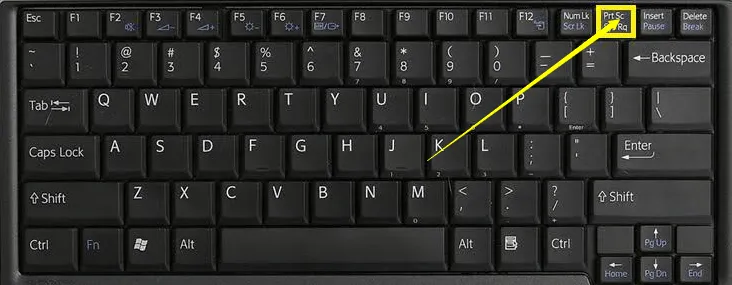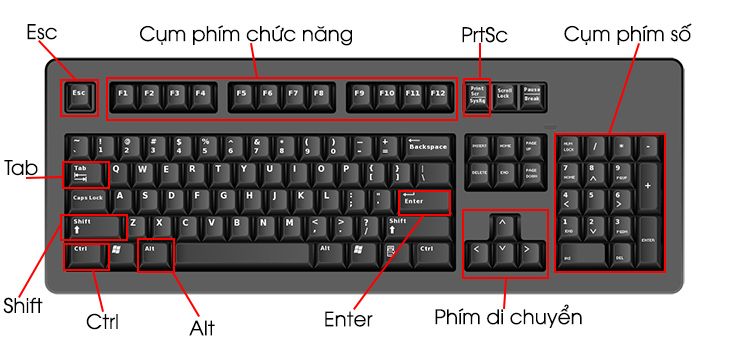
Thao tác sao chép và dán (Copy – Paste) là một trong những kỹ năng cơ bản và thường xuyên nhất khi làm việc với máy tính. Việc thành thạo cách copy trên bàn phím máy tính sẽ giúp người dùng máy tính giảm đáng kể sự phụ thuộc vào chuột, từ đó tăng tốc độ làm việc và tối ưu hóa năng suất tổng thể. Bài viết này cung cấp một hướng dẫn toàn diện, tập trung vào các tổ hợp phím tắt chuẩn mực, quản lý bộ nhớ đệm (Clipboard) và các tình huống thao tác dữ liệu nâng cao trên nhiều hệ điều hành, giúp bạn làm chủ hoàn toàn quá trình sao chép mà không cần dùng chuột, thậm chí còn giới thiệu về phần mềm TeraCopy để xử lý tệp tin dung lượng lớn.
Tầm Quan Trọng Của Việc Làm Chủ Phím Tắt Sao Chép
Việc sử dụng thành thạo phím tắt trong các thao tác cơ bản như sao chép (copy), cắt (cut), và dán (paste) là nền tảng cho hiệu suất làm việc hiệu quả. Kỹ năng này không chỉ giới hạn trong việc xử lý văn bản mà còn áp dụng cho tệp tin, hình ảnh, và các đối tượng khác trên máy tính.
Tiết Kiệm Thời Gian Và Tăng Tốc Độ
Thao tác nhấp chuột phải và chọn menu mất nhiều thời gian hơn so với một lần nhấn tổ hợp phím. Khi lặp lại hàng trăm lần mỗi ngày, sự khác biệt về thời gian này sẽ trở nên đáng kể. Phím tắt giúp giảm chuyển động tay không cần thiết, cho phép người dùng duy trì sự tập trung tối đa vào công việc chính. Đây là lợi thế không thể phủ nhận trong môi trường văn phòng hoặc lập trình.
Giảm Thiểu Sai Sót Và Sự Cố
Sử dụng phím tắt giúp chuẩn hóa quá trình sao chép, giảm nguy cơ nhầm lẫn giữa sao chép và cắt. Tổ hợp phím tắt là lệnh trực tiếp gửi đến hệ điều hành. Điều này thường ổn định và ít gây lỗi hơn so với các thao tác qua giao diện đồ họa. Nó đặc biệt quan trọng khi xử lý một lượng lớn dữ liệu hoặc tệp tin quan trọng.
Hệ Thống Phím Tắt Sao Chép Cơ Bản Trên Các Nền Tảng
Mặc dù có nhiều hệ điều hành khác nhau, các phím tắt cơ bản cho thao tác sao chép đều tuân theo một quy tắc chung. Sự khác biệt chủ yếu nằm ở phím bổ trợ, thường là Ctrl (Control) hoặc Cmd (Command).
Tổ Hợp Phím Chuẩn Trên Windows Và Linux
Hệ điều hành Windows và hầu hết các bản phân phối Linux sử dụng phím Ctrl làm phím bổ trợ chính cho các lệnh thao tác văn bản và dữ liệu. Các tổ hợp này cực kỳ phổ biến và được hỗ trợ trên hầu hết các ứng dụng.
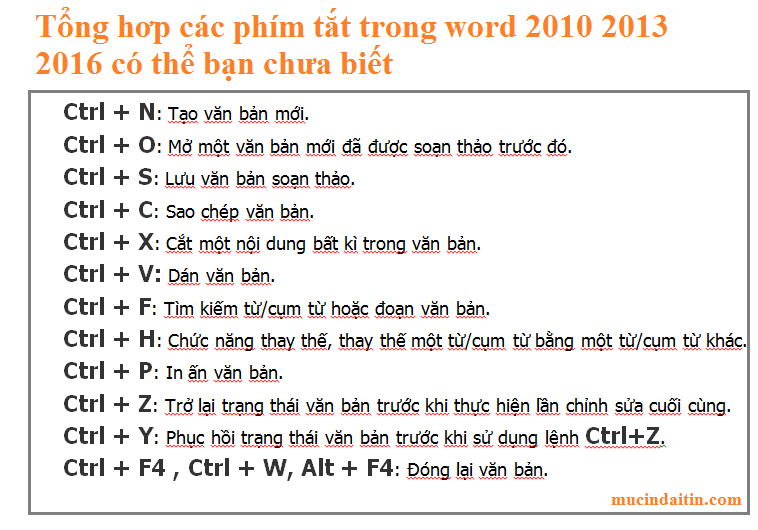
Ctrl + C: Lệnh Sao Chép (Copy)
Phím tắt Ctrl + C dùng để tạo một bản sao của đối tượng đã chọn, sau đó lưu trữ bản sao này vào bộ nhớ đệm (Clipboard). Đối tượng gốc không bị thay đổi. Đối tượng có thể là một đoạn văn bản, một hình ảnh, một tệp tin, hoặc một thư mục hoàn chỉnh.
Ctrl + X: Lệnh Cắt (Cut)
Tổ hợp phím Ctrl + X thực hiện thao tác cắt, sao chép đối tượng đã chọn vào Clipboard và đồng thời xóa đối tượng đó khỏi vị trí ban đầu. Đây là phím tắt dùng để di chuyển dữ liệu thay vì tạo bản sao. Trên Windows, tệp bị cắt sẽ hiển thị mờ cho đến khi được dán ở một vị trí mới.
Ctrl + V: Lệnh Dán (Paste)
Phím Ctrl + V là lệnh dán, lấy nội dung đang được lưu trữ trong Clipboard và chèn vào vị trí con trỏ hiện tại. Lệnh này hoạt động sau khi bạn đã thực hiện Ctrl + C hoặc Ctrl + X. Bạn có thể dán nội dung nhiều lần từ một lần sao chép hoặc cắt duy nhất.
Tổ Hợp Phím Trên Hệ Điều Hành MacOS
Máy tính Mac sử dụng phím Cmd (Command hoặc ⌘) thay thế cho phím Ctrl trong các lệnh thao tác cơ bản. Sự thay đổi này giúp phân biệt các lệnh hệ thống với các lệnh ứng dụng.
Cmd + C: Sao Chép Trên Mac
Phím tắt Cmd + C có chức năng tương đương Ctrl + C trên Windows. Nó sao chép dữ liệu đã chọn và đưa vào Clipboard. Đây là phím tắt copy trên máy tính Mac tiêu chuẩn.
Cmd + X: Cắt Trên Mac
Tương tự, Cmd + X là lệnh cắt, xóa nội dung khỏi vị trí cũ sau khi dán nội dung ở vị trí mới. Lưu ý rằng hành vi cắt tệp trên Mac hơi khác Windows. Thường thì thao tác cắt tệp chỉ được hoàn thành khi thực hiện thao tác dán.
Cmd + V: Dán Trên Mac
Phím Cmd + V thực hiện lệnh dán. Nó lấy dữ liệu từ Clipboard và chèn vào vị trí con trỏ hoặc thư mục đích. Sự nhất quán này giúp người dùng dễ dàng chuyển đổi giữa các tác vụ.
Kỹ Thuật Chọn Đối Tượng Không Cần Chuột
Trước khi có thể sao chép, người dùng cần phải chọn (select) đối tượng. Việc này cũng có thể được thực hiện hoàn toàn bằng bàn phím, mang lại độ chính xác và tốc độ cao hơn.
Chọn Toàn Bộ Nội Dung (Ctrl + A)
Tổ hợp phím Ctrl + A (hoặc Cmd + A trên Mac) là lệnh “Select All”. Phím tắt này sẽ chọn tất cả văn bản trong một tài liệu hoặc tất cả các tệp tin trong một thư mục đang mở. Đây là phím tắt hữu ích khi muốn sao chép toàn bộ nội dung của một tài liệu.
Chọn Văn Bản Bằng Phím Shift và Mũi Tên
Để chọn một phần văn bản mà không dùng chuột, bạn có thể kết hợp phím Shift với các phím điều hướng (mũi tên).
Chọn Từng Ký Tự
Giữ Shift và nhấn Mũi tên Trái/Phải sẽ mở rộng hoặc thu hẹp vùng chọn từng ký tự một theo hướng mũi tên. Thao tác này cung cấp sự kiểm soát rất chi tiết.
Chọn Từng Từ
Giữ Ctrl + Shift (hoặc Option + Shift trên Mac) và nhấn Mũi tên Trái/Phải sẽ chọn từng từ một. Kỹ thuật này giúp chọn nhanh các đoạn văn bản ngắn.
Chọn Từng Dòng/Đoạn
Giữ Shift và nhấn Mũi tên Lên/Xuống sẽ chọn toàn bộ một dòng văn bản. Trong một số trình soạn thảo, việc kết hợp Ctrl + Shift với Mũi tên Lên/Xuống có thể chọn toàn bộ đoạn văn.
Phím Tắt Nâng Cao Cho Thao Tác Dán Đặc Biệt
Trong các ứng dụng soạn thảo văn bản hoặc bảng tính, việc dán thông thường (Ctrl + V) thường mang theo cả định dạng (font, cỡ chữ, màu sắc) của văn bản gốc. Các phím tắt nâng cao cho phép người dùng kiểm soát cách dán dữ liệu.
Dán Dạng Văn Bản Thuần Túy (Paste As Plain Text)
Đây là một trong những phím tắt quan trọng nhất cho dân văn phòng và lập trình viên. Nó dán nội dung chỉ là văn bản, loại bỏ hoàn toàn mọi định dạng.
Ctrl + Shift + V (Windows/Linux)
Tổ hợp phím Ctrl + Shift + V được Microsoft giới thiệu để đơn giản hóa việc dán văn bản thuần túy trong các ứng dụng như Microsoft Word (dành cho người dùng Microsoft 365 Insider và các phiên bản mới hơn) và đã có sẵn trên nhiều ứng dụng web như Google Docs và Gmail. Nó loại bỏ tất cả các định dạng không mong muốn như siêu liên kết hay màu nền.
Cmd + Shift + V (MacOS)
Trên máy Mac, tổ hợp tương đương là Cmd + Shift + V. Phím tắt này giúp duy trì sự đồng nhất về định dạng trong tài liệu.
Sao Chép Và Dán Định Dạng (Format Painter)
Đôi khi, bạn chỉ muốn sao chép định dạng của một đoạn văn bản mà không phải nội dung của nó. Phím tắt này tương đương với công cụ “Format Painter” (Cọ định dạng).
Sao Chép Định Dạng
Để sao chép định dạng của văn bản đã chọn:
- Windows/Chrome OS: Nhấn Ctrl + Alt + C.
- Máy Mac: Nhấn ⌘ + Option + C.
Dán Định Dạng
Để áp dụng định dạng đã sao chép cho lựa chọn văn bản khác:
- Windows/Chrome OS: Nhấn Ctrl + Alt + V.
- Máy Mac: Nhấn ⌘ + Option + V.
Quản Lý Bộ Nhớ Đệm Lịch Sử (Clipboard History)
Với các phiên bản hệ điều hành mới hơn, đặc biệt là Windows 10 và 11, Microsoft đã tích hợp tính năng “Lịch sử Clipboard”. Đây là một nâng cấp đáng kể giúp người dùng sao chép và dán nhiều mục cùng lúc.
Kích Hoạt Và Sử Dụng Clipboard History Trên Windows
Tính năng này cho phép Clipboard lưu trữ nhiều mục dữ liệu thay vì chỉ một mục duy nhất như trước.
Kích Hoạt Tính Năng
Người dùng cần vào Cài đặt (Settings) > Hệ thống (System) > Clipboard để bật tính năng Lịch sử Clipboard.
Phím Tắt Truy Cập
Sau khi kích hoạt, để xem và chọn lại các mục đã sao chép trước đó (văn bản, hình ảnh, v.v.), bạn sử dụng tổ hợp phím tắt:
- Windows + V.
Một cửa sổ pop-up nhỏ sẽ hiển thị danh sách các mục đã sao chép. Người dùng chỉ cần nhấp vào mục muốn dán.
Lịch Sử Clipboard Trên MacOS Và Các Nền Tảng Khác
Trên MacOS, người dùng có thể sử dụng các ứng dụng của bên thứ ba như Alfred hoặc Paste để mở rộng tính năng Clipboard. Mặc dù hệ điều hành gốc không có phím tắt Cmd + V mở ra lịch sử như Windows Windows + V, các công cụ quản lý Clipboard bên thứ ba này giúp người dùng Mac đạt được hiệu quả tương tự, thậm chí là cao hơn với các chức năng tìm kiếm và nhóm dữ liệu. Đối với Linux, các Desktop Environment như GNOME hoặc KDE cũng thường tích hợp sẵn hoặc cho phép cài đặt các tiện ích quản lý Clipboard tương tự.
Ứng Dụng Phím Tắt Trong Môi Trường Chuyên Biệt
Việc sao chép và dán không chỉ diễn ra trong các trình duyệt hay phần mềm văn phòng. Trong môi trường chuyên môn hơn như Terminal trên Linux, các phím tắt tiêu chuẩn có sự thay đổi đáng kể.
Sao Chép Và Dán Trong Terminal Linux
Trong Terminal (giao diện dòng lệnh) trên Linux, tổ hợp Ctrl + C theo mặc định được sử dụng để ngắt (kill) một tiến trình đang chạy. Do đó, phím tắt sao chép và dán được điều chỉnh để tránh xung đột.
Sao Chép Trong Terminal
Để sao chép văn bản trong cửa sổ Terminal:
- Sử dụng tổ hợp Ctrl + Shift + C.
Dán Trong Terminal
Để dán văn bản đã sao chép:
- Sử dụng tổ hợp Ctrl + Shift + V.
Thao Tác Sao Chép Trong Các Ứng Dụng Khác
Microsoft Excel
Trong Excel, Ctrl + C và Ctrl + V vẫn là tiêu chuẩn. Tuy nhiên, việc sao chép và dán các ô, công thức, hoặc định dạng có thể cần đến các tùy chọn dán đặc biệt (Paste Special). Phím tắt để mở hộp thoại Paste Special là Ctrl + Alt + V (trong nhiều phiên bản Excel mới).
Trình Duyệt Web
Khi sao chép nội dung từ trình duyệt, việc dán vào một tài liệu thường mang theo định dạng HTML. Người dùng nên ưu tiên sử dụng Ctrl + Shift + V hoặc Cmd + Shift + V để dán dưới dạng văn bản thuần túy.
Khắc Phục Sự Cố Thường Gặp Khi Sao Chép Bằng Phím Tắt
Trong quá trình sử dụng, người dùng có thể gặp một số vấn đề khiến thao tác sao chép không hoạt động như mong muốn.
Lỗi Không Copy Được Dữ Liệu
Đôi khi, bạn nhấn tổ hợp phím nhưng không thấy gì được dán.
Kiểm Tra Clipboard
Sử dụng tổ hợp Windows + V để kiểm tra Lịch sử Clipboard. Nếu Clipboard trống, có thể thao tác sao chép (Ctrl + C) đã không được thực hiện.
Xung Đột Phần Mềm
Một số ứng dụng chạy nền hoặc phần mềm bảo mật có thể can thiệp vào hoạt động của Clipboard. Hãy thử tắt tạm thời các phần mềm này. Nếu đang sử dụng trình giả lập hoặc máy ảo, xung đột phím tắt giữa hệ điều hành gốc và hệ điều hành khách là điều thường gặp.
Nhầm Lẫn Giữa Ctrl, Alt, Và Shift
Người dùng mới thường nhầm lẫn giữa các phím bổ trợ, dẫn đến việc không thực hiện được lệnh mong muốn.
Phân Biệt Chức Năng Của Phím Bổ Trợ
- Ctrl (Command): Dùng cho các lệnh chính (Copy, Paste, Cut).
- Shift: Dùng để chọn, mở rộng vùng chọn (kết hợp với phím mũi tên).
- Alt (Option): Dùng cho các lệnh tùy chọn, mở menu, hoặc các lệnh nâng cao như dán định dạng.
Việc ghi nhớ sự phân biệt chức năng này là chìa khóa để làm chủ các phím tắt nâng cao.
Tối Ưu Hóa Quy Trình Với Phần Mềm Ngoài
Đối với việc sao chép tệp tin dung lượng lớn, tốc độ sao chép mặc định của Windows đôi khi không đáp ứng được yêu cầu. Một số phần mềm của bên thứ ba được thiết kế để thay thế chức năng sao chép và dán mặc định của hệ điều hành.
Giới Thiệu Về TeraCopy
TeraCopy là một phần mềm tiện ích chuyên biệt được phát triển để tăng tốc độ sao chép và di chuyển tệp tin trên Windows. Phần mềm này sử dụng các buffer được điều chỉnh động để giảm thời gian tìm kiếm, đảm bảo tính toàn vẹn của tệp và cung cấp tính năng tạm dừng/tiếp tục quá trình.
Ưu Điểm Của TeraCopy
- Tăng Tốc Độ: Tối ưu hóa thuật toán để sao chép nhanh hơn.
- Xác Minh Tệp: Đảm bảo tệp được sao chép không bị hỏng hóc.
- Xử Lý Lỗi: Tự động khôi phục lỗi hoặc bỏ qua tệp bị lỗi mà không làm gián đoạn toàn bộ quá trình.
Việc tích hợp các công cụ này vào quy trình làm việc giúp nâng cao hiệu quả thao tác với dữ liệu tệp tin.
Các Ứng Dụng Clipboard Manager
Như đã đề cập, các ứng dụng quản lý Clipboard bên thứ ba là giải pháp mạnh mẽ để nâng cao khả năng của bộ nhớ đệm.
Chức Năng Chính
- Lưu Trữ Không Giới Hạn: Lưu trữ hàng trăm mục đã sao chép.
- Tìm Kiếm: Cho phép tìm kiếm nhanh chóng trong lịch sử Clipboard.
- Đồng Bộ Hóa: Đồng bộ hóa Clipboard giữa các thiết bị khác nhau.
Các công cụ này biến Clipboard từ một không gian lưu trữ tạm thời thành một kho dữ liệu lịch sử mạnh mẽ.
Các Mẹo Chuyên Môn Để Đạt Hiệu Suất Cao Nhất
Việc thành thạo phím tắt không chỉ là nhớ tổ hợp phím mà còn là biết cách kết hợp chúng một cách linh hoạt trong các tình huống thực tế.
Thao Tác Sao Chép Chuỗi
Khi cần sao chép nhiều đoạn văn bản không liên tiếp, việc sử dụng Lịch sử Clipboard (Windows + V) là bắt buộc.
- Bước 1: Thực hiện Ctrl + C cho mục thứ nhất.
- Bước 2: Thực hiện Ctrl + C cho mục thứ hai và các mục tiếp theo.
- Bước 3: Đến vị trí cần dán, mở Windows + V và dán từng mục theo thứ tự cần thiết.
Kỹ thuật này giúp loại bỏ chu trình lặp lại “Copy – Paste – Copy – Paste”, tiết kiệm thời gian đáng kể.
Sử Dụng Phím Tắt Để Tương Tác Với Thư Mục
Ngoài sao chép nội dung, các phím tắt còn rất mạnh mẽ trong việc quản lý tệp và thư mục.
- Sử dụng các phím điều hướng và Enter để mở thư mục.
- Sử dụng F2 để đổi tên tệp thay vì nhấp chuột.
- Sử dụng Ctrl + X và Ctrl + V để di chuyển tệp nhanh chóng.
Việc làm chủ cách copy trên bàn phím máy tính không chỉ là một thủ thuật đơn giản mà còn là một kỹ năng thiết yếu giúp tối ưu hóa năng suất làm việc cá nhân. Bằng cách áp dụng thành thạo các tổ hợp phím tắt cơ bản như Ctrl + C và Cmd + C trên Windows và MacOS, kết hợp với các phím tắt nâng cao như Ctrl + Shift + V để dán văn bản thuần túy và tận dụng tính năng Windows + V cho lịch sử Clipboard, người dùng hoàn toàn có thể giảm thiểu sự phụ thuộc vào chuột. Nắm vững những kiến thức kỹ thuật này, bạn sẽ làm chủ thao tác dữ liệu một cách nhanh chóng, chính xác, và chuyên nghiệp hơn, từ đó tập trung vào các công việc đòi hỏi sự sáng tạo và phân tích cao hơn.
Ngày Cập Nhật 01/01/2026 by Trong Hoang

Chào các bạn, mình là Trọng Hoàng, tác giả của blog maytinhvn.net. Mình là một full-stack developer kiêm writer, blogger, Youtuber và đủ thứ công nghệ khác nữa.