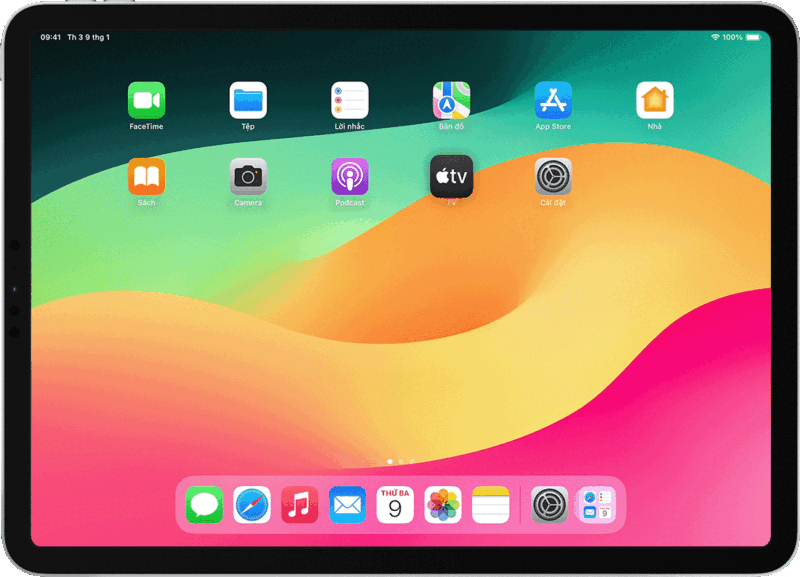
Bài viết này cung cấp hướng dẫn toàn diện về cách di chuyển màn hình máy tính trong mọi ngữ cảnh, từ cơ bản đến nâng cao. Việc tối ưu hóa không gian làm việc số là một kỹ năng thiết yếu đối với người dùng máy tính. Nắm vững các kỹ thuật này giúp bạn định hình lại bố cục desktop theo nhu cầu cá nhân. Người dùng có thể tối đa hóa năng suất khi làm việc với nhiều cửa sổ ứng dụng cùng lúc. Chúng tôi sẽ đi sâu vào các thao tác sử dụng phím tắt Windows hiệu quả cùng việc điều chỉnh cấu hình hiển thị phức tạp. Chủ đề này đặc biệt quan trọng trong môi trường thiết lập đa màn hình chuyên nghiệp.
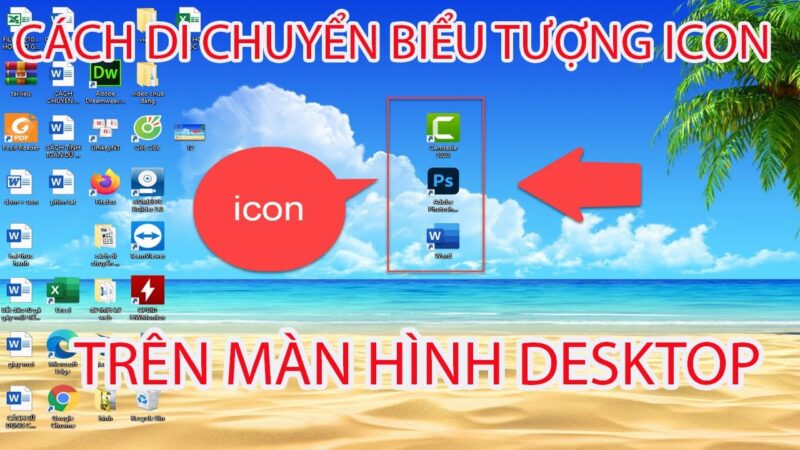
Điều Chỉnh Cơ Bản: Di Chuyển Biểu Tượng và Thanh Tác Vụ
Di Chuyển Tự Do Các Biểu Tượng Desktop
Các biểu tượng trên màn hình nền (Desktop) thường được hệ điều hành sắp xếp tự động. Điều này giúp màn hình trông gọn gàng nhưng lại giới hạn khả năng tùy biến của người dùng. Để giành lại quyền kiểm soát, bạn cần vô hiệu hóa các tính năng sắp xếp tự động.
Bạn bắt đầu bằng cách nhấp chuột phải vào bất kỳ vị trí trống nào trên màn hình nền. Thao tác này sẽ mở menu ngữ cảnh. Tiếp theo, di chuyển con trỏ chuột đến mục View (Xem). Trong menu con View, bạn sẽ thấy hai tùy chọn quan trọng là Auto arrange icons (Tự động sắp xếp biểu tượng) và Align icons to grid (Căn chỉnh biểu tượng vào lưới).
Để di chuyển biểu tượng tự do, bạn cần bỏ chọn cả hai mục này. Bỏ chọn Auto arrange icons cho phép bạn kéo và thả biểu tượng đến bất kỳ vị trí nào trên màn hình. Trong khi đó, việc bỏ chọn Align icons to grid giúp bạn đặt biểu tượng ở các vị trí không cần tuân theo quy tắc thẳng hàng. Việc tinh chỉnh này mang lại sự linh hoạt tuyệt đối. Nó cho phép bạn tổ chức không gian làm việc số theo cách trực quan nhất.
Tùy Biến Vị Trí Thanh Taskbar
Thanh tác vụ (Taskbar) là một yếu tố quan trọng của màn hình máy tính. Mặc định, nó thường nằm ở cạnh dưới màn hình. Tuy nhiên, Windows cho phép người dùng thay đổi vị trí của thanh này. Bạn có thể di chuyển nó sang cạnh trên, cạnh trái hoặc cạnh phải tùy thích.
Trước khi di chuyển, bạn cần đảm bảo rằng tính năng khóa thanh tác vụ đang được tắt. Nhấp chuột phải vào một khu vực trống trên thanh tác vụ. Trong menu ngữ cảnh hiện ra, kiểm tra xem mục Lock the taskbar (Khóa thanh tác vụ) có đang được chọn hay không. Nếu có, hãy nhấp vào để bỏ chọn.
Sau khi mở khóa, bạn chỉ cần giữ chuột trái vào một vùng trống trên thanh tác vụ. Kéo nó đến cạnh màn hình mà bạn muốn đặt. Ví dụ, kéo lên trên cùng để đặt thanh tác vụ ở cạnh trên màn hình. Thanh tác vụ sẽ tự động căn chỉnh và cố định ở vị trí mới sau khi bạn nhả chuột. Cuối cùng, để ngăn thay đổi vị trí ngẫu nhiên, bạn nên khóa thanh tác vụ lại.
Di Chuyển Cửa Sổ Ứng Dụng Nhanh Chóng
Sử Dụng Phím Tắt Snap Layouts và Snap Assist
Kỹ thuật di chuyển cửa sổ ứng dụng là thao tác hàng ngày. Windows cung cấp các phím tắt và tính năng thông minh để hỗ trợ việc này. Tính năng Snap Layouts và Snap Assist là công cụ mạnh mẽ trên Windows 10 và 11. Chúng cho phép bạn nhanh chóng thay đổi kích thước và di chuyển cửa sổ ứng dụng để chiếm dụng một nửa hoặc một phần tư màn hình.
Để thực hiện, bạn chọn cửa sổ muốn di chuyển. Sau đó, nhấn và giữ phím Windows cùng với một trong các phím mũi tên (Lên, Xuống, Trái, Phải). Ví dụ, nhấn Windows + Trái sẽ căn cửa sổ đó về nửa bên trái màn hình. Nếu tiếp tục nhấn Windows + Lên (hoặc Xuống), cửa sổ sẽ chiếm một phần tư góc trên (hoặc dưới) bên trái.
Tính năng Snap Assist sẽ tự động hiển thị các cửa sổ còn lại đang mở. Nó giúp bạn nhanh chóng chọn một cửa sổ khác để chiếm phần không gian trống còn lại. Việc sử dụng phím tắt này giúp tối ưu hóa không gian hiển thị. Đồng thời, nó tăng tốc đáng kể quy trình làm việc đa nhiệm. Đây là một mẹo quan trọng trong cách di chuyển màn hình máy tính hiệu quả.
Di Chuyển Giữa Các Màn Hình Ảo (Virtual Desktops)
Màn hình ảo (Virtual Desktop) là một tính năng mạnh mẽ trên Windows 10/11. Nó cho phép bạn tạo ra nhiều không gian làm việc độc lập trên cùng một màn hình vật lý. Thay vì xếp chồng nhiều cửa sổ lên nhau, bạn có thể phân loại chúng thành các Desktop riêng biệt.
Để tạo một màn hình ảo mới, nhấn tổ hợp phím Windows + Ctrl + D. Để chuyển đổi qua lại giữa các màn hình ảo đã tạo, sử dụng tổ hợp phím Windows + Ctrl + Mũi tên Trái/Phải.
Nếu bạn muốn di chuyển cửa sổ ứng dụng từ một Desktop ảo này sang một Desktop ảo khác, hãy làm như sau. Nhấn Windows + Tab để mở chế độ Task View (Xem tác vụ). Trong chế độ này, bạn sẽ thấy tất cả các Desktop ảo đang hoạt động ở phía dưới. Kéo và thả cửa sổ ứng dụng mà bạn muốn di chuyển từ Desktop ảo hiện tại sang Desktop ảo đích. Việc sử dụng màn hình ảo giúp giữ cho màn hình chính của bạn luôn gọn gàng và tập trung.
Thiết Lập và Sắp Xếp Hệ Thống Đa Màn Hình
Cấu Hình và Nhận Dạng Màn Hình Vật Lý
Việc di chuyển màn hình máy tính trong môi trường đa màn hình liên quan đến việc sắp xếp vật lý và cấu hình phần mềm. Sau khi kết nối các màn hình vật lý với máy tính, hệ điều hành cần nhận diện và đánh số thứ tự cho chúng.
Truy cập Display Settings (Cài đặt Hiển thị) bằng cách nhấp chuột phải vào Desktop và chọn Display Settings hoặc nhấn Windows + I rồi chọn System > Display. Trong mục này, Windows sẽ hiển thị các màn hình được đánh số (1, 2, 3…).
Nếu bạn không chắc màn hình nào là số mấy, hãy nhấp vào nút Identify (Nhận dạng). Số tương ứng sẽ xuất hiện trên màn hình vật lý được chỉ định. Điều này rất quan trọng để khớp cấu hình hiển thị trong phần mềm với bố cục vật lý trên bàn làm việc của bạn.
Sắp Xếp Lại Vị Trí Các Màn Hình (Rearrange Displays)
Đây là thao tác cốt lõi trong thiết lập đa màn hình. Trong phần Display Settings, bạn sẽ thấy một biểu đồ mô phỏng vị trí tương đối của các màn hình. Bạn có thể thay đổi cách sắp xếp này để phù hợp với bố cục vật lý thực tế.
Để sắp xếp màn hình, chỉ cần nhấp và kéo màn hình đã được đánh số (ví dụ: số 2) đến vị trí mong muốn. Bạn kéo sao cho nó nằm bên trái, bên phải, phía trên, hoặc phía dưới màn hình chính (số 1). Việc sắp xếp này xác định hướng di chuyển con trỏ chuột giữa các màn hình. Nếu màn hình 2 nằm bên trái màn hình 1 trong phần cứng, bạn phải kéo biểu đồ màn hình 2 sang bên trái màn hình 1 trong phần mềm.
Đảm bảo rằng các cạnh màn hình trong biểu đồ được căn chỉnh chính xác. Nếu không, con trỏ chuột của bạn có thể bị “kẹt” hoặc không thể di chuyển mượt mà giữa các màn hình. Sau khi điều chỉnh, nhấn Apply (Áp dụng) để lưu lại vị trí màn hình.
Các Chế Độ Trình Xuất (Projection Modes)
Windows cung cấp bốn chế độ trình xuất khác nhau. Mỗi chế độ phục vụ một nhu cầu di chuyển màn hình riêng biệt. Bạn có thể truy cập nhanh các chế độ này bằng tổ hợp phím Windows + P.
- PC screen only (Chỉ màn hình PC): Chỉ hiển thị hình ảnh trên màn hình gốc (thường là laptop hoặc màn hình chính). Màn hình ngoài sẽ tắt.
- Duplicate (Nhân bản): Hiển thị hình ảnh giống hệt nhau trên tất cả các màn hình. Chế độ này thường dùng để thuyết trình hoặc chia sẻ nội dung.
- Extend (Mở rộng): Đây là chế độ phổ biến nhất cho làm việc đa nhiệm. Nó biến các màn hình thành một không gian làm việc liền mạch lớn hơn. Bạn có thể kéo và thả các cửa sổ ứng dụng từ màn hình này sang màn hình khác.
- Second screen only (Chỉ màn hình thứ hai): Chỉ hiển thị hình ảnh trên màn hình ngoài. Màn hình chính (laptop) sẽ tắt.
Chọn chế độ Extend là cách để tận dụng tối đa khả năng di chuyển màn hình máy tính giữa các không gian hiển thị vật lý khác nhau.
Khắc Phục Lỗi và Tùy Chọn Di Chuyển Nâng Cao
Di Chuyển Cửa Sổ Bị Mất hoặc Lệch Khỏi Vùng Hiển Thị
Đôi khi, một cửa sổ ứng dụng có thể bị kéo ra khỏi vùng hiển thị. Khi đó, nó sẽ bị mất và bạn không thể dùng chuột để kéo lại. Đây là vấn đề thường gặp trong thiết lập đa màn hình hoặc sau khi thay đổi độ phân giải.
Để khắc phục, bạn chọn cửa sổ bị mất bằng cách nhấn Alt + Tab hoặc nhấp vào biểu tượng của nó trên thanh tác vụ. Sau đó, nhấn tổ hợp phím Alt + Phím cách để mở menu hệ thống của cửa sổ. Tiếp theo, nhấn phím M (Move – Di chuyển).
Bây giờ, bạn có thể sử dụng các phím mũi tên trên bàn phím. Dùng chúng để di chuyển màn hình (cụ thể là cửa sổ ứng dụng) cho đến khi nó xuất hiện trở lại trên màn hình của bạn. Khi cửa sổ xuất hiện, nhấp chuột trái để cố định vị trí của nó. Kỹ thuật này hiệu quả ngay cả khi bạn không thể thấy cửa sổ đó.
Xoay Màn Hình (Rotation)
Việc xoay màn hình là một hình thức di chuyển màn hình máy tính theo góc độ. Nó hữu ích cho các tác vụ dọc như đọc tài liệu dài hoặc lập trình. Windows cung cấp một số cách để xoay màn hình.
Cách đơn giản nhất là sử dụng phím tắt (chỉ hoạt động với một số card đồ họa, ví dụ: Intel). Nhấn Ctrl + Alt + Mũi tên Lên để trở về chế độ ngang mặc định. Sử dụng các phím mũi tên Xuống, Trái, Phải để xoay màn hình tương ứng.
Cách đáng tin cậy hơn là thông qua Display Settings. Truy cập Display Settings. Tìm mục Orientation (Hướng). Tại đây, bạn có bốn tùy chọn: Landscape (Ngang mặc định), Portrait (Dọc, xoay trái 90 độ), Landscape (flipped) (Ngang lật ngược 180 độ), và Portrait (flipped) (Dọc lật ngược 270 độ). Sau khi chọn hướng, nhấn Keep Changes để lưu cấu hình hiển thị mới.
Giải Quyết Lệch Màn Hình Hoặc Mất Khung Hình
Nếu bạn gặp phải tình trạng màn hình máy tính bị lệch hoặc hình ảnh bị cắt mất ở các cạnh, nguyên nhân thường là do độ phân giải hoặc driver màn hình. Khắc phục vấn đề này yêu cầu điều chỉnh các thiết lập sau.
Trong Display Settings, kiểm tra và đảm bảo rằng độ phân giải (Resolution) đã được đặt ở mức Recommended (Khuyến nghị). Độ phân giải này khớp chính xác với khả năng hiển thị vật lý của màn hình. Nếu vấn đề vẫn tiếp diễn, bạn nên kiểm tra cài đặt card đồ họa (NVIDIA Control Panel, AMD Adrenalin) để tinh chỉnh vùng hiển thị (Overscan/Underscan). Các tùy chọn này cho phép bạn điều chỉnh thủ công vị trí màn hình để lấp đầy toàn bộ không gian vật lý, loại bỏ viền đen không mong muốn.
Việc hiểu rõ cách di chuyển màn hình máy tính trong mọi khía cạnh là một lợi thế lớn. Nó không chỉ giúp tối ưu hóa bố cục desktop mà còn đảm bảo trải nghiệm đa nhiệm mượt mà. Việc nắm vững các phím tắt và kỹ thuật cấu hình hiển thị là chìa khóa để làm chủ không gian làm việc số của bạn.
Ngày Cập Nhật 22/12/2025 by Trong Hoang

Chào các bạn, mình là Trọng Hoàng, tác giả của blog maytinhvn.net. Mình là một full-stack developer kiêm writer, blogger, Youtuber và đủ thứ công nghệ khác nữa.