Việc cập nhật ảnh hồ sơ cá nhân là một bước thiết yếu để xây dựng tính chuyên nghiệp và nhận diện thương hiệu cá nhân trong môi trường họp trực tuyến hiện đại. Nắm vững cách đổi ảnh đại diện máy tính không chỉ giúp bạn làm mới hình ảnh mà còn đảm bảo sự đồng bộ trên mọi nền tảng số. Dù sử dụng ứng dụng Zoom trên desktop hay truy cập qua trình duyệt web, người dùng luôn có thể dễ dàng thay đổi ảnh cá nhân. Chủ đề này đặc biệt quan trọng vì một ảnh đại diện Zoom chỉnh chu là chìa khóa để tạo ấn tượng tốt, đặc biệt khi bạn không bật camera, từ đó nâng cao trải nghiệm giao tiếp và sự kết nối trong các cuộc họp ảo. Chúng ta sẽ khám phá mọi phương pháp để thay đổi ảnh đại diện Zoom một cách nhanh chóng và hiệu quả, bao gồm cả hướng dẫn trên thiết bị di động.
Tầm Quan Trọng Của Ảnh Đại Diện Chuyên Nghiệp Khi Họp Trực Tuyến
Ảnh đại diện, hay avatar, không chỉ là một hình ảnh trang trí; nó là đại diện kỹ thuật số của bạn, đóng vai trò then chốt trong mọi tương tác họp trực tuyến. Trong thời đại làm việc từ xa, nơi giao tiếp phi ngôn ngữ bị hạn chế, một ảnh hồ sơ chất lượng cao có thể là yếu tố quyết định sự thành công trong việc xây dựng mối quan hệ chuyên nghiệp và đáng tin cậy. Ảnh hồ sơ đóng vai trò như một thẻ tên kỹ thuật số.
Xây Dựng Thương Hiệu Cá Nhân Và Độ Tin Cậy
Một ảnh đại diện được lựa chọn cẩn thận là công cụ mạnh mẽ để thể hiện thương hiệu cá nhân của bạn. Nó truyền tải thông điệp về phong cách, sự nghiêm túc, và sự chú trọng đến chi tiết. Đối với các cuộc họp với đối tác hoặc khách hàng, một bức ảnh rõ ràng, có độ phân giải cao sẽ tăng cường ấn tượng về tính chuyên nghiệp. Người tham gia khác sẽ cảm thấy tin tưởng hơn khi họ có thể nhìn thấy khuôn mặt của người đang nói, ngay cả khi camera của bạn đang tắt.
Ảnh đại diện giúp người khác dễ dàng nhận diện bạn. Trong những cuộc họp lớn, việc tìm kiếm tên trong danh sách dài có thể mất thời gian. Khi bạn thay avatar trên Zoom một cách thông minh, mọi người có thể ngay lập tức liên kết tên bạn với khuôn mặt. Điều này đặc biệt hữu ích cho những người mới tham gia hoặc những cuộc họp có tần suất thấp.
Lợi Ích Về Giao Tiếp Phi Ngôn Ngữ
Trong môi trường ảo, ảnh đại diện thay thế cho hình ảnh trực tiếp. Việc thiếu hình ảnh trực tiếp có thể dẫn đến sự mất kết nối. Ảnh hồ sơ chất lượng giúp thu hẹp khoảng cách này. Nó tạo ra một điểm neo thị giác, giữ cho người khác tập trung vào những gì bạn đang nói.
Nó còn là một yếu tố tâm lý quan trọng. Khi thấy hình ảnh một người, chúng ta có xu hướng cảm thấy thân thiện và gần gũi hơn. Điều này khuyến khích sự tương tác và làm giảm bớt sự xa cách do màn hình máy tính tạo ra. Do đó, việc biết cách đổi ảnh đại diện máy tính thường xuyên là một kỹ năng cần thiết.
Hướng Dẫn Chi Tiết Cách Đổi Ảnh Đại Diện Máy Tính Trên Ứng Dụng Client
Ứng dụng Zoom Client trên máy tính (PC hoặc Mac) là cách phổ biến nhất để tham gia các cuộc họp. Việc thay ảnh hồ sơ Zoom trên ứng dụng này vô cùng đơn giản và nhanh chóng. Đây là phương pháp được khuyến nghị vì nó đồng bộ hóa ngay lập tức trên mọi thiết bị bạn đăng nhập.
Thay Đổi Ảnh Từ Menu Cài Đặt (Settings)
Đây là phương pháp tiêu chuẩn để thực hiện cách đổi ảnh đại diện máy tính cho tài khoản Zoom của bạn. Nó cho phép bạn thực hiện thao tác này khi bạn không ở trong cuộc họp và có nhiều thời gian hơn để căn chỉnh hình ảnh. Quy trình này áp dụng thống nhất cho cả hệ điều hành Windows và macOS.
Bước 1: Mở ứng dụng Zoom Client trên máy tính của bạn. Sau khi đăng nhập, bạn cần tìm và nhấp vào ảnh đại diện hoặc biểu tượng tài khoản ở góc trên bên phải của cửa sổ. Từ menu thả xuống vừa xuất hiện, chọn tùy chọn Settings (Cài đặt) để truy cập các thiết lập tài khoản.
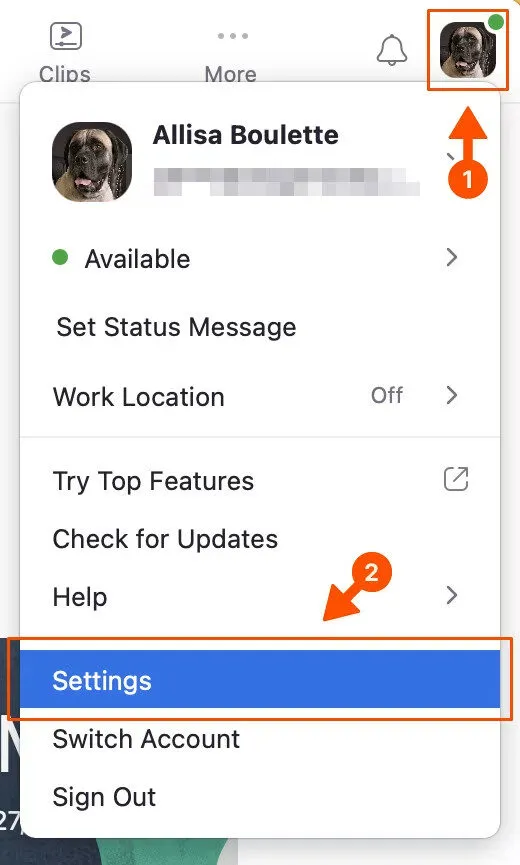 Cấu hình cài đặt là bước đầu tiên để thực hiện cách đổi ảnh đại diện máy tính
Bước 2: Trong cửa sổ Cài đặt, bạn sẽ thấy một menu điều hướng nằm ở bên trái. Nhấp vào mục Profile (Hồ sơ). Hồ sơ là nơi chứa thông tin cá nhân và hình ảnh của bạn. Tiếp theo, nhấp trực tiếp vào ảnh đại diện hiện tại của bạn. Thao tác này sẽ mở ra cửa sổ cho phép bạn thay đổi hình ảnh.
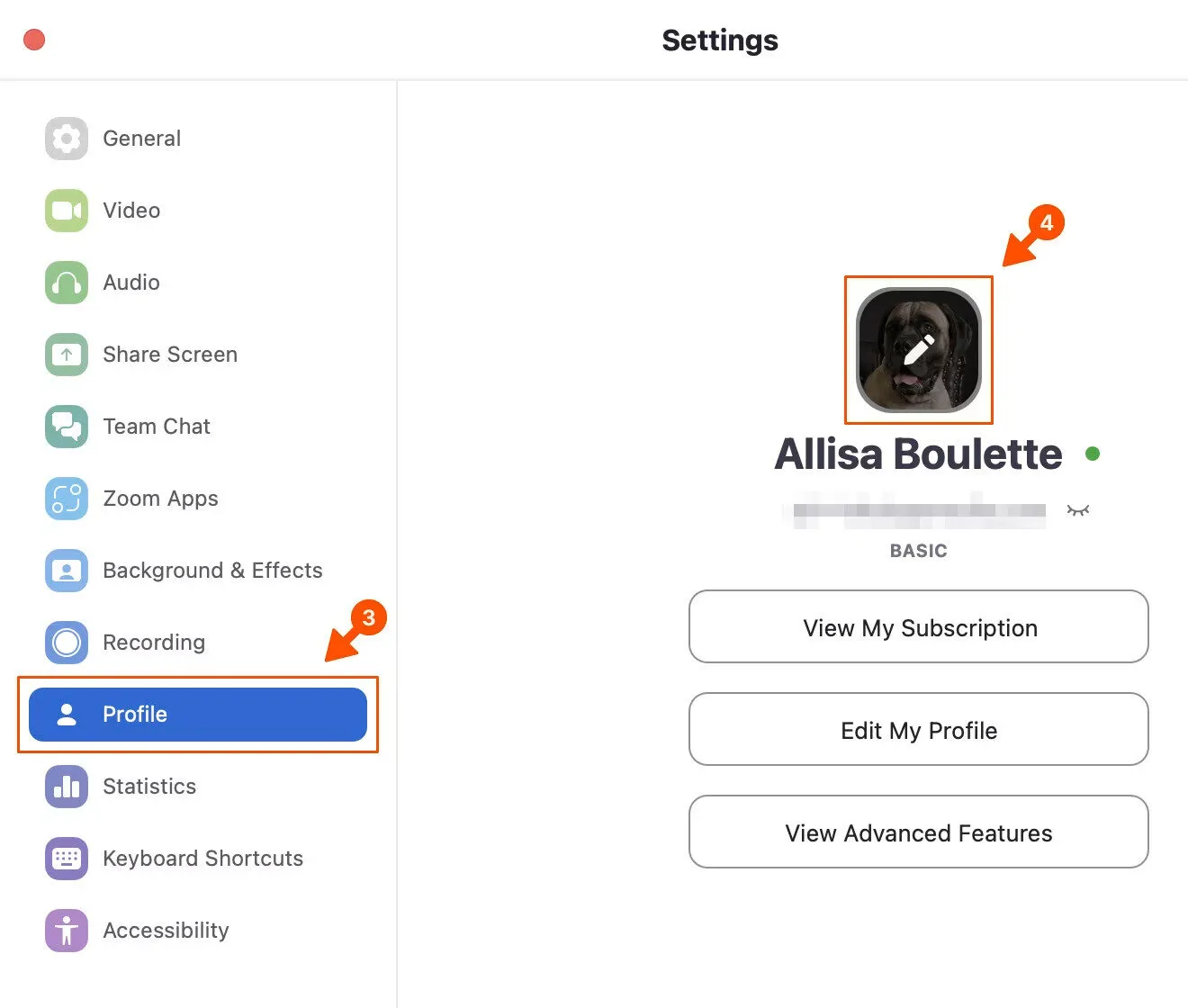 Truy cập mục hồ sơ để thay đổi ảnh đại diện trên Zoom
Bước 3: Sau khi nhấp vào ảnh hiện tại, một cửa sổ bật lên sẽ xuất hiện. Tại đây, bạn sẽ thấy nút Change Picture (Thay đổi ảnh) hoặc chỉ cần nhấp vào khu vực ảnh. Nhấp vào nút này sẽ mở ra trình duyệt tệp của máy tính bạn. Đây là bước quan trọng để tải lên hình ảnh mới.
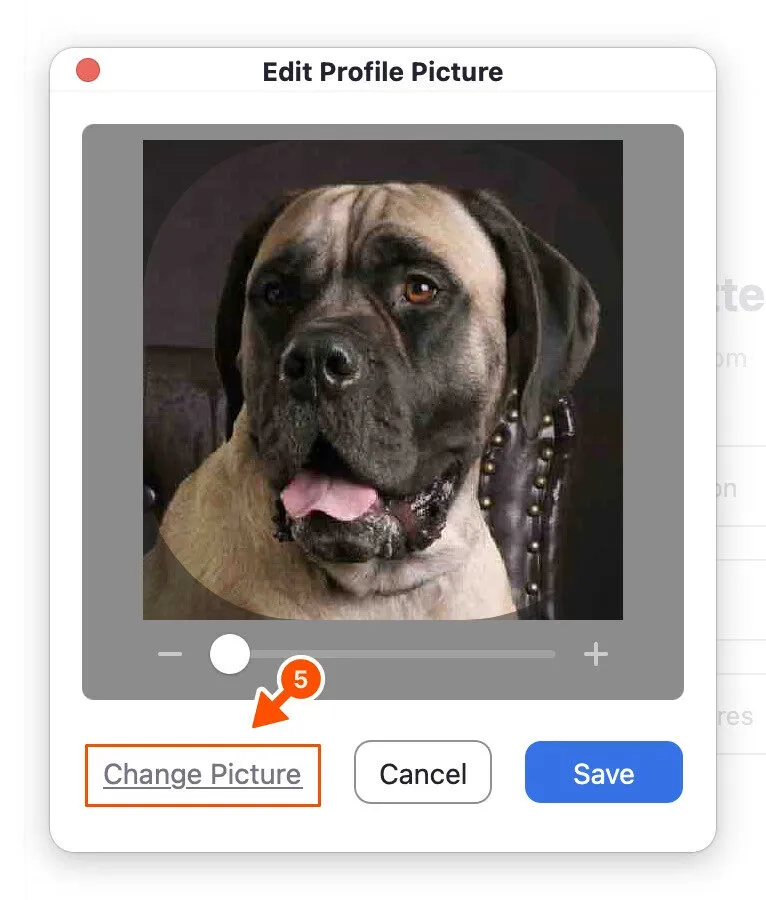 Cửa sổ bật lên yêu cầu thay đổi ảnh đại diện trên máy tính
Bước 4: Chọn hình ảnh mong muốn từ thư mục trên máy tính của bạn. Đảm bảo rằng hình ảnh có chất lượng tốt, độ phân giải cao, và không quá lớn về kích thước tệp. Zoom sẽ tự động tải hình ảnh lên.
Bước 5: Sau khi tải lên, Zoom sẽ cung cấp một công cụ để cắt (Crop) và căn chỉnh hình ảnh. Bạn nên điều chỉnh khung hình để khuôn mặt hoặc phần muốn nhấn mạnh nằm ở vị trí trung tâm. Việc căn chỉnh đúng đắn giúp hình ảnh trông chuyên nghiệp hơn.
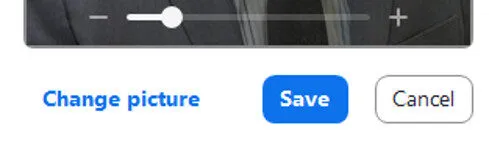 Công cụ cắt và căn chỉnh ảnh đại diện trên ứng dụng Zoom máy tính
Bước 6: Khi đã hài lòng với cách bố trí, nhấp vào nút Save (Lưu). Ảnh đại diện mới của bạn sẽ được cập nhật ngay lập tức. Đây là một phương pháp trực quan để thực hiện cách đổi ảnh đại diện máy tính.
Cập Nhật Ảnh Ngay Trong Phòng Họp Zoom
Trong một số trường hợp khẩn cấp, bạn cần cập nhật ảnh cá nhân ngay khi đang tham gia một cuộc họp. Zoom cho phép bạn làm điều này mà không cần rời khỏi phòng họp. Tuy nhiên, quy trình này yêu cầu quyền chỉnh sửa tài khoản cơ bản.
Bước 1: Trong khi cuộc họp đang diễn ra, tìm ô hiển thị video của chính bạn (hoặc ô chứa tên bạn nếu camera tắt). Nhấp chuột phải vào ô này. Một menu tùy chọn ngắn gọn sẽ xuất hiện.
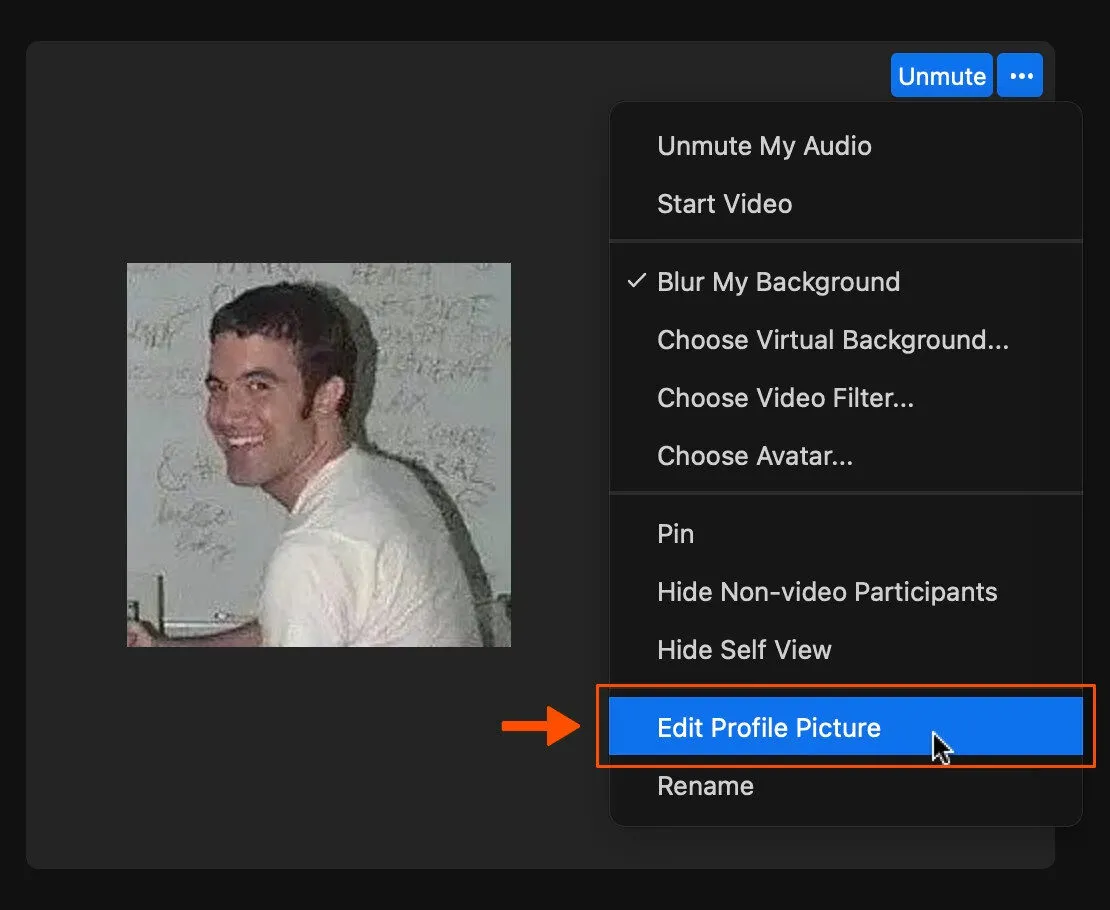 Chỉnh sửa ảnh đại diện ngay trong cuộc họp Zoom
Bước 2: Từ menu, chọn tùy chọn Edit Profile Picture (Chỉnh sửa ảnh đại diện). Thao tác này sẽ mở ra cửa sổ chỉnh sửa ảnh hồ sơ tương tự như khi bạn truy cập qua Menu Cài đặt.
Bước 3: Nhấp vào Change Picture (Thay đổi ảnh). Tiếp tục chọn hình ảnh mới từ máy tính của bạn. Sau đó, cắt và điều chỉnh vị trí ảnh.
Bước 4: Nhấp Save (Lưu) để hoàn tất. Ảnh đại diện mới sẽ hiển thị ngay lập tức với tất cả những người tham gia cuộc họp. Phương pháp này là một cách đổi ảnh đại diện máy tính tiện lợi và nhanh chóng.
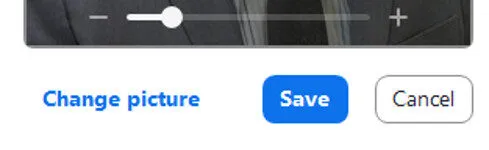 Hoàn tất việc thay đổi ảnh đại diện ngay trong cuộc họp
Cách Đổi Ảnh Đại Diện Máy Tính Thông Qua Trình Duyệt Web (Nền Tảng Độc Lập)
Nếu bạn không muốn hoặc không thể sử dụng ứng dụng Zoom Client, việc thay đổi ảnh hồ sơ thông qua trình duyệt web là một giải pháp thay thế hoàn hảo. Phương pháp này cũng rất hiệu quả và là cách đổi ảnh đại diện máy tính trên nền tảng độc lập, không phụ thuộc vào ứng dụng cài đặt.
Bước 1: Mở trình duyệt web của bạn và truy cập vào trang web chính thức của Zoom. Đăng nhập vào tài khoản của bạn bằng thông tin đăng nhập đã đăng ký. Điều này sẽ đưa bạn đến bảng điều khiển quản lý tài khoản.
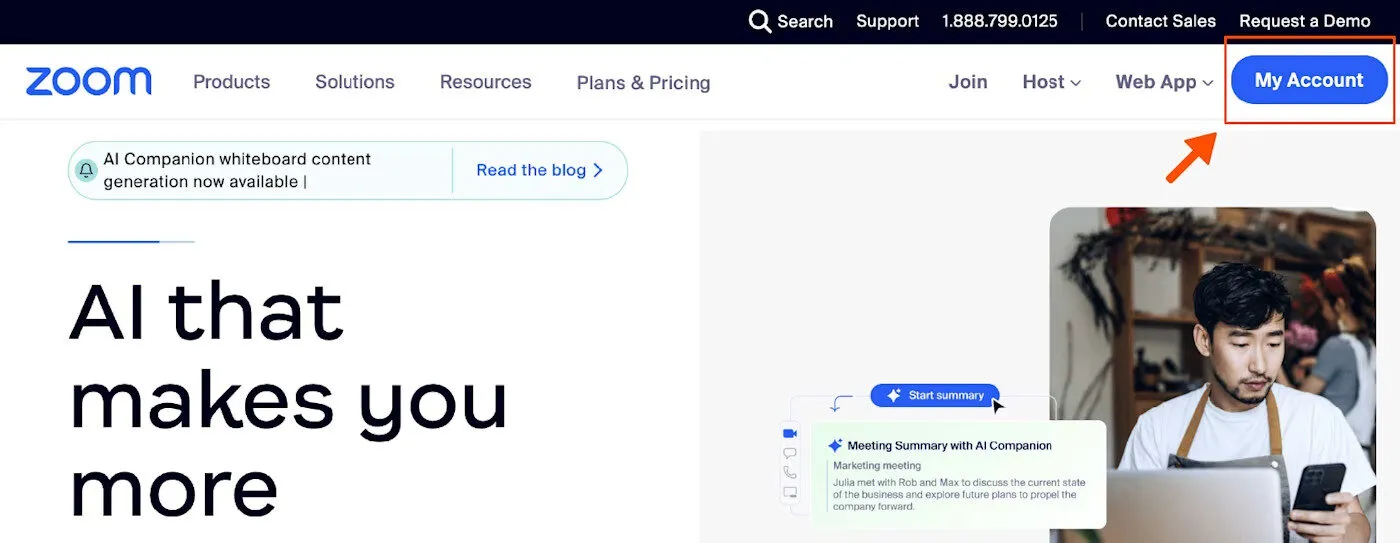 Đăng nhập vào trang web chính thức của Zoom để thay đổi ảnh hồ sơ
Bước 2: Sau khi đăng nhập thành công, tìm và nhấp vào mục Profile (Hồ sơ) nằm trong menu điều hướng bên trái màn hình. Mục này chứa tất cả các cài đặt và thông tin cá nhân của tài khoản.
Bước 3: Di chuột lên khu vực ảnh đại diện hiện tại của bạn. Bạn sẽ thấy một biểu tượng cây bút nhỏ hoặc liên kết Change (Thay đổi) xuất hiện. Nhấp vào biểu tượng này để bắt đầu quá trình thay avatar Zoom.
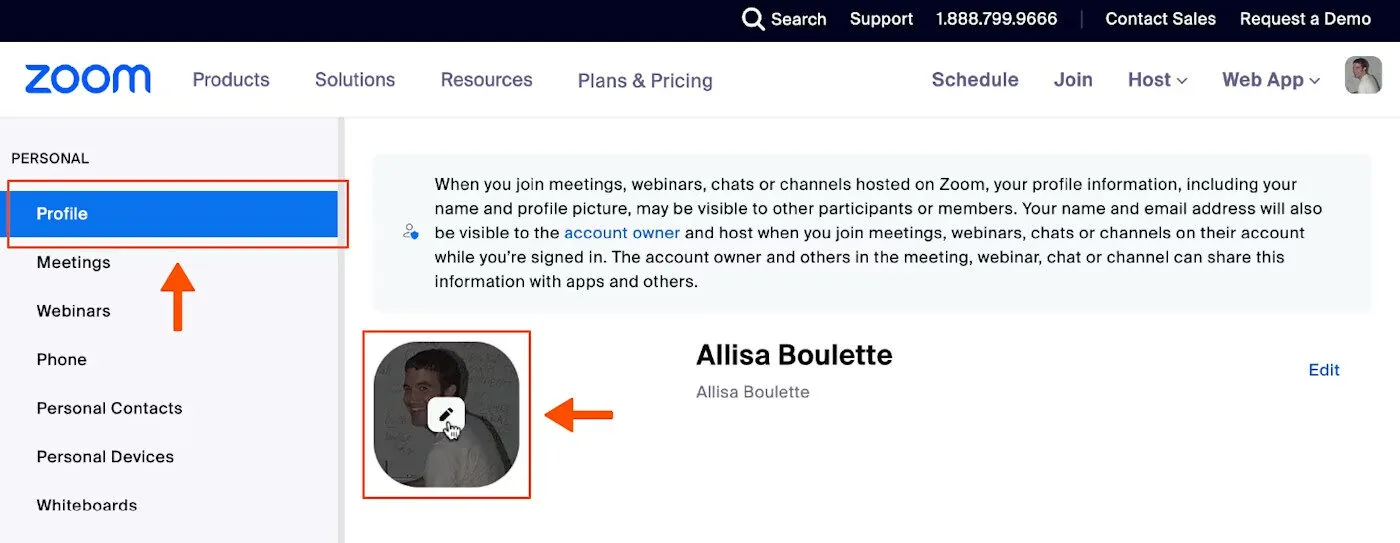 Di chuột lên ảnh đại diện và nhấp vào biểu tượng chỉnh sửa
Bước 4: Một cửa sổ tải ảnh lên sẽ hiện ra. Nhấp vào nút Change (Thay đổi). Thao tác này sẽ mở ra trình duyệt tệp của máy tính của bạn, cho phép bạn chọn một hình ảnh mới.
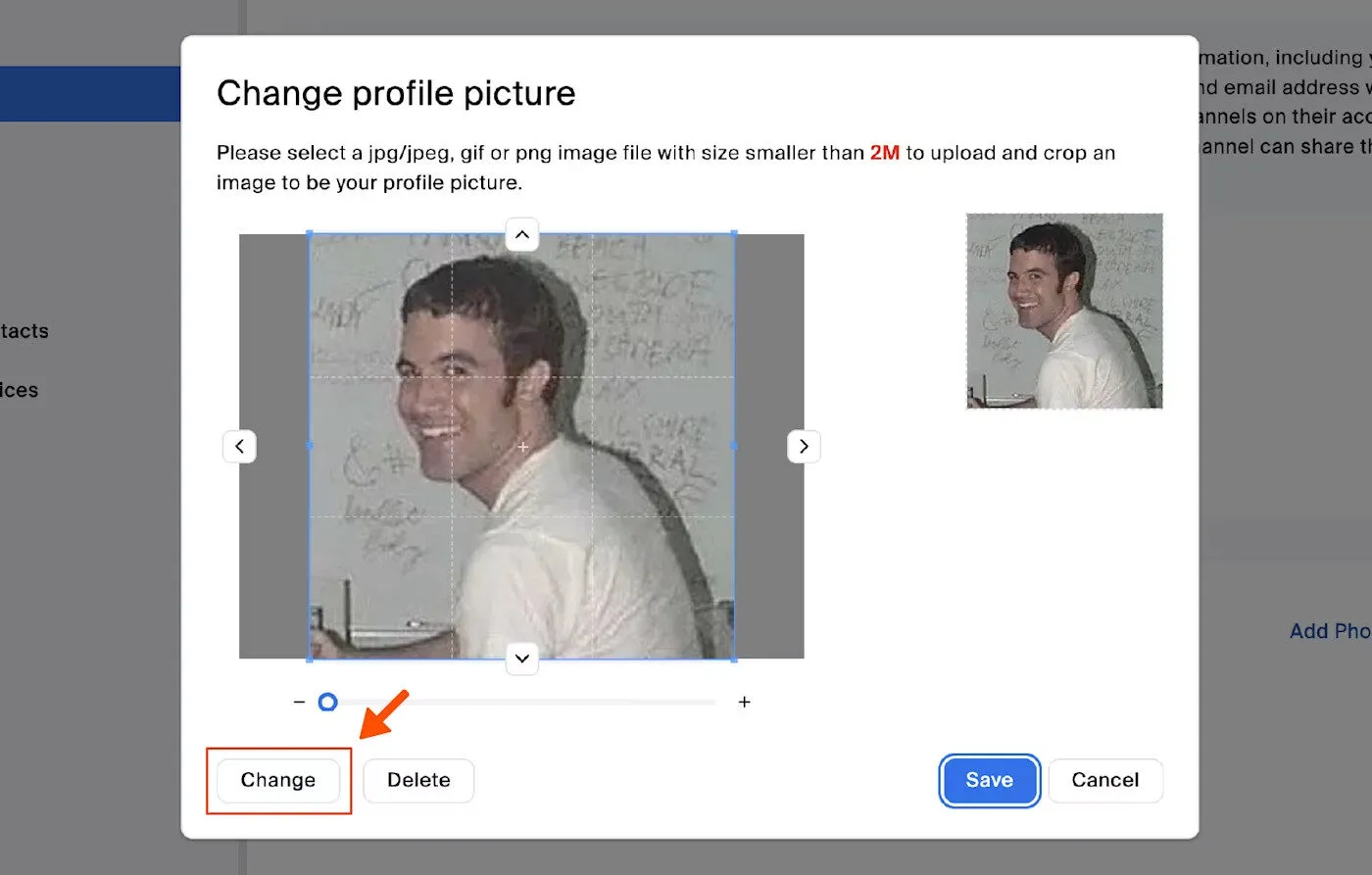 Cửa sổ bật lên yêu cầu thay đổi ảnh trong giao diện web
Bước 5: Chọn hình ảnh bạn muốn sử dụng từ các tệp trên máy tính. Đảm bảo rằng hình ảnh tuân thủ các quy tắc về kích thước và định dạng của Zoom.
Bước 6: Sử dụng các công cụ kéo và cắt để căn chỉnh hình ảnh theo ý muốn. Khi mọi thứ đã được sắp xếp hợp lý, nhấp vào Save (Lưu). Ảnh hồ sơ sẽ được cập nhật ngay lập tức trên nền tảng web và đồng bộ với ứng dụng client.
Hướng Dẫn Bổ Sung Trên Thiết Bị Di Động (iOS và Android)
Mặc dù trọng tâm là cách đổi ảnh đại diện máy tính, nhưng việc biết cách thay đổi ảnh trên thiết bị di động cũng vô cùng cần thiết. Điều này đảm bảo rằng ảnh đại diện Zoom của bạn luôn đồng bộ và chính xác, bất kể bạn tham gia cuộc họp từ đâu. Quy trình thực hiện trên iOS và Android là gần như tương tự.
Bước 1: Mở ứng dụng Zoom trên điện thoại hoặc máy tính bảng của bạn. Đảm bảo rằng bạn đã đăng nhập vào tài khoản cá nhân. Ứng dụng sẽ mở ra màn hình chính.
Bước 2: Tìm và nhấn vào tab More (Thêm), thường được đặt ở góc dưới cùng bên phải của màn hình. Đây là nơi chứa các tùy chọn cài đặt bổ sung và quản lý tài khoản.
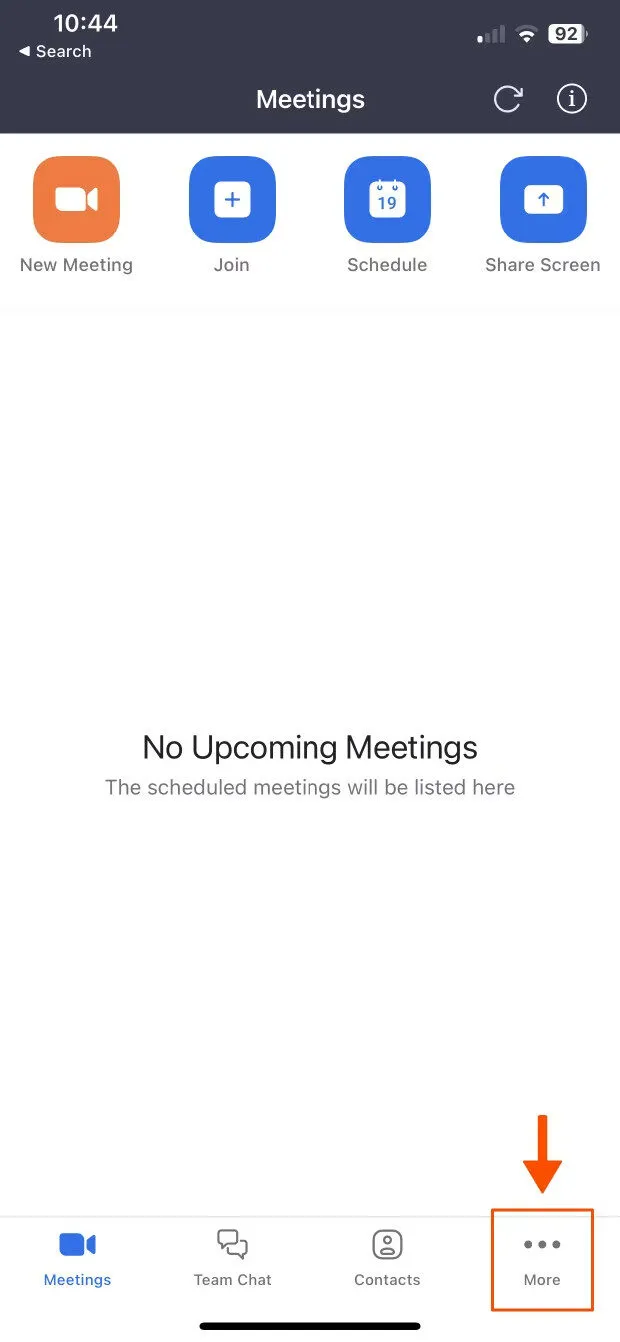 Truy cập vào tab Thêm (More) trên ứng dụng Zoom điện thoại
Bước 3: Ở màn hình tiếp theo, bạn sẽ thấy tên tài khoản và ảnh đại diện hiện tại của mình ở phía trên cùng. Nhấn vào tên của bạn để mở trang Hồ sơ cá nhân.
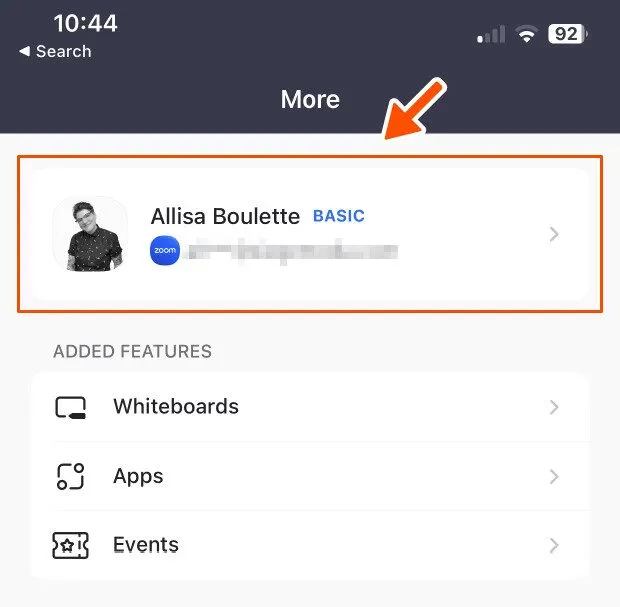 Nhấn vào tên của bạn để mở trang hồ sơ cá nhân
Bước 4: Trong trang Hồ sơ, tìm và nhấn vào tùy chọn Profile Photo (Ảnh hồ sơ). Thao tác này sẽ hiển thị các lựa chọn để thay đổi hình ảnh.
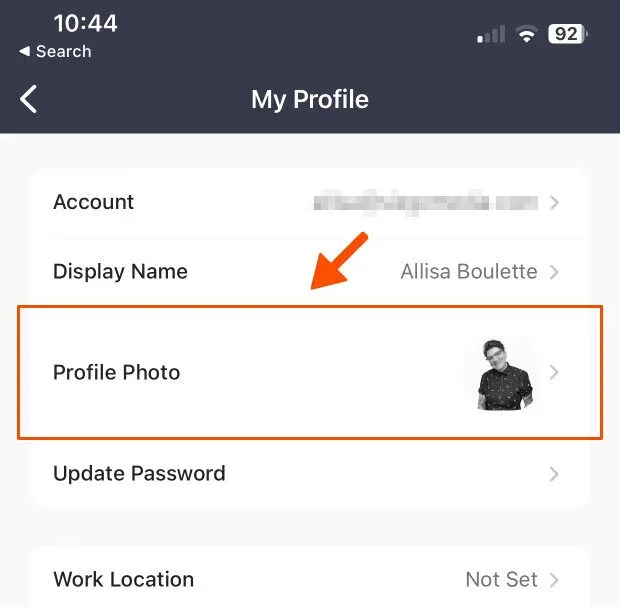 Chọn tùy chọn ảnh hồ sơ để bắt đầu quá trình thay đổi
Bước 5: Bạn sẽ được hỏi muốn Take Photo (Chụp ảnh mới) hay Choose Photo (Chọn ảnh có sẵn). Chọn lựa chọn phù hợp nhất với nhu cầu của bạn. Nếu chọn ảnh có sẵn, bạn sẽ được đưa đến thư viện hình ảnh của điện thoại.
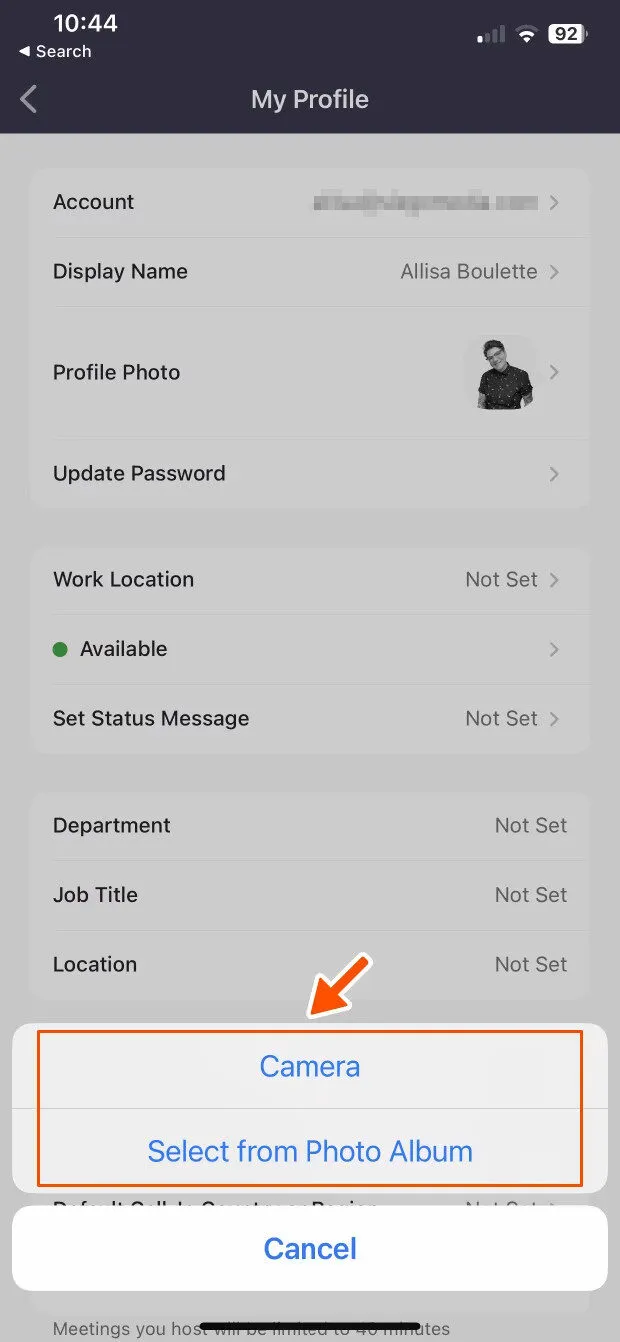 Chọn chụp ảnh mới hoặc lấy ảnh từ thư viện điện thoại
Bước 6: Nếu chụp ảnh mới, hãy đảm bảo khuôn mặt của bạn được căn giữa và có ánh sáng tốt. Nếu chọn ảnh từ thư viện, hãy chọn bức ảnh đã chuẩn bị từ trước.
Bước 7: Sử dụng các công cụ chỉnh sửa tích hợp để cắt và căn chỉnh hình ảnh. Cuối cùng, nhấn Done (Xong) hoặc Save (Lưu) để cập nhật. Ảnh đại diện Zoom mới của bạn giờ đây đã được thay đổi.
Quy Tắc Vàng Khi Chọn Ảnh Hồ Sơ Trên Nền Tảng Họp Trực Tuyến
Việc biết cách đổi ảnh đại diện máy tính chỉ là một nửa câu chuyện. Nửa còn lại là việc chọn được một bức ảnh thực sự chuyên nghiệp và hiệu quả. Có một số nguyên tắc cơ bản bạn nên tuân thủ để tối ưu hóa hình ảnh cá nhân.
Kích Thước Và Định Dạng Ảnh Tối Ưu
Zoom có những yêu cầu kỹ thuật cụ thể cho ảnh hồ sơ Zoom. Kích thước ảnh nên tối thiểu là 100×100 pixel, nhưng khuyến nghị là hình vuông với độ phân giải cao hơn (ví dụ: 500×500 pixel hoặc lớn hơn) để đảm bảo hình ảnh không bị vỡ khi phóng to. Định dạng tệp được hỗ trợ thường là JPG, JPEG, và PNG. Tránh sử dụng các định dạng tệp không chuẩn.
Kích thước tệp không nên vượt quá 2MB. Tệp quá lớn có thể gây ra độ trễ trong quá trình tải lên và đồng bộ hóa. Việc tối ưu hóa kích thước tệp là cần thiết để cập nhật ảnh cá nhân nhanh chóng. Hình ảnh được nén nhưng vẫn giữ được chất lượng sẽ mang lại trải nghiệm tốt nhất.
Nguyên Tắc Về Nội Dung Và Ánh Sáng
Ảnh đại diện phải là ảnh khuôn mặt rõ ràng, không bị che khuất. Tránh sử dụng ảnh toàn thân hoặc ảnh có quá nhiều người. Mục tiêu là để người khác nhận diện chính xác bạn. Khuôn mặt nên chiếm khoảng 60% diện tích ảnh.
Ánh sáng là yếu tố tối quan trọng. Ảnh nên có ánh sáng tự nhiên, đồng đều, không tạo bóng đổ quá đậm trên khuôn mặt. Tránh ảnh chụp trong điều kiện ánh sáng yếu hoặc ngược sáng. Ánh sáng tốt sẽ tăng cường sự rõ nét và độ chuyên nghiệp.
Nền ảnh nên đơn giản và không gây xao nhãng. Tốt nhất là sử dụng nền trơn, màu sắc trung tính. Điều này giúp khuôn mặt của bạn nổi bật. Tránh những hình ảnh có nền lộn xộn hoặc gây mất tập trung.
Trang phục trong ảnh cũng cần được xem xét. Mặc trang phục chuyên nghiệp hoặc phù hợp với ngành nghề. Trang phục này nên phản ánh sự nghiêm túc của bạn đối với các cuộc họp. Đầu tư vào một bức ảnh chụp chuyên nghiệp là một quyết định sáng suốt.
Lỗi Thường Gặp Và Cách Khắc Phục Khi Đổi Ảnh
Đôi khi, người dùng gặp phải sự cố khi thực hiện cách đổi ảnh đại diện máy tính. Một lỗi phổ biến là hình ảnh không được cập nhật ngay lập tức. Điều này thường do bộ nhớ đệm (cache) của trình duyệt hoặc ứng dụng.
Để khắc phục, hãy thử xóa bộ nhớ cache của ứng dụng Zoom hoặc trình duyệt web. Khởi động lại ứng dụng hoặc máy tính cũng là một cách hiệu quả để buộc hệ thống tải lại dữ liệu mới. Đảm bảo rằng bạn đã nhấn nút Save (Lưu) trong bước cuối cùng.
Nếu nhận được thông báo lỗi về định dạng hoặc kích thước tệp, hãy kiểm tra lại yêu cầu kỹ thuật của Zoom. Sử dụng phần mềm chỉnh sửa ảnh cơ bản để chuyển đổi định dạng hoặc thay đổi kích thước tệp. Điều này sẽ giải quyết hầu hết các vấn đề về kỹ thuật cập nhật ảnh cá nhân.
Một vấn đề khác là chất lượng ảnh bị giảm sau khi tải lên. Điều này xảy ra nếu ảnh gốc có độ phân giải thấp. Luôn sử dụng ảnh gốc có độ phân giải cao nhất có thể, ngay cả khi Zoom yêu cầu kích thước nhỏ. Ứng dụng sẽ tự động thu nhỏ mà vẫn giữ được độ nét.
Mở Rộng: Tùy Chỉnh Hình Ảnh Trên Các Nền Tảng Khác
Khả năng áp dụng cách đổi ảnh đại diện máy tính không chỉ giới hạn trong Zoom. Rất nhiều nền tảng họp trực tuyến khác cũng có các quy trình tương tự, và việc áp dụng các nguyên tắc đã học sẽ giúp bạn quản lý hình ảnh cá nhân trên mọi dịch vụ. Các ứng dụng như Microsoft Teams và Google Meet đều cho phép bạn quản lý ảnh hồ sơ thông qua cài đặt tài khoản.
Đồng Bộ Hóa Hình Ảnh Trên Các Nền Tảng Công Việc
Việc đồng bộ hóa ảnh hồ sơ Zoom với các nền tảng khác là một thực hành chuyên nghiệp. Khi ảnh của bạn nhất quán trên Teams, Meet, Slack, và email, nó củng cố thương hiệu cá nhân của bạn. Điều này tạo ra một hình ảnh chuyên nghiệp và dễ nhận biết hơn trong mắt đồng nghiệp và đối tác.
Sự đồng bộ này giúp giảm sự nhầm lẫn và tăng tính liên tục trong giao tiếp. Một bức ảnh nhất quán trên mọi nền tảng sẽ giúp người khác dễ dàng nhận ra bạn. Đây là một chi tiết nhỏ nhưng lại đóng góp lớn vào sự chuyên nghiệp tổng thể.
Tầm Quan Trọng Của Tên Hiển Thị Kèm Ảnh
Bên cạnh cách đổi ảnh đại diện máy tính hiệu quả, bạn cũng nên chú ý đến tên hiển thị của mình. Tên hiển thị nên là tên đầy đủ, chính xác, tránh biệt danh hoặc tên không rõ ràng. Tên và ảnh đại diện hoạt động song song để tạo ra một hồ sơ hoàn chỉnh.
Cân nhắc thêm chức danh hoặc vai trò của bạn nếu cần. Một tên hiển thị rõ ràng kết hợp với một ảnh hồ sơ Zoom chuyên nghiệp sẽ tối ưu hóa sự hiện diện kỹ thuật số của bạn.
Việc nắm vững cách đổi ảnh đại diện máy tính trên Zoom và các nền tảng khác là một kỹ năng quản lý hình ảnh cá nhân thiết yếu trong kỷ nguyên số. Qua các bước hướng dẫn chi tiết, từ ứng dụng desktop, trình duyệt web đến thiết bị di động, bạn có thể dễ dàng cập nhật ảnh cá nhân một cách chuyên nghiệp. Luôn nhớ rằng một bức ảnh hồ sơ được đầu tư kỹ lưỡng là cầu nối quan trọng, tăng cường niềm tin và sự kết nối trong mọi cuộc họp trực tuyến, khẳng định tính chuyên nghiệp và sự chỉn chu của bạn.
Ngày Cập Nhật 05/01/2026 by Trong Hoang

Chào các bạn, mình là Trọng Hoàng, tác giả của blog maytinhvn.net. Mình là một full-stack developer kiêm writer, blogger, Youtuber và đủ thứ công nghệ khác nữa.