Việc nắm vững cách đổi hình trên máy tính là kỹ năng cơ bản mà mọi người dùng cần trang bị. Kỹ năng này không chỉ giới hạn ở việc thay đổi hình nền Desktop đơn thuần. Nó còn bao gồm khả năng tùy biến Virtual Background chuyên nghiệp. Điều này là tối quan trọng trong các Zoom meeting hoặc các buổi học trực tuyến hiện nay. Khả năng tùy chỉnh hình ảnh cá nhân hóa giúp tối ưu hóa không gian làm việc và nâng cao tính chuyên nghiệp.
Tổng Quan Và Cơ Chế Hoạt Động Của Tính Năng Đổi Hình
Thao tác thay đổi hình ảnh trên máy tính bao gồm nhiều khía cạnh khác nhau. Điều này có thể là tùy chỉnh giao diện hệ điều hành hoặc sử dụng các ứng dụng hội nghị trực tuyến. Mục tiêu cuối cùng là tạo ra một môi trường làm việc kỹ thuật số thoải mái và chuyên nghiệp hơn.
Khái Niệm Về Hình Ảnh Cá Nhân Hóa
Hình ảnh cá nhân hóa bao gồm mọi yếu tố thị giác người dùng có thể tùy chỉnh. Trên máy tính, điều này thường bắt đầu từ hình nền Desktop (wallpaper). Hình nền ảnh hưởng trực tiếp đến tâm trạng và hiệu suất làm việc hàng ngày. Trong bối cảnh làm việc từ xa, Virtual Background (nền ảo) cũng trở thành một phần thiết yếu. Nền ảo giúp che đi không gian riêng tư phía sau.
Tại Sao Cần Tùy Chỉnh Hình Ảnh?
Thay đổi hình ảnh trên máy tính mang lại nhiều lợi ích thiết thực. Đầu tiên, nó giúp thể hiện cá tính và tạo sự mới mẻ. Thứ hai, đối với các cuộc họp trực tuyến, việc sử dụng Virtual Background chuyên nghiệp là tín hiệu E-E-A-T. Nó chứng tỏ sự chuẩn bị kỹ lưỡng và tôn trọng người đối diện. Cuối cùng, một hình nền được tối ưu còn giúp giảm sự phân tâm.
Hướng Dẫn Chi Tiết Cách Đổi Hình Nền Desktop Truyền Thống
Mặc dù trọng tâm của bài viết này là các ứng dụng phức tạp hơn, việc thay đổi hình nền Desktop là bước nền tảng. Các bước này khác nhau tùy thuộc vào hệ điều hành bạn đang sử dụng.
Đổi Hình Nền Trên Hệ Điều Hành Windows 10/11
Quy trình cách đổi hình trên máy tính Windows rất đơn giản và dễ thực hiện.
Truy Cập Thiết Lập Cá Nhân Hóa
Bạn cần mở menu Cài đặt (Settings) của Windows. Sau đó, tìm và chọn mục “Personalization” (Cá nhân hóa). Đây là nơi tập trung mọi tùy chọn liên quan đến giao diện người dùng.
Lựa Chọn Hình Nền (Background)
Trong menu Personalization, chọn “Background” ở cột bên trái. Bạn sẽ thấy các tùy chọn để thay đổi hình nền. Windows cung cấp ba loại hình nền chính: Picture (Ảnh), Solid Color (Màu đơn sắc), và Slideshow (Trình chiếu ảnh).
Tùy Chỉnh Hình Ảnh Mới
Nếu chọn Picture, bạn có thể nhấn nút “Browse photos” để tải lên ảnh mới. Ảnh mới cần có độ phân giải cao để tránh bị vỡ hình. Sau khi chọn ảnh, bạn có thể điều chỉnh cách hiển thị ảnh. Các tùy chọn bao gồm Fill, Fit, Stretch, Tile, Center, và Span.
Đổi Hình Nền Trên Hệ Điều Hành macOS
Người dùng macOS cũng có thể thay đổi hình nền một cách nhanh chóng.
Mở Tùy Chọn Desktop & Screen Saver
Trên macOS, bạn truy cập menu Apple ở góc trên bên trái màn hình. Chọn “System Settings” (hoặc “System Preferences” trên các phiên bản cũ hơn). Sau đó, tìm và nhấp vào mục “Desktop & Screen Saver”.
Thêm Thư Mục Hình Ảnh
Bạn có thể chọn hình ảnh từ thư viện mặc định của Apple. Hoặc bạn có thể nhấn vào dấu cộng (+) để thêm thư mục chứa ảnh cá nhân. macOS cũng hỗ trợ tùy chọn tự động chuyển đổi hình nền.
Nâng Cấp Không Gian Họp Trực Tuyến Với Virtual Background Zoom
Virtual Background là một tính năng mạnh mẽ, đặc biệt trên các nền tảng như Zoom. Nắm vững cách đổi hình trên máy tính trong ngữ cảnh họp trực tuyến là rất quan trọng. Nó giúp duy trì sự chuyên nghiệp ngay cả khi không gian làm việc thực tế không hoàn hảo.
Cơ Chế Kỹ Thuật Của Virtual Background
Virtual Background sử dụng công nghệ xử lý hình ảnh phức tạp. Nó nhận diện cơ thể người dùng và tách biệt khỏi phông nền. Sau đó, phần phông nền được thay thế bằng hình ảnh hoặc video mong muốn. Việc này đòi hỏi cấu hình hệ thống phải đủ mạnh. Đặc biệt là bộ xử lý (CPU) và card đồ họa (GPU).
Yêu Cầu Kỹ Thuật Cốt Lõi Cho Virtual Background
Để sử dụng nền ảo mượt mà, máy tính cần đáp ứng các tiêu chí tối thiểu. Nếu không có phông xanh, yêu cầu về phần cứng sẽ cao hơn.
Đối Với Máy Tính Không Có Phông Xanh
- CPU: Thường yêu cầu Intel Core i5/i7 thế hệ thứ 6 trở lên (hoặc AMD tương đương). Tối thiểu lõi tứ 2.0 GHz trở lên.
- RAM: Nên sử dụng tối thiểu 8GB RAM, ưu tiên RAM hai mặt (Dual-Channel) để tăng tốc độ xử lý dữ liệu.
- Hệ điều hành: Cần phiên bản Windows 10 64-bit hoặc macOS 10.13 trở lên.
Đối Với Máy Tính Có Phông Xanh
Nếu sử dụng phông xanh (green screen), yêu cầu về CPU có thể thấp hơn. Ví dụ, chỉ cần Intel Core i3 lõi kép 2.0 GHz hoặc Core i5. Phông xanh giúp phần mềm nhận diện ranh giới chính xác hơn, giảm tải cho CPU.
Hướng Dẫn Toàn Diện Thay Đổi Hình Nền Zoom
Việc thay đổi hình nền Zoom có thể được thực hiện trước khi tham gia cuộc họp hoặc ngay trong khi cuộc họp đang diễn ra. Quy trình này rất linh hoạt và tiện lợi.
Đổi Hình Nền Zoom Trước Khi Vào Cuộc Họp (Thiết Lập Mặc Định)
Thiết lập nền ảo trước giúp bạn luôn sẵn sàng cho bất kỳ cuộc họp nào. Đây là cách cách đổi hình trên máy tính cho Zoom.
Bước 1: Mở Cài Đặt Ứng Dụng Zoom
Mở ứng dụng Zoom trên máy tính và đăng nhập tài khoản của bạn. Nhấn vào biểu tượng cài đặt (hình bánh răng) nằm ở góc trên bên phải giao diện chính.
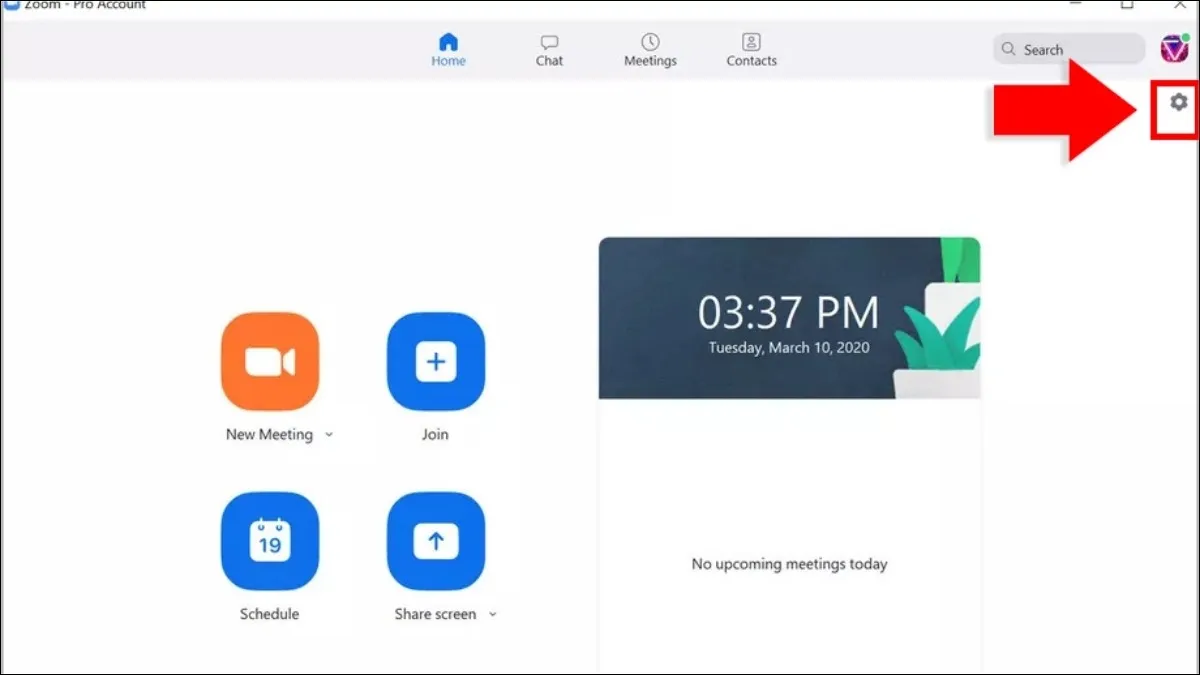 Cách đổi hình trên máy tính: Nhấn biểu tượng cài đặt Zoom để mở tùy chọn hình nền ảo.
Bước 2: Chọn Mục Virtual Background
Trong menu cài đặt, bạn chọn mục Virtual Background (Nền Ảo). Thao tác này sẽ mở giao diện tùy chọn hình nền ảo.
Bước 3: Tải Lên Và Lựa Chọn Hình Nền
Bạn có thể chọn hình nền có sẵn trong thư viện của Zoom. Để sử dụng hình ảnh của riêng mình, hãy nhấn vào dấu + (Add Image hoặc Add Video). Sau đó, tải lên hình nền mới từ máy tính. Bạn nên tích chọn ô “Mirror my video” nếu muốn hình ảnh phản chiếu như khi bạn nhìn vào gương.
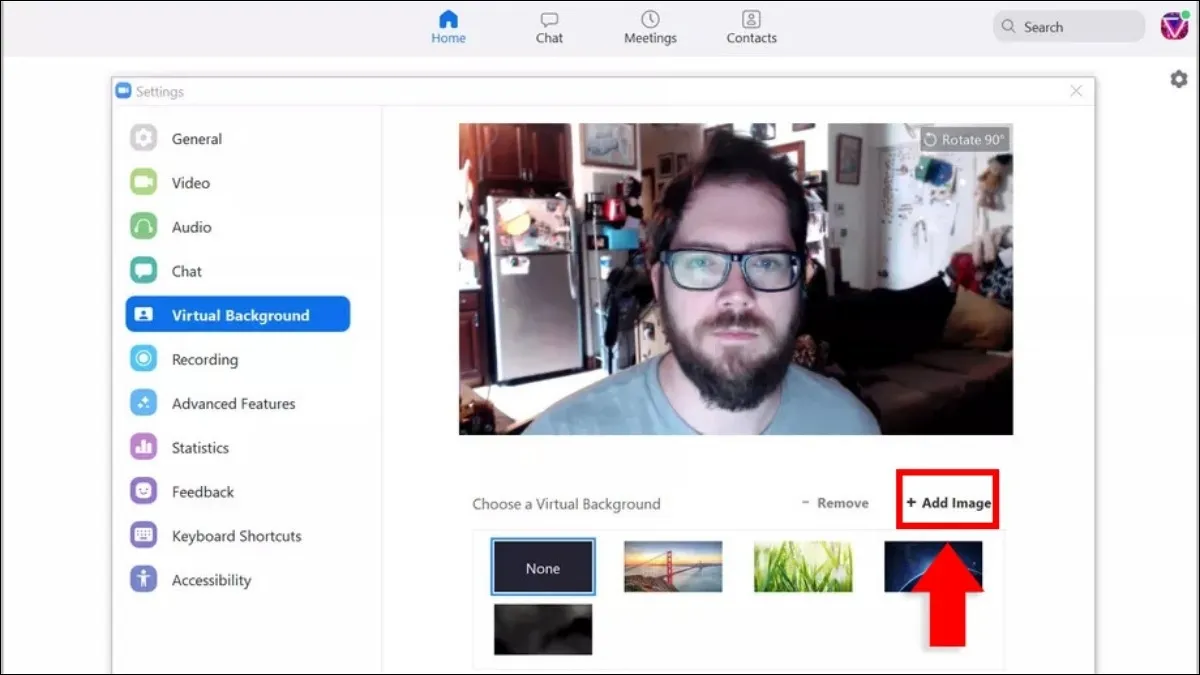 Thêm hình nền ảo mới bằng cách nhấn dấu cộng trong giao diện Virtual Background.
Đổi Hình Nền Zoom Trong Khi Đang Họp (Thao Tác Nhanh)
Đôi khi bạn cần thay đổi hình nền khẩn cấp trong cuộc họp.
Bước 1: Truy Cập Tùy Chọn Video
Trong cửa sổ cuộc họp Zoom, tìm đến biểu tượng Start/Stop Video ở thanh công cụ phía dưới. Nhấn vào mũi tên hướng lên (^) bên cạnh biểu tượng này.
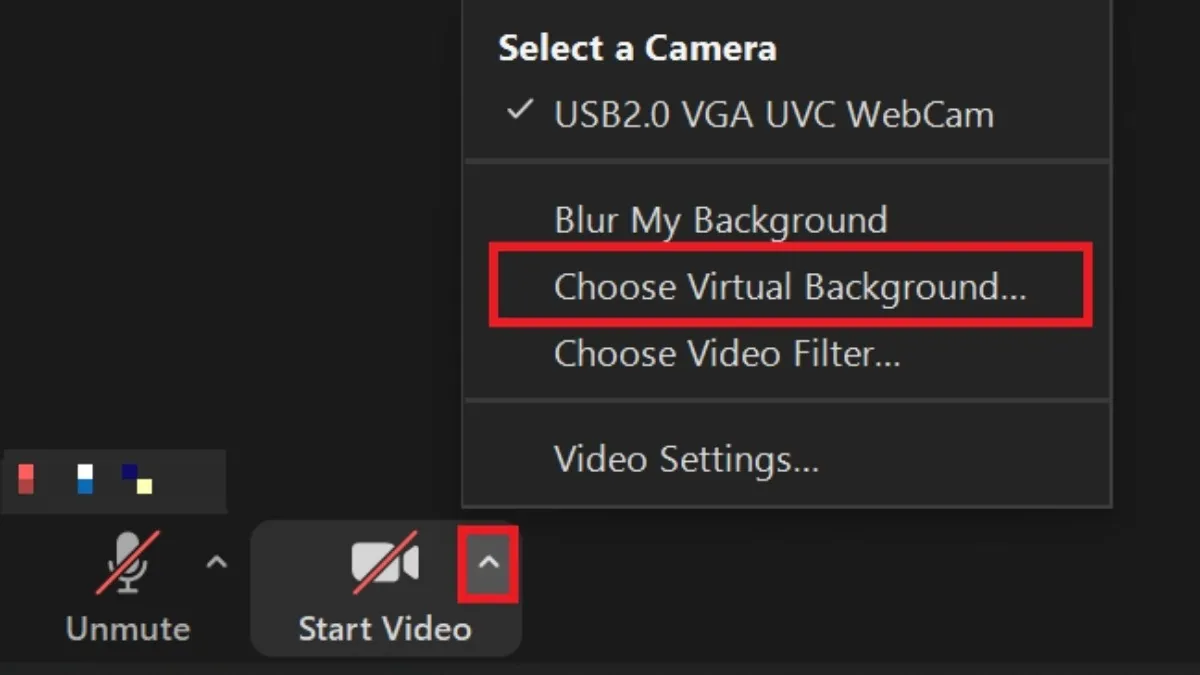 Thay đổi hình nền ảo trong cuộc họp Zoom bằng tùy chọn Choose Virtual Background.
Bước 2: Chọn Virtual Background
Sau đó, bạn chọn Choose Virtual Background. Giao diện cài đặt nền ảo sẽ hiện ra.
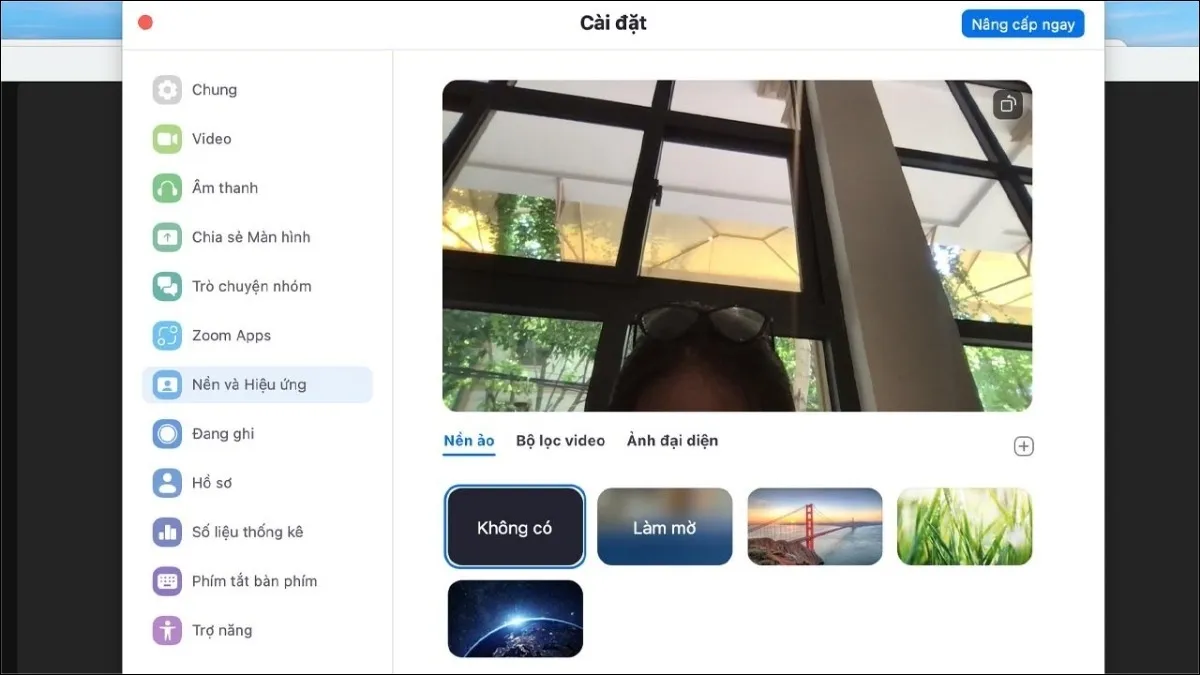 Giao diện cho phép chọn hình nền mong muốn sau khi truy cập cài đặt Virtual Background.
Bước 3: Lựa Chọn Và Tắt Nền Ảo
Chọn hình nền mong muốn từ thư viện hoặc tải lên hình mới. Nếu bạn muốn tắt nền ảo, chỉ cần chọn tùy chọn None (Không). Thao tác này sẽ hiển thị lại phông nền vật lý của bạn.
Thiết Lập Chuyên Sâu Và Khắc Phục Sự Cố Nền Ảo (E-E-A-T)
Để đảm bảo hiệu quả hình ảnh tối đa, việc thiết lập môi trường vật lý là rất quan trọng. Các vấn đề kỹ thuật cũng cần được giải quyết kịp thời.
Thiết Lập Phông Xanh (Green Screen) Tối Ưu
Phông xanh vẫn là phương pháp tốt nhất để có hình nền ảo sắc nét.
Yêu Cầu Về Chất Liệu Và Màu Sắc
Bạn nên chọn phông xanh lá cây (chroma key green) hoặc xanh dương (chroma key blue) đồng nhất. Màu sắc phải sáng và không có nếp nhăn. Tránh mặc quần áo có màu trùng với phông nền.
Vai Trò Của Ánh Sáng
Ánh sáng là yếu tố then chốt quyết định chất lượng nền ảo. Phải đảm bảo phông xanh được chiếu sáng đều. Ánh sáng mạnh và đồng nhất giúp Zoom dễ dàng tách chủ thể khỏi nền.
Camera Chất Lượng Cao
Sử dụng camera có độ phân giải cao (tối thiểu 720p, ưu tiên 1080p). Camera chất lượng giúp cung cấp dữ liệu hình ảnh chi tiết. Điều này hỗ trợ thuật toán tách nền hoạt động chính xác hơn.
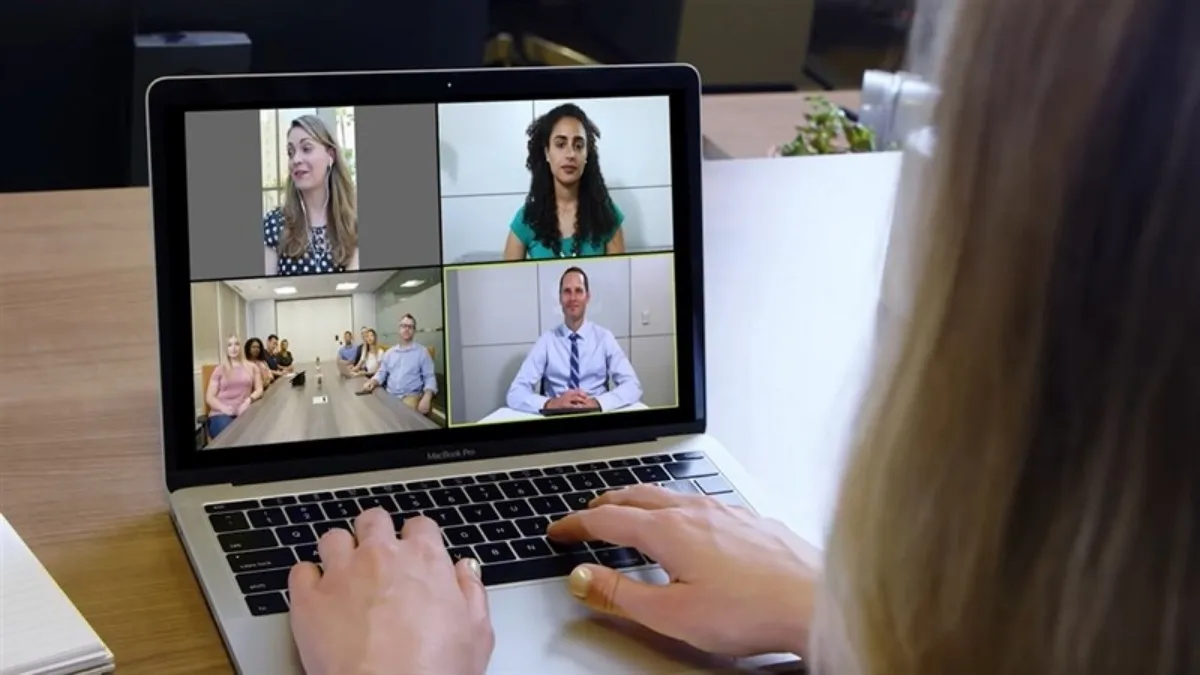 Tăng chất lượng hình nền ảo bằng cách sử dụng camera độ phân giải cao và phông xanh.
Thiết Lập Khi Không Có Phông Xanh
Công nghệ AI của Zoom cho phép sử dụng nền ảo mà không cần phông xanh. Tuy nhiên, chất lượng hình ảnh sẽ phụ thuộc nhiều vào ánh sáng và hiệu năng máy tính.
Ánh Sáng Đồng Đều
Đảm bảo ánh sáng trong phòng phải đồng đều, không tạo bóng đổ mạnh. Ánh sáng nên chiếu cả vào khuôn mặt và nền vật lý phía sau bạn. Nền tối hoặc quá sáng sẽ gây khó khăn cho thuật toán nhận diện.
Nền Vật Lý Đơn Giản
Nền vật lý phía sau nên là một màu đơn giản hoặc ít họa tiết. Một bức tường trắng hoặc màu trung tính là lựa chọn tốt. Điều này giúp phần mềm dễ dàng nhận diện và tách biệt bạn.
Khắc Phục Các Sự Cố Thường Gặp Khi Đổi Hình Nền Zoom
Người dùng thường gặp một số vấn đề khi thiết lập Virtual Background.
Lỗi 1: Không Tìm Thấy Tab Virtual Background
Nếu bạn không thấy tùy chọn này, có thể tài khoản của bạn chưa được kích hoạt tính năng đó. Hãy đăng nhập vào cổng thông tin web của Zoom. Sau đó, kiểm tra cài đặt “Virtual Background” trong phần “Account Settings”. Nếu đã bật mà vẫn không thấy, hãy đăng xuất và đăng nhập lại ứng dụng.
Lỗi 2: Hình Ảnh Chủ Thể Bị Mờ Hoặc Nhòe
Sự cố này thường do ánh sáng không đủ hoặc nền vật lý quá phức tạp. Đảm bảo phông nền đồng màu và ánh sáng phủ đều. Kiểm tra xem bạn có đang ngồi quá gần hoặc quá xa camera không. Khoảng cách tối ưu giúp camera lấy nét tốt hơn.
Lỗi 3: Lỗi Nhận Diện Phông Xanh
Nếu bạn đang dùng phông xanh nhưng viền vẫn bị cắt sai, hãy kiểm tra cài đặt. Trong mục Virtual Background, có tùy chọn “I have a green screen”. Hãy đảm bảo ô này đã được chọn. Ngoài ra, kiểm tra xem màu nền mặc định có khớp với màu phông của bạn không. Bạn có thể tự chọn màu sắc bằng cách nhấp vào ô chọn màu.
Lỗi 4: Xuất Hiện Viền Đen Ở Video
Viền đen thường xuất hiện do cài đặt tỷ lệ khung hình không khớp. Trong phần cài đặt “Video”, hãy bật chế độ HD video. Điều này giúp cải thiện chất lượng video và khắc phục vấn đề tỷ lệ khung hình.
Lỗi 5: Virtual Background Không Hoạt Động Trên Plugin VDI
Nếu bạn sử dụng môi trường Desktop ảo (VDI), tính năng nền ảo có thể bị giới hạn. Kiểm tra tài liệu hỗ trợ của plugin VDI đó. Đảm bảo phiên bản phần mềm VDI client của bạn là phiên bản mới nhất. Nếu vấn đề vẫn tiếp diễn, bạn cần liên hệ bộ phận hỗ trợ của Zoom để được tư vấn chuyên sâu về môi trường VDI.
 Liên hệ bộ phận hỗ trợ kỹ thuật Zoom để giải quyết các sự cố liên quan Virtual Background.
Mẹo Nâng Cao Và Chuẩn Hóa Hình Nền Video Call
Sử dụng Virtual Background không chỉ là việc thay hình ảnh. Đó là việc tạo ra một hình ảnh thương hiệu cá nhân chuyên nghiệp.
Quy Tắc Lựa Chọn Hình Nền Phù Hợp
Hình nền phải phù hợp với tính chất và nội dung cuộc họp.
Đơn Giản Và Hài Hòa
Ưu tiên các hình nền đơn giản, ít chi tiết và có màu sắc trung tính. Hình nền quá rối mắt sẽ gây xao nhãng cho người tham gia khác. Một không gian văn phòng ảo hoặc một bức tường nghệ thuật tối giản là lựa chọn tốt.
Phù Hợp Với Ngữ Cảnh Chuyên Môn
Nếu bạn đang tham gia hội thảo, hãy chọn hình nền liên quan đến lĩnh vực của bạn. Ví dụ, một kệ sách chuyên nghiệp hoặc logo công ty (nếu được phép). Điều này củng cố hình ảnh chuyên gia của bạn.
Kích Thước Và Định Dạng Hình Ảnh Tối Ưu
Chất lượng hình ảnh nền trực tiếp ảnh hưởng đến trải nghiệm người xem.
Tỷ Lệ Khung Hình Camera
Đảm bảo hình nền có tỷ lệ khung hình (aspect ratio) khớp với camera của bạn. Hầu hết camera máy tính sử dụng tỷ lệ 16:9. Kích thước đề nghị tối thiểu là 1280×720 pixel (720p).
Độ Phân Giải Cao
Để đảm bảo hình ảnh sắc nét, hãy sử dụng độ phân giải tối thiểu 1920×1080 pixel (Full HD). Định dạng lưu trữ tối ưu là PNG hoặc JPG/JPEG 24-bit. Điều này giúp giữ màu sắc và độ chi tiết cao nhất.
Tận Dụng Hình Nền Động (Video/GIF)
Zoom cho phép sử dụng video làm hình nền ảo, tạo hiệu ứng sinh động hơn.
Sử Dụng Video Làm Nền Ảo
Khi tải lên hình nền mới, bạn có thể chọn video clip ngắn thay vì hình ảnh tĩnh. Điều này tạo cảm giác không gian thực tế hơn. Tuy nhiên, việc sử dụng video nền ảo đòi hỏi cấu hình máy tính mạnh hơn.
Tạo Bộ Sưu Tập Hình Nền Cá Nhân
Hãy tổ chức các hình nền của bạn vào một thư mục riêng biệt. Tạo bộ sưu tập cho các mục đích sử dụng khác nhau. Ví dụ: “Họp Khách Hàng”, “Đào Tạo Nội Bộ”, “Thư Giãn”. Việc này giúp bạn dễ dàng lựa chọn và thay đổi hình nền nhanh chóng.
 Tạo bộ sưu tập và tổ chức các hình nền ảo yêu thích để dễ dàng thay đổi.
Cách Tắt Hình Nền Zoom Đơn Giản
Việc quay lại nền thực tế rất đơn giản. Bạn không cần phải xóa hình nền đã cài đặt. Chỉ cần truy cập vào mục Virtual Background trong cài đặt. Sau đó, chọn tùy chọn None (Không). Thao tác này sẽ loại bỏ nền ảo ngay lập tức.
 Hướng dẫn cách đổi hình trên máy tính: Tắt Virtual Background bằng cách chọn None.
Việc thành thạo cách đổi hình trên máy tính mang lại lợi ích kép cho người dùng hiện đại. Bạn không chỉ làm mới không gian Desktop cá nhân mà còn nâng cao tính chuyên nghiệp trong giao tiếp trực tuyến. Quy trình thay đổi Virtual Background trên Zoom rất linh hoạt, có thể thực hiện trước hoặc trong khi cuộc họp diễn ra. Để đạt chất lượng hình ảnh tốt nhất, cần chú ý đến cấu hình hệ thống, ánh sáng môi trường, và việc lựa chọn hình nền thích hợp. Việc áp dụng các mẹo kỹ thuật và khắc phục sự cố giúp bạn duy trì hình ảnh chuyên nghiệp và nhất quán trong mọi tình huống.
Ngày Cập Nhật 05/12/2025 by Trong Hoang

Chào các bạn, mình là Trọng Hoàng, tác giả của blog maytinhvn.net. Mình là một full-stack developer kiêm writer, blogger, Youtuber và đủ thứ công nghệ khác nữa.