Việc ghi lại âm thanh kỹ thuật số là nhu cầu thiết yếu đối với nhiều người dùng máy tính, từ học sinh, sinh viên, người làm podcast đến các kỹ thuật viên sửa phần cứng máy tính. Bạn đang tìm kiếm cách ghi âm thanh trên máy tính một cách hiệu quả và đạt chất lượng âm thanh tốt nhất. Bài viết này sẽ cung cấp hướng dẫn toàn diện về cài đặt Microphone và sử dụng các phần mềm ghi âm chuyên nghiệp để bạn có thể ghi lại giọng nói hoặc âm thanh nội bộ (System Audio) một cách dễ dàng và chính xác. Đây là kiến thức nền tảng quan trọng giúp bạn tối ưu hóa quy trình làm việc.
Thiết Lập Phần Cứng Và Cấu Hình Đầu Vào Âm Thanh
Trước khi bắt đầu bất kỳ quy trình ghi âm nào, việc thiết lập phần cứng và đảm bảo cấu hình đầu vào (input) là bước then chốt quyết định đến chất lượng âm thanh đầu ra. Nếu không có thiết lập đúng, bản ghi của bạn có thể bị nhiễu hoặc có âm lượng quá nhỏ.
Kiểm Tra Và Chuẩn Bị Thiết Bị Ghi Âm
Máy tính của bạn cần có thiết bị thu âm phù hợp. Thiết bị phổ biến nhất là microphone. Tùy thuộc vào nhu cầu, bạn có thể chọn micro tích hợp (trên laptop), micro cắm ngoài (3.5mm), hoặc micro USB chuyên nghiệp.
Bạn cần xác định loại cổng kết nối đang sử dụng. Micro 3.5mm thường sử dụng cổng màu hồng hoặc cổng combo (cho cả tai nghe và micro). Micro USB cung cấp chất lượng âm thanh tốt hơn và dễ dàng cắm vào các cổng USB tiêu chuẩn. Đảm bảo rằng cáp kết nối không bị lỏng hoặc hư hỏng để tránh tình trạng âm thanh bị ngắt quãng.
Cấu Hình Driver Và Tùy Chỉnh Độ Nhạy
Sau khi cắm micro, hệ điều hành (Windows hoặc macOS) cần nhận diện thiết bị này. Trên Windows, bạn truy cập vào Settings > System > Sound. Chọn thiết bị micro của bạn trong mục “Input”.
Tiếp theo, kiểm tra mức âm lượng đầu vào (Input Volume hoặc Microphone Sensitivity). Mức này không nên quá cao để tránh hiện tượng vỡ tiếng (clipping) khi bạn nói lớn. Ngược lại, nếu quá thấp, bản ghi sẽ quá nhỏ. Bạn nên nói thử vài câu và quan sát thanh đo âm lượng. Mức âm lượng lý tưởng thường dao động ở khoảng 70-80% tổng dung lượng.
Việc cập nhật driver âm thanh (ví dụ: Realtek HD Audio Driver) là cần thiết. Driver cũ có thể gây ra xung đột hoặc hạn chế khả năng xử lý âm thanh của máy. Kỹ thuật viên máy tính luôn khuyến cáo kiểm tra driver định kỳ để duy trì hiệu suất tốt nhất.
Tắt Các Tính Năng Xử Lý Âm Thanh Nền
Nhiều máy tính có các tính năng tăng cường âm thanh tự động như Noise Suppression (Loại bỏ tiếng ồn) hoặc Acoustic Echo Cancellation (Khử tiếng vọng). Mặc dù hữu ích cho cuộc gọi video, chúng có thể làm giảm chất lượng âm thanh khi ghi âm chuyên nghiệp.
Trên Windows, bạn vào Sound Control Panel, chọn tab Recording, nhấp đúp vào micro, sau đó chuyển sang tab Enhancements (Cải tiến). Hãy tắt tất cả các tùy chọn xử lý tự động này. Điều này cho phép bạn kiểm soát hoàn toàn quá trình xử lý hậu kỳ bằng phần mềm ghi âm chuyên nghiệp.
 Thiết kế hiện đại, phù hợp không gian sống
Ghi Âm Cơ Bản Bằng Công Cụ Tích Hợp Trên Hệ Điều Hành
Nếu bạn chỉ cần ghi âm giọng nói nhanh chóng hoặc ghi chú ngắn, các công cụ mặc định của hệ điều hành là lựa chọn tối ưu. Chúng đơn giản, dễ sử dụng và không yêu cầu cài đặt thêm.
Ghi Âm Trên Windows 10/11: Ứng Dụng Voice Recorder
Voice Recorder là ứng dụng mặc định trên Windows. Nó được thiết kế với giao diện tối giản, tập trung hoàn toàn vào chức năng ghi âm. Đây là giải pháp nhanh nhất cho nhu cầu cách ghi âm thanh trên máy tính không đòi hỏi chỉnh sửa phức tạp.
Để sử dụng, bạn chỉ cần tìm kiếm “Voice Recorder” trong menu Start. Sau khi mở ứng dụng, nhấp vào biểu tượng micro lớn để bắt đầu ghi âm. Ứng dụng sẽ tự động lưu file dưới định dạng M4A vào thư mục Sound Recordings trong Documents.
Ưu điểm của Voice Recorder là sự đơn giản và tốc độ. Tuy nhiên, nó thiếu các tùy chọn nâng cao như thay đổi định dạng file hoặc điều chỉnh chất lượng bit rate. Nó phù hợp cho việc ghi lại các cuộc họp hoặc ý tưởng bất chợt.
Ghi Âm Trên macOS: QuickTime Player
Người dùng macOS có sẵn QuickTime Player, một công cụ đa năng không chỉ phát video mà còn hỗ trợ ghi âm thanh chất lượng cao. QuickTime Player là một lựa chọn tuyệt vời cho cách ghi âm thanh trên máy tính với môi trường Apple.
Mở QuickTime Player, chọn File > New Audio Recording (Ghi Âm Âm Thanh Mới). Một cửa sổ ghi âm sẽ xuất hiện. Trước khi nhấn nút Record màu đỏ, bạn nhấp vào mũi tên xuống bên cạnh để chọn nguồn đầu vào (Microphone) và kiểm tra chất lượng.
QuickTime Player cho phép bạn ghi âm và lưu trữ file dưới định dạng AAC, thường được coi là chất lượng cao hơn định dạng tiêu chuẩn của Voice Recorder. Sau khi ghi xong, bạn có thể dễ dàng cắt tỉa (Trim) bản ghi ngay trong ứng dụng.
 Công nghệ Inverter – Tiết kiệm điện nước hiệu quả
Hướng Dẫn Sử Dụng Phần Mềm Ghi Âm Chuyên Nghiệp: Audacity
Đối với những người cần kiểm soát chi tiết hơn về chất lượng âm thanh, chỉnh sửa hậu kỳ, và xử lý nhiều track, phần mềm ghi âm chuyên nghiệp là không thể thiếu. Audacity là phần mềm miễn phí, mã nguồn mở, và được tin dùng rộng rãi trong cộng đồng làm podcast và sản xuất âm nhạc nghiệp dư.
Cài Đặt Và Cấu Hình Giao Diện Audacity
Bạn tải Audacity từ trang chủ chính thức. Quá trình cài đặt rất đơn giản. Sau khi khởi động, điều đầu tiên cần làm là cấu hình thiết bị đầu vào và đầu ra.
Trên thanh công cụ chính, bạn tìm các mục: Host, Input Device, Output Device. Host nên được chọn là MME hoặc Windows WASAPI (tùy thuộc vào hệ điều hành). Input Device phải là micro bạn đang sử dụng. Output Device là loa hoặc tai nghe để theo dõi quá trình ghi âm.
Kiểm tra mức độ tín hiệu đầu vào bằng cách nhấp vào biểu tượng micro (Monitoring). Đảm bảo rằng mức tín hiệu không chạm đến ngưỡng 0 dB, nếu không sẽ xảy ra hiện tượng méo tiếng (distortion).
Ghi Âm Giọng Nói (Microphone Recording)
Để bắt đầu ghi âm giọng nói, bạn chỉ cần nhấn nút Record (biểu tượng chấm tròn màu đỏ). Audacity sẽ tự động tạo một track âm thanh mới. Khi hoàn tất, nhấn nút Stop (biểu tượng hình vuông màu vàng).
Một kỹ thuật viên âm thanh sẽ luôn khuyên bạn nên thử nghiệm ở nhiều khoảng cách khác nhau so với micro. Khoảng cách lý tưởng thường là 15-20 cm. Điều này giúp giảm tiếng thở mạnh và tăng cường độ rõ ràng của giọng nói.
Nếu bạn ghi âm trong môi trường không lý tưởng, phần mềm ghi âm chuyên nghiệp này cung cấp các công cụ khử nhiễu (Noise Reduction). Đây là bước hậu kỳ quan trọng để cải thiện chất lượng âm thanh tổng thể của bản ghi.
 Động cơ truyền động trực tiếp – Êm ái, bền bỉ
Kỹ Thuật Ghi Âm Nội Bộ (System Audio Recording)
Ghi âm nội bộ, hay còn gọi là ghi lại âm thanh phát ra từ máy tính (System Audio), là kỹ thuật phức tạp hơn ghi âm giọng nói. Nhu cầu này thường xuất hiện khi bạn muốn ghi lại cuộc gọi video, âm thanh từ video trực tuyến, hoặc nhạc nền. Việc này đòi hỏi cài đặt Microphone và thiết lập nguồn âm thanh đầu vào đặc biệt.
Kích Hoạt Thiết Bị Stereo Mix (Windows)
Trên nhiều máy tính Windows, Stereo Mix (hoặc “What U Hear”) là thiết bị ảo cho phép máy tính tự ghi lại âm thanh mà nó đang phát ra. Tuy nhiên, tính năng này thường bị tắt mặc định hoặc bị ẩn đi vì lý do bản quyền.
Để kích hoạt, bạn vào Sound Control Panel (Control Panel > Hardware and Sound > Sound). Chuyển sang tab Recording. Nếu không thấy Stereo Mix, nhấp chuột phải vào vùng trống và chọn “Show Disabled Devices” (Hiển thị các thiết bị đã tắt).
Sau khi Stereo Mix xuất hiện, nhấp chuột phải vào nó và chọn “Enable” (Kích hoạt) và đặt nó làm thiết bị ghi âm mặc định tạm thời. Nếu máy tính của bạn không có Stereo Mix, bạn cần sử dụng các phương pháp phần mềm bên thứ ba như Voicemeeter Banana hoặc OBS Studio.
Sử Dụng OBS Studio Cho Ghi Âm Nội Bộ
OBS Studio (Open Broadcaster Software) thường được biết đến là phần mềm livestream. Tuy nhiên, nó cũng là một công cụ xuất sắc để thực hiện cách ghi âm thanh trên máy tính nội bộ chất lượng cao.
Trong OBS, bạn cần thêm nguồn âm thanh. Ở mục “Sources” (Nguồn), nhấp vào dấu cộng (+) và chọn “Audio Output Capture” (Thu Âm Thanh Đầu Ra) hoặc “Audio Input Capture” nếu muốn ghi micro. Audio Output Capture sẽ ghi lại âm thanh hệ thống.
OBS cho phép kiểm soát độc lập từng nguồn âm thanh (Desktop Audio, Mic/Aux). Bạn có thể dễ dàng cân bằng âm lượng của nhạc nền và giọng nói của mình, sau đó xuất file dưới nhiều định dạng khác nhau.
Giải Pháp Ghi Âm Nội Bộ Trên macOS: Loopback
macOS đã loại bỏ thiết bị “Internal Recording” từ lâu. Để ghi lại âm thanh hệ thống trên Mac, bạn cần sử dụng phần mềm ảo hóa cáp âm thanh như Loopback (trả phí) hoặc Soundflower (miễn phí, nhưng cũ hơn).
Các phần mềm này tạo ra một “thiết bị âm thanh ảo” mà bạn có thể chọn làm đầu ra (Output) cho ứng dụng bạn muốn ghi (ví dụ: trình duyệt web) và đồng thời chọn làm đầu vào (Input) trong phần mềm ghi âm chuyên nghiệp như Audacity hoặc QuickTime Player. Đây là phương pháp đáng tin cậy nhất để tách biệt và ghi lại âm thanh nội bộ trên nền tảng Apple.
 Giặt 6 Motion DD – Bảo vệ sợi vải tối ưu
Phân Tích Và Tối Ưu Hóa Chất Lượng Bản Ghi (Post-Production)
Ghi âm chỉ là bước khởi đầu. Để đạt được chất lượng âm thanh chuyên nghiệp, việc chỉnh sửa hậu kỳ là bắt buộc. Quá trình này giúp loại bỏ tạp âm, cân bằng âm lượng và chuẩn hóa định dạng.
Khử Nhiễu (Noise Reduction)
Nhiễu nền là vấn đề phổ biến, từ tiếng quạt máy tính đến tiếng điều hòa. Audacity cung cấp công cụ Noise Reduction hiệu quả.
Quy trình chuẩn là:
- Ghi lại 3-5 giây “tiếng ồn tĩnh” (nhiễu nền) trước khi bạn bắt đầu nói.
- Chọn đoạn tiếng ồn này.
- Vào Effect > Noise Reduction > Get Noise Profile (Lấy mẫu tiếng ồn).
- Chọn toàn bộ bản ghi.
- Quay lại Effect > Noise Reduction và áp dụng các thông số mặc định hoặc tùy chỉnh (thường là 12 dB cho Noise Reduction, 6 dB cho Sensitivity).
Thao tác này giúp làm sạch nền âm thanh mà không làm biến dạng giọng nói quá nhiều.
Chuẩn Hóa Âm Lượng (Normalization)
Âm lượng không đều giữa các đoạn là lỗi thường gặp. Normalization (Chuẩn hóa) là quá trình điều chỉnh toàn bộ bản ghi để đạt mức âm lượng cao nhất có thể mà không bị méo tiếng.
Trong Audacity, chọn toàn bộ track, sau đó vào Effect > Normalize. Đặt ngưỡng Peak Amplitude (Đỉnh biên độ) thường là -1 dB hoặc -3 dB. Điều này đảm bảo rằng âm thanh của bạn đủ lớn để nghe rõ trên mọi thiết bị.
Chuẩn hóa là bước quan trọng nhất đối với các tệp âm thanh được tải lên internet (podcast, video), giúp người nghe không cần phải điều chỉnh âm lượng liên tục.
Cắt Bỏ Khoảng Lặng Và Lỗi Sai
Sử dụng công cụ chọn (Selection Tool) để cắt bỏ các khoảng lặng không cần thiết, tiếng ậm ừ, hoặc các lỗi phát âm. Đảm bảo rằng sự chuyển tiếp giữa các đoạn được tự nhiên, tránh cắt quá đột ngột.
Nếu bạn cần chèn thêm âm thanh hoặc nhạc nền, hãy tạo track mới và đảm bảo rằng âm lượng của nhạc nền thấp hơn đáng kể so với giọng nói (thường là -18 dB đến -24 dB) để giữ độ rõ ràng của nội dung chính.
 Giặt nước nóng – Diệt khuẩn và làm sạch sâu
Khắc Phục Sự Cố Thường Gặp Khi Ghi Âm
Ngay cả các kỹ thuật viên máy tính cũng đôi khi gặp khó khăn khi ghi âm thanh trên máy tính. Việc chuẩn bị các giải pháp khắc phục sự cố giúp tiết kiệm thời gian và đảm bảo quy trình làm việc được thông suốt.
Micro Không Hoạt Động (No Input Detected)
Đây là vấn đề phổ biến nhất. Đầu tiên, kiểm tra kết nối vật lý. Nếu sử dụng micro USB, hãy thử cắm vào cổng USB khác. Nếu là micro 3.5mm, đảm bảo nó được cắm vào đúng cổng Input (thường là màu hồng).
Thứ hai, kiểm tra cài đặt quyền riêng tư. Trên Windows, vào Settings > Privacy > Microphone. Đảm bảo rằng quyền truy cập micro được bật cho hệ thống và cho phần mềm ghi âm chuyên nghiệp bạn đang sử dụng (ví dụ: Audacity, OBS).
Cuối cùng, kiểm tra Driver. Đôi khi, việc gỡ bỏ driver âm thanh hiện tại và cài đặt lại (hoặc cập nhật lên phiên bản mới nhất) sẽ giải quyết xung đột phần mềm.
Hiện Tượng Tiếng Vọng (Echo)
Tiếng vọng xảy ra khi micro thu lại âm thanh phát ra từ loa của chính máy tính. Để khắc phục, bạn có hai lựa chọn chính:
- Sử dụng tai nghe: Đây là giải pháp đơn giản và hiệu quả nhất, loại bỏ hoàn toàn tiếng vọng vì micro không thể thu âm thanh từ loa ngoài.
- Tắt tính năng “Listen to this device”: Trên Windows Sound Control Panel, trong tab Recording, chọn micro, vào tab Listen (Nghe) và bỏ chọn “Listen to this device”. Tính năng này thường được bật nhầm và gây ra tiếng vọng tức thời.
Âm Thanh Ghi Lại Quá Thấp
Nếu bản ghi quá nhỏ mặc dù đã tăng âm lượng micro lên mức tối đa trong cài đặt hệ thống, có thể do Gain (Độ lợi) của micro vật lý chưa được kích hoạt.
Nếu bạn sử dụng micro USB chuyên nghiệp, hãy kiểm tra núm điều chỉnh Gain trên thân micro hoặc hộp điều khiển của nó. Tăng Gain lên một chút.
Nếu là micro tích hợp, bạn có thể phải tìm tùy chọn “Microphone Boost” trong các cài đặt driver âm thanh nâng cao (ví dụ: Realtek HD Audio Manager). Tuy nhiên, hãy cẩn thận khi tăng Boost, vì nó có thể làm tăng đáng kể cả tiếng ồn nền.
 Tính năng Smart Diagnosis – Chẩn đoán thông minh
Lựa Chọn Định Dạng File Và Lưu Trữ
Sau khi hoàn tất quá trình ghi âm và chỉnh sửa, việc xuất file ở định dạng phù hợp là bước cuối cùng. Lựa chọn định dạng ảnh hưởng trực tiếp đến kích thước file và chất lượng âm thanh được bảo toàn.
Định Dạng Nén Và Không Nén
Định dạng không nén (Lossless): WAV và AIFF là các định dạng không nén. Chúng giữ lại 100% chất lượng âm thanh gốc, lý tưởng cho việc lưu trữ master files hoặc cho các dự án yêu cầu chất lượng cao tuyệt đối. Nhược điểm là kích thước file rất lớn.
Định dạng nén (Lossy): MP3 và AAC (M4A) là các định dạng nén phổ biến nhất. Chúng làm giảm kích thước file bằng cách loại bỏ các dải tần số âm thanh mà tai người khó nhận biết. Đây là lựa chọn hàng đầu cho việc phân phối trực tuyến (website, podcast).
Thiết Lập Chất Lượng Bit Rate
Khi xuất file MP3, bạn cần chú ý đến Bit Rate (Tốc độ bit). Bit Rate càng cao, chất lượng âm thanh càng tốt và kích thước file càng lớn.
- 96 kbps – 128 kbps: Chất lượng đủ cho giọng nói cơ bản hoặc nhạc nền.
- 192 kbps – 256 kbps: Chất lượng tốt, tiêu chuẩn cho podcast và streaming nhạc.
- 320 kbps (CBR/VBR): Chất lượng cao nhất cho MP3, thường khó phân biệt với định dạng không nén đối với hầu hết người dùng.
Đối với nhu cầu ghi âm giọng nói thông thường, 192 kbps là mức cân bằng tốt nhất giữa chất lượng và kích thước.
Tối Ưu Hóa Tên File Và Metadata
Đừng quên điền đầy đủ metadata (siêu dữ liệu) cho file âm thanh của bạn (Tên nghệ sĩ, Tên bài hát, Ngày ghi). Điều này giúp việc quản lý file dễ dàng hơn.
Sử dụng tên file rõ ràng và mô tả nội dung (ví dụ: 20231201_BaiGiangPhanMem_Chuong1.mp3) thay vì tên mặc định của phần mềm (ví dụ: Track01.mp3). Việc này không chỉ giúp bạn tìm kiếm nhanh hơn mà còn hỗ trợ các hệ thống tổ chức file chuyên nghiệp.
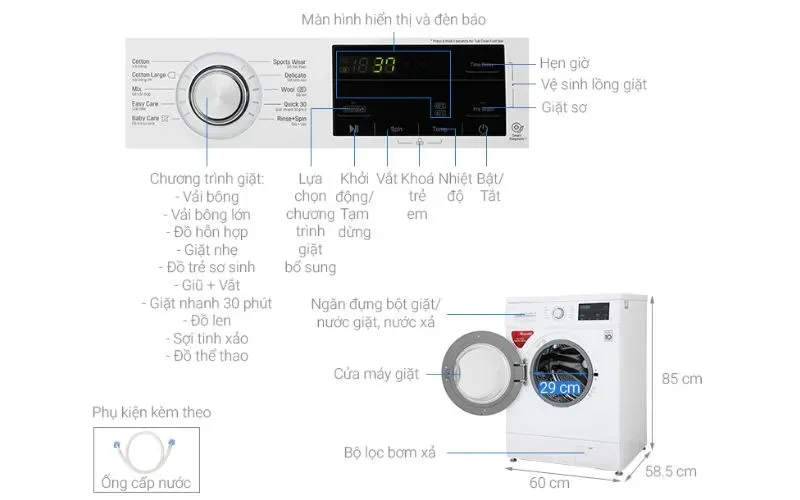 Thông số kỹ thuật máy giặt LG 9kg FM1209N6W
Các Yếu Tố Nâng Cao Kinh Nghiệm Ghi Âm
Để nâng cao kinh nghiệm ghi âm thanh trên máy tính lên một tầm cao mới, người dùng cần quan tâm đến môi trường vật lý và các kỹ thuật chuyên sâu.
Quản Lý Môi Trường Ghi Âm
Môi trường lý tưởng không chỉ là sự im lặng. Căn phòng nên có sự hấp thụ âm thanh tốt để tránh hiện tượng tiếng vang (reverb). Sử dụng thảm, rèm cửa dày, hoặc các tấm tiêu âm (acoustic panels) là giải pháp hiệu quả.
Tránh ghi âm gần các nguồn tiếng ồn cố định như tủ lạnh, máy in, hoặc cửa sổ hướng ra đường phố. Ngay cả những tiếng ồn nhỏ cũng sẽ bị khuếch đại khi áp dụng các hiệu ứng hậu kỳ.
Sử Dụng Bộ Nguồn Phantom (Phantom Power)
Micro condenser chuyên nghiệp cần nguồn điện bên ngoài để hoạt động, được gọi là nguồn Phantom Power (+48V). Nguồn này thường được cung cấp thông qua giao diện âm thanh (Audio Interface) hoặc mixer bên ngoài.
Nếu bạn đang dùng micro condenser mà thấy tín hiệu yếu hoặc không có tín hiệu, hãy kiểm tra xem nguồn Phantom Power đã được kích hoạt trên thiết bị trung gian chưa. Đây là một chi tiết kỹ thuật quan trọng mà người mới học cách ghi âm thanh trên máy tính thường bỏ qua.
Khái Niệm Về Headroom Và Dynamic Range
Headroom là khoảng không gian giữa mức âm lượng cao nhất của bản ghi (peak) và 0 dBFS (mức âm lượng tối đa kỹ thuật số). Giữ một khoảng Headroom nhất định (thường là 6 dB) trong khi ghi âm là cần thiết.
Dynamic Range (Phạm vi động) là sự khác biệt giữa âm thanh lớn nhất và âm thanh nhỏ nhất trong bản ghi. Một bản ghi tốt có Dynamic Range rộng, cho phép giọng nói có sắc thái tự nhiên. Việc nén (Compression) quá mức trong hậu kỳ sẽ làm giảm Dynamic Range, khiến âm thanh nghe phẳng và thiếu sức sống.
Kết Luận
Việc nắm vững cách ghi âm thanh trên máy tính không chỉ là biết cách nhấn nút Record. Đó là sự kết hợp giữa thiết lập phần cứng chính xác, lựa chọn và cấu hình phần mềm ghi âm chuyên nghiệp phù hợp, cùng với kỹ thuật xử lý hậu kỳ tỉ mỉ. Bằng việc chú trọng đến chất lượng âm thanh và tuân thủ các bước cài đặt Microphone và hệ thống đã nêu, bạn có thể tạo ra những bản ghi chất lượng cao, phục vụ hiệu quả cho mọi mục đích cá nhân hay công việc. Hãy xem quá trình này là sự đầu tư vào kỹ năng số của chính bạn.
Ngày Cập Nhật 01/12/2025 by Trong Hoang

Chào các bạn, mình là Trọng Hoàng, tác giả của blog maytinhvn.net. Mình là một full-stack developer kiêm writer, blogger, Youtuber và đủ thứ công nghệ khác nữa.