Máy tính không chỉ là công cụ làm việc. Nó còn là thiết bị hỗ trợ quản lý công việc và thời gian hiệu quả. Việc nắm rõ cách hẹn báo thức trên máy tính giúp người dùng tối ưu hóa lịch trình cá nhân. Điều này đặc biệt quan trọng với người làm việc tại nhà hoặc cần nhắc nhở về các cuộc họp trực tuyến. Bài viết này sẽ đi sâu vào các phương pháp thiết lập đồng hồ & báo thức trên Windows và các công cụ bổ sung. Chúng tôi cũng sẽ hướng dẫn cách xử lý sự cố khi máy tính tự động chuyển sang chế độ ngủ làm gián đoạn báo thức.
Tầm Quan Trọng Của Việc Cài Đặt Báo Thức Trên Thiết Bị Máy Tính
Máy tính để bàn và laptop hiện đại được thiết kế để hoạt động liên tục. Việc cài đặt báo thức trực tiếp trên hệ thống mang lại độ chính xác cao. Nó loại bỏ sự phụ thuộc vào điện thoại di động hay thiết bị ngoại vi khác. Đây là giải pháp lý tưởng cho các chuyên gia công nghệ và kỹ thuật viên.
Việc hẹn báo thức giúp tạo ra các khoảng nghỉ bắt buộc. Nó đảm bảo tuân thủ nguyên tắc làm việc Pomodoro. Nó cũng giúp người dùng không bỏ lỡ các cuộc gọi video quan trọng.
Phương Pháp 1: Cài Đặt Báo Thức Nguyên Bản Trên Windows 10 Và Windows 11
Hệ điều hành Windows hiện đại đã tích hợp sẵn ứng dụng quản lý thời gian mạnh mẽ. Ứng dụng này mang tên “Alarms & Clock” hay “Báo thức & Đồng hồ”. Nó cung cấp giao diện trực quan và đầy đủ chức năng.
Truy Cập Ứng Dụng Alarms & Clock (Báo Thức & Đồng Hồ)
Để bắt đầu, bạn cần khởi động ứng dụng này. Quá trình này rất đơn giản và nhanh chóng.
Mở menu Start bằng cách nhấp vào biểu tượng Windows. Hoặc bạn có thể sử dụng phím Windows trên bàn phím. Trong hộp tìm kiếm, nhập cụm từ “Báo thức & Đồng hồ” hoặc “Alarms & Clock”. Sau đó, bạn chỉ cần nhấp vào kết quả hiển thị đầu tiên để mở ứng dụng.
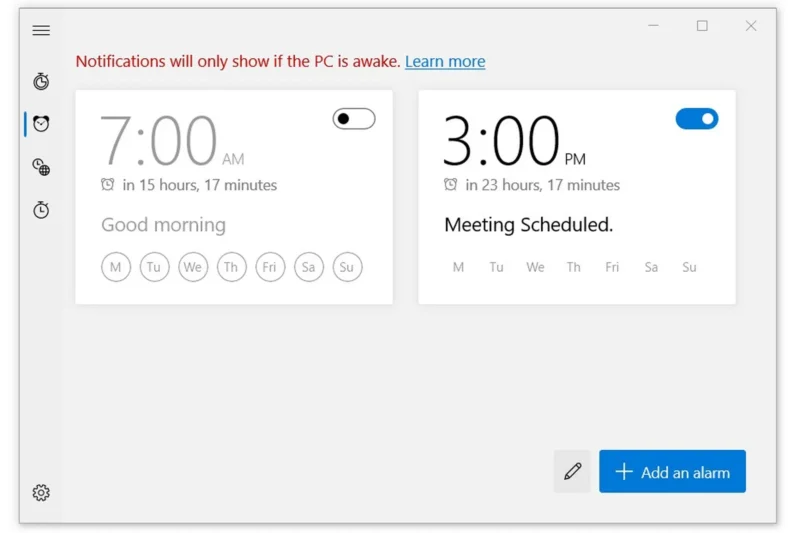
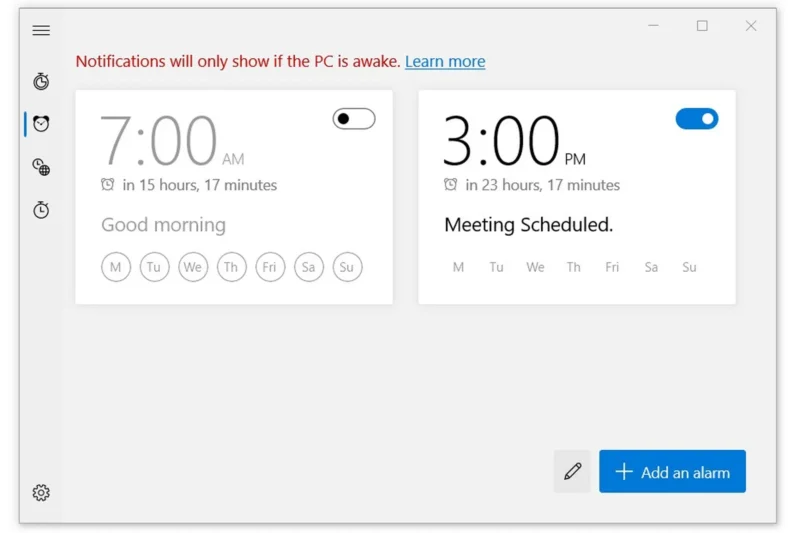
Ứng dụng sẽ mở ra giao diện chính. Giao diện này bao gồm bốn tab chính: Đồng hồ Thế giới, Báo thức, Hẹn giờ và Đồng hồ bấm giờ.
Thiết Lập Báo Thức Mới Và Tùy Chỉnh Chuyên Sâu
Trong giao diện chính của ứng dụng, hãy chuyển đến tab “Báo thức”. Đây là nơi bạn quản lý tất cả các báo thức đã thiết lập.
Để thêm báo thức mới, bạn tìm và nhấp vào biểu tượng dấu cộng (“+”) ở góc dưới bên phải màn hình. Thao tác này sẽ mở ra cửa sổ cài đặt báo thức chi tiết.
Các tùy chọn chính bạn cần thiết lập bao gồm:
- Thời gian: Chọn giờ và phút báo thức mong muốn. Hệ thống sử dụng định dạng 24 giờ.
- Tên báo thức: Đặt tên cụ thể cho báo thức (ví dụ: “Họp 10h sáng”, “Nghỉ trưa”). Điều này giúp bạn dễ dàng nhận diện mục đích của thông báo.
- Kiểu lặp: Xác định báo thức sẽ lặp lại vào những ngày nào trong tuần. Bạn có thể chọn tất cả các ngày, hoặc chỉ các ngày làm việc (Thứ Hai đến Thứ Sáu).
- Âm báo: Chọn âm thanh mà hệ thống sẽ phát khi báo thức kích hoạt. Windows cung cấp một thư viện âm thanh cơ bản.
- Thời gian báo lại (Snooze time): Thiết lập khoảng thời gian báo lại sau khi bạn nhấn Snooze. Tùy chọn mặc định thường là 5, 10 hoặc 15 phút.
Sau khi hoàn thành mọi tùy chỉnh, hãy đảm bảo nhấp vào biểu tượng Lưu (Save) có hình chiếc đĩa mềm. Biểu tượng này thường nằm ở góc dưới bên phải cửa sổ.
Báo thức của bạn đã được lưu lại và sẵn sàng hoạt động.
Các Lưu Ý Quan Trọng Về Chế Độ Nguồn Và Chế Độ Ngủ
Một thách thức lớn khi sử dụng báo thức trên laptop là chế độ nguồn. Hệ thống thường được cấu hình để tiết kiệm năng lượng. Khi máy tính chuyển sang chế độ ngủ (Sleep mode) hoặc ngủ đông (Hibernate), các tiến trình nền bị tạm dừng.
Nếu máy tính của bạn hiển thị cảnh báo: “Thông báo chỉ hiển thị nếu thiết bị đang thức,” bạn phải can thiệp vào cài đặt nguồn. Cảnh báo này cho thấy báo thức có thể không hoạt động khi máy tính đang nghỉ.
Để đảm bảo báo thức luôn hoạt động:
- Cắm nguồn điện: Đối với laptop, hãy luôn giữ thiết bị được cắm vào nguồn điện AC. Điều này ngăn laptop tự động chuyển sang chế độ ngủ quá sâu.
- Tắt chế độ ngủ (Sleep/Hibernate): Truy cập vào Settings (Cài đặt) -> System (Hệ thống) -> Power & Sleep (Nguồn & Chế độ ngủ). Đặt tùy chọn “Screen” (Màn hình) và “Sleep” (Chế độ ngủ) thành “Never” (Không bao giờ) khi cắm điện.
- Âm lượng: Luôn kiểm tra và đảm bảo âm lượng hệ thống đủ lớn để bạn có thể nghe thấy âm báo.
Việc thiết lập lại các tùy chọn nguồn này là chìa khóa để cách hẹn báo thức trên máy tính Windows thành công và đáng tin cậy.
Phương Pháp 2: Sử Dụng Phần Mềm Bên Thứ Ba Miễn Phí (Free Alarm Clock)
Mặc dù ứng dụng tích hợp của Windows hoạt động tốt, nhiều người dùng chuyên nghiệp tìm kiếm các tính năng bổ sung. Các tính năng này bao gồm khả năng đánh thức máy tính khỏi chế độ ngủ hoặc giao diện tùy biến cao hơn. Free Alarm Clock là một trong những lựa chọn phổ biến và hoàn toàn miễn phí. Nó không yêu cầu cài đặt phức tạp.
Tại Sao Cần Ứng Dụng Độc Lập? (Tính Năng Đánh Thức Máy Tính)
Lợi thế lớn nhất của Free Alarm Clock là khả năng ghi đè lên cài đặt nguồn của Windows. Ứng dụng này có thể được cấu hình để gửi lệnh đánh thức hệ thống. Điều này cho phép báo thức kích hoạt ngay cả khi máy tính đang ở chế độ ngủ (Sleep Mode). Đây là một tính năng thiết yếu mà ứng dụng Alarms & Clock gốc không thể đảm bảo.
Ứng dụng này cũng cung cấp các tùy chọn âm thanh phong phú hơn. Nó cho phép bạn sử dụng bất kỳ tệp âm thanh MP3 nào làm nhạc chuông báo thức. Điều này tăng tính cá nhân hóa cho thông báo của bạn.
Hướng Dẫn Thiết Lập Báo Thức Với Free Alarm Clock
Sau khi tải về và chạy tệp thực thi của Free Alarm Clock, giao diện sẽ xuất hiện. Đây là một ứng dụng gọn nhẹ và dễ sử dụng.
Để tạo báo thức mới, nhấp vào biểu tượng “Add” (Thêm) có hình dấu cộng. Một cửa sổ cấu hình chi tiết sẽ bật lên.
Các bước thiết lập cơ bản bao gồm:
- Thiết lập thời gian: Chọn giờ và phút báo thức.
- Chọn ngày: Xác định các ngày trong tuần báo thức sẽ được kích hoạt (Repeat on).
- Tên báo thức (Label): Nhập mục đích của báo thức.
- Âm thanh: Chọn tệp âm thanh từ thư viện có sẵn hoặc tải lên tệp MP3 của riêng bạn.
Phần nâng cao là các tùy chọn hành động:
- Loop (Lặp lại): Báo thức sẽ lặp lại cho đến khi người dùng tắt nó đi.
- Wake up computer from a sleep mode (Đánh thức máy tính khỏi chế độ ngủ): Đảm bảo chọn tùy chọn này nếu máy tính thường xuyên chuyển sang chế độ ngủ.
- Turn on the monitor power (Bật nguồn màn hình): Tự động bật màn hình khi báo thức kêu, hữu ích cho máy tính để bàn.
Sau khi cấu hình xong, nhấn “OK” để lưu. Báo thức mới sẽ xuất hiện trong danh sách chính.
Để chỉnh sửa báo thức đã có, bạn có thể nhấp chuột phải vào báo thức trong danh sách. Sau đó chọn “Edit” (Chỉnh sửa) từ menu ngữ cảnh. Ngoài ra, bạn cũng có thể chọn báo thức và nhấp vào biểu tượng “Edit” trên thanh công cụ.
Free Alarm Clock là giải pháp mạnh mẽ và đáng tin cậy. Nó đặc biệt phù hợp cho những người cần đảm bảo thông báo luôn được kích hoạt.
Phương Pháp 3: Hẹn Giờ Trên Máy Tính Bằng Task Scheduler (Công Cụ Nâng Cao)
Task Scheduler là công cụ quản lý tác vụ tích hợp sâu trong Windows. Nó cho phép kỹ thuật viên và người dùng nâng cao lên lịch chạy bất kỳ chương trình nào. Task Scheduler có thể mở một file nhạc, hiển thị thông báo pop-up, hoặc thậm chí gửi email vào thời điểm cụ thể.
Phương pháp này phức tạp hơn nhưng mang lại khả năng tùy biến gần như vô hạn. Đây là giải pháp tối ưu cho cách hẹn báo thức trên máy tính bằng lệnh tự động hóa.
Lợi Ích Của Việc Sử Dụng Task Scheduler Cho Thông Báo Tự Động
Task Scheduler không chỉ dùng để đặt báo thức đơn giản. Nó được dùng để lên lịch các tác vụ phức tạp. Ví dụ, nó có thể tự động sao lưu dữ liệu vào 12 giờ đêm. Hoặc nó có thể mở một tệp văn bản chứa ghi chú nhắc nhở công việc quan trọng.
Lợi ích chính là tính ổn định và tích hợp sâu vào hệ thống. Task Scheduler ít bị ảnh hưởng bởi các ứng dụng nền khác. Nó hoạt động như một dịch vụ cốt lõi của Windows.
Các Bước Tạo Tác Vụ Lên Lịch Tự Động (Lập Trình Lệnh Thông Báo)
- Mở Task Scheduler: Mở hộp thoại Run (Windows + R). Gõ
taskschd.mscvà nhấn Enter. - Tạo Tác Vụ Cơ Bản (Create Basic Task): Trong cửa sổ Task Scheduler, nhấp vào “Create Basic Task…” (Tạo tác vụ cơ bản) ở panel bên phải.
- Đặt Tên và Mô Tả: Đặt tên cho tác vụ (ví dụ: “Báo Thức Quan Trọng”). Sau đó nhập mô tả.
- Thiết Lập Trigger (Thời điểm kích hoạt): Chọn tần suất báo thức (ví dụ: Hàng ngày, Một lần). Thiết lập thời gian và ngày cụ thể.
- Thiết Lập Action (Hành động): Tại bước “Action”, chọn “Start a program” (Khởi động một chương trình).
Đối với báo thức cơ bản, bạn có thể yêu cầu Task Scheduler mở một file nhạc:
- Trong mục “Program/script”, nhập đường dẫn đến trình phát nhạc (ví dụ:
C:Program FilesWindows Media Playerwmplayer.exe). - Trong mục “Add arguments”, nhập đường dẫn tuyệt đối của tệp nhạc (ví dụ:
"C:Users...Desktopsound.mp3").
Hoặc bạn có thể sử dụng lệnh VBScript đơn giản để hiển thị hộp thông báo Pop-up:
- Tạo một tệp
alarm.vbsvới nội dung:MsgBox "Đã đến giờ nghỉ giải lao!", 0, "THÔNG BÁO QUAN TRỌNG" - Trong Task Scheduler, trỏ hành động đến tệp
alarm.vbsvừa tạo.
- Hoàn tất: Nhấn Finish để lưu tác vụ. Bạn cần kiểm tra lại các tùy chọn nguồn trong thuộc tính tác vụ. Đảm bảo chọn “Wake computer to run this task” (Đánh thức máy tính để chạy tác vụ này) nếu cần.
Task Scheduler cung cấp giải pháp tối ưu hóa báo thức mạnh mẽ nhất. Nó vượt xa các ứng dụng báo thức cơ bản khác.
Phương Pháp 4: Hẹn Giờ Báo Thức Trực Tuyến (Online Alarm Clock)
Đối với những người dùng không muốn cài đặt phần mềm hoặc can thiệp vào cài đặt hệ thống, báo thức trực tuyến là một giải pháp nhanh chóng. Các website này yêu cầu trình duyệt luôn mở.
Khi Nào Nên Dùng Báo Thức Trực Tuyến
Báo thức trực tuyến phù hợp cho các mục đích tạm thời và nhanh chóng. Ví dụ: cần đặt báo thức trong 15 phút để kiểm tra lại email. Hoặc bạn cần hẹn giờ khi đang sử dụng máy tính công cộng.
Ưu điểm: Dễ sử dụng, không cần cài đặt. Nhược điểm: Phải giữ trình duyệt mở và máy tính không được ở chế độ ngủ. Nếu mất kết nối internet, báo thức có thể không chính xác.
Đánh Giá Các Trang Web Báo Thức Phổ Biến
Có nhiều dịch vụ báo thức trực tuyến miễn phí. Hầu hết chúng đều hoạt động tương tự nhau:
- Alarm Clock Online: Giao diện đơn giản. Cho phép chọn âm thanh và đặt tên báo thức.
- Online Clock: Cung cấp cả đồng hồ đếm ngược và báo thức. Nó có thể hoạt động trong chế độ toàn màn hình.
Để sử dụng, bạn chỉ cần truy cập trang web. Sau đó chọn thời gian, chọn âm thanh. Cuối cùng, bạn nhấp vào nút “Set Alarm” (Đặt báo thức). Đảm bảo tab trình duyệt không bị tắt.
Khắc Phục Sự Cố Chuyên Sâu: Báo Thức Không Hoạt Động Khi Máy Tính Ngủ
Vấn đề phổ biến nhất khi sử dụng cách hẹn báo thức trên máy tính là việc báo thức bị chặn bởi chế độ quản lý năng lượng. Nếu bạn đã tắt chế độ ngủ trong cài đặt Power & Sleep nhưng vẫn gặp sự cố, bạn cần kiểm tra sâu hơn.
Kiểm Tra Cài Đặt Power & Sleep Nâng Cao
Windows có cài đặt nguồn chi tiết hơn trong Control Panel. Những cài đặt này chi phối cách máy tính xử lý các thiết bị ngoại vi.
- Truy cập Power Options: Mở Control Panel. Chọn “Hardware and Sound” (Phần cứng và Âm thanh). Sau đó chọn “Power Options” (Tùy chọn nguồn).
- Thay đổi Thiết lập: Nhấp vào “Change plan settings” (Thay đổi cài đặt gói) của gói nguồn đang hoạt động. Sau đó chọn “Change advanced power settings” (Thay đổi cài đặt nguồn nâng cao).
- Kiểm tra Sleep: Mở rộng mục “Sleep”. Đảm bảo rằng “Allow wake timers” (Cho phép bộ hẹn giờ đánh thức) được đặt thành Enable (Bật) cho cả hai tùy chọn “On battery” (Bằng pin) và “Plugged in” (Cắm điện).
Bộ hẹn giờ đánh thức là tính năng cho phép các chương trình nền (như Task Scheduler hoặc Free Alarm Clock) gửi lệnh đánh thức hệ thống.
Điều Chỉnh Thiết Lập Wake Up Trong BIOS/UEFI
Trong một số trường hợp, chế độ ngủ sâu (deep sleep) bị kiểm soát bởi firmware của máy tính (BIOS/UEFI).
- Truy cập BIOS/UEFI: Khởi động lại máy tính. Nhấn phím nóng truy cập BIOS (thường là F2, Del, F10 hoặc F12) ngay lập tức.
- Tìm Power Management: Tìm kiếm menu liên quan đến Quản lý Nguồn (Power Management), ACPI Settings, hoặc Advanced Settings.
- Điều chỉnh tính năng đánh thức: Tìm các tùy chọn như “Wake Up On Alarm”, “Wake-up on RTC Alarm”, hoặc “Power On By RTC”. Đảm bảo tính năng này được bật (Enabled).
Lưu ý: Việc can thiệp vào BIOS/UEFI yêu cầu kiến thức kỹ thuật cơ bản. Cài đặt sai có thể ảnh hưởng đến hoạt động của máy. Đây là bước cuối cùng khi các giải pháp phần mềm không hiệu quả.
Đảm Bảo Tính Năng Mạng Hoạt Động
Nếu bạn sử dụng Task Scheduler hoặc phần mềm bên thứ ba, đôi khi việc đánh thức từ chế độ ngủ còn phụ thuộc vào kết nối mạng. Đảm bảo rằng card mạng (Network Adapter) của bạn được phép đánh thức máy tính.
- Mở Device Manager (Quản lý thiết bị).
- Tìm đến “Network adapters” (Bộ điều hợp mạng).
- Nhấp chuột phải vào card mạng của bạn và chọn “Properties” (Thuộc tính).
- Trong tab “Power Management” (Quản lý nguồn), đảm bảo rằng tùy chọn “Allow this device to wake the computer” (Cho phép thiết bị này đánh thức máy tính) đã được chọn.
Bằng cách áp dụng các thiết lập nguồn nâng cao này, bạn sẽ đảm bảo rằng báo thức của mình hoạt động chính xác. Chúng sẽ không bị gián đoạn bởi các cơ chế tiết kiệm năng lượng của hệ điều hành.
Lời Kết
Việc thành thạo cách hẹn báo thức trên máy tính mang lại sự chủ động cao trong quản lý thời gian. Cho dù bạn chọn sự đơn giản của ứng dụng Alarms & Clock tích hợp, sự mạnh mẽ của Task Scheduler, hay sự tiện lợi của Free Alarm Clock, hệ thống máy tính luôn cung cấp nhiều giải pháp linh hoạt. Điều quan trọng nhất là phải hiểu rõ và kiểm soát các cài đặt nguồn và chế độ ngủ của hệ thống. Điều này giúp đảm bảo các thông báo quan trọng luôn được kích hoạt đúng lúc.
Ngày Cập Nhật 30/11/2025 by Trong Hoang

Chào các bạn, mình là Trọng Hoàng, tác giả của blog maytinhvn.net. Mình là một full-stack developer kiêm writer, blogger, Youtuber và đủ thứ công nghệ khác nữa.