Việc nắm vững cách in tài liệu từ máy tính là kỹ năng cơ bản và thiết yếu trong mọi môi trường làm việc. Quá trình in ấn không chỉ đơn thuần là nhấn lệnh “Print”. Nó bao gồm nhiều bước phức tạp từ thiết lập ban đầu, tùy chỉnh các thông số chuyên sâu, cho đến việc khắc phục sự cố và bảo trì thiết bị đúng cách. Hướng dẫn toàn diện này sẽ cung cấp kiến thức nền tảng vững chắc, giúp bạn tối ưu hóa mọi lệnh in, đảm bảo chất lượng và tiết kiệm chi phí vật tư. Chúng tôi sẽ đi sâu vào quy trình in nâng cao và các mẹo quản lý máy in hiệu quả nhất.
Chuẩn Bị Hệ Thống Và Kết Nối Máy In
Trước khi có thể in ấn thành công, máy tính cần nhận diện và giao tiếp được với thiết bị ngoại vi. Quá trình chuẩn bị này đòi hỏi phải cài đặt phần mềm điều khiển và thiết lập kết nối vật lý hoặc mạng lưới phù hợp. Việc thiết lập đúng ngay từ đầu sẽ đảm bảo tính ổn định và chuyên nghiệp cho mọi tác vụ in ấn sau này.
Cài Đặt Trình Điều Khiển (Driver) Cho Máy In
Trình điều khiển hay driver là phần mềm trung gian giúp hệ điều hành (Windows hoặc macOS) hiểu và sử dụng được các tính năng của máy in. Đây là bước đầu tiên và quan trọng nhất khi thiết lập một thiết bị in mới. Thiếu driver hoặc sử dụng driver cũ có thể gây ra lỗi in, giảm chất lượng bản in hoặc khiến máy tính không thể gửi lệnh in.
Thông thường, driver được cung cấp kèm theo máy in dưới dạng đĩa CD. Tuy nhiên, cách tốt nhất là truy cập trang web chính thức của nhà sản xuất (như Canon, Epson, HP) để tải về phiên bản driver mới nhất, tương thích với hệ điều hành và phiên bản 64-bit hay 32-bit của máy tính. Sau khi tải về, chỉ cần chạy file cài đặt (.exe) và làm theo hướng dẫn trên màn hình.
Thiết Lập Kết Nối Vật Lý (USB, Mạng Dây, Wi-Fi)
Có ba phương pháp kết nối máy in phổ biến, mỗi loại đều có ưu nhược điểm riêng. Việc chọn đúng phương pháp sẽ ảnh hưởng đến tốc độ và khả năng truy cập của người dùng.
Kết nối USB là phương pháp đơn giản nhất, thường dùng cho máy in cá nhân, chỉ phục vụ một máy tính duy nhất. Kết nối này yêu cầu cắm cáp USB trực tiếp từ máy in vào cổng USB trên máy tính.
Kết nối mạng dây (Ethernet) hoặc Wi-Fi phù hợp với môi trường văn phòng. Phương pháp này cho phép nhiều máy tính trong cùng mạng nội bộ truy cập và sử dụng máy in đó. Đối với kết nối Wi-Fi, máy in cần được cấu hình để kết nối với router bằng mật khẩu, sau đó máy tính sẽ tìm kiếm máy in đó trên mạng.
Hướng Dẫn Chia Sẻ Máy In Trong Mạng Nội Bộ
Trong các môi trường làm việc nhóm, việc chia sẻ máy in là cần thiết để tối ưu hóa tài nguyên. Máy tính được kết nối trực tiếp với máy in (thường là qua USB) được gọi là máy chủ in.
Để chia sẻ máy in trên Windows, bạn cần vào Start sau đó tìm kiếm và mở Control Panel. Tiếp theo, chọn Devices and Printers (hoặc Printers and Faxes). Nhấp chuột phải vào biểu tượng máy in muốn chia sẻ, chọn Printer Properties, và chuyển sang tab Sharing.
Đánh dấu vào ô Share this printer và đặt tên chia sẻ (ví dụ: HP_KhoaHoc). Sau khi nhấn Apply và OK, máy in đã sẵn sàng được chia sẻ. Các máy tính khác trong mạng có thể thêm máy in này bằng cách vào Devices and Printers và chọn Add a printer, sau đó chọn tìm kiếm máy in mạng.
 Hướng dẫn kết nối và chia sẻ máy in qua mạng nội bộ để nhiều máy tính có thể in tài liệu
Quy Trình Cơ Bản Về Cách In Tài Liệu Từ Máy Tính (Phím Tắt Ctrl+P)
Khi máy in đã được thiết lập và kết nối thành công, việc in ấn trở nên đơn giản. Tuy nhiên, để có một bản in hoàn hảo, bạn cần hiểu rõ các tùy chọn thiết lập trong hộp thoại in. Hầu hết các ứng dụng phổ biến như Microsoft Word, Excel, và các trình duyệt đều sử dụng giao diện in tương tự nhau.
Thiết Lập Chung Trong Hộp Thoại In
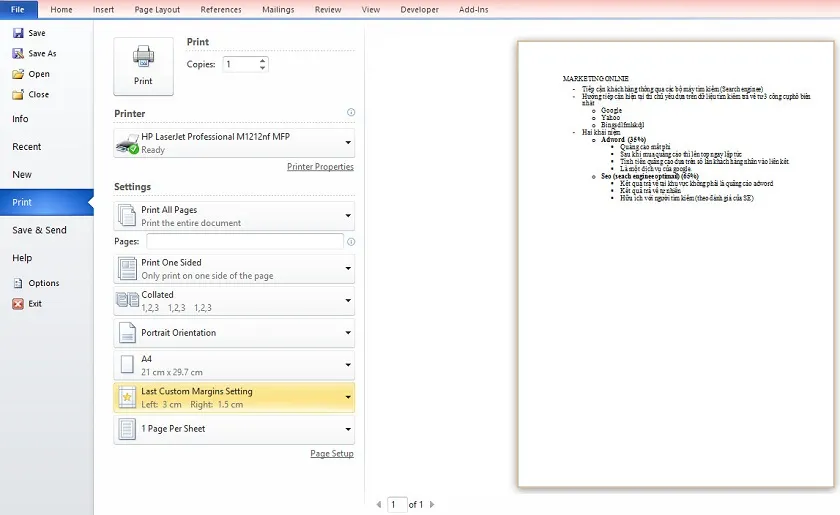
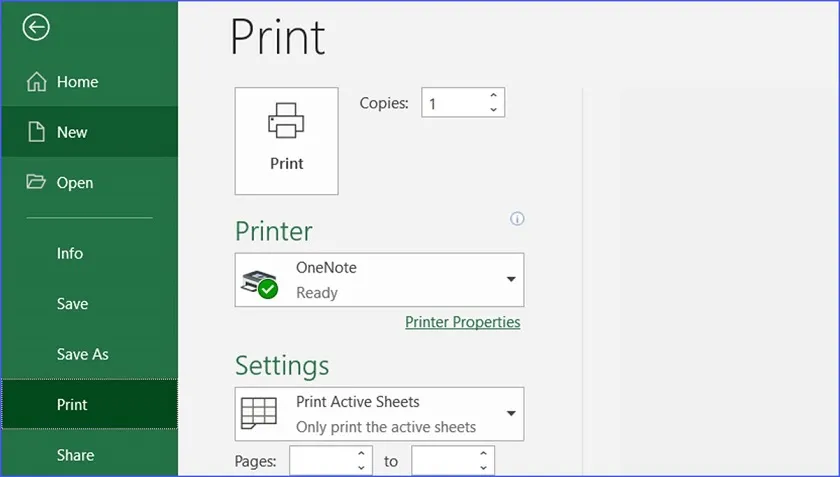
Sau khi mở tài liệu hoặc hình ảnh cần in, hãy sử dụng tổ hợp phím tắt Ctrl + P (hoặc File -> Print). Hộp thoại in sẽ xuất hiện, cho phép bạn tinh chỉnh các thông số quan trọng trước khi gửi lệnh in.
Mục Copies cho phép bạn nhập số lượng bản sao cần in. Đây là thông số đơn giản nhưng cần kiểm tra kỹ để tránh in thừa lãng phí.
Phần Printer cho phép bạn chọn thiết bị in mà bạn muốn sử dụng, đặc biệt quan trọng khi hệ thống có nhiều máy in được kết nối. Bạn nên đảm bảo máy in đang được chọn có sẵn mực và giấy.
Tùy Chỉnh Phạm Vi Trang In
Đây là tùy chọn quyết định những trang nào trong tài liệu sẽ được in ra. Lựa chọn không đúng có thể dẫn đến việc in toàn bộ tài liệu dài hàng trăm trang một cách không cần thiết.
Print All Pages là chế độ mặc định, in tất cả các trang của tài liệu.
Print Current Page chỉ in trang hiện tại mà con trỏ đang đứng.
Custom Print (hoặc Pages) là nơi bạn nhập các số trang cụ thể cần in. Bạn có thể sử dụng dấu gạch ngang (-) để chỉ định một phạm vi (ví dụ: 5-10 để in từ trang 5 đến trang 10) hoặc dấu phẩy (,) để chọn các trang riêng lẻ (ví dụ: 1, 3, 7).
Lựa Chọn Khổ Giấy Và Hướng Giấy (Orientation)
Khổ giấy (Paper Size) phải được thiết lập phù hợp với khổ giấy thực tế đã nạp vào khay máy in. Chuẩn phổ biến nhất trong văn phòng là A4. Nếu tài liệu của bạn được thiết kế trên khổ Letter, bạn cần đảm bảo máy in cũng được cấu hình cho khổ Letter để tránh bị cắt xén nội dung.
Hướng giấy (Orientation) xác định cách tài liệu được đặt trên giấy. Portrait (Dọc) là chế độ phổ biến nhất, phù hợp với hầu hết các văn bản. Landscape (Ngang) thường được dùng cho các bảng biểu, đồ thị hoặc hình ảnh có chiều rộng lớn hơn chiều cao.
Quản Lý Lề (Margins) Và Tỷ Lệ Thu Phóng (Scaling)
Các thiết lập lề (Margins) ảnh hưởng trực tiếp đến bố cục của bản in. Hầu hết các ứng dụng cho phép bạn chọn các lề mặc định như Normal (căn lề 1 inch) hoặc Narrow (căn lề 0.5 inch). Đối với các tài liệu cần đóng gáy, bạn nên tùy chỉnh lề để chừa không gian rộng hơn ở bên trái hoặc bên trên.
Tùy chọn Page per sheet (hoặc N-up printing) cho phép in nhiều trang nhỏ trên một mặt giấy lớn. Ví dụ, bạn có thể chọn in 2 hoặc 4 trang tài liệu trên một tờ giấy A4. Chức năng này rất hữu ích cho việc xem lại bản nháp hoặc in slide bài giảng.
 Minh họa các tùy chọn cài đặt cơ bản trong hộp thoại in như số lượng bản sao, phạm vi trang và khổ giấy A4
Kỹ Thuật In Nâng Cao Để Tiết Kiệm Và Tối Ưu
Việc thành thạo các kỹ thuật in nâng cao không chỉ giúp bản in chuyên nghiệp hơn mà còn giúp giảm thiểu đáng kể chi phí giấy và mực. Những kỹ thuật này vượt ra khỏi các lệnh in cơ bản và đòi hỏi sự am hiểu sâu hơn về cấu hình máy in.
Thực Hiện In Hai Mặt (Duplex Printing)
In hai mặt (Duplex Printing) là cách hiệu quả nhất để tiết kiệm giấy, giảm một nửa lượng giấy tiêu thụ. Các máy in hiện đại thường hỗ trợ in hai mặt tự động.
Nếu máy in của bạn có chức năng in hai mặt tự động, bạn chỉ cần chọn Print on Both Sides (hoặc Duplex Printing). Tùy chọn này thường có hai kiểu: Flip on long edge (lật theo cạnh dài, phù hợp cho tài liệu đóng gáy theo chiều dọc) và Flip on short edge (lật theo cạnh ngắn, phù hợp cho tài liệu đóng gáy theo chiều ngang).
Nếu máy in không hỗ trợ in hai mặt tự động, bạn phải thực hiện thủ công:
- Chọn in chỉ các trang lẻ (
Odd Pages). - Sau khi in xong các trang lẻ, lật toàn bộ chồng giấy đã in và đặt lại vào khay.
- Chọn in chỉ các trang chẵn (
Even Pages).
Việc này đòi hỏi sự cẩn thận để đảm bảo lật giấy đúng chiều, tránh in ngược trang.
In Gộp Nhiều Trang Trên Một Mặt Giấy (N-up Printing)
In gộp (N-up Printing), được tìm thấy trong tùy chọn Page per sheet, cho phép thu nhỏ nội dung của nhiều trang tài liệu để in lên một mặt giấy duy nhất. Chức năng này đặc biệt hữu ích khi in slide thuyết trình (ví dụ: in 6 slide trên 1 trang A4) hoặc các tài liệu tham khảo nhanh.
Khi sử dụng N-up, bạn cần lưu ý đến kích thước phông chữ sẽ bị thu nhỏ. Do đó, kỹ thuật này phù hợp nhất với các bản nháp hoặc tài liệu không yêu cầu đọc chi tiết. Đây là một chiến lược quan trọng để tiết kiệm mực và giấy trong quá trình kiểm tra.
In Tài Liệu Từ Các Định Dạng Khác Nhau (PDF, Ảnh)
Mỗi định dạng tài liệu có thể có giao diện in và các tùy chọn riêng biệt cần được lưu ý.
Đối với file PDF: Khi in file PDF từ Adobe Acrobat Reader hoặc các trình đọc khác, hãy chú ý đến tùy chọn Size & Handling. Bạn có thể chọn Actual Size (Kích thước thực tế) hoặc Fit (Vừa khổ giấy). Tùy chọn Poster cho phép bạn in một trang lớn thành nhiều mảnh giấy nhỏ để dán lại thành áp phích.
Đối với hình ảnh: Khi in ảnh, chất lượng là yếu tố then chốt. Trong hộp thoại in ảnh, hãy chọn đúng loại giấy in (ví dụ: Glossy Paper nếu dùng giấy bóng) và thiết lập chất lượng in cao nhất (High Quality). Đảm bảo rằng tỷ lệ khung hình của ảnh phù hợp với kích thước giấy ảnh (ví dụ: 10x15cm) để tránh việc ảnh bị cắt không mong muốn.
Xử Lý Sự Cố Thường Gặp Khi In Ấn (Troubleshooting)
Là một kỹ thuật viên máy tính, việc xử lý các lỗi in ấn cơ bản là nhiệm vụ thường xuyên. Dù đã thiết lập đúng cách in tài liệu từ máy tính, các vấn đề phần cứng và phần mềm vẫn có thể xảy ra. Nắm vững các bước khắc phục sự cố giúp tiết kiệm thời gian và duy trì hiệu suất làm việc.
Máy In Bị Mắc Kẹt Giấy (Paper Jam)
Kẹt giấy là lỗi phổ biến nhất và thường xảy ra do giấy bị ẩm, giấy không được xếp thẳng trong khay hoặc do vật lạ rơi vào máy.
Các bước khắc phục:
- Tắt máy in: Luôn tắt nguồn để tránh làm hỏng các bộ phận cơ học bên trong.
- Mở nắp và kiểm tra: Mở tất cả các cửa truy cập và kiểm tra kỹ lưỡng các khu vực thường bị kẹt giấy như khay nạp, khu vực trống mực (cartridge) và khay ra giấy.
- Rút giấy cẩn thận: Dùng cả hai tay và nhẹ nhàng kéo tờ giấy bị kẹt ra khỏi máy theo hướng đi của giấy. Tuyệt đối không giật mạnh vì có thể để lại mảnh giấy nhỏ bên trong, gây kẹt tái diễn.
- Kiểm tra khay giấy: Đảm bảo giấy mới được xếp gọn gàng, không bị cong mép.
Khắc phục Lỗi Máy In Không Phản Hồi (Printer Offline)
Lỗi “Printer Offline” xảy ra khi máy tính không thể giao tiếp với máy in, dù máy in vẫn đang bật. Nguyên nhân có thể là kết nối bị ngắt hoặc do cấu hình sai.
Các bước kiểm tra:
- Kiểm tra kết nối vật lý: Đảm bảo cáp USB hoặc cáp mạng đã được cắm chặt. Nếu là kết nối Wi-Fi, kiểm tra đèn báo kết nối trên máy in có sáng không.
- Khởi động lại dịch vụ in: Vào
Control Panel->Devices and Printers. Nhấp chuột phải vào máy in và chọnSee what's printing. Trong cửa sổ hàng đợi in, chọnPrinter-> Bỏ chọnUse Printer Offline. - Kiểm tra hàng đợi: Xóa tất cả các tài liệu đang chờ trong hàng đợi in để tránh xung đột dữ liệu.
- Khởi động lại Spooler: Mở hộp thoại
Run(Windows + R), gõservices.msc. Tìm dịch vụPrint Spooler, nhấp chuột phải và chọnRestart.
Sửa Chữa Vấn Đề Chất Lượng Bản In Kém
Khi bản in xuất hiện các vệt mực, màu sắc không đúng, hoặc bị mờ, đó là dấu hiệu của các vấn đề liên quan đến mực hoặc đầu phun.
Nếu là máy in phun (Inkjet), các vệt ngang hoặc màu sắc bị lệch thường do đầu phun bị tắc. Bạn có thể sử dụng chức năng Head Cleaning (Làm sạch đầu phun) có sẵn trong phần mềm điều khiển máy in.
Nếu là máy in laser, các vệt đen lặp lại có thể do trống mực (Drum) bị hỏng hoặc cần vệ sinh. Đảm bảo hộp mực đã được lắp đúng cách và không bị rò rỉ. Nếu mực in bị mờ đều, có thể hộp mực sắp hết hoặc cần lắc nhẹ (đối với mực laser) để phân phối lại bột mực.
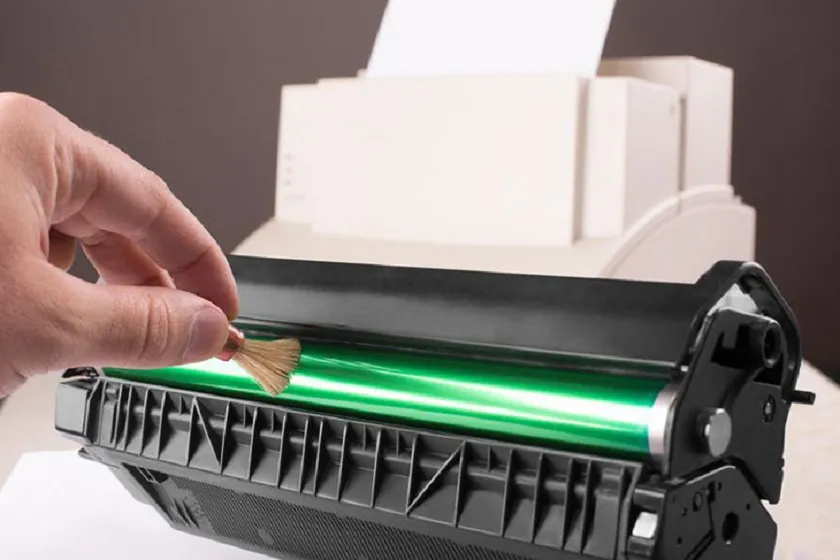 Kiểm tra và vệ sinh máy in định kỳ để loại bỏ mực bị kẹt và các vấn đề về chất lượng in ấn
Bảo Trì Và Quản Lý Máy In Đúng Cách Theo Tiêu Chuẩn E-E-A-T
Là một kỹ thuật viên, bạn hiểu rằng việc bảo trì phòng ngừa quan trọng hơn sửa chữa sự cố. Việc tuân thủ các quy tắc bảo trì không chỉ kéo dài tuổi thọ thiết bị mà còn đảm bảo chất lượng in ấn ổn định theo thời gian.
Bảo Quản Hộp Mực Và Vật Tư Tiêu Hao
Hộp mực là bộ phận nhạy cảm và đắt tiền. Việc bảo quản đúng cách giúp tránh lãng phí.
Đối với mực in phun (Ink Cartridge):
- Tránh để hộp mực tiếp xúc trực tiếp với ánh sáng mặt trời hoặc nhiệt độ cao, điều này có thể làm mực bị khô hoặc biến chất.
- Nếu không sử dụng máy in trong thời gian dài (trên 1 tuần), nên thực hiện lệnh in kiểm tra (Test Page) định kỳ 2-3 ngày một lần để giữ cho đầu phun luôn ẩm và không bị tắc nghẽn.
- Nếu tháo hộp mực ra, nên đặt chúng trong hộp kín, tối màu hoặc túi ni lông đen và giữ ở nhiệt độ phòng.
Đối với mực in laser (Toner Cartridge):
- Bột mực thường ít bị ảnh hưởng bởi việc không sử dụng lâu dài, nhưng hộp mực cần được giữ ở nơi khô ráo, tránh ẩm ướt.
- Không lắc hộp mực quá mạnh khi mực gần hết, điều này có thể gây rò rỉ bột mực ra ngoài.
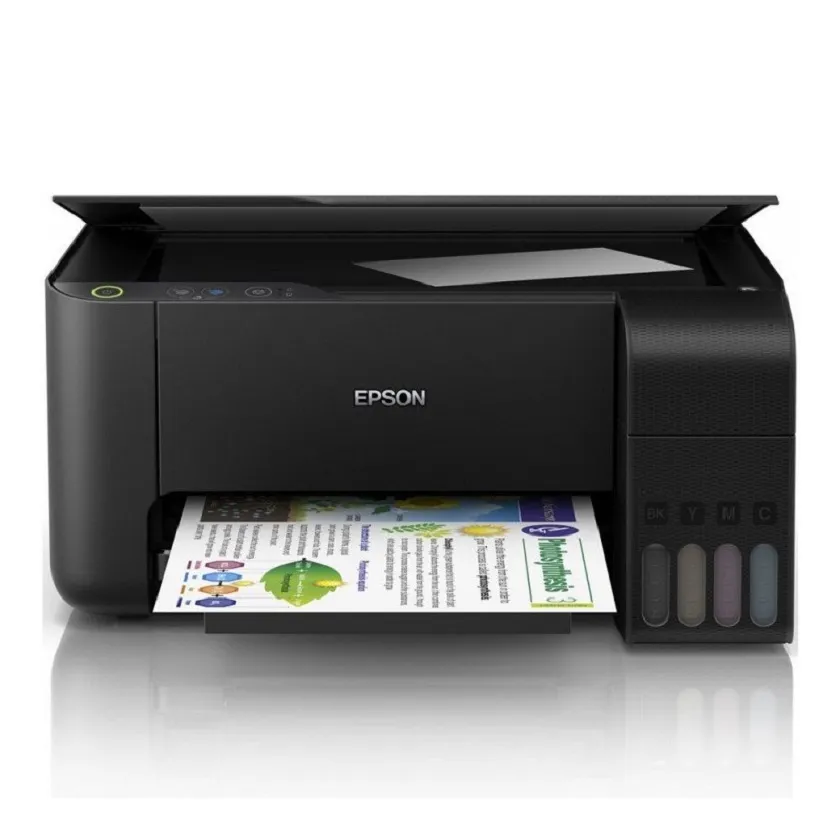 Lưu ý bảo quản hộp mực in đúng cách, tránh ánh sáng trực tiếp và nhiệt độ cao
Vệ Sinh Định Kỳ Cho Máy In (Đầu Phun, Trục Lăn)
Vệ sinh định kỳ là một phần không thể thiếu trong quy trình vận hành máy in chuyên nghiệp. Bụi bẩn, bột mực dư thừa, và các sợi giấy vụn tích tụ theo thời gian sẽ làm giảm hiệu suất và gây hỏng hóc cơ học.
Làm sạch bên trong: Sử dụng máy hút bụi chuyên dụng hoặc chổi mềm để làm sạch khu vực tiếp xúc với mực và giấy.
Vệ sinh đầu phun (Inkjet): Ngoài chức năng làm sạch tự động, nếu đầu phun bị tắc nghiêm trọng, có thể cần sử dụng dung dịch làm sạch chuyên dụng (IPA) để lau nhẹ nhàng.
Vệ sinh trục lăn (Roller): Trục lăn giấy bị bẩn hoặc mòn là nguyên nhân chính gây ra lỗi kẹt giấy hoặc kéo giấy sai lệch. Dùng vải không xơ ẩm để lau sạch bề mặt các trục lăn cao su.
Khuyến nghị nên thực hiện vệ sinh máy in ít nhất 3 tháng một lần. Nếu bạn không tự tin về kỹ năng tháo lắp, hãy mang máy đến trung tâm bảo trì để đảm bảo không làm hỏng các linh kiện điện tử nhạy cảm.
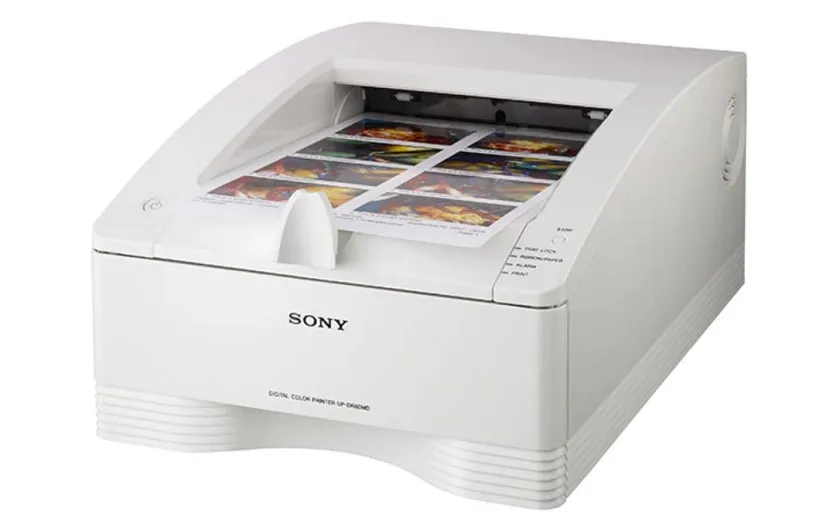 Chọn vị trí đặt máy in bằng phẳng, sạch sẽ và đảm bảo dây cáp không bị rối
Tầm Quan Trọng Của Việc Tắt Máy Đúng Quy Trình
Việc tắt máy in đột ngột bằng cách rút dây nguồn, đặc biệt là đối với máy in phun màu, có thể gây hại nghiêm trọng.
Máy in phun cần thời gian để tự động đưa đầu in về vị trí an toàn (capping station) và đóng nắp bảo vệ. Hành động này ngăn không cho mực bị khô nhanh chóng, tránh tình trạng tắc nghẽn đầu phun.
Luôn sử dụng nút nguồn (Power Button) trên máy in. Chờ cho đến khi đèn báo hiệu tắt hẳn và máy hoàn thành mọi chu trình tự động trước khi rút phích cắm (nếu cần di chuyển thiết bị).
Việc chọn vị trí đặt máy in cũng rất quan trọng. Hãy đảm bảo máy được đặt trên một bề mặt phẳng, ổn định và có đủ không gian thông thoáng để cáp nguồn và cáp dữ liệu không bị xoắn hoặc kéo căng. Vị trí lý tưởng giúp giảm thiểu rung động, bảo vệ cơ cấu hoạt động bên trong máy.
Thực hành cách in tài liệu từ máy tính một cách thành thạo đòi hỏi sự kết hợp giữa kỹ năng sử dụng phần mềm và sự am hiểu về phần cứng. Bài viết này đã cung cấp các bước chi tiết từ thiết lập ban đầu, tùy chỉnh nâng cao, đến các biện pháp xử lý sự cố và bảo trì theo chuẩn chuyên môn. Việc tuân thủ những hướng dẫn này sẽ tối ưu hóa hiệu suất in ấn và đảm bảo tuổi thọ lâu dài cho thiết bị của bạn.
Ngày Cập Nhật 30/11/2025 by Trong Hoang

Chào các bạn, mình là Trọng Hoàng, tác giả của blog maytinhvn.net. Mình là một full-stack developer kiêm writer, blogger, Youtuber và đủ thứ công nghệ khác nữa.