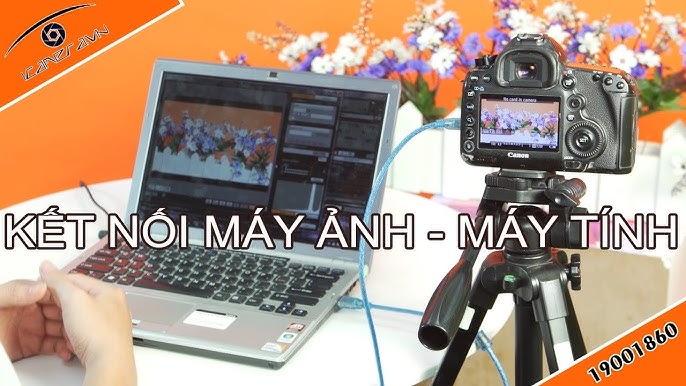
Việc nắm rõ cách kết nối máy quay với máy tính là kỹ năng nền tảng và thiết yếu đối với bất kỳ người dùng hay kỹ thuật viên máy tính nào. Dù bạn sử dụng máy quay MiniDV cổ điển hay các dòng máy quay kỹ thuật số (Camcorder) hiện đại, quá trình truyền tải dữ liệu luôn đòi hỏi sự chuẩn xác về phần cứng và phần mềm. Trong bối cảnh công nghệ đang phát triển nhanh chóng, các phương pháp kết nối cũng đã thay đổi đáng kể, từ cáp FireWire phức tạp đến kết nối USB và Wi-Fi không dây tiện lợi. Bài viết này sẽ đi sâu vào cách kết nối máy quay với máy tính (PKW in đậm 1 lần), giúp bạn thực hiện việc truyền tải dữ liệu video và hình ảnh một cách hiệu quả, an toàn, đảm bảo chất lượng và độ toàn vẹn của tệp dữ liệu. Việc hiểu rõ các loại cổng kết nối khác nhau sẽ giúp bạn tránh được những lỗi thường gặp khi làm việc với các thiết bị này.
Phân Tích Tổng Quan Về Các Phương Pháp Kết Nối Chính
Trước khi tiến hành kết nối vật lý, điều quan trọng là phải xác định loại máy quay bạn đang sử dụng và định dạng lưu trữ của nó. Các máy quay thế hệ cũ sử dụng băng từ (MiniDV, Digital8) sẽ yêu cầu một giao thức và loại cáp hoàn toàn khác so với máy quay kỹ thuật số hiện đại sử dụng thẻ nhớ SD hoặc ổ cứng trong. Sự khác biệt này quyết định phương pháp truyền tải, tốc độ, và phần mềm hỗ trợ. Người dùng cần chuẩn bị đầy đủ các phụ kiện cần thiết và đảm bảo máy quay của mình được sạc đầy pin để tránh gián đoạn quá trình chuyển tệp dữ liệu dung lượng lớn.
Kết Nối Qua Cáp USB Truyền Thống
Cổng USB là phương thức kết nối phổ biến nhất trên hầu hết các thiết bị điện tử hiện nay, bao gồm cả máy quay kỹ thuật số. Phương pháp này đơn giản, tiện lợi, và ít đòi hỏi các thiết lập phức tạp. Tuy nhiên, nó chủ yếu được dùng để truyền tải ảnh tĩnh và video đã được lưu trữ sẵn trên thẻ nhớ hoặc bộ nhớ trong của máy.
Máy quay hiện đại thường sử dụng các chuẩn USB như Micro-USB, Mini-USB, hoặc phổ biến nhất là USB Type-C. Việc chọn đúng loại cáp đi kèm máy quay là bước đầu tiên và quan trọng nhất. Cáp của bên thứ ba có thể không đảm bảo tốc độ hoặc khả năng tương thích, dẫn đến lỗi kết nối hoặc truyền tải chậm. Sau khi cắm cáp, máy tính thường nhận diện máy quay như một thiết bị lưu trữ di động.
Hầu hết các hệ điều hành hiện đại (Windows 10/11 và macOS) đều tự động nhận diện và cài đặt driver cơ bản cho thiết bị. Người dùng có thể truy cập vào ổ đĩa của máy quay thông qua File Explorer hoặc Finder. Video và hình ảnh thường nằm trong thư mục DCIM hoặc MP_ROOT, tùy thuộc vào nhà sản xuất. Việc sao chép dữ liệu từ máy quay sang máy tính lúc này chỉ đơn giản là thao tác kéo và thả các tệp tin.
Phương Pháp Kết Nối Qua Đầu Đọc Thẻ Nhớ
Đối với các dòng máy quay kỹ thuật số sử dụng thẻ nhớ SD, SDHC, MicroSD, hoặc CompactFlash, việc sử dụng đầu đọc thẻ nhớ (Card Reader) là phương pháp tối ưu nhất. Phương pháp này giúp loại bỏ hoàn toàn sự phụ thuộc vào cáp và driver của máy quay. Đây là lựa chọn được khuyến nghị bởi các kỹ thuật viên vì tính ổn định và tốc độ truyền tải cao.
Khi sử dụng đầu đọc thẻ, bạn chỉ cần tháo thẻ nhớ ra khỏi máy quay và cắm vào đầu đọc đã được kết nối với cổng USB của máy tính. Tốc độ truyền dữ liệu sẽ phụ thuộc vào chuẩn thẻ nhớ (ví dụ: Class 10, UHS-I, UHS-II) và cổng USB trên máy tính (USB 2.0, 3.0, hay Type-C). Việc này đặc biệt quan trọng khi truyền các tệp video 4K dung lượng lớn, nơi mà tốc độ có thể ảnh hưởng đến thời gian làm việc.
Ưu điểm lớn nhất của đầu đọc thẻ là tính độc lập. Nó giúp tránh các vấn đề về lỗi driver hoặc lỗi firmware của máy quay. Nó cũng cho phép bạn truyền dữ liệu ngay cả khi máy quay hết pin, một vấn đề phổ biến khi người dùng quên sạc thiết bị. Luôn đảm bảo rằng bạn đã tháo thẻ nhớ một cách an toàn khỏi cả máy quay và máy tính để tránh làm hỏng dữ liệu.
Các Giải Pháp Kết Nối Chuyên Biệt Cho Thiết Bị Cũ Và Live Stream
Bên cạnh các phương thức kết nối hiện đại, người dùng máy quay cũ hoặc có nhu cầu phát trực tiếp (live stream) sẽ cần đến các giải pháp chuyên biệt hơn. Những phương pháp này thường đòi hỏi các cổng kết nối và phần cứng mở rộng đặc thù mà không phải máy tính nào cũng được trang bị sẵn.
Kết Nối i.LINK (FireWire/IEEE 1394) Cho Máy Quay Băng Từ
Đối với những chiếc máy quay MiniDV hoặc Digital8, cổng i.LINK, hay còn gọi là FireWire hoặc IEEE 1394, là giao thức tiêu chuẩn và duy nhất để truyền tải video. Đây là một kết nối kỹ thuật số, đảm bảo chất lượng video được giữ nguyên trong quá trình chuyển từ băng từ sang máy tính. Video được chuyển theo thời gian thực (real-time).
Để sử dụng phương pháp này, máy tính của bạn cần phải có cổng FireWire. Các máy tính để bàn có thể được trang bị bằng cách lắp thêm card FireWire PCIe. Laptop hiện đại thường không có cổng này và yêu cầu bộ chuyển đổi từ Thunderbolt sang FireWire, hoặc sử dụng Card ExpressCard/PCMCIA trên các dòng máy cũ hơn.
Sau khi kết nối cáp FireWire giữa máy quay và máy tính, máy quay cần được chuyển sang chế độ “VCR” hoặc “Playback” (Phát lại). Video sẽ được nhập vào máy tính thông qua các phần mềm biên tập như Adobe Premiere, Sony Vegas, hoặc các ứng dụng cơ bản như Windows Movie Maker (trên các phiên bản cũ). Quá trình này không phải là sao chép tệp tin mà là một quá trình ghi hình (capture) kỹ thuật số, đòi hỏi máy tính phải đủ mạnh và ổ cứng có dung lượng lớn.
Kết Nối HDMI Qua Thiết Bị Capture Card (Card Ghi Hình)
Trong trường hợp bạn muốn sử dụng máy quay kỹ thuật số làm webcam chất lượng cao cho các buổi họp trực tuyến hoặc phát trực tiếp, kết nối HDMI thông qua Card Ghi Hình (Capture Card) là giải pháp tiêu chuẩn. Phương pháp này chuyển đổi tín hiệu HDMI kỹ thuật số chất lượng cao từ máy quay thành tín hiệu USB mà máy tính có thể nhận dạng như một nguồn webcam.
Máy quay phải có cổng ra HDMI (thường là Mini-HDMI hoặc Micro-HDMI). Bạn cần cáp chuyển đổi phù hợp để kết nối từ máy quay đến đầu vào của Capture Card. Card Ghi Hình sau đó sẽ cắm vào cổng USB 3.0 hoặc USB Type-C của máy tính. Việc sử dụng cổng USB 3.0 trở lên là bắt buộc để đảm bảo băng thông đủ cho video chất lượng cao (1080p hoặc 4K) không bị trễ hình.
Sau khi kết nối, máy tính sẽ nhận Card Ghi Hình cùng với tín hiệu video từ máy quay như một thiết bị webcam mới. Bạn có thể chọn nguồn video này trong các ứng dụng phát trực tiếp như OBS Studio, Zoom, hoặc Microsoft Teams. Lưu ý, bạn cần điều chỉnh các thiết lập của máy quay, tắt các thông tin hiển thị trên màn hình (OSD) để có được hình ảnh sạch và chuyên nghiệp nhất.
Kết Nối Không Dây Qua Wi-Fi và Bluetooth
Các dòng máy quay thế hệ mới tích hợp khả năng kết nối không dây qua Wi-Fi hoặc Bluetooth để truyền tải dữ liệu. Phương pháp này mang lại sự tiện lợi tối đa, loại bỏ sự cần thiết của cáp vật lý. Tuy nhiên, nó thường có tốc độ chậm hơn so với cáp USB hoặc đầu đọc thẻ, đặc biệt là với các tệp video dung lượng lớn.
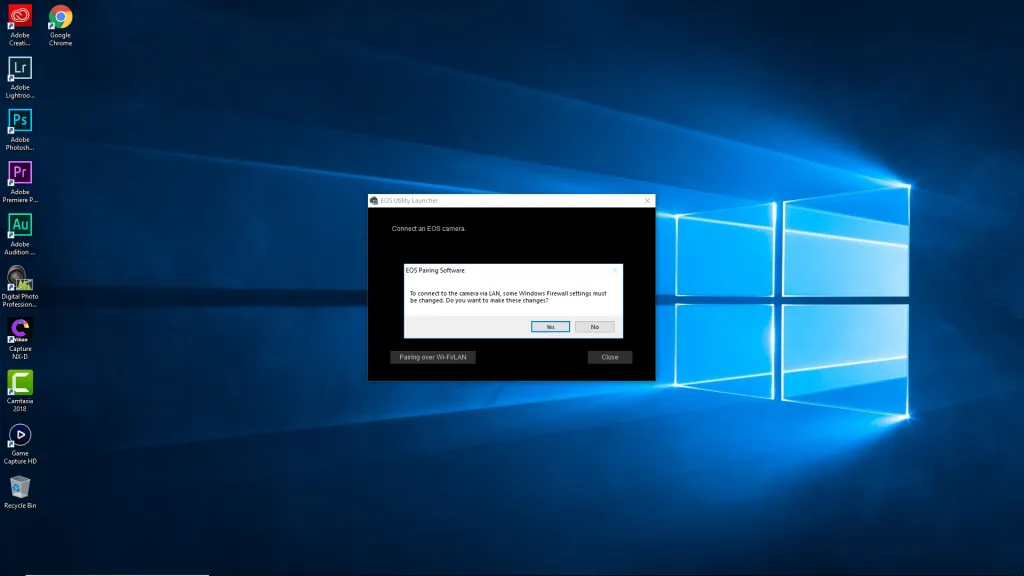
Kết nối Wi-Fi thường yêu cầu cài đặt một ứng dụng độc quyền của nhà sản xuất (ví dụ: PlayMemories Home của Sony, Canon Camera Connect) trên máy tính hoặc điện thoại thông minh. Ứng dụng này sẽ thiết lập một mạng Wi-Fi trực tiếp giữa máy quay và máy tính, hoặc kết nối cả hai thiết bị thông qua một mạng cục bộ (LAN) chung.
Bluetooth chủ yếu được dùng để truyền tải ảnh tĩnh hoặc các đoạn video ngắn, độ phân giải thấp, không phù hợp cho việc sao chép toàn bộ thư viện video. Kỹ thuật viên khuyên rằng chỉ nên dùng phương pháp này cho các tác vụ khẩn cấp hoặc truyền các tệp nhỏ, còn đối với việc sao lưu lớn, cáp vật lý vẫn là lựa chọn đáng tin cậy hơn.
Quy Trình Xử Lý Và Khắc Phục Lỗi Kết Nối Phổ Biến
Là một kỹ thuật viên, tôi nhận thấy nhiều người dùng gặp vấn đề khi máy tính không nhận máy quay. Những sự cố này thường bắt nguồn từ lỗi driver, cáp không tương thích, hoặc cài đặt sai trên chính máy quay. Dưới đây là các bước kiểm tra và khắc phục sự cố một cách hệ thống.
Kiểm Tra Và Xác Minh Phần Cứng
Bước đầu tiên luôn là xác minh tính toàn vẹn của phần cứng. Cần đảm bảo cáp kết nối không bị đứt gãy, biến dạng, và là cáp chính hãng đi kèm máy quay. Cáp của bên thứ ba, đặc biệt là các loại cáp giá rẻ, thường có chất lượng kém, không đảm bảo việc truyền tải dữ liệu ổn định.
Kiểm tra cổng kết nối trên cả máy quay và máy tính. Cổng USB hoặc FireWire bị cong, bụi bẩn, hoặc lỏng lẻo có thể gây ra kết nối chập chờn hoặc không nhận diện được thiết bị. Nếu máy quay có cổng HDMI, hãy đảm bảo cổng này không bị hỏng, vì nó thường được sử dụng nhiều để kết nối với TV và có nguy cơ bị mòn.
Thử cắm máy quay vào một cổng USB khác trên máy tính. Đối với máy tính để bàn, luôn ưu tiên các cổng USB ở mặt sau của thùng máy, vì chúng được kết nối trực tiếp với bo mạch chủ và thường ổn định hơn so với các cổng ở mặt trước. Đối với laptop, hãy thử tất cả các cổng có sẵn.
Xử Lý Lỗi Driver Và Phần Mềm Hỗ Trợ
Nếu máy tính đã cắm cáp nhưng không thấy thiết bị trong File Explorer, vấn đề có thể nằm ở driver. Mở Device Manager (Trình Quản lý Thiết bị) trên Windows và tìm kiếm các thiết bị có dấu chấm than màu vàng. Thiết bị của bạn có thể xuất hiện dưới mục “Imaging devices” hoặc “Other devices”.
Trong nhiều trường hợp, việc gỡ bỏ driver bị lỗi và cho phép Windows tự động tìm kiếm lại là đủ. Nếu không được, bạn cần tải xuống driver hoặc phần mềm chuyên dụng (ví dụ: Picture Motion Browser, PlayMemories Home) từ trang web hỗ trợ chính thức của nhà sản xuất (Sony, Canon, Panasonic,…) và cài đặt thủ công. Cài đặt các ứng dụng này thường đi kèm với các gói driver cần thiết để máy tính nhận dạng máy quay.
Đặc biệt lưu ý với kết nối FireWire. Một số phiên bản Windows cũ có thể yêu cầu chuyển đổi driver FireWire sang Legacy Driver (Trình điều khiển kế thừa) để tương thích với máy quay MiniDV. Thao tác này được thực hiện trong Device Manager, dưới mục “IEEE 1394 Host controllers”.
Thiết Lập Đúng Chế Độ Hoạt Động Của Máy Quay
Một lỗi phổ biến khác là do người dùng quên chuyển máy quay sang chế độ kết nối thích hợp. Máy quay phim thường có nhiều chế độ, bao gồm Quay (Record), Phát lại (Playback/VCR), và Kết nối PC (PC Connect/Mass Storage/MTP).
Trước khi kết nối cáp USB, hãy đảm bảo rằng máy quay đã được bật và đã chọn chế độ “PC Connect” hoặc “Mass Storage” thông qua menu cài đặt. Nếu máy quay sử dụng băng từ, chế độ VCR là bắt buộc. Nếu bạn đang sử dụng máy quay để live stream qua HDMI, máy quay phải được đặt ở chế độ “Movie” hoặc “Live View” và đôi khi cần kích hoạt tùy chọn “Clean HDMI” (HDMI sạch) để loại bỏ thông tin hiển thị trên màn hình.
Cuối cùng, không bao giờ ngắt kết nối vật lý máy quay khỏi máy tính một cách đột ngột trong khi dữ liệu đang được truyền. Luôn sử dụng tùy chọn “Safely Remove Hardware” (Tháo thiết bị an toàn) trên Windows hoặc kéo ổ đĩa vào thùng rác trên macOS trước khi rút cáp. Việc này giúp bảo vệ tệp dữ liệu khỏi nguy cơ hỏng hóc và kéo dài tuổi thọ của thiết bị lưu trữ.
Lựa Chọn Cáp Kết Nối Máy Quay Và Các Chuẩn Giao Tiếp Cần Biết
Việc lựa chọn đúng loại cáp và chuẩn giao tiếp là yếu tố then chốt để đảm bảo quá trình truyền tải dữ liệu diễn ra suôn sẻ và đạt hiệu suất tối đa. Trên thị trường có vô số loại cáp, nhưng chỉ một số loại là phù hợp và được khuyến nghị cho tác vụ chuyển video từ máy quay sang máy tính.
Các Chuẩn USB Phổ Biến
- USB 2.0: Tốc độ tối đa lý thuyết là 480 Mbps. Đủ dùng cho việc truyền tải ảnh tĩnh và video độ phân giải thấp/tiêu chuẩn (SD). Đây là chuẩn phổ biến trên các máy quay đời cũ.
- USB 3.0/3.1/3.2: Tốc độ lý thuyết từ 5 Gbps đến 20 Gbps (SuperSpeed). Đây là tiêu chuẩn tối thiểu cho việc truyền tải video chất lượng cao (HD, 4K) từ thẻ nhớ. Hầu hết các máy quay kỹ thuật số mới đều hỗ trợ chuẩn này.
- USB Type-C (với Thunderbolt 3/4 hoặc USB4): Chuẩn kết nối đa năng và mạnh mẽ nhất hiện nay, cung cấp tốc độ truyền tải cực cao, lên đến 40 Gbps. Đây là lựa chọn lý tưởng cho các tệp video RAW hoặc Pro-Res dung lượng lớn, thường thấy trên các dòng máy quay chuyên nghiệp.
Khi mua cáp USB, hãy luôn kiểm tra thông số kỹ thuật trên thân cáp và đảm bảo nó tương thích với cổng USB trên máy tính. Dùng cáp USB 2.0 để truyền video 4K có thể khiến quá trình kéo dài hàng giờ và dễ gây lỗi.
Chi Tiết Về Cáp FireWire (IEEE 1394)
Cáp FireWire có hai loại đầu nối chính: 4 chân (chỉ truyền dữ liệu, không cấp nguồn) và 6 chân (truyền dữ liệu và cấp nguồn). Một số máy quay MiniDV sử dụng cổng FireWire 4 chân nhỏ hơn, trong khi máy tính để bàn thường có cổng 6 chân. Cần có cáp chuyển đổi hoặc cáp 4 chân – 6 chân.
Ngoài ra, một số dòng laptop Apple MacBook Pro đời cũ có cổng FireWire 800 (9 chân). Trong trường hợp này, bạn sẽ cần cáp 4 chân – 9 chân hoặc 6 chân – 9 chân. Sự phức tạp về các loại đầu nối này là lý do khiến FireWire dần bị thay thế bởi các giao thức khác. Tuy nhiên, nó vẫn là bắt buộc để số hóa video từ băng từ.
Cáp HDMI và Vai Trò Của Nó
HDMI được thiết kế để truyền tải video và âm thanh chất lượng cao, thường được dùng để xem lại nội dung trên TV. Khi kết nối máy quay với máy tính, HDMI chỉ đóng vai trò là đầu ra tín hiệu (Output). Máy tính không thể nhập tín hiệu này nếu không có Capture Card.
Cáp HDMI cũng có ba kích thước:
- HDMI tiêu chuẩn (Type A): Thường thấy trên TV và máy tính.
- Mini-HDMI (Type C): Phổ biến trên các dòng máy ảnh DSLR/Mirrorless và một số máy quay.
- Micro-HDMI (Type D): Thường thấy trên các thiết bị siêu nhỏ gọn.
Điều quan trọng cần nhớ là cáp HDMI chỉ dùng cho mục đích xem trực tiếp hoặc live stream (với Capture Card), không dùng để sao chép tệp tin đã ghi sẵn trên máy quay.
Tối Ưu Hóa Quy Trình Truyền Tải Dữ Liệu Lớn
Việc truyền tải video chuyên nghiệp thường liên quan đến các tệp có dung lượng cực lớn. Kỹ thuật tối ưu hóa quy trình truyền tải là cần thiết để tiết kiệm thời gian và đảm bảo độ tin cậy.
Quản Lý Dung Lượng Ổ Cứng Và Định Dạng File
Trước khi bắt đầu quá trình sao chép, hãy đảm bảo rằng ổ cứng của máy tính, đặc biệt là ổ cứng đích, có đủ dung lượng trống. Các video 4K, 8K, hoặc các định dạng nén tối thiểu (ví dụ: ProRes, DNxHR) có thể chiếm hàng trăm gigabyte cho mỗi giờ ghi hình.
Ổ cứng SSD (Solid State Drive) được khuyến nghị hơn HDD (Hard Disk Drive) thông thường do tốc độ đọc/ghi nhanh hơn đáng kể. Việc truyền dữ liệu sang ổ SSD sẽ giúp giảm thời gian chờ đợi. Nên sử dụng một thư mục chuyên biệt, dễ tìm kiếm để lưu trữ dữ liệu video thô.
Ngoài ra, hãy hiểu về định dạng tệp mà máy quay của bạn tạo ra (ví dụ: .MP4, .MOV, .AVCHD, .MTS). Một số định dạng cũ như AVCHD (MTS) được tổ chức theo cấu trúc thư mục phức tạp trên thẻ nhớ. Trong trường hợp này, việc sử dụng phần mềm chính hãng của máy quay để nhập tệp sẽ hiệu quả hơn so với sao chép thủ công.
Sao Lưu Kép Và Xác Minh Tệp
Trong môi trường làm việc chuyên nghiệp, quy tắc “3-2-1 Backup” (3 bản sao, 2 loại phương tiện, 1 bản ngoài) luôn được áp dụng. Sau khi truyền video từ máy quay sang máy tính, bước tiếp theo là sao lưu dữ liệu ngay lập tức sang một ổ cứng ngoài hoặc dịch vụ lưu trữ đám mây.
Luôn dành thời gian để xác minh tính toàn vẹn của tệp đã truyền. Mở một vài tệp video ngẫu nhiên trên máy tính và phát lại để kiểm tra xem có bị lỗi, hỏng, hoặc mất khung hình nào không. Chỉ sau khi xác nhận các tệp đã an toàn trên máy tính, bạn mới nên xóa chúng khỏi thẻ nhớ hoặc băng từ của máy quay. Việc này bảo vệ bạn khỏi nguy cơ mất dữ liệu do lỗi truyền tải không được phát hiện.
Việc làm chủ cách kết nối máy quay với máy tính qua nhiều phương pháp khác nhau là yêu cầu cơ bản nhưng không hề đơn giản, đặc biệt khi phải đối phó với sự đa dạng của các thiết bị cũ và mới. Từ sự đơn giản của đầu đọc thẻ nhớ và USB cho đến sự phức tạp của FireWire và giải pháp chuyên dụng Capture Card, mỗi lựa chọn đều có ưu và nhược điểm riêng, đòi hỏi người dùng và kỹ thuật viên phải có kiến thức chuyên môn vững vàng. Bằng cách áp dụng các hướng dẫn kỹ thuật chi tiết về chuẩn cáp, xử lý driver và tối ưu hóa quy trình truyền tải, bạn sẽ đảm bảo được rằng quá trình số hóa và quản lý tài liệu video của mình diễn ra một cách hiệu quả, an toàn, và đạt được chất lượng cao nhất có thể.
Ngày Cập Nhật 23/12/2025 by Trong Hoang

Chào các bạn, mình là Trọng Hoàng, tác giả của blog maytinhvn.net. Mình là một full-stack developer kiêm writer, blogger, Youtuber và đủ thứ công nghệ khác nữa.