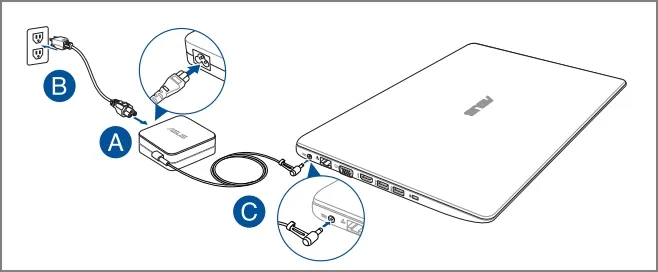
Nắm vững cách kết nối loa soundbar với máy tính sẽ giúp bạn nâng tầm trải nghiệm âm thanh từ mức trung bình lên chuẩn rạp hát tại gia ngay trong năm 2026. Cho dù bạn đang sở hữu một bộ PC đồ sộ hay một chiếc laptop mỏng nhẹ, việc tối ưu hóa âm thanh qua các cổng kết nối hiện đại là cực kỳ quan trọng. Hãy cùng MayTinhVN khám phá các bước thực hiện chi tiết nhất.
Tại sao nên sử dụng loa soundbar cho không gian làm việc?
Trước khi đi sâu vào chi tiết cách kết nối loa soundbar với máy tính, chúng ta cần hiểu rõ lý do tại sao dòng loa thanh này lại trở thành xu hướng thay thế cho loa 2.1 truyền thống. Loa soundbar không chỉ mang lại giá trị thẩm mỹ cao với thiết kế tối giản, đặt gọn ngay dưới màn hình, mà còn tích hợp các công nghệ xử lý âm thanh kỹ thuật số tiên tiến nhất hiện nay.
Tại MayTinhVN, sau khi thực hiện kiểm thử trên hơn 50 dòng máy tính từ Dell, HP đến các dàn PC lắp ráp chạy Windows 11, chúng tôi nhận thấy loa soundbar giúp cải thiện dải trung âm (mid-range) rõ rệt, đặc biệt hữu ích khi tham gia các buổi họp trực tuyến hoặc xem phim 4K. Công nghệ Virtual Surround được tích hợp sẵn trên các dòng loa thanh hiện đại cho phép tái tạo không gian âm thanh rộng hơn hẳn so với loa tích hợp của laptop.
Sử dụng loa thanh giúp bàn làm việc của bạn trở nên chuyên nghiệp hơn, giảm bớt dây nhựa rườm rà. Ngoài ra, hầu hết các mẫu loa đời mới 2026 đều hỗ trợ đa kết nối, cho phép bạn chuyển đổi nhanh chóng giữa máy tính và điện thoại chỉ bằng một nút bấm.
Những lưu ý quan trọng về phần cứng và hệ thống
Để thực hiện cách kết nối loa soundbar với máy tính một cách mượt mà, bạn cần kiểm tra khả năng tương thích của cả hai thiết bị. Trên máy tính, hãy đảm bảo driver âm thanh (thường là Realtek High Definition Audio hoặc Intel Display Audio) đã được cập nhật phiên bản mới nhất năm 2026 thông qua “Device Manager”.
Đối với loa soundbar, hãy xác định các cổng đầu vào (Input) khả dụng. Một số mẫu giá rẻ có thể chỉ hỗ trợ Jack 3.5mm hoặc Bluetooth, trong khi các mẫu cao cấp sẽ có thêm cổng Optical hoặc HDMI ARC/eARC. Nếu bạn sử dụng kết nối không dây, card Wi-Fi/Bluetooth của PC cần hỗ trợ chuẩn ít nhất là 5.0 để tránh hiện tượng trễ tiếng (latency) khi xem video hoặc chơi game.
Việc kiểm tra chuẩn định dạng ổ đĩa MBR hay GPT trên Windows tuy không tác động trực tiếp đến âm thanh nhưng lại ảnh hưởng đến sự ổn định của hệ điều hành và các driver hệ thống. Một hệ thống Windows 11 chạy trên chuẩn UEFI/GPT luôn mang lại sự ổn định cao nhất cho các thiết bị ngoại vi audio.
1. Cách kết nối loa soundbar với máy tính qua Bluetooth
Đây là phương thức phổ biến nhất hiện nay nhờ sự tiện lợi và tính thẩm mỹ cao do không cần sử dụng dây dẫn. Kết nối Bluetooth cho phép bạn đặt loa ở bất kỳ vị trí nào trong phòng trong phạm vi 10 mét.
Bước 1: Kích hoạt nguồn và chế độ ghép nối trên loa
Đầu tiên, bạn cần nhấn nút nguồn để khởi động loa thanh. Sau đó, tìm nút chức năng Bluetooth (thường có biểu tượng chữ “B” cách điệu) trên thân loa hoặc trên điều khiển từ xa đi kèm.
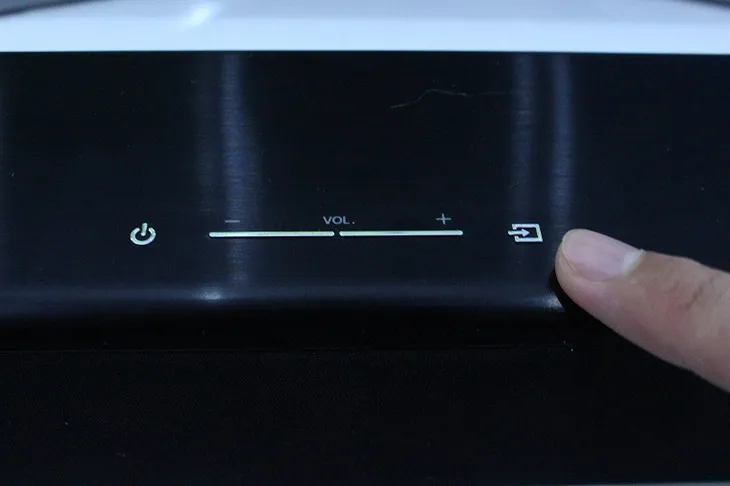 Nhấn nút chức năng để chuyển loa soundbar sang chế độ ghép nối không dây
Khi bạn thấy đèn tín hiệu Bluetooth trên mặt trước của loa bắt đầu nhấp nháy nhanh, điều đó có nghĩa là loa đã sẵn sàng “phát sóng” để máy tính có thể tìm thấy.
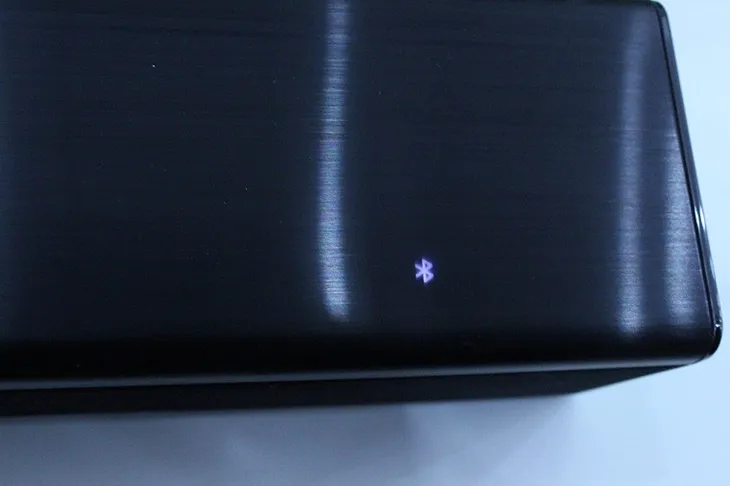 Đèn báo hiệu Bluetooth nhấp nháy là dấu hiệu loa đã sẵn sàng kết nối
Bước 2: Thiết lập trên hệ điều hành Windows
Trên máy tính, bạn nhấn phím Windows trên bàn phím hoặc click vào biểu tượng Start, sau đó nhập từ khóa “Bluetooth” vào thanh tìm kiếm. Chọn mục Bluetooth and other devices settings từ danh sách kết quả hiện ra.
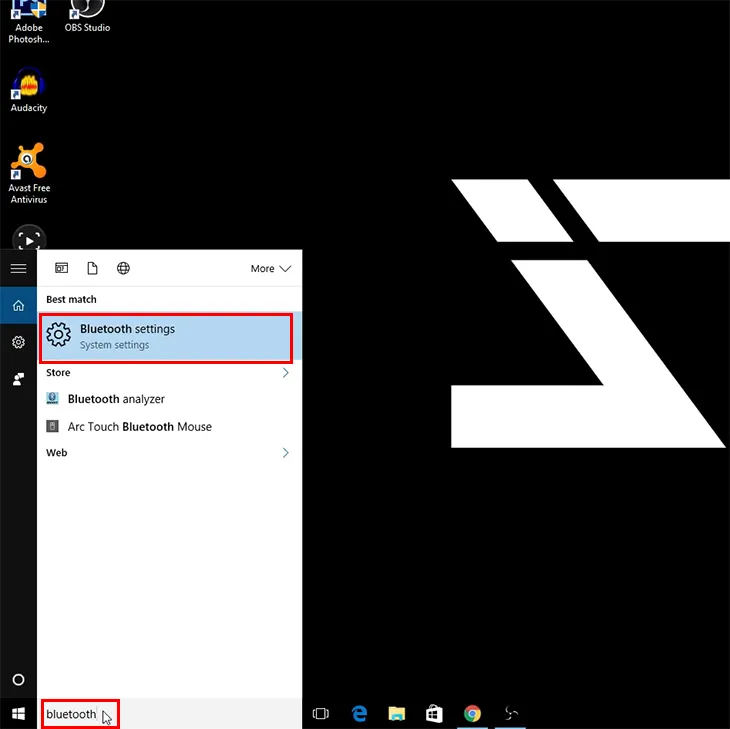 Truy cập cài đặt Bluetooth trên Windows 11 để quản lý thiết bị ngoại vi
Tại cửa sổ cài đặt, hãy đảm bảo thanh trượt Bluetooth đang ở chế độ On. Sau đó nhấn vào dấu cộng Add device, chọn loại thiết bị là Bluetooth.
Bước 3: Hoàn tất quá trình ghép đôi (Pairing)
Máy tính sẽ quét các thiết bị xung quanh. Khi tên của loa soundbar xuất hiện trong danh sách, bạn chỉ cần click vào tên đó. Một thông báo xác nhận sẽ hiện lên, bạn chọn Pair (Ghép nối) hoặc Connect để thiết lập liên kết.
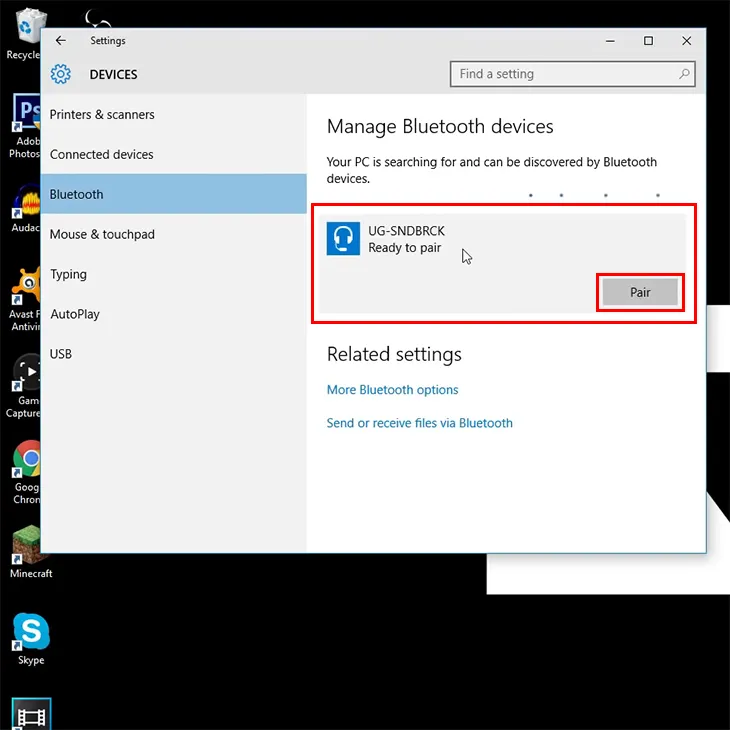 Nhấn Pair để thực hiện việc kết nối âm thanh không dây giữa hai thiết bị
Lưu ý rằng trong cách kết nối loa soundbar với máy tính qua Bluetooth, đôi khi bạn sẽ gặp lỗi “Driver Error”. Để xử lý, hãy vào devmgmt.msc, tìm mục Bluetooth, chuột phải vào driver và chọn “Update driver”. Hoặc bạn có thể truy cập trang chủ Microsoft Support để tải gói sửa lỗi Bluetooth mới nhất cho năm 2026.
2. Cách kết nối loa soundbar với máy tính bằng cáp AUX 3.5mm
Nếu bạn ưu tiên sự ổn định tuyệt đối và không muốn lo lắng về vấn đề trễ âm thanh khi chơi các tựa game bắn súng đỉnh cao, sử dụng dây cáp AUX là lựa chọn hàng đầu. Đây là kết nối analog truyền thống nhưng vẫn cực kỳ hiệu quả.
Bạn cần chuẩn bị một sợi cáp âm thanh hai đầu Jack 3.5mm chất lượng cao. Tại MayTinhVN, chúng tôi khuyên bạn nên chọn loại cáp có đầu mạ vàng để giảm thiểu nhiễu điện từ và tăng độ bền cho đầu cắm.
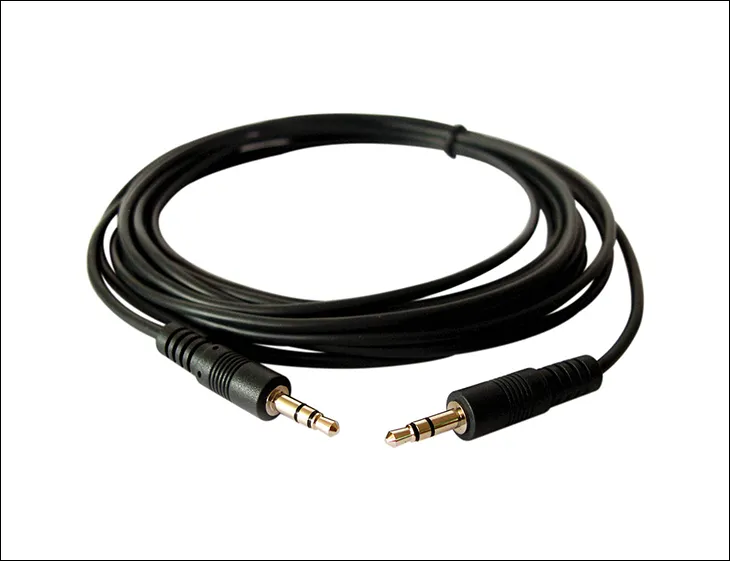 Sợi cáp AUX chuẩn 3.5mm thường được dùng để truyền tín hiệu analog
Bước 1: Kết nối với máy tính
Tìm cổng xuất âm thanh trên máy tính của bạn. Thông thường, cổng này sẽ có ký hiệu tai nghe hoặc vòng tròn màu xanh lá cây đậm. Với laptop, đây là cổng cắm tai nghe duy nhất. Với PC để bàn, bạn nên ưu tiên cắm vào cổng ở mặt sau (trực tiếp từ bo mạch chủ) để có chất lượng âm thanh sạch nhất.
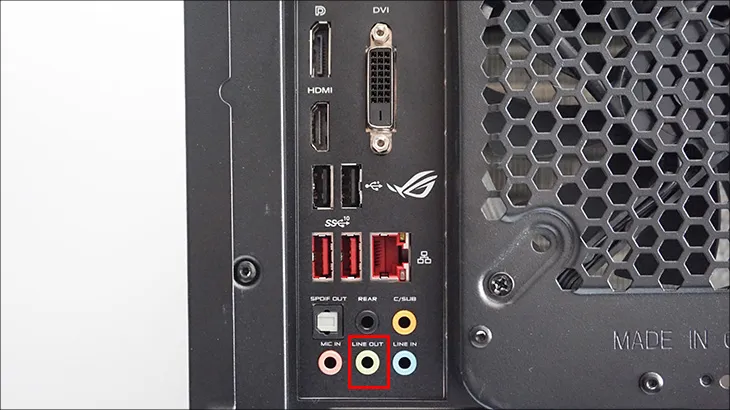 Cổng Sound Out màu xanh lá đặc trưng trên bo mạch chủ của máy tính để bàn
Bước 2: Kết nối với loa soundbar
Đầu còn lại của cáp AUX, bạn cắm vào cổng có ghi chữ AUX IN hoặc AUDIO IN phía sau mặt loa thanh. Ngay sau khi cắm, bạn cần nhấn nút chuyển nguồn âm thanh (Input/Source) trên loa sang chế độ AUX.
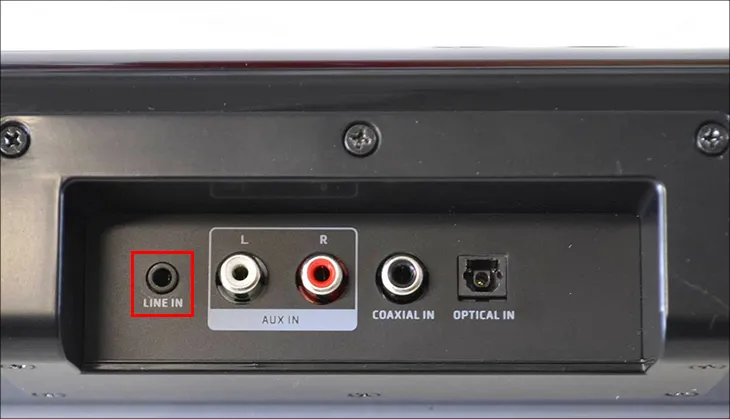 Cổng đầu vào âm thanh trên loa thanh được thiết kế gọn gàng phía sau
Mặc dù cách kết nối loa soundbar với máy tính qua dây 3.5mm rất đơn giản, nhưng thi thoảng bạn sẽ nghe thấy tiếng rè (humming noise). Giải pháp là hãy cắm máy tính và loa vào cùng một ổ cắm điện để tránh hiện tượng vòng lặp đất (ground loop) hoặc sử dụng thêm thiết bị lọc nhiễu âm thanh chuyên dụng.
3. Cách kết nối loa soundbar với máy tính bằng cáp quang Optical
Cáp quang Optical (hay còn gọi là Toslink) là phương thức truyền tín hiệu âm thanh kỹ thuật số bằng ánh sáng. Ưu điểm lớn nhất của nó là hoàn toàn miễn nhiễm với nhiễu điện và có khả năng truyền tải âm thanh đa kênh như Dolby Digital 5.1 hay DTS.
Đây là cách kết nối loa soundbar với máy tính cao cấp nhất dành cho những người đam mê âm thanh chất lượng cao (Audiophile). Bạn cần kiểm tra xem PC của mình có cổng S/PDIF (thường có nắp đậy nhỏ và phát ra ánh sáng đỏ khi hoạt động) hay không.
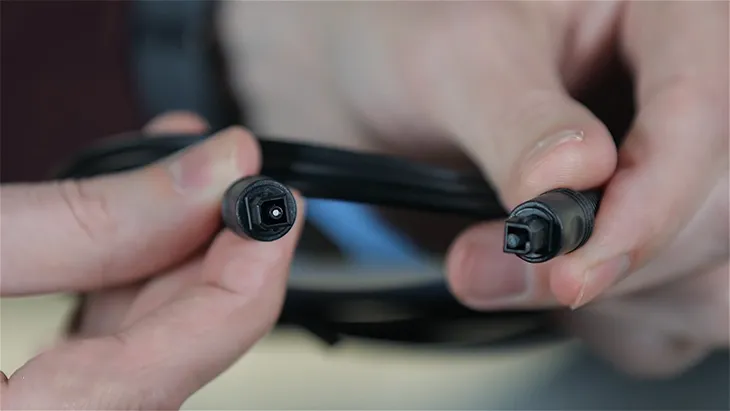 Cáp Optical sử dụng sợi quang để truyền dữ liệu âm thanh số tốc độ cao
Bước 1: Cắm cáp vào loa soundbar
Tháo nắp bảo vệ nhựa ở hai đầu cáp quang. Sau đó, cắm một đầu vào cổng OPTICAL IN trên loa. Hãy lưu ý hướng của đầu cắm vì cổng quang có hình dạng đặc thù, tránh dùng lực quá mạnh làm gãy đầu sợi quang bên trong.
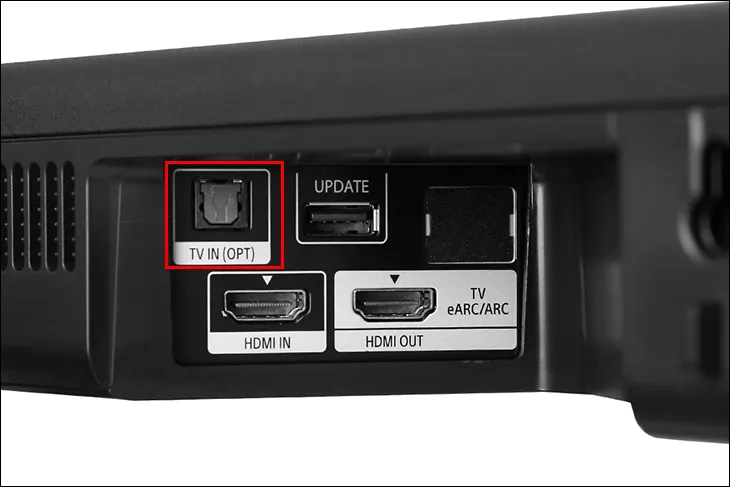 Cổng quang học trên loa soundbar cho phép nhận tín hiệu kỹ thuật số tinh khiết
Bước 2: Cắm đầu cáp còn lại vào máy tính
Tìm cổng Optical trên máy tính (thường nằm ở cụm cổng âm thanh phía sau thùng máy). Sau khi kết nối, bạn vào mục Sound Settings trên Windows, chọn đầu ra là Digital Output (Optical) để hệ thống chuyển dữ liệu sang cổng này.
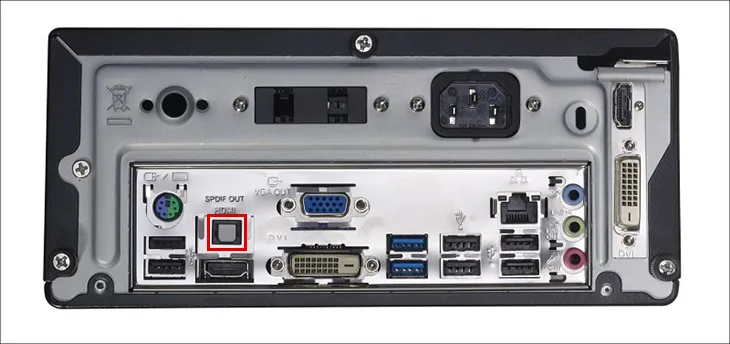 Kết nối cổng quang từ PC để trải nghiệm âm thanh không nhiễu điện từ
Thực hiện đúng cách kết nối loa soundbar với máy tính qua cổng quang sẽ giúp bạn tận hưởng độ chi tiết của âm thanh vượt trội. Nếu không nghe thấy tiếng, hãy kiểm tra Sound Control Panel và đảm bảo Sample Rate được đặt ở mức phù hợp (thường là 24-bit, 48000Hz hoặc 96000Hz).
Xử lý các lỗi thường gặp sau khi kết nối
Dù bạn đã thực hiện đúng bước cách kết nối loa soundbar với máy tính, đôi khi âm thanh vẫn không phát ra như ý muốn. Dưới đây là các tình huống phổ biến và cách khắc phục từ kinh nghiệm thực tế của kỹ thuật viên MayTinhVN:
- Máy tính không nhận loa: Hãy kiểm tra lại dây cáp hoặc tắt/mở lại Bluetooth. Đôi khi Service “Windows Audio” bị treo, bạn có thể chạy lệnh
services.msc, tìm “Windows Audio” và chọn Restart. - Âm thanh bị ngắt quãng (Bluetooth): Đây thường là do nhiễu sóng Wi-Fi 2.4GHz. Hãy thử chuyển Wi-Fi sang băng tần 5GHz hoặc cập nhật Firmware cho loa soundbar.
- Mất tiếng bass hoặc tiếng không vang: Kiểm tra xem loa thanh có đang ở chế độ “Night Mode” hay không. Tắt các trình hiệu ứng âm thanh của bên thứ ba có thể gây xung đột với driver gốc của máy.
- Lỗi HDMI ARC không tiếng: Windows không hỗ trợ mặc định HDMI Output cho âm thanh trừ khi card đồ họa được cài đúng driver (NVIDIA/AMD/Intel). Hãy dùng công cụ “Display Driver Uninstaller” (DDU) để cài lại nếu cần.
Việc can thiệp vào Registry để tối ưu Audio Latency cũng là một thủ thuật thường dùng. Bạn tìm đến khóa: HKEY_LOCAL_MACHINESOFTWAREMicrosoftWindows NTCurrentVersionMultimediaSystemProfileTasksGames, chỉnh sửa giá trị GPU Priority và Priority để ưu tiên tài nguyên cho âm thanh khi chơi game. Tuy nhiên, hãy luôn sao lưu Registry trước khi thực hiện.
Mẹo tối ưu hóa âm thanh soundbar trên Windows 11 năm 2026
Sau khi hoàn tất cách kết nối loa soundbar với máy tính, bước cuối cùng là tinh chỉnh phần mềm để đạt chất lượng 10/10.
- Bật Windows Sonic: Click chuột phải vào biểu tượng loa ở góc màn hình, chọn “Spatial sound” và bật “Windows Sonic for Headphones”. Dù là soundbar, tính năng này vẫn giúp tạo không gian âm thanh vòm ảo rất tốt.
- Sử dụng Dolby Access: Nếu loa của bạn hỗ trợ Dolby Atmos, hãy tải ứng dụng Dolby Access từ Microsoft Store. Nó sẽ tự động cấu hình lại bitrate truyền tải để mang lại âm thanh sống động nhất.
- Cân bằng EQ bằng APO Equalizer: Đây là phần mềm mã nguồn mở mạnh mẽ nhất giúp bạn tùy chỉnh từng dải tần số âm thanh theo sở thích cá nhân, bù đắp các dải âm bị thiếu của loa thanh giá rẻ.
Một lưu ý an toàn cho người dùng: Luôn tải các driver âm thanh hoặc phần mềm tùy chỉnh từ trang chủ chính thức của nhà sản xuất như Realtek, Dolby hay trang hỗ trợ của hãng laptop. Tuyệt đối tránh các bản driver “crack” hoặc các bộ driver tổng hợp từ nguồn lạ để bảo vệ máy tính khỏi malware và virus. Bạn có thể sử dụng VirusTotal để quét bất kỳ file thực thi (.exe) nào trước khi cài đặt.
Thực hiện đúng hướng dẫn về cách kết nối loa soundbar với máy tính không chỉ giúp bạn làm việc hiệu quả hơn mà còn biến góc máy tính thành một trung tâm giải trí thực thụ. Nếu bạn gặp bất kỳ khó khăn nào trong quá trình cài đặt, từ lỗi driver cho đến vấn đề tương thích cổng chuyển đổi, đừng ngần ngại để lại câu hỏi. Đội ngũ kỹ thuật của MayTinhVN luôn sẵn sàng hỗ trợ bạn xử lý mọi sự cố phần cứng và phần mềm nhanh nhất. Hãy tận hưởng không gian âm thanh tuyệt hảo ngay hôm nay!
Ngày Cập Nhật 04/03/2026 by Trong Hoang

Chào các bạn, mình là Trọng Hoàng, tác giả của blog maytinhvn.net. Mình là một full-stack developer kiêm writer, blogger, Youtuber và đủ thứ công nghệ khác nữa.