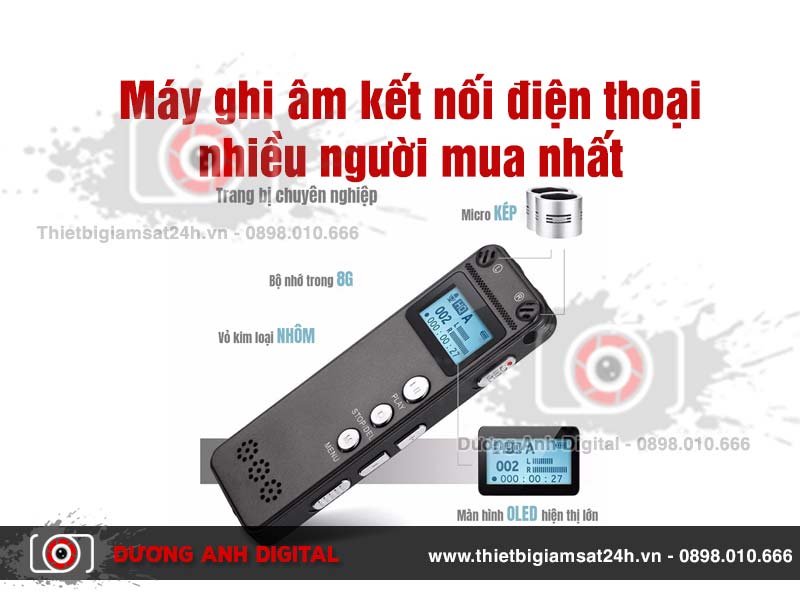
Việc chuyển đổi và xử lý các bản ghi âm từ thiết bị chuyên dụng sang môi trường máy tính là bước thiết yếu trong nhiều lĩnh vực, từ báo chí, nghiên cứu, đến sản xuất âm nhạc. Nắm vững cách kết nối máy ghi âm với máy tính giúp người dùng tối ưu hóa quy trình chuyển đổi file ghi âm và chỉnh sửa âm thanh hậu kỳ. Đây là một quy trình kỹ thuật đòi hỏi sự chính xác về loại cáp và thiết lập phần mềm. Bài viết này sẽ cung cấp hướng dẫn toàn diện để bạn có thể thành công trong việc tối ưu hóa bản ghi của mình thông qua các phương pháp kết nối chuẩn xác nhất.
Hiểu Rõ Các Loại Máy Ghi Âm Phổ Biến và Chuẩn Kết Nối Tương Ứng
Trước khi tiến hành kết nối, việc đầu tiên là xác định loại máy ghi âm bạn đang sử dụng và các cổng kết nối vật lý mà nó hỗ trợ. Việc này quyết định bạn cần loại cáp nào và phương pháp truyền tải dữ liệu nào là hiệu quả nhất. Hiểu rõ chuẩn kết nối USB và các cổng audio 3.5mm là nền tảng để thiết lập kết nối ổn định.
Máy Ghi Âm Kỹ Thuật Số (Digital Voice Recorder)
Các máy ghi âm hiện đại thường lưu trữ dữ liệu dưới dạng kỹ thuật số trên bộ nhớ trong hoặc thẻ nhớ ngoài (SD/MicroSD). Chúng được thiết kế để kết nối trực tiếp với máy tính, hoạt động như một ổ đĩa di động.
Chuẩn kết nối chính là USB, thường sử dụng cổng Micro-USB hoặc USB-C. Khi được kết nối, máy ghi âm sẽ chuyển sang Chế độ Bộ nhớ Ngoài (Mass Storage Mode), cho phép máy tính truy cập trực tiếp vào các file đã ghi. Phương pháp này đơn giản và không yêu cầu cài đặt driver phức tạp, trừ khi thiết bị thuộc phân khúc cao cấp.
Máy Ghi Âm Analog/Cổ Điển (Cassette Recorder)
Nếu bạn cần số hóa các bản ghi từ máy cassette hoặc các thiết bị ghi âm cũ hơn, bạn không thể dùng USB để truyền dữ liệu. Các thiết bị này chỉ xuất ra tín hiệu analog (tương tự).
Để kết nối chúng với máy tính, bạn cần sử dụng cổng Line Out hoặc Headphone của máy ghi âm. Tín hiệu này sau đó phải được chuyển đổi thành tín hiệu digital thông qua cổng Line-In trên máy tính hoặc, tốt hơn, qua một thiết bị chuyển đổi tín hiệu chuyên dụng.
Máy Ghi Âm Chuyên Nghiệp (Field Recorder)
Các thiết bị ghi âm trường (ví dụ: Zoom, Tascam) thường có khả năng kết nối linh hoạt hơn. Ngoài USB để truyền file, chúng còn có các cổng đầu vào/đầu ra chuẩn XLR hoặc TRS/TS 6.35mm để giao tiếp với các thiết bị âm thanh khác.
Khi cần ghi âm trực tiếp hoặc truyền tải tín hiệu chất lượng cao, các cổng này yêu cầu bạn phải có một thiết bị Audio Interface (Card âm thanh ngoài) để đảm bảo chất lượng và giảm thiểu độ trễ (latency). Việc sử dụng Interface là tiêu chuẩn trong môi trường sản xuất âm thanh chuyên nghiệp.
Phương Pháp 1: Kết Nối Trực Tiếp Qua Cáp USB (Giải Pháp Phổ Biến Nhất)
Đây là phương pháp cơ bản và phổ biến nhất, áp dụng cho hầu hết các máy ghi âm kỹ thuật số hiện đại. Mục tiêu là biến máy ghi âm thành một ổ đĩa flash, giúp người dùng sao chép file một cách nhanh chóng.
Xác Định Loại Cáp USB Chính Xác
Đảm bảo cáp kết nối của bạn là cáp truyền dữ liệu, không phải chỉ là cáp sạc. Kiểm tra cổng trên máy ghi âm để chọn đúng loại: Micro-USB (hình thang nhỏ) hoặc USB-C (hình oval, hai mặt). Luôn ưu tiên sử dụng cáp đi kèm với thiết bị để tránh các vấn đề tương thích về tốc độ truyền tải.
Quy Trình Kết Nối và Sao Chép File
Thực hiện các bước sau để thiết lập kết nối an toàn và hiệu quả. Việc tắt nguồn thiết bị trước khi kết nối giúp bảo vệ cổng vật lý khỏi xung đột điện áp.
Bước 1: Tắt nguồn máy ghi âm và cắm cáp USB vào cả máy ghi âm và cổng USB trên máy tính. Ưu tiên cắm vào cổng USB 3.0 (thường có màu xanh) để đạt tốc độ truyền file nhanh hơn.
Bước 2: Bật nguồn máy ghi âm. Hầu hết các thiết bị sẽ tự động hiển thị menu lựa chọn chế độ kết nối.
Bước 3: Chọn chế độ “Mass Storage” (Bộ nhớ Ngoài), “PC Connect” hoặc “Data Transfer” trên màn hình máy ghi âm. Máy tính sẽ nhận diện thiết bị dưới dạng một ổ đĩa mới trong File Explorer (Windows) hoặc Finder (macOS).
Bước 4: Truy cập vào ổ đĩa mới, tìm thư mục chứa bản ghi (thường là VOICE, REC, hoặc tương tự) và sao chép các file WAV hoặc MP3 sang thư mục trên máy tính của bạn.
Khắc Phục Lỗi Máy Tính Không Nhận Thiết Bị
Trong một số trường hợp, máy tính có thể không nhận diện được máy ghi âm. Vấn đề thường nằm ở cổng USB hoặc driver.
Trước tiên, hãy thử cắm cáp vào cổng USB khác trên máy tính để loại trừ lỗi phần cứng cổng. Nếu vẫn không được, hãy kiểm tra Driver trong Device Manager (Trình quản lý Thiết bị) của Windows. Nếu thiết bị xuất hiện với dấu chấm than vàng, bạn cần cập nhật hoặc cài đặt driver thủ công từ website của nhà sản xuất máy ghi âm.
Phương Pháp 2: Chuyển Đổi Tín Hiệu Analog Sang Digital Qua Cổng Audio
Phương pháp này được áp dụng khi máy ghi âm của bạn không có khả năng truyền file kỹ thuật số (máy ghi âm analog) hoặc khi bạn muốn ghi âm trực tiếp đầu ra của thiết bị vào máy tính theo thời gian thực.
Sử Dụng Cổng Line-In (Màu Xanh Dương) Trên Máy Tính
Máy tính bàn (Desktop PC) và một số laptop đời cũ thường được trang bị ba cổng audio 3.5mm: Mic-In (Hồng), Line-Out (Xanh lá) và Line-In (Xanh dương). Cổng Line-In được thiết kế để tiếp nhận tín hiệu âm thanh analog từ các thiết bị ngoài với mức âm lượng cao hơn microphone.
Bạn cần một sợi cáp audio 3.5mm (TRS) hai đầu. Kết nối đầu tiên với cổng Line Out/Headphone trên máy ghi âm và đầu còn lại với cổng Line-In (Xanh dương) trên máy tính. Lưu ý, cắm nhầm vào Mic-In có thể gây méo tiếng nghiêm trọng do mức khuếch đại khác nhau.
Thiết Lập Cấu Hình Âm Thanh Trong Windows/macOS
Việc kết nối vật lý chỉ là bước đầu; bạn phải cấu hình hệ điều hành để nhận diện tín hiệu. Mở Cài đặt Âm thanh (Sound Settings) của hệ điều hành.
Trên Windows: Vào mục Ghi âm (Recording). Thiết bị Line In sẽ xuất hiện. Nhấp đúp vào nó, chọn tab Mức (Levels) và điều chỉnh mức âm lượng đầu vào (Gain Level). Điều chỉnh này rất quan trọng để tránh tình trạng vỡ tiếng (clipping), xảy ra khi tín hiệu quá lớn vượt quá ngưỡng digital tối đa.
Trên macOS: Truy cập System Settings > Sound > Input. Chọn “Line In” hoặc tên card âm thanh rời nếu bạn đang sử dụng. Đảm bảo rằng mức âm thanh hiển thị ổn định trong vùng xanh/vàng.
Để thực hiện ghi âm, bạn cần sử dụng một phần mềm ghi âm digital (như Audacity, Adobe Audition) và chọn Line In làm thiết bị đầu vào (Input Device). Sau đó, nhấn Play trên máy ghi âm và Record trên phần mềm đồng thời.
Phương Pháp 3: Sử Dụng Audio Interface (Card Âm Thanh Ngoài Chuyên Nghiệp)
Đối với những người làm việc với chất lượng âm thanh chuyên nghiệp hoặc cần kết nối các thiết bị ghi âm cao cấp có cổng XLR, việc sử dụng một Audio Interface (AI) là điều bắt buộc. AI hoạt động như một cầu nối kỹ thuật số, cung cấp bộ chuyển đổi Analog-to-Digital (ADC) chất lượng cao hơn nhiều so với card âm thanh tích hợp sẵn của máy tính.
Khi Nào Cần Dùng Audio Interface?
Bạn nên đầu tư vào AI nếu:
- Cần chất lượng âm thanh nguyên bản, không bị suy giảm trong quá trình chuyển đổi.
- Máy ghi âm của bạn sử dụng cổng XLR hoặc TRS 6.35mm.
- Bạn muốn ghi âm trực tiếp (live recording) với độ trễ (latency) gần như bằng không.
- Máy tính của bạn là laptop và thiếu cổng Line-In tiêu chuẩn.
AI kết nối với máy tính qua USB hoặc Thunderbolt và có nhiều loại cổng đầu vào khác nhau để xử lý mọi chuẩn âm thanh chuyên nghiệp.
Các Bước Thiết Lập Card Âm Thanh Ngoài
Quá trình thiết lập AI đòi hỏi sự chú ý đến driver và cấu hình phần mềm.
Bước 1: Cài đặt Driver: Hầu hết các Audio Interface chuyên nghiệp yêu cầu cài đặt driver riêng. Đối với người dùng Windows, điều này thường là driver ASIO (Audio Stream Input/Output), giúp giảm độ trễ tối đa. Người dùng macOS thường sử dụng Core Audio tích hợp.
Bước 2: Kết nối Vật lý: Cắm đầu ra (Output) của máy ghi âm vào cổng Line Input của AI. Nếu máy ghi âm của bạn là thiết bị chuyên nghiệp sử dụng cổng XLR, hãy cắm vào cổng combo jack của AI.
Bước 3: Thiết lập Phần mềm Ghi âm: Mở phần mềm ghi âm chuyên dụng (gọi tắt là DAW – Digital Audio Workstation). Trong cài đặt âm thanh của DAW, chọn tên của Audio Interface làm thiết bị đầu vào (Input Device) chính.
Bước 4: Điều chỉnh Gain: Tăng dần nút Gain (khuếch đại) trên Audio Interface cho đến khi tín hiệu đầu vào từ máy ghi âm đạt mức lý tưởng, thường là khoảng -12dB đến -6dB, tránh hoàn toàn vùng đỏ (clipping).
Quy Trình Xử Lý và Tối Ưu Hóa Bản Ghi Sau Khi Chuyển (Post-Processing)
Sau khi hoàn tất cách kết nối máy ghi âm với máy tính và chuyển file, công việc tiếp theo là đảm bảo chất lượng cuối cùng của bản ghi.
Lựa Chọn Định Dạng File Phù Hợp
File âm thanh có hai loại chính: nén và không nén.
WAV/FLAC (Không nén): Đây là các định dạng lý tưởng để lưu trữ bản ghi gốc vì chúng bảo toàn 100% dữ liệu âm thanh. Nếu bạn dự định chỉnh sửa chuyên sâu, hãy luôn sử dụng WAV hoặc FLAC.
MP3 (Nén): Định dạng này loại bỏ một số dải tần số để giảm kích thước file. Chỉ nên sử dụng MP3 cho mục đích chia sẻ nhanh hoặc lưu trữ dự phòng, không nên dùng cho quá trình hậu kỳ vì chất lượng âm thanh bị suy giảm.
Phần Mềm Chỉnh Sửa Âm Thanh Khuyến Nghị
Để xử lý các file ghi âm, bạn cần công cụ chuyên biệt. Audacity là lựa chọn miễn phí, mạnh mẽ và phổ thông, có thể thực hiện hầu hết các tác vụ cơ bản.
Đối với các tác vụ chuyên nghiệp hơn, Adobe Audition, Reaper, hoặc Pro Tools là các DAW tiêu chuẩn công nghiệp, cung cấp khả năng chỉnh sửa và xử lý tín hiệu sâu rộng.
Kỹ Thuật Cơ Bản Để Nâng Cao Chất Lượng Âm Thanh
Quá trình hậu kỳ đóng vai trò quan trọng trong việc cải thiện tính nghe rõ ràng của bản ghi:
Loại bỏ nhiễu nền (Noise Reduction): Hầu hết các bản ghi âm trường đều chứa nhiễu (hum, hiss). Sử dụng công cụ Noise Reduction trong phần mềm để xác định và giảm thiểu các tạp âm nền mà không làm ảnh hưởng quá nhiều đến giọng nói chính.
Chuẩn hóa âm lượng (Normalization): Đảm bảo toàn bộ bản ghi đạt mức âm lượng trung bình đồng đều. Normalization sẽ tự động điều chỉnh âm lượng tổng thể để đạt đến một đỉnh nhất định (thường là -1dB), giúp các file âm thanh có độ lớn tương đương nhau.
Cân bằng âm (Equalization – EQ): Sử dụng EQ để cắt giảm các tần số gây khó nghe (ví dụ: tiếng ù ở tần số thấp) hoặc tăng cường dải tần giúp giọng nói rõ ràng hơn (thường ở dải trung).
Việc áp dụng các kỹ thuật này sau khi thực hiện thành công việc truyền tải dữ liệu sẽ đảm bảo rằng bản ghi của bạn có chất lượng tốt nhất khi sử dụng.
Tóm lại, việc thiết lập cách kết nối máy ghi âm với máy tính có thể thực hiện qua ba phương pháp chính: truyền tải file trực tiếp qua USB (cho máy kỹ thuật số), sử dụng cổng Line-In (cho thiết bị analog cần số hóa), hoặc thông qua Audio Interface (cho chất lượng chuyên nghiệp và chuẩn XLR/TRS). Mỗi phương pháp đòi hỏi loại cáp và cấu hình phần mềm khác nhau. Bằng cách tuân thủ đúng các bước kỹ thuật, từ việc chọn đúng chuẩn kết nối USB đến việc điều chỉnh mức Gain trong phần mềm ghi âm, bạn sẽ đảm bảo việc truyền tải dữ liệu chính xác và bảo toàn chất lượng các bản ghi quan trọng của mình.
Ngày Cập Nhật 01/12/2025 by Trong Hoang

Chào các bạn, mình là Trọng Hoàng, tác giả của blog maytinhvn.net. Mình là một full-stack developer kiêm writer, blogger, Youtuber và đủ thứ công nghệ khác nữa.