Việc nắm rõ cách kiểm tra gb của máy tính là bước cơ bản đầu tiên mà mọi người dùng, từ kỹ thuật viên đến người dùng thông thường, cần thực hiện để đánh giá Thông số kỹ thuật và lên kế hoạch nâng cấp phần cứng. Đây là thông tin quan trọng xác định khả năng xử lý đa nhiệm và Bộ nhớ lưu trữ (GB) của thiết bị. Bài viết này, được xây dựng dựa trên kinh nghiệm thực tiễn, sẽ hướng dẫn chi tiết các phương pháp kiểm tra Dung lượng RAM và ổ cứng một cách chính xác trên cả hai nền tảng Hệ điều hành Windows và macOS. Chúng ta sẽ đi sâu vào các công cụ tích hợp sẵn mà không cần sử dụng phần mềm bên thứ ba.
Sự Khác Biệt Cơ Bản: RAM (GB) Và Ổ Cứng (GB)
Trước khi tìm hiểu các phương pháp kiểm tra, người dùng cần phân biệt rõ hai loại dung lượng GB chính trên máy tính. Việc hiểu rõ sự khác biệt giữa hai thành phần này sẽ giúp bạn diễn giải các thông số đã kiểm tra một cách chính xác.
Bộ nhớ truy cập ngẫu nhiên (RAM) là nơi lưu trữ tạm thời các dữ liệu và lệnh mà CPU đang xử lý. Dung lượng RAM (thường tính bằng GB) quyết định khả năng chạy nhiều chương trình cùng lúc. Nếu RAM đầy, máy tính sẽ chậm lại đáng kể.
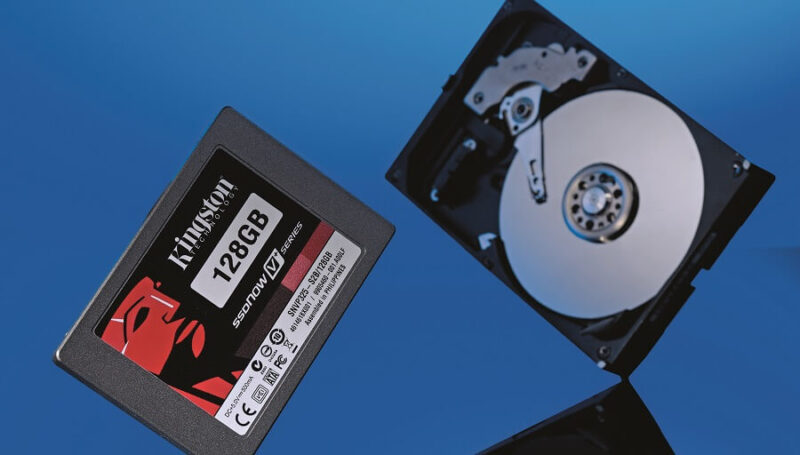
Ổ cứng (HDD hoặc SSD) là bộ nhớ lưu trữ vĩnh viễn dữ liệu của bạn, bao gồm hệ điều hành, chương trình và tập tin cá nhân. Dung lượng ổ cứng (GB hoặc TB) là không gian bạn có để cài đặt phần mềm và lưu trữ tài liệu. Đây là thành phần quyết định tổng lượng dữ liệu bạn có thể giữ trên máy.
Sự nhầm lẫn giữa hai loại GB này là phổ biến đối với người dùng mới. Dung lượng RAM ảnh hưởng đến tốc độ, còn dung lượng ổ cứng ảnh hưởng đến khả năng lưu trữ. Cả hai đều cần được kiểm tra khi tìm hiểu về khả năng của máy tính.
Cách Kiểm Tra Dung Lượng RAM (GB) Của Máy Tính
Kiểm tra dung lượng RAM là một thao tác đơn giản nhưng cực kỳ quan trọng. Thông số này cho biết máy tính của bạn đang có bao nhiêu bộ nhớ vật lý đã được lắp đặt.
Trên Hệ Điều Hành Windows
Windows cung cấp nhiều công cụ tích hợp giúp bạn kiểm tra dung lượng RAM chỉ trong vài giây. Các phương pháp này được áp dụng cho mọi phiên bản từ Windows 7 đến Windows 11.
Sử dụng System Properties (Thông tin Hệ thống)
Đây là cách nhanh nhất và dễ tiếp cận nhất cho hầu hết người dùng Windows. Bạn chỉ cần truy cập vào cửa sổ thông tin cơ bản của hệ thống.
Nhấn tổ hợp phím Windows + Pause/Break hoặc chuột phải vào biểu tượng This PC. Sau đó bạn chọn Properties để mở cửa sổ System. Tại đây, bạn sẽ thấy mục Installed RAM hoặc Bộ nhớ đã cài đặt. Con số hiển thị chính là tổng dung lượng RAM vật lý của máy.
Sử dụng Task Manager (Trình quản lý Tác vụ)
Task Manager cung cấp cái nhìn chi tiết hơn, không chỉ về dung lượng tổng mà còn về cách RAM đang được sử dụng. Điều này rất hữu ích cho các kỹ thuật viên muốn kiểm tra tình trạng bộ nhớ.
Nhấn tổ hợp phím Ctrl + Shift + Esc để mở Task Manager. Chuyển sang tab Performance (Hiệu suất). Chọn mục Memory (Bộ nhớ) ở cột bên trái. Bạn sẽ thấy thông tin về tổng dung lượng RAM (GB), tốc độ (MHz), và số lượng khe cắm đang được sử dụng.
Thông số này còn giúp bạn xác định liệu có cần phải nâng cấp RAM hay không. Nếu tỷ lệ sử dụng RAM luôn ở mức cao (trên 80%) khi chạy các tác vụ thông thường, bạn nên cân nhắc bổ sung thêm.
Sử dụng Command Prompt (CMD)
Đối với những người muốn kiểm tra nhanh và chính xác bằng dòng lệnh, Command Prompt là lựa chọn tuyệt vời. Phương pháp này thường được sử dụng trong các môi trường kỹ thuật.
Mở Start Menu và gõ CMD, sau đó chạy Command Prompt với quyền quản trị viên. Nhập lệnh wmic ComputerSystem get TotalPhysicalMemory và nhấn Enter. Kết quả trả về là tổng dung lượng RAM tính bằng Byte.
Để chuyển đổi Byte sang GB, bạn cần chia kết quả này cho 1024 (ra Kilobyte), tiếp tục chia cho 1024 (ra Megabyte), và chia thêm 1024 (ra Gigabyte). Đây là phương pháp kiểm tra gb của máy tính chuyên nghiệp, cung cấp dữ liệu thô.
Trên Hệ Điều Hành macOS
Hệ điều hành của Apple cũng có các công cụ riêng biệt để kiểm tra thông số bộ nhớ. Các bước thực hiện đơn giản và trực quan.
Sử dụng About This Mac (Giới thiệu về máy Mac này)
Đây là phương pháp cơ bản và dễ nhất để kiểm tra các thông số kỹ thuật chính của máy Mac.
Nhấp vào biểu tượng Apple ở góc trên bên trái màn hình. Chọn About This Mac. Cửa sổ tổng quan sẽ hiện ra, và thông tin RAM (Bộ nhớ) sẽ được hiển thị rõ ràng. Nó bao gồm dung lượng GB và loại RAM (ví dụ: 16 GB 2133 MHz LPDDR3).
Sử dụng System Information (Thông tin Hệ thống)
Để có cái nhìn sâu hơn về cấu hình RAM, bạn nên truy cập System Information. Công cụ này cung cấp thông tin chi tiết về từng thanh RAM được lắp đặt.
Trong cửa sổ About This Mac, nhấp vào nút System Report.... Trong cửa sổ System Information, chọn mục Memory (Bộ nhớ) dưới phần Hardware (Phần cứng). Bạn sẽ thấy bảng liệt kê chi tiết về từng khe cắm, tình trạng, loại RAM và kích thước module.
Điều này rất hữu ích nếu bạn đang lên kế hoạch nâng cấp hoặc cần xác định khe cắm nào còn trống. Hiểu rõ các thông số kỹ thuật là cốt lõi của cách kiểm tra gb của máy tính một cách toàn diện.
Cách Kiểm Tra Tổng Dung Lượng Ổ Cứng (GB) Của Máy Tính
Kiểm tra dung lượng ổ cứng là cần thiết để quản lý không gian lưu trữ và đảm bảo hệ thống có đủ chỗ cho các bản cập nhật. Khác với RAM, ổ cứng thường được chia thành nhiều phân vùng.
Trên Hệ Điều Hành Windows
Windows cung cấp hai cách chính để kiểm tra dung lượng ổ cứng: một cách nhanh chóng cho người dùng phổ thông và một cách chi tiết cho quản trị viên.
Sử dụng File Explorer/This PC
Đây là cách phổ biến nhất để kiểm tra dung lượng ổ đĩa một cách trực quan. Nó hiển thị tổng dung lượng và phần dung lượng đã được sử dụng.
Mở File Explorer (Thư mục) và chọn This PC (Máy tính này). Tất cả các ổ đĩa và phân vùng hiện có sẽ được hiển thị. Dưới mỗi ổ đĩa (ví dụ: Local Disk C:), bạn sẽ thấy một thanh tiến trình cùng với tổng dung lượng (GB) và dung lượng còn trống.
Dung lượng này thường được làm tròn. Ví dụ, ổ đĩa 500 GB có thể hiển thị là 465 GB do sự khác biệt giữa GB thập phân và GiB nhị phân, cũng như dung lượng dành cho phân vùng phục hồi.
Sử dụng Disk Management (Quản lý Ổ đĩa)
Công cụ Disk Management là nơi chuyên gia dùng để quản lý phân vùng, định dạng ổ đĩa và kiểm tra tổng dung lượng vật lý của ổ cứng.
Nhấn tổ hợp phím Windows + X và chọn Disk Management. Cửa sổ này hiển thị tất cả các ổ đĩa vật lý (Disk 0, Disk 1,…) cùng với dung lượng tổng chính xác của chúng. Nó cũng cho thấy cách mỗi ổ đĩa vật lý đã được chia thành các phân vùng logic.
Nếu bạn có nhiều ổ cứng vật lý (ví dụ: một SSD và một HDD), Disk Management sẽ liệt kê riêng từng ổ đĩa. Đây là phương pháp tốt nhất để xác định tổng dung lượng Bộ nhớ lưu trữ (GB) thực tế của toàn bộ hệ thống.
Trên Hệ Điều Hành macOS
Người dùng macOS có thể kiểm tra dung lượng lưu trữ thông qua các công cụ trực quan và tiện ích quản lý chuyên sâu.
Sử dụng About This Mac > Storage (Lưu trữ)
Phương pháp này cung cấp một biểu đồ trực quan, phân loại các loại dữ liệu đang chiếm không gian trên ổ đĩa.
Nhấp vào biểu tượng Apple, chọn About This Mac. Chuyển sang tab Storage (Lưu trữ). Hệ thống sẽ hiển thị tổng dung lượng của ổ đĩa chính và phân loại dung lượng đã dùng thành các mục như Ứng dụng, Tài liệu, Hệ thống, và Khác.
Biểu đồ này rất hữu ích để nhanh chóng xác định các loại dữ liệu đang làm đầy ổ cứng. Việc này giúp người dùng dễ dàng đưa ra quyết định giải phóng không gian.
Sử dụng Disk Utility (Tiện ích Ổ đĩa)
Disk Utility là công cụ quản lý đĩa chuyên sâu của macOS, tương tự như Disk Management trên Windows.
Mở Finder, đi tới Applications > Utilities, và mở Disk Utility. Công cụ này sẽ liệt kê tất cả các ổ đĩa vật lý và phân vùng logic. Bạn có thể xem tổng dung lượng, không gian khả dụng, và định dạng của từng ổ đĩa.
Kiểm tra thông qua Disk Utility giúp xác định các ổ đĩa ngoài (nếu có) và đảm bảo các phân vùng được định dạng chính xác. Điều này hoàn thiện quy trình cách kiểm tra gb của máy tính cho các thiết bị Apple.
Kiểm Tra Dung Lượng Thiết Bị Kết Nối (USB, Thẻ Nhớ)
Ngoài bộ nhớ trong, việc kiểm tra dung lượng của các thiết bị lưu trữ di động cũng rất cần thiết. Quy trình này tương tự nhau trên cả hai hệ điều hành chính.
Trên Windows
Khi thiết bị USB hoặc thẻ nhớ được cắm vào, nó sẽ xuất hiện dưới dạng một ổ đĩa riêng biệt trong File Explorer (This PC). Chuột phải vào biểu tượng ổ đĩa đó, chọn Properties (Thuộc tính). Hộp thoại Properties sẽ hiển thị Total Size (Tổng kích thước) và Free Space (Không gian trống).
Việc này giúp bạn nhanh chóng xác định dung lượng thực tế của thiết bị trước khi sao chép dữ liệu. Luôn đảm bảo rằng bạn kiểm tra các Thông số kỹ thuật này trước khi sử dụng.
Trên macOS
Thiết bị lưu trữ ngoài sẽ xuất hiện trên màn hình nền (nếu đã cài đặt) hoặc trong Finder dưới mục Devices (Thiết bị). Chuột phải vào biểu tượng thiết bị và chọn Get Info (Lấy thông tin). Mục General (Chung) sẽ hiển thị thông tin về Capacity (Dung lượng) và Available (Khả dụng).
Nếu cần quản lý chuyên sâu hơn, bạn có thể dùng Disk Utility đã đề cập ở trên. Tiện ích này cung cấp khả năng xóa hoặc định dạng lại thiết bị lưu trữ ngoài.
Phân Tích Ý Nghĩa Các Chỉ Số GB Đã Kiểm Tra
Việc kiểm tra Dung lượng RAM hay ổ cứng chỉ là bước đầu tiên. Quan trọng hơn là phải hiểu ý nghĩa của những con số đó đối với hiệu suất làm việc hàng ngày.
Tầm Quan Trọng Của GB RAM
Dung lượng RAM là yếu tố quyết định tốc độ xử lý các tác vụ cùng lúc. Máy tính có ít RAM sẽ buộc phải sử dụng ổ cứng làm bộ nhớ ảo, dẫn đến hiệu suất giảm sút nghiêm trọng.
- 4GB RAM: Chỉ phù hợp cho các tác vụ cơ bản như lướt web, soạn thảo văn bản nhẹ (nếu chạy Windows 10/11, trải nghiệm có thể không mượt mà).
- 8GB RAM: Mức tối thiểu cho trải nghiệm Windows 10/11 hoặc macOS hiện đại, đáp ứng tốt nhu cầu văn phòng, học tập và giải trí cơ bản.
- 16GB RAM: Lý tưởng cho người dùng chuyên nghiệp, game thủ, và những người cần chạy máy ảo hoặc chỉnh sửa ảnh/video không quá nặng. Đây là tiêu chuẩn vàng hiện tại.
- 32GB RAM trở lên: Cần thiết cho các tác vụ cực kỳ nặng như dựng phim 4K, thiết kế 3D phức tạp, hoặc lập trình yêu cầu nhiều công cụ và môi trường ảo hóa.
Khi kiểm tra, hãy so sánh Dung lượng RAM với nhu cầu sử dụng thực tế của bạn để xác định có cần nâng cấp hay không.
Tầm Quan Trọng Của GB Ổ Cứng
Dung lượng ổ cứng quyết định bạn có thể lưu trữ bao nhiêu. Sự lựa chọn giữa HDD và SSD cũng ảnh hưởng lớn đến tốc độ khởi động và tải ứng dụng.
- 256GB: Mức tối thiểu cho người dùng chỉ lưu trữ ít tài liệu và chủ yếu dùng dịch vụ đám mây. Tuy nhiên, nếu là SSD, nó vẫn đảm bảo tốc độ nhanh.
- 512GB: Mức cân bằng, đủ chỗ cho hệ điều hành, một số game vừa phải và các phần mềm ứng dụng chính. Đây là lựa chọn phổ thông cho laptop.
- 1TB (1024GB) trở lên: Dành cho người dùng cần lưu trữ lớn, game thủ với nhiều tựa game AAA, hoặc những người làm việc với các tập tin đa phương tiện có kích thước lớn.
Việc kiểm tra Bộ nhớ lưu trữ (GB) giúp bạn quản lý không gian hiệu quả, xóa bỏ các tập tin không cần thiết và tránh tình trạng ổ đĩa đầy, gây ảnh hưởng xấu đến hiệu suất máy.
Giải Thích Sự Khác Biệt Giữa GB và GiB
Một trong những điều gây nhầm lẫn khi thực hiện cách kiểm tra gb của máy tính là sự khác biệt giữa dung lượng được quảng cáo và dung lượng thực tế hiển thị trên hệ điều hành. Điều này là do sự khác biệt giữa hệ thống đo lường thập phân (GB) và nhị phân (GiB).
Các nhà sản xuất ổ cứng sử dụng hệ thập phân (Gigabyte – GB), nơi 1 GB = 1.000.000.000 Byte. Trong khi đó, hệ điều hành (Windows, macOS) sử dụng hệ nhị phân (Gibibyte – GiB), nơi 1 GiB = 1.073.741.824 Byte.
Do đó, một ổ cứng 500 GB (theo nhà sản xuất) thực chất chỉ hiển thị khoảng 465 GiB trên máy tính của bạn. Sự khác biệt này là hoàn toàn bình thường và không phải là lỗi kỹ thuật.
Các Công Cụ Chuyên Sâu Khác Để Kiểm Tra Cấu Hình Máy
Mặc dù các công cụ tích hợp sẵn của hệ điều hành là đủ cho hầu hết người dùng, nhưng kỹ thuật viên thường cần các ứng dụng bên thứ ba để xem xét cấu hình chuyên sâu hơn.
Phần Mềm CPU-Z
CPU-Z là một tiện ích miễn phí nổi tiếng giúp kiểm tra chi tiết về CPU, Mainboard, và đặc biệt là RAM. Trong tab Memory, bạn sẽ thấy chính xác dung lượng (Size), loại (Type), tốc độ (DRAM Frequency), và các thông số thời gian (Timings).
Phần mềm này cũng có tab SPD (Serial Presence Detect), nơi hiển thị thông tin chi tiết về từng khe cắm RAM. Kỹ thuật viên sử dụng nó để xác định loại RAM cần mua để nâng cấp.
Phần Mềm Speccy
Speccy cung cấp một bản tóm tắt toàn diện về phần cứng máy tính. Nó hiển thị nhiệt độ, thông số RAM, ổ cứng và card đồ họa trong một giao diện dễ đọc.
Đối với ổ cứng, Speccy không chỉ cho biết dung lượng mà còn cung cấp dữ liệu S.M.A.R.T (Self-Monitoring, Analysis and Reporting Technology), giúp đánh giá tình trạng sức khỏe của ổ đĩa.
Các Câu Hỏi Thường Gặp Về Dung Lượng Máy Tính
Việc kiểm tra các thông số GB thường dẫn đến một số câu hỏi phổ biến liên quan đến nâng cấp và tối ưu hóa hệ thống.
Nên Nâng Cấp RAM Hay Ổ Cứng Trước?
Quyết định nâng cấp phụ thuộc vào vấn đề bạn đang gặp phải.
Nếu máy tính chậm khi chạy nhiều ứng dụng cùng lúc (thường xuyên bị treo, giật lag), bạn cần nâng cấp RAM (từ 8GB lên 16GB). Tăng Dung lượng RAM sẽ cải thiện đáng kể khả năng đa nhiệm.
Nếu máy tính khởi động chậm, ứng dụng tải lâu, hoặc thường xuyên hết không gian lưu trữ, bạn cần chuyển từ HDD sang SSD hoặc nâng cấp dung lượng Bộ nhớ lưu trữ (GB). Việc chuyển sang SSD thường mang lại cảm giác cải thiện tốc độ rõ rệt hơn so với tăng RAM.
GB RAM Và GB VRAM Có Khác Nhau Không?
RAM (Random Access Memory) là bộ nhớ hệ thống được sử dụng bởi CPU và tất cả các chương trình. VRAM (Video RAM) là bộ nhớ riêng biệt nằm trên card đồ họa (GPU).
VRAM được dùng để lưu trữ dữ liệu đồ họa, kết cấu, và bộ đệm khung hình. Nếu bạn chơi game hoặc làm đồ họa chuyên nghiệp, dung lượng VRAM (thường là 4GB, 8GB, 12GB) sẽ quan trọng hơn RAM hệ thống. Các phương pháp kiểm tra VRAM sẽ khác so với cách kiểm tra gb của máy tính hệ thống thông thường.
Dung Lượng Hệ Thống Chiếm Bao Nhiêu GB?
Sau khi kiểm tra tổng dung lượng ổ cứng, nhiều người thắc mắc tại sao dung lượng còn trống lại ít hơn dự kiến. Phần lớn dung lượng bị chiếm bởi Hệ điều hành (Windows hoặc macOS) và các tập tin hệ thống ẩn.
Hệ điều hành hiện đại, như Windows 11 hoặc macOS Sonoma, có thể chiếm từ 20GB đến 60GB, tùy thuộc vào các bản cập nhật và tập tin bộ nhớ cache. Ngoài ra, ổ cứng SSD thường dành một phần dung lượng để tối ưu hóa hiệu suất và tuổi thọ (Over-provisioning).
Việc kiểm tra GB một cách chi tiết giúp bạn hiểu rõ nguyên nhân dẫn đến việc mất đi một phần không gian lưu trữ.
Lời Kết
Việc thành thạo cách kiểm tra gb của máy tính là kỹ năng cơ bản và cần thiết cho mọi người dùng. Bằng cách sử dụng các công cụ tích hợp sẵn trên Windows và macOS, bạn có thể nhanh chóng xác định chính xác Thông số kỹ thuật của Dung lượng RAM và ổ cứng. Nắm vững những thông tin này không chỉ giúp bạn quản lý tài nguyên hiệu quả mà còn đưa ra các quyết định sáng suốt khi cần nâng cấp phần cứng, đảm bảo máy tính luôn hoạt động tối ưu, đáp ứng mọi nhu cầu sử dụng của bạn.
Ngày Cập Nhật 01/12/2025 by Trong Hoang

Chào các bạn, mình là Trọng Hoàng, tác giả của blog maytinhvn.net. Mình là một full-stack developer kiêm writer, blogger, Youtuber và đủ thứ công nghệ khác nữa.