Máy tính cá nhân thường xuyên gặp phải tình trạng ì ạch, lỗi hệ thống, hoặc nhiễm phần mềm độc hại sau một thời gian dài sử dụng. Trong những trường hợp này, hành động khôi phục máy về trạng thái ban đầu là giải pháp triệt để nhất. Bài viết này sẽ đi sâu vào cách khôi phục cài đặt gốc cho máy tính cá nhân, cung cấp hướng dẫn chuyên sâu cho cả hệ điều hành Windows và macOS. Việc khôi phục cài đặt gốc, còn gọi là Factory Reset, là một quy trình kỹ thuật giúp loại bỏ hoàn toàn các cấu hình lỗi và dữ liệu rác tích tụ. Từ câu chuyện thực tiễn của kỹ thuật viên, chúng tôi khẳng định quy trình này là cần thiết để đảm bảo hiệu suất và bảo mật dữ liệu, đặc biệt khi chuẩn bị nâng cấp hệ thống hoặc chuyển nhượng thiết bị.
Tổng Quan Về Khôi Phục Cài Đặt Gốc Máy Tính
Việc khôi phục cài đặt gốc (Factory Reset) là quá trình xóa sạch mọi dữ liệu và cấu hình tùy chỉnh của người dùng. Mục tiêu là đưa hệ điều hành về trạng thái như khi máy tính mới xuất xưởng hoặc mới được cài đặt lần đầu.
Khôi Phục Cài Đặt Gốc Là Gì Và Tại Sao Cần Thiết
Khôi phục cài đặt gốc là hành động đặt lại toàn bộ hệ điều hành và các ứng dụng về trạng thái mặc định. Nó thường được coi là giải pháp cuối cùng khi các phương pháp sửa lỗi thông thường không hiệu quả. Hành động này giúp máy tính giải quyết triệt để các xung đột phần mềm, loại bỏ virus hoặc malware cứng đầu, và khắc phục tình trạng chậm do registry bị hỏng.
Lợi Ích Của Việc Thực Hiện Khôi Phục Cài Đặt Gốc
Việc khôi phục máy tính mang lại nhiều lợi ích thiết thực cho hiệu suất và bảo mật.
- Tăng Tốc Độ Hệ Thống: Xóa bỏ các ứng dụng nền không cần thiết và dữ liệu tạm thời giúp giải phóng tài nguyên hệ thống (RAM và CPU). Điều này làm cho tốc độ xử lý của máy tính được cải thiện đáng kể.
- Loại Bỏ Phần Mềm Độc Hại: Đây là cách chắc chắn nhất để tiêu diệt các loại virus, ransomware, hoặc adware đã ẩn sâu trong hệ thống. Khôi phục máy giúp thiết bị bắt đầu lại với một nền tảng sạch sẽ.
- Đảm Bảo Tính Riêng Tư: Khi bạn có ý định bán hoặc cho tặng máy tính, việc khôi phục cài đặt gốc là bước bắt buộc. Nó đảm bảo mọi thông tin cá nhân và dữ liệu nhạy cảm của bạn được xóa vĩnh viễn khỏi ổ đĩa.
- Sửa Lỗi Hệ Thống Nghiêm Trọng: Nhiều lỗi màn hình xanh (BSOD) hoặc lỗi driver không thể khắc phục bằng cách cập nhật đơn thuần. Factory Reset cung cấp môi trường cài đặt mới, loại bỏ nguyên nhân gốc rễ của vấn đề.
Phân Biệt Các Khái Niệm Đặt Lại Hệ Thống
Trong ngữ cảnh máy tính, có ba thuật ngữ thường bị nhầm lẫn với khôi phục cài đặt gốc. Chúng ta cần phân biệt rõ ràng để lựa chọn phương pháp phù hợp nhất.
System Restore (Khôi Phục Hệ Thống)
System Restore là tính năng của Windows cho phép quay ngược hệ thống về một điểm khôi phục trước đó. Nó chủ yếu ảnh hưởng đến các tập tin hệ thống, registry, và cài đặt chương trình. Tuy nhiên, nó KHÔNG xóa các tệp cá nhân như tài liệu, ảnh hay video. Đây là giải pháp nhanh chóng cho các lỗi phát sinh gần đây.
Refresh (Làm Mới)
Refresh là một tùy chọn trên Windows cũ hơn, cho phép cài đặt lại Windows mà vẫn giữ lại các tệp cá nhân. Refresh sẽ xóa các ứng dụng đã cài đặt nhưng giữ lại các ứng dụng Metro/Store Apps. Tùy chọn này đã được thay thế bằng tính năng “Reset PC” của Windows 10/11.
Reset PC (Đặt Lại Máy Tính)
Reset PC là chức năng đặt lại hiện đại có sẵn trong Windows 10 và 11. Tính năng này cung cấp hai lựa chọn chính: giữ lại tệp cá nhân hoặc xóa tất cả. Đây chính là phương pháp khôi phục cài đặt gốc tiện lợi nhất hiện nay.
Chuẩn Bị Thiết Yếu Trước Khi Khôi Phục Cài Đặt Gốc
Quy trình khôi phục cài đặt gốc máy tính là không thể đảo ngược (đối với dữ liệu). Do đó, việc chuẩn bị cẩn thận là bước tối quan trọng.
Bước 1: Sao Lưu Toàn Bộ Dữ Liệu Quan Trọng
Đây là bước chuẩn bị quan trọng nhất mà mọi kỹ thuật viên đều nhấn mạnh. Bất kể bạn chọn tùy chọn “Keep my files” (Giữ lại tệp của tôi) hay không, việc sao lưu luôn là lớp bảo vệ cuối cùng.
Bạn thực hiện sao lưu toàn bộ dữ liệu máy tính cá nhân lên các thiết bị hoặc nền tảng lưu trữ an toàn. Có ba phương pháp sao lưu phổ biến.
- Ổ Cứng Ngoài (External Drive): Sử dụng ổ cứng di động để sao chép các thư mục quan trọng như Documents, Downloads, Desktop, và Pictures. Phương pháp này cung cấp tốc độ nhanh và khả năng truy cập ngoại tuyến.
- Dịch Vụ Đám Mây (Cloud Storage): Sử dụng Google Drive, OneDrive, hoặc Dropbox để đồng bộ hóa các tệp. Đây là giải pháp an toàn khỏi các rủi ro vật lý như hỏng ổ cứng.
- Sao Lưu Hình Ảnh Hệ Thống (System Image Backup): Đối với dữ liệu phức tạp hơn hoặc các thiết lập chương trình, bạn có thể tạo một hình ảnh toàn bộ hệ thống (System Image). Việc này giúp bạn khôi phục lại toàn bộ trạng thái ổ đĩa nếu cần.
 Sao lưu dữ liệu trước khi khôi phục cài đặt gốc cho máy tính
Bước 2: Kiểm Tra Thông Tin Kích Hoạt (License Key)
Sau khi khôi phục cài đặt gốc, bạn có thể cần kích hoạt lại Windows và các phần mềm bản quyền khác.
- Key Windows: Nếu máy tính của bạn là Laptop có Windows bản quyền được cài đặt sẵn (OEM), khóa kích hoạt (product key) thường được nhúng vào firmware (BIOS/UEFI) và sẽ tự động kích hoạt lại. Nếu bạn dùng phiên bản Retail (bán lẻ), hãy đảm bảo bạn có mã key 25 ký tự.
- Phần Mềm: Ghi lại hoặc đăng xuất khỏi các ứng dụng yêu cầu kích hoạt bằng tài khoản (ví dụ: Adobe Creative Cloud, Microsoft Office). Điều này giúp tránh vấn đề giới hạn số lần kích hoạt sau khi cài đặt lại.
Bước 3: Đảm Bảo Nguồn Điện Ổn Định
Quá trình đặt lại máy tính có thể mất từ 30 phút đến vài giờ. Nếu quá trình này bị gián đoạn do mất điện, hệ thống có thể bị hỏng vĩnh viễn, dẫn đến tình trạng máy tính không khởi động được (brick). Hãy đảm bảo laptop được cắm sạc hoặc máy tính để bàn có nguồn điện dự phòng (UPS).
Hướng Dẫn Chi Tiết Cách Khôi Phục Cài Đặt Gốc Cho Windows
Khôi phục cài đặt gốc cho máy tính Windows 10 và Windows 11 được thực hiện thông qua tính năng Reset PC tích hợp sẵn. Đây là phương pháp đơn giản và an toàn nhất.
Phương Pháp 1: Sử Dụng Tính Năng Reset PC (Windows 10/11)
Tính năng Reset PC cho phép người dùng khôi phục cài đặt gốc mà không cần đĩa cài đặt hay USB boot.
B1: Truy Cập Khu Vực Phục Hồi
Bạn vào Settings (Cài đặt) trên máy tính.
- Đối với Windows 10: Chọn Update & Security (Cập nhật & Bảo mật), sau đó chọn Recovery (Phục hồi).
- Đối với Windows 11: Chọn System (Hệ thống), sau đó chọn Recovery (Phục hồi).
- Tìm mục Reset this PC (Đặt lại PC này) và nhấp vào nút Get started (Bắt đầu).
B2: Lựa Chọn Kiểu Khôi Phục
Hệ thống sẽ cung cấp hai tùy chọn quan trọng, quyết định đến việc giữ hay xóa dữ liệu cá nhân của bạn.
- Keep my files (Giữ lại tệp của tôi): Tùy chọn này sẽ xóa các ứng dụng và cài đặt, nhưng giữ lại các tệp cá nhân (ảnh, tài liệu, video). Đây là lựa chọn tốt nếu bạn chỉ muốn sửa lỗi hệ thống mà không mất dữ liệu.
- Remove everything (Xóa mọi thứ): Đây là tùy chọn khôi phục cài đặt gốc hoàn toàn (Factory Reset). Nó xóa sạch mọi thứ, bao gồm cả tệp cá nhân, ứng dụng và cài đặt. Đây là lựa chọn lý tưởng khi bán máy hoặc đối phó với malware nặng.
B3: Lựa Chọn Kiểu Tải Lại Hệ Điều Hành
Sau khi chọn loại xóa, bạn cần quyết định cách hệ thống sẽ cài đặt lại Windows.
- Cloud download (Tải xuống đám mây): Windows sẽ tải xuống bản sao Windows mới nhất từ Microsoft. Phương pháp này thường đảm bảo bạn có phiên bản sạch và cập nhật nhất, nhưng yêu cầu kết nối internet tốc độ cao và ổn định.
- Local reinstall (Cài đặt lại cục bộ): Windows sử dụng các tệp hệ thống đã có sẵn trên máy tính để cài đặt lại. Phương pháp này nhanh hơn nhưng có thể không giải quyết được vấn đề nếu các tệp phục hồi cục bộ đã bị hỏng.
B4: Hoàn Tất Thiết Lập
Sau khi xác nhận các lựa chọn, Windows sẽ hiển thị tóm tắt về những gì sẽ bị xóa và những gì sẽ được giữ lại. Nhấp vào Reset để bắt đầu quá trình. Máy tính sẽ khởi động lại và quá trình khôi phục sẽ diễn ra tự động.
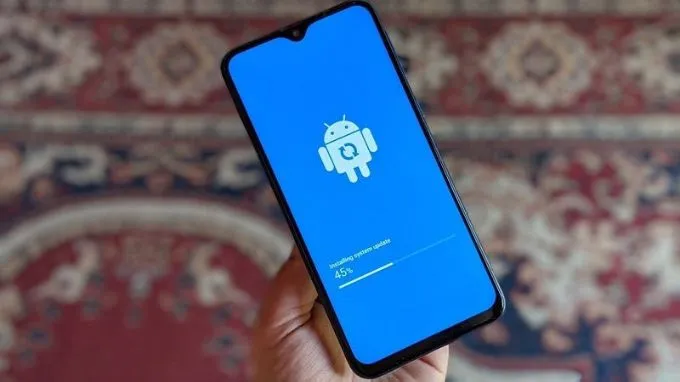 Giao diện tùy chọn khôi phục cài đặt gốc trên máy tính Windows
Phương Pháp 2: Khôi Phục Qua Windows Recovery Environment (WinRE)
Nếu máy tính không thể khởi động vào Windows (ví dụ: màn hình xanh liên tục), bạn phải sử dụng môi trường phục hồi nâng cao (Advanced Startup).
B1: Truy Cập WinRE
Bạn cần buộc máy tính vào chế độ phục hồi bằng cách ngắt nguồn khi hệ điều hành đang tải (thực hiện 3 lần liên tiếp). Sau lần thứ tư, máy tính sẽ tự động vào môi trường Automatic Repair (Sửa chữa tự động).
B2: Sử Dụng Các Tùy Chọn Nâng Cao
- Khi vào màn hình Automatic Repair, chọn Advanced options (Tùy chọn nâng cao).
- Chọn Troubleshoot (Khắc phục sự cố).
- Chọn Reset this PC (Đặt lại PC này).
- Làm theo các bước tương tự như Phương pháp 1 (Lựa chọn giữ lại tệp hoặc xóa tất cả).
Phương Pháp 3: Clean Installation (Cài Đặt Sạch)
Cài đặt sạch là hình thức khôi phục cài đặt gốc triệt để nhất, xóa toàn bộ ổ đĩa hệ thống và cài đặt một bản sao Windows hoàn toàn mới. Phương pháp này yêu cầu tạo USB hoặc DVD cài đặt.
B1: Tạo Phương Tiện Cài Đặt (Media Creation)
Sử dụng công cụ Media Creation Tool của Microsoft để tạo USB hoặc DVD bootable (tối thiểu 8GB). Việc này sẽ tải xuống tệp ISO chính thức của Windows.
B2: Khởi Động Từ USB
- Cắm USB vào máy tính và khởi động lại.
- Nhấn phím tắt để truy cập menu Boot (thường là F2, F10, F12 hoặc DEL, tùy thuộc vào nhà sản xuất).
- Chọn khởi động từ USB/DVD của bạn.
B3: Thực Hiện Cài Đặt Sạch
- Tại màn hình thiết lập Windows, chọn ngôn ngữ và múi giờ.
- Nhấp vào Install now (Cài đặt ngay).
- Nếu được hỏi, nhập khóa sản phẩm (Product Key) hoặc chọn I don’t have a product key (Tôi không có khóa sản phẩm) nếu khóa được nhúng vào BIOS.
- Chọn Custom: Install Windows only (advanced) (Tùy chỉnh: Chỉ cài đặt Windows).
- Cảnh báo quan trọng: Trên màn hình phân vùng ổ đĩa, xóa tất cả các phân vùng liên quan đến Windows (thường là Drive 0 Partition 1, 2, 3, v.v.). Điều này đảm bảo tất cả dữ liệu hệ thống cũ bị xóa sạch.
- Chọn không gian chưa được phân bổ (Unallocated Space) và nhấp Next. Windows sẽ tự động cài đặt.
Hướng Dẫn Chi Tiết Khôi Phục Cài Đặt Gốc Cho macOS
Đối với người dùng máy tính Apple (MacBook, iMac), quy trình khôi phục cài đặt gốc được thực hiện thông qua chế độ Recovery Mode.
Khôi Phục macOS Bằng Chế Độ Phục Hồi (Recovery Mode)
Chế độ phục hồi của macOS (macOS Recovery) chứa các công cụ cần thiết để cài đặt lại hệ điều hành và xóa ổ đĩa.
B1: Khởi Động Vào Recovery Mode
Tùy thuộc vào chip (Intel hay Apple Silicon) mà cách khởi động sẽ khác nhau:
- Mac chip Intel: Tắt máy, sau đó bật lại và ngay lập tức nhấn và giữ tổ hợp phím Command (⌘) + R cho đến khi logo Apple xuất hiện.
- Mac chip Apple Silicon (M1, M2, M3): Tắt máy, sau đó nhấn và giữ nút nguồn (Power button) cho đến khi thấy dòng chữ “Loading startup options.” Chọn Options (Tùy chọn), sau đó chọn Continue (Tiếp tục).
B2: Xóa Ổ Đĩa Khởi Động
Khi màn hình macOS Utilities (Tiện ích macOS) hiện ra, bạn cần xóa ổ đĩa hiện tại trước khi cài đặt lại.
- Chọn Disk Utility (Tiện ích ổ đĩa) và nhấp Continue (Tiếp tục).
- Trong Disk Utility, chọn ổ đĩa chứa hệ thống (thường là Macintosh HD hoặc APFS Container).
- Nhấp vào nút Erase (Xóa).
- Đặt tên lại cho ổ đĩa (ví dụ: Macintosh HD).
- Chọn định dạng: APFS (khuyên dùng) hoặc Mac OS Extended (Journaled).
- Chọn Scheme (Lược đồ) là GUID Partition Map.
- Nhấp Erase để xóa sạch ổ đĩa.
B3: Cài Đặt Lại macOS
Sau khi xóa ổ đĩa, quay lại màn hình macOS Utilities.
- Chọn Reinstall macOS (Cài đặt lại macOS) và nhấp Continue.
- Làm theo hướng dẫn trên màn hình để chọn ổ đĩa đích (ổ đĩa vừa được xóa) và bắt đầu quá trình cài đặt.
- Quá trình này sẽ tải xuống và cài đặt lại phiên bản macOS được liên kết với máy tính của bạn.
Các Vấn Đề Kỹ Thuật Phát Sinh Sau Khi Khôi Phục
Khôi phục cài đặt gốc cho máy tính không phải lúc nào cũng là một hành trình suôn sẻ. Với kinh nghiệm kỹ thuật viên, tôi sẽ chỉ ra các vấn đề thường gặp và cách khắc phục.
Vấn Đề 1: Thiếu Driver Phần Cứng
Sau khi khôi phục hoặc cài đặt sạch Windows, đôi khi hệ thống không tự động nhận diện được tất cả các driver phần cứng. Các thiết bị bị thiếu driver phổ biến là card mạng (Ethernet/WiFi) và card đồ họa (GPU).
Cách Khắc Phục:
- Driver Mạng: Nếu driver mạng bị thiếu, bạn sẽ không thể kết nối Internet. Bạn cần sử dụng một máy tính khác để tải xuống driver mạng tương thích từ trang web chính thức của nhà sản xuất Laptop (Dell, HP, Asus, v.v.). Sau đó, chép driver qua USB để cài đặt thủ công.
- Cập Nhật Tự Động: Sau khi có kết nối Internet, truy cập Settings > Update & Security > Windows Update > Optional updates (Cập nhật tùy chọn). Windows thường liệt kê các driver còn thiếu tại đây.
- Phần Mềm Quản Lý Driver: Sử dụng các phần mềm quản lý driver chính thức từ nhà sản xuất máy tính (ví dụ: Dell SupportAssist, HP Support Assistant).
Vấn Đề 2: Khôi Phục License Key (Kích Hoạt Windows)
Trong một số trường hợp, Windows có thể không tự kích hoạt sau khi cài đặt lại.
Cách Khắc Phục:
- OEM (Key nhúng): Khởi động lại máy tính. Thường thì Windows sẽ tự động kích hoạt lại trong vòng 24 giờ. Nếu không, hãy sử dụng công cụ Activation Troubleshooter (Khắc phục sự cố kích hoạt) trong mục Settings.
- Retail/Digital License: Nếu bạn có khóa kỹ thuật số (Digital License) liên kết với tài khoản Microsoft, đăng nhập vào tài khoản đó. Windows sẽ tự kích hoạt. Nếu bạn có mã key vật lý, nhập lại mã key 25 ký tự thủ công.
Vấn Đề 3: Lỗi FRP (Factory Reset Protection)
Mặc dù FRP thường liên quan đến Android (như đề cập trong bài viết gốc), các máy tính Windows có tính năng bảo mật tương tự, được gọi là BitLocker hoặc Find My Device. Nếu bạn quên mật khẩu BitLocker Recovery Key, bạn sẽ không thể truy cập vào ổ đĩa sau khi khôi phục, đặc biệt nếu bạn chọn Remove everything.
Cách Khắc Phục:
- Tìm Key BitLocker: Key này thường được lưu trữ tự động trên tài khoản Microsoft OneDrive của bạn hoặc được in ra giấy trong quá trình thiết lập ban đầu.
- Tìm Key Thiết Bị Apple: Đối với macOS, đảm bảo bạn đã thoát khỏi iCloud và tính năng Find My Mac trước khi xóa ổ đĩa, nếu không máy sẽ bị khóa bởi Activation Lock.
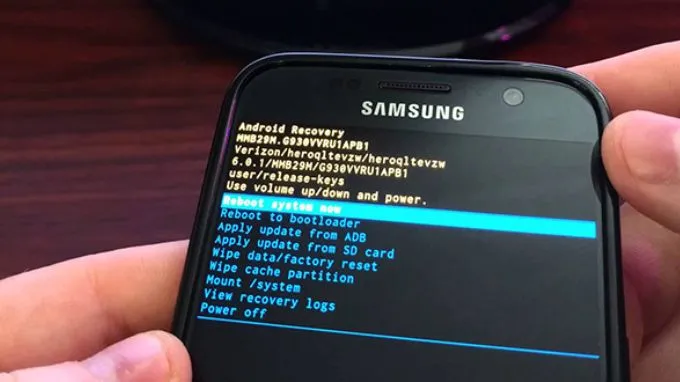 Quá trình khôi phục cài đặt gốc với chế độ khôi phục nâng cao
Tối Ưu Hóa Máy Tính Sau Khi Khôi Phục Cài Đặt Gốc
Sau khi hoàn tất quá trình cài đặt lại, hệ thống của bạn đã sạch sẽ. Tuy nhiên, cần thực hiện vài bước tối ưu hóa ngay lập tức.
Cập Nhật Hệ Điều Hành Và Bảo Mật
Việc đầu tiên cần làm là kiểm tra và cài đặt tất cả các bản cập nhật mới nhất từ Windows Update hoặc Apple Software Update. Điều này đảm bảo hệ thống được vá lỗi bảo mật và tối ưu hiệu suất.
Cài Đặt Phần Mềm Bảo Mật Cơ Bản
Dù Windows Defender đã có khả năng bảo vệ tốt, việc cài đặt một phần mềm antivirus bổ sung (tùy chọn) và các tiện ích chặn quảng cáo (ad-blocker) cho trình duyệt là cần thiết.
Thiết Lập Phân Vùng Dữ Liệu
Nếu bạn đã thực hiện cài đặt sạch (Clean Install), hãy cân nhắc chia ổ đĩa thành hai phân vùng: một cho Hệ điều hành (C:) và một cho Dữ liệu Cá nhân (D:). Việc này giúp quá trình sao lưu và khôi phục cài đặt gốc trong tương lai trở nên dễ dàng và an toàn hơn. Nếu cần khôi phục lại, bạn chỉ cần định dạng lại phân vùng C: mà không ảnh hưởng đến dữ liệu ở phân vùng D:.
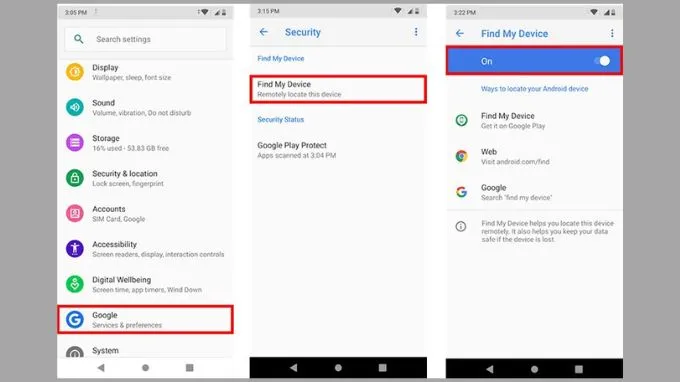 Hình ảnh quá trình khôi phục cài đặt gốc đang diễn ra trên thiết bị
Quá trình khôi phục cài đặt gốc máy tính, dù là Windows hay macOS, là một công việc kỹ thuật cần sự tỉ mỉ và chuẩn bị kỹ lưỡng. Nắm vững các bước sao lưu, lựa chọn đúng phương pháp (Reset PC hay Clean Install), và biết cách xử lý các sự cố driver sau cài đặt sẽ giúp bạn làm chủ thiết bị của mình. cách khôi phục cài đặt gốc cho máy tính không chỉ là một quy trình sửa lỗi mà còn là bước nền tảng để duy trì hiệu suất cao và bảo mật dài lâu cho thiết bị. Nếu thực hiện đúng theo các hướng dẫn chi tiết này, bạn sẽ đưa máy tính trở lại trạng thái tối ưu nhất, sẵn sàng cho những công việc và trải nghiệm mới.
Ngày Cập Nhật 01/12/2025 by Trong Hoang

Chào các bạn, mình là Trọng Hoàng, tác giả của blog maytinhvn.net. Mình là một full-stack developer kiêm writer, blogger, Youtuber và đủ thứ công nghệ khác nữa.