Bộ nhớ RAM đóng vai trò cực kỳ quan trọng đối với hiệu suất hệ thống của mọi chiếc máy tính Mac. Việc hiểu rõ về thông số và tình trạng của RAM giúp người dùng và kỹ thuật viên đưa ra quyết định nâng cấp hoặc khắc phục sự cố chính xác. Bài viết này sẽ hướng dẫn chi tiết về cách kiểm tra bộ nhớ trên máy tính Mac thông qua các công cụ tích hợp sẵn trong macOS. Chúng ta sẽ đi sâu vào việc xem thông số kỹ thuật, đánh giá mức độ sử dụng bằng Activity Monitor, và thực hiện chẩn đoán lỗi phần cứng toàn diện. Nắm vững quy trình này là kiến thức nền tảng cho bất kỳ ai muốn tối ưu hóa máy Mac của mình.
Ý Nghĩa Của Bộ Nhớ RAM Đối Với Hiệu Suất Máy Tính Mac
RAM (Random Access Memory) là nơi lưu trữ tạm thời dữ liệu mà CPU cần truy cập nhanh chóng. Đây là bộ phận quyết định khả năng đa nhiệm và tốc độ xử lý tác vụ của máy tính. Đối với máy Mac, một hệ thống RAM tối ưu giúp các ứng dụng hoạt động trơn tru. Ngược lại, thiếu RAM hoặc RAM lỗi sẽ dẫn đến tình trạng máy chậm, đơ và crash ứng dụng.
Tại sao cần kiểm tra bộ nhớ RAM định kỳ?
Kiểm tra RAM định kỳ là bước cần thiết. Nó giúp người dùng xác định nguyên nhân gây ra hiện tượng chậm lag hoặc giật cục trên máy. Việc này cũng cho phép đánh giá xem dung lượng RAM hiện tại có đủ đáp ứng nhu cầu công việc hay không. Khi hiệu suất giảm sút, kiểm tra RAM là bước chẩn đoán đầu tiên phải thực hiện.
Các thông số RAM quan trọng cần nắm vững
Khi kiểm tra, người dùng cần chú ý đến ba thông số cơ bản của RAM. Đầu tiên là Dung lượng (Capacity), thường tính bằng GB. Dung lượng này xác định tổng lượng dữ liệu tạm thời mà máy có thể chứa. Thứ hai là Tốc độ Bus (Bus Speed), tính bằng MHz, ảnh hưởng đến tốc độ truyền dữ liệu. Thứ ba là Loại RAM, phổ biến hiện nay là DDR4 hoặc LPDDR (Low Power Double Data Rate) đối với các dòng Mac đời mới hàn chết trên bo mạch chủ.
Cách Kiểm Tra Thông Số Kỹ Thuật RAM Cơ Bản Bằng About This Mac
macOS cung cấp một giao diện đơn giản và trực quan để người dùng xem nhanh thông tin phần cứng. Phương pháp này không yêu cầu bất kỳ phần mềm bên thứ ba nào. Nó giúp xác định tổng dung lượng RAM và tốc độ cơ bản.
Truy cập nhanh thông tin RAM qua About This Mac
Để bắt đầu, hãy nhấn vào biểu tượng Apple (logo trái táo) ở góc trên bên trái màn hình. Sau đó chọn mục About This Mac (Giới thiệu về Máy Mac này). Một cửa sổ tóm tắt thông tin hệ thống sẽ xuất hiện ngay lập tức.
Trong cửa sổ này, thông tin về bộ nhớ RAM nằm ở tab Overview (Tổng quan) hoặc Memory (Bộ nhớ) tùy phiên bản macOS. Thông tin hiển thị bao gồm tổng dung lượng RAM và loại RAM. Ví dụ, nó có thể hiển thị “16 GB 2666 MHz DDR4”.
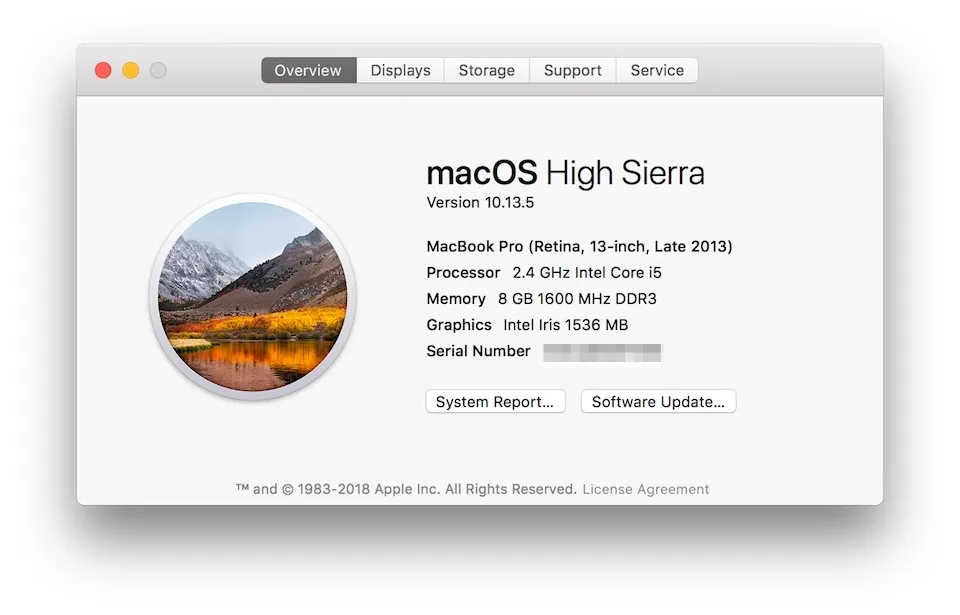 Giao diện About This Mac hiển thị tổng quan dung lượng và loại RAM, bước cơ bản trong cách kiểm tra bộ nhớ trên máy tính
Xem chi tiết khe cắm và tình trạng bằng System Information
Để có cái nhìn chuyên sâu hơn, đặc biệt quan trọng cho các dòng Mac có thể nâng cấp RAM (như Mac Pro, Mac Mini cũ), người dùng cần truy cập System Report. Trong cửa sổ About This Mac, hãy nhấn vào nút System Report (Báo cáo Hệ thống). Cửa sổ System Information sẽ mở ra.
Ở cột bên trái, dưới mục Hardware (Phần cứng), chọn Memory (Bộ nhớ). Màn hình chính sẽ hiển thị thông tin chi tiết về từng khe cắm RAM. Bạn sẽ thấy thông tin về tổng số khe cắm, RAM đã lắp trong từng khe (Slot), tốc độ bus thực tế, và quan trọng nhất là tình trạng RAM (Status).
Tình trạng RAM thường hiển thị là OK nếu không có vấn đề. Đối với các dòng máy tính Mac cũ có thể nâng cấp, phần này cũng cho biết khả năng nâng cấp (Upgradeable Memory). Những thông tin này cực kỳ hữu ích cho kỹ thuật viên máy tính. Nó giúp họ lên kế hoạch nâng cấp hoặc thay thế module RAM cụ thể.
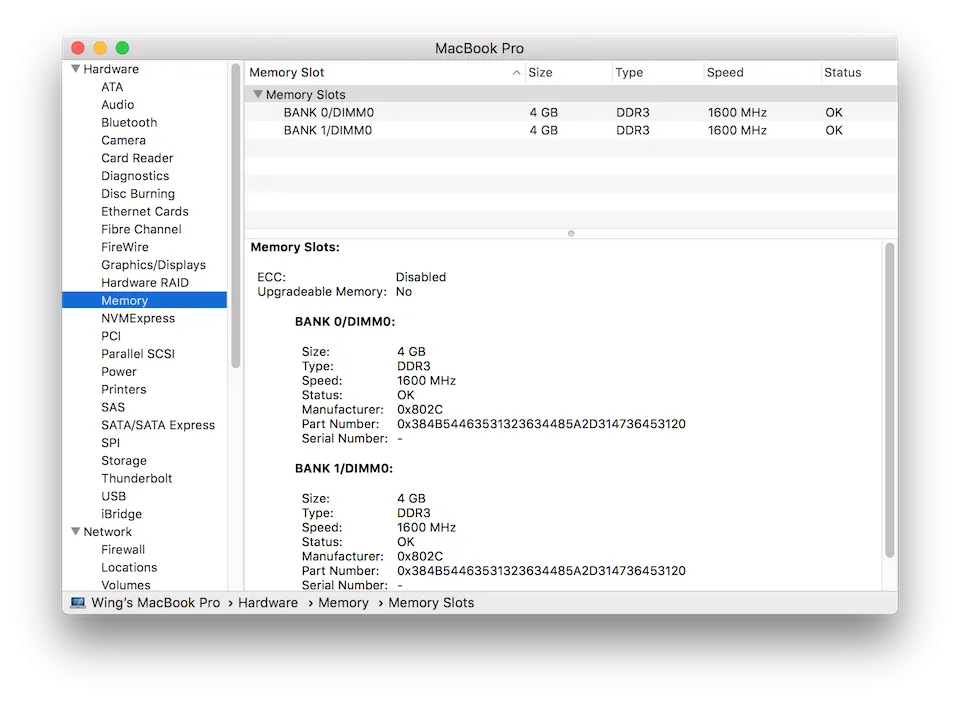 Bảng System Information macOS chi tiết về các khe cắm (Slot) và tình trạng bộ nhớ RAM
Phân Tích Mức Độ Sử Dụng RAM Hiện Tại Với Activity Monitor
Việc biết dung lượng RAM là một chuyện. Việc hiểu cách hệ thống đang sử dụng dung lượng đó lại là một chuyện khác. Activity Monitor là công cụ quản lý tác vụ tích hợp của macOS. Nó cung cấp cái nhìn sâu sắc về hiệu suất bộ nhớ theo thời gian thực.
Khởi động và làm quen với Activity Monitor
Để mở Activity Monitor, người dùng có thể sử dụng Spotlight. Nhấn tổ hợp phím Command + Space, sau đó gõ “Activity Monitor” và nhấn Enter. Công cụ này tương tự như Task Manager trên Windows.
Sau khi mở, hãy chuyển sang tab Memory (Bộ nhớ). Đây là trung tâm thông tin về việc sử dụng RAM hiện tại. Người dùng sẽ thấy một biểu đồ tổng hợp và danh sách chi tiết các tiến trình đang chạy.
Giải thích các chỉ số bộ nhớ quan trọng
Trong Activity Monitor, có nhiều thuật ngữ cần được hiểu rõ để đánh giá đúng tình trạng bộ nhớ. Các chỉ số này giúp xác định áp lực lên RAM.
- Memory Pressure (Áp lực Bộ nhớ): Đây là chỉ số quan trọng nhất. Nó sử dụng một biểu đồ màu để thể hiện mức độ căng thẳng của RAM. Màu xanh lá cây nghĩa là RAM dư dả và hệ thống hoạt động tốt. Màu vàng cho thấy RAM đang gần hết, cần giải phóng bớt. Màu đỏ cảnh báo RAM đã cạn kiệt, hệ thống đang phải sử dụng bộ nhớ hoán đổi (Swap Used) rất nhiều, dẫn đến hiệu suất rất kém.
- Used Memory (Bộ nhớ đã sử dụng): Tổng lượng RAM vật lý đang được các ứng dụng và hệ thống sử dụng.
- Wired Memory (Bộ nhớ cố định): Bộ nhớ mà các ứng dụng hoặc hệ thống không thể nén hoặc giải phóng. Bộ nhớ này cần thiết cho các tác vụ quan trọng của macOS.
- App Memory (Bộ nhớ Ứng dụng): Tổng lượng RAM đang được các ứng dụng người dùng sử dụng.
- Compressed (Bộ nhớ nén): Là lượng RAM mà macOS đã nén lại để giải phóng không gian. Đây là một cơ chế tối ưu hóa hiệu quả.
- Swap Used (Bộ nhớ hoán đổi): Lượng dữ liệu đã được chuyển từ RAM vật lý sang ổ đĩa cứng (thường là SSD). Khi chỉ số này cao, hiệu suất máy tính sẽ bị ảnh hưởng nghiêm trọng vì tốc độ truy cập ổ đĩa chậm hơn nhiều so với RAM.
Xác định và quản lý ứng dụng tiêu tốn bộ nhớ
Để xác định ứng dụng nào đang chiếm nhiều RAM nhất, chỉ cần nhấp vào tiêu đề cột Memory. Danh sách các tiến trình sẽ được sắp xếp từ cao xuống thấp theo lượng RAM đang tiêu thụ.
Những tiến trình có dung lượng tiêu thụ cao bất thường cần được xem xét. Nếu đó là một ứng dụng người dùng đang mở, hãy cân nhắc đóng nó đi. Nếu đó là một tiến trình hệ thống, bạn cần nghiên cứu xem tiến trình đó có đang chạy lỗi hay không.
Nếu cần giải phóng ngay lập tức, chọn ứng dụng hoặc tiến trình đó. Nhấn nút X ở góc trên bên trái cửa sổ Activity Monitor. Sau đó chọn Quit (Thoát) hoặc Force Quit (Buộc thoát) nếu ứng dụng bị treo. Thao tác này giúp giảm áp lực bộ nhớ ngay lập tức.
Sử Dụng Terminal Để Kiểm Tra Bộ Nhớ RAM Chuyên Sâu
Đối với các kỹ thuật viên hoặc người dùng nâng cao, Terminal là công cụ mạnh mẽ. Nó cung cấp các lệnh chính xác để lấy thông tin phần cứng mà đôi khi giao diện đồ họa không hiển thị hết. Kiểm tra RAM bằng Terminal mang lại dữ liệu thô và đáng tin cậy.
Lệnh xem thông số vật lý
Để mở Terminal, sử dụng Spotlight hoặc tìm trong thư mục Utilities (Tiện ích). Một trong những lệnh cơ bản nhất để xem dung lượng RAM vật lý là sysctl.
Gõ lệnh: sysctl hw.memsize
Kết quả trả về sẽ là tổng dung lượng RAM tính bằng bytes (ví dụ: 17179869184 bytes tương đương 16GB). Chia con số này cho 1073741824 (số byte trong 1 GB) để chuyển đổi sang GB.
Kiểm tra tiến trình thời gian thực nâng cao
Lệnh top là lệnh tiêu chuẩn để xem các tiến trình đang hoạt động và mức độ tiêu thụ tài nguyên của chúng theo thời gian thực. Mặc dù Activity Monitor đã đủ, top cung cấp thông tin chi tiết hơn về các tiến trình hệ thống cấp thấp.
Gõ lệnh: top -o rsize (sắp xếp theo lượng RAM đã sử dụng)
Để thoát khỏi chế độ top, nhấn Control + C hoặc phím Q.
Đối với người dùng muốn giao diện thân thiện hơn trong Terminal, công cụ htop là một lựa chọn tuyệt vời. Tuy nhiên, htop không đi kèm sẵn với macOS và cần được cài đặt qua các trình quản lý gói như Homebrew.
Đánh giá tình trạng áp lực bộ nhớ bằng lệnh memory_status
Một lệnh nâng cao khác là memory_status. Lệnh này cung cấp một báo cáo toàn diện về tình trạng bộ nhớ hiện tại, bao gồm cả các thống kê về bộ nhớ nén và bộ nhớ hoán đổi.
Gõ lệnh: memory_status
Lệnh này thường được sử dụng trong quá trình chẩn đoán chuyên sâu. Nó giúp xác định liệu hệ thống có đang gặp tình trạng “memory starvation” (thiếu hụt bộ nhớ) hay không. Báo cáo từ lệnh này thường chi tiết hơn nhiều so với biểu đồ Memory Pressure trong Activity Monitor.
Chẩn Đoán Lỗi Bộ Nhớ RAM Bằng Apple Diagnostics (Apple Hardware Test)
Khi máy Mac bắt đầu có các triệu chứng bất thường, có khả năng RAM vật lý đã gặp lỗi. macOS cung cấp công cụ chẩn đoán phần cứng tích hợp sẵn. Công cụ này được gọi là Apple Diagnostics (trước đây là Apple Hardware Test). Nó có thể quét và phát hiện các vấn đề về RAM, CPU, và các thành phần khác.
Nhận biết các dấu hiệu lỗi RAM
Các dấu hiệu cho thấy bộ nhớ RAM trên máy tính Mac có vấn đề thường rất rõ ràng và làm gián đoạn công việc nghiêm trọng.
- Ứng dụng bị Crash và Khởi động chậm: Các ứng dụng thường xuyên bị tắt đột ngột (crash), hoặc thời gian khởi động hệ điều hành và ứng dụng trở nên dài bất thường.
- Máy tính chậm hoặc bị đứng hình: Máy Mac hoạt động chậm hơn nhiều so với bình thường, ngay cả khi chỉ chạy các tác vụ nhẹ.
- Lỗi hiển thị hoặc màn hình đen: Xuất hiện các lỗi đồ họa, màn hình nhấp nháy, hoặc máy tính tự động tắt nguồn đột ngột mà không có cảnh báo.
- Lỗi kernel panic: Máy tính hiển thị thông báo lỗi nghiêm trọng và yêu cầu khởi động lại.
Quy trình chạy Apple Diagnostics
Quy trình chạy công cụ chẩn đoán này thay đổi một chút tùy thuộc vào việc máy Mac đang sử dụng chip Intel hay chip Apple Silicon (M1, M2, M3).
Đối với máy Mac sử dụng chip Intel:
- Tắt hoàn toàn máy tính Mac của bạn.
- Ngắt kết nối tất cả các thiết bị ngoại vi không cần thiết (ổ cứng ngoài, USB, v.v.).
- Khởi động máy và ngay lập tức nhấn và giữ phím D. Tiếp tục giữ cho đến khi bạn thấy màn hình chọn ngôn ngữ.
- Chọn ngôn ngữ. Apple Diagnostics sẽ tự động bắt đầu quá trình kiểm tra.
Đối với máy Mac sử dụng chip Apple Silicon (M-series):
- Tắt hoàn toàn máy tính Mac.
- Nhấn và giữ nút nguồn. Tiếp tục giữ cho đến khi bạn thấy màn hình Options (Tùy chọn) và biểu tượng bánh răng.
- Nhấn tổ hợp phím Command (⌘) + D.
Quá trình kiểm tra thường mất vài phút. Sau khi hoàn tất, kết quả chẩn đoán sẽ được hiển thị trên màn hình.
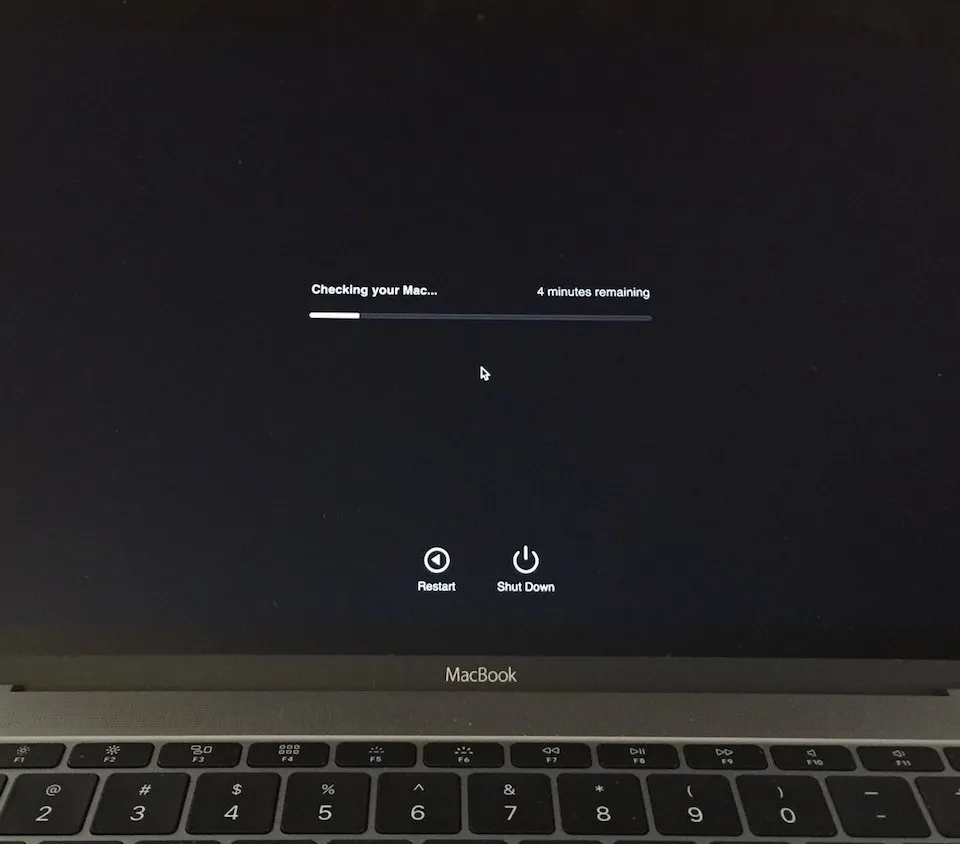 Thực hiện Apple Diagnostics bằng cách giữ phím D khi khởi động lại máy tính Mac để chẩn đoán lỗi phần cứng
Giải thích mã lỗi và hành động khắc phục
Nếu Apple Diagnostics phát hiện lỗi RAM, nó sẽ hiển thị một hoặc nhiều mã tham chiếu. Các mã lỗi liên quan đến bộ nhớ thường bắt đầu bằng tiền tố “MEM”.
Ví dụ về mã lỗi liên quan đến RAM:
- MEM-6001D: Lỗi module RAM.
- MEM-800X: Lỗi phát hiện bất thường trong chip bộ nhớ.
Mã lỗi này rất quan trọng. Nó giúp xác định chính xác module RAM nào bị lỗi và cần thay thế (đối với máy có thể thay RAM).
Nếu nhận được mã lỗi, bạn nên ghi lại cẩn thận. Sau đó, hãy liên hệ với trung tâm bảo hành hoặc kỹ thuật viên chuyên nghiệp. Cung cấp mã lỗi giúp họ chẩn đoán và sửa chữa nhanh chóng hơn. Trong nhiều trường hợp, lỗi RAM cần can thiệp phần cứng.
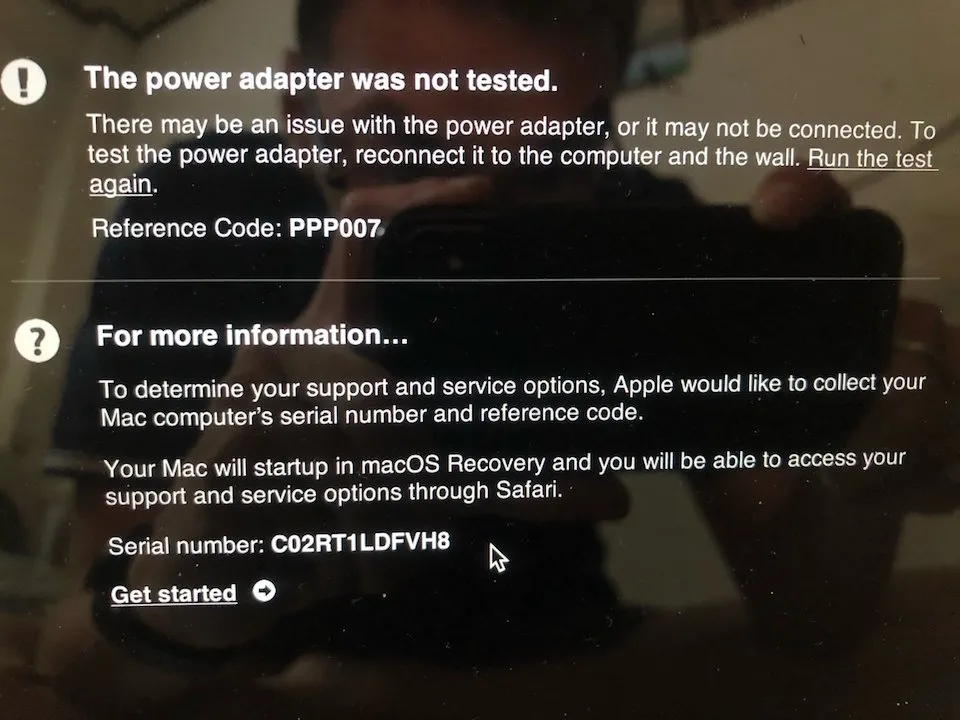 Mã lỗi hiển thị sau khi chạy Apple Diagnostics, giúp xác định chính xác vấn đề của bộ nhớ RAM trên máy tính
Tối Ưu Hóa Bộ Nhớ RAM Trên Máy Tính Mac
Việc kiểm tra RAM không chỉ dừng lại ở chẩn đoán lỗi. Nó còn là cơ sở để tối ưu hóa hiệu suất. Dưới đây là các phương pháp thực tiễn giúp giảm áp lực lên bộ nhớ RAM của máy Mac.
Quản lý ứng dụng và tiến trình nền
Thói quen sử dụng máy tính ảnh hưởng trực tiếp đến RAM. Luôn đóng các ứng dụng không cần thiết sau khi sử dụng. Đặc biệt là các ứng dụng ngốn RAM như trình chỉnh sửa video hoặc trò chơi nặng.
Hãy thường xuyên kiểm tra Activity Monitor. Sắp xếp danh sách tiến trình theo cột Memory để tìm ra thủ phạm ẩn. Nhiều ứng dụng có thể chạy ngầm hoặc gây rò rỉ bộ nhớ (memory leak). Rò rỉ bộ nhớ xảy ra khi ứng dụng không giải phóng RAM đã sử dụng. Điều này làm RAM bị đầy dần theo thời gian.
Vô hiệu hóa các mục khởi động không cần thiết
Nhiều ứng dụng tự động thiết lập để chạy khi máy tính khởi động. Điều này làm tiêu tốn RAM ngay từ giây phút đầu tiên. Bạn có thể kiểm tra và quản lý các mục này trong System Settings (Cài đặt Hệ thống) hoặc System Preferences (Tùy chọn Hệ thống).
Truy cập System Settings -> General (Chung) -> Login Items (Mục đăng nhập). Tắt tất cả các ứng dụng bạn không muốn chúng tự động chạy khi đăng nhập. Việc này giúp tiết kiệm đáng kể tài nguyên bộ nhớ.
Giải phóng bộ nhớ đệm và nén dữ liệu
macOS có cơ chế quản lý bộ nhớ đệm (cache) và nén RAM rất tốt. Tuy nhiên, đôi khi người dùng cần can thiệp thủ công. Có thể sử dụng các lệnh Terminal như sudo purge để yêu cầu hệ thống xóa các tệp đã lưu trong bộ nhớ đệm. Lệnh này buộc macOS giải phóng bộ nhớ không hoạt động (Inactive Memory). Lưu ý rằng lệnh này chỉ nên được sử dụng khi máy tính thực sự chậm.
Ngoài ra, hãy đảm bảo hệ điều hành macOS của bạn luôn được cập nhật. Apple thường xuyên phát hành các bản vá lỗi để cải thiện hiệu suất quản lý bộ nhớ.
Xem xét nâng cấp hoặc thay thế RAM
Nếu Memory Pressure thường xuyên ở mức vàng hoặc đỏ, và bạn đã tối ưu hóa mọi thứ, đó là dấu hiệu cần nâng cấp RAM.
- Kiểm tra khả năng nâng cấp: Dùng System Information để xem máy Mac của bạn có hỗ trợ nâng cấp RAM hay không. Hầu hết các mẫu MacBook Pro và MacBook Air gần đây đều có RAM hàn chết.
- Lựa chọn RAM phù hợp: Nếu máy tính hỗ trợ nâng cấp, hãy chọn loại RAM (DDR4, DDR5) và tốc độ Bus (MHz) tương thích với bo mạch chủ. Sử dụng RAM không tương thích có thể gây ra lỗi phần cứng.
- Nâng cấp SSD: Đôi khi, việc nâng cấp ổ đĩa cứng từ HDD lên SSD cũng giúp giảm gánh nặng cho RAM. Khi RAM vật lý hết, hệ thống sẽ sử dụng bộ nhớ hoán đổi (Swap Used) trên ổ đĩa. SSD nhanh hơn nhiều sẽ giảm thiểu sự chậm trễ khi hoán đổi.
Phân Tích Chuyên Sâu Về Công Nghệ Bộ Nhớ Apple Silicon
Với sự ra đời của chip Apple Silicon (M1, M2, M3), việc kiểm tra và tối ưu hóa bộ nhớ đã thay đổi. Apple sử dụng kiến trúc bộ nhớ hợp nhất (Unified Memory Architecture – UMA). UMA tích hợp RAM trực tiếp vào cùng một gói chip với CPU và GPU.
Đặc điểm của Unified Memory Architecture
UMA mang lại tốc độ truy cập dữ liệu cực nhanh. CPU và GPU có thể chia sẻ cùng một vùng bộ nhớ. Điều này giúp giảm độ trễ và tăng hiệu suất đáng kể.
Tuy nhiên, kiến trúc này cũng có nghĩa là người dùng không thể nâng cấp RAM vật lý sau khi mua. Dung lượng RAM được chọn cố định khi mua máy.
Kiểm tra hiệu suất UMA
Trong môi trường UMA, chỉ số Swap Used (Bộ nhớ hoán đổi) trở nên cực kỳ quan trọng. Khi Swap Used cao, hệ thống đang ghi/đọc dữ liệu lên SSD liên tục. Việc này không chỉ làm chậm máy mà còn làm giảm tuổi thọ của ổ SSD.
Kiểm tra Activity Monitor thường xuyên. Nếu bạn thấy Memory Pressure chuyển sang màu vàng hoặc đỏ, và Swap Used tăng cao, điều đó chứng tỏ dung lượng RAM vật lý ban đầu (ví dụ: 8GB) không đủ cho khối lượng công việc của bạn.
Quyết định mua và nâng cấp trong môi trường Apple Silicon
Khi mua máy Mac mới với chip Apple Silicon, quyết định về RAM phải được đưa ra ngay từ đầu.
- 8GB RAM: Phù hợp cho các tác vụ văn phòng cơ bản, lướt web, và xem phim.
- 16GB RAM: Mức tối thiểu cho lập trình viên, thiết kế đồ họa, và biên tập ảnh cơ bản.
- 32GB RAM trở lên: Cần thiết cho dựng video 4K, mô hình 3D phức tạp, và chạy máy ảo.
Việc phân tích cách kiểm tra bộ nhớ trên máy tính Mac không chỉ là thủ thuật kỹ thuật. Đó là chiến lược duy trì và tối ưu hóa hiệu suất máy Mac lâu dài.
Nắm vững các công cụ tích hợp như About This Mac, System Information, Activity Monitor, và Apple Diagnostics là điều cần thiết. Những công cụ này cho phép người dùng và kỹ thuật viên đưa ra những quyết định sáng suốt. Điều này có thể là đóng ứng dụng ngốn RAM hay thực hiện nâng cấp phần cứng. Đảm bảo bạn hiểu rõ tầm quan trọng của RAM đối với hiệu suất hệ thống. Điều này giúp bạn duy trì máy Mac hoạt động ở trạng thái tốt nhất. Việc kiểm tra và chẩn đoán lỗi định kỳ là chìa khóa. Nắm vững cách kiểm tra bộ nhớ trên máy tính Mac là yếu tố then chốt để duy trì hiệu suất ổn định và kịp thời phát hiện các sự cố phần cứng tiềm ẩn, đảm bảo trải nghiệm sử dụng máy tính Mac tốt nhất.
Ngày Cập Nhật 02/12/2025 by Trong Hoang

Chào các bạn, mình là Trọng Hoàng, tác giả của blog maytinhvn.net. Mình là một full-stack developer kiêm writer, blogger, Youtuber và đủ thứ công nghệ khác nữa.