Trong thời đại số hóa hiện nay, việc duy trì kết nối mạng ổn định là yếu tố then chốt cho mọi hoạt động từ công việc đến giải trí. Khi máy tính của bạn gặp vấn đề về internet, việc đầu tiên cần làm là tìm hiểu cách kiểm tra máy tính có kết nối internet để xác định nguyên nhân. Bài viết này sẽ hướng dẫn bạn các phương pháp toàn diện để kiểm tra, đánh giá tốc độ internet và những giải pháp hiệu quả giúp bạn khắc phục các sự cố kết nối phổ biến, đảm bảo trải nghiệm trực tuyến liền mạch.
I. Hiểu Rõ Về Kết Nối Internet và Các Yếu Tố Ảnh Hưởng
Kết nối Internet trên máy tính không chỉ đơn thuần là việc có hay không có mạng. Nó bao gồm nhiều yếu tố phức tạp ảnh hưởng đến trải nghiệm của người dùng. Để biết cách kiểm tra máy tính có kết nối internet hiệu quả, chúng ta cần hiểu các khái niệm cơ bản. Tốc độ mạng được đo bằng Megabit trên giây (Mbps), bao gồm tốc độ tải xuống (download) và tải lên (upload). Độ trễ (latency), đo bằng mili giây (ms), thể hiện thời gian phản hồi từ máy chủ.
Một kết nối internet chậm có thể xuất phát từ nhiều nguyên nhân khác nhau. Điều này bao gồm khoảng cách từ thiết bị đến bộ định tuyến (router), số lượng thiết bị đang cùng truy cập mạng, và thậm chí là lượng dữ liệu được truyền tải tại một thời điểm nhất định. Hiểu rõ các yếu tố này giúp người dùng có cái nhìn tổng quan. Điều này cũng hỗ trợ họ trong việc đưa ra các biện pháp khắc phục phù hợp.
II. Cách Kiểm Tra Kết Nối Internet Căn Bản Trên Máy Tính
Trước khi sử dụng các công cụ chuyên dụng, có một số bước kiểm tra đơn giản có thể thực hiện để xác định tình trạng kết nối. Những bước này giúp loại trừ các vấn đề cơ bản.
1. Kiểm Tra Biểu Tượng Mạng Trên Thanh Taskbar
Bước đầu tiên để biết cách kiểm tra máy tính có kết nối internet là quan sát biểu tượng mạng trên thanh Taskbar.
- Trên Windows: Biểu tượng mạng (hình cột sóng Wi-Fi hoặc máy tính có dây) sẽ hiển thị trạng thái kết nối. Nếu có dấu chấm than vàng hoặc dấu X màu đỏ, điều đó cho thấy có vấn đề.
- Trên macOS: Biểu tượng Wi-Fi hoặc Ethernet trên thanh Menu Bar cũng cung cấp thông tin tương tự. Một dấu chấm than hoặc gạch chéo có nghĩa là không có kết nối.
2. Kiểm Tra Cáp Mạng và Đèn Tín Hiệu
Nếu sử dụng kết nối có dây, hãy đảm bảo cáp Ethernet được cắm chắc chắn vào cả máy tính và router. Kiểm tra đèn tín hiệu trên cổng Ethernet của máy tính và router; chúng thường nhấp nháy khi có kết nối và truyền dữ liệu. Nếu không có đèn hoặc đèn báo màu cam/đỏ, có thể cáp hoặc cổng mạng đang gặp sự cố. Đây là một bước quan trọng trong cách kiểm tra máy tính có kết nối internet.
3. Khởi Động Lại Router và Modem
Một trong những giải pháp đơn giản nhưng hiệu quả nhất là khởi động lại thiết bị mạng. Tắt nguồn router và modem, chờ khoảng 30 giây, sau đó bật lại. Việc này giúp làm mới địa chỉ IP và xóa bộ nhớ đệm của thiết bị. Thường xuyên khởi động lại thiết bị có thể giải quyết nhiều vấn đề kết nối tạm thời.
III. Sử Dụng Các Công Cụ Đo Tốc Độ Internet Hiệu Quả
Sau khi kiểm tra các bước cơ bản, việc sử dụng công cụ đo tốc độ là bước tiếp theo để đánh giá chất lượng kết nối. Đây là phần quan trọng trong cách kiểm tra máy tính có kết nối internet.
1. Sử Dụng Google Speed Test
Google Speed Test là một công cụ tiện lợi và dễ sử dụng, tích hợp trực tiếp vào công cụ tìm kiếm của Google.
- Bước 1: Truy cập trang tìm kiếm Google và nhập từ khóa “internet speed test” hoặc “kiểm tra tốc độ mạng” trên thanh tìm kiếm.
- Bước 2: Sau khi kết quả xuất hiện, trong hộp thông tin “Internet speed test”, nhấp vào “Run Speed Test”.
- Bước 3: Quá trình đo lường sẽ diễn ra trong khoảng 30 giây. Công cụ này sẽ đo lường hai chỉ số chính là tốc độ tải xuống (download) và tốc độ tải lên (upload). Kết quả được hiển thị bằng Megabit trên giây (Mbps).
- Lưu ý: Google Speed Test cũng có thể hiển thị thông số “Latency” (độ trễ), đo bằng mili giây (ms). Độ trễ càng thấp, trải nghiệm trực tuyến càng mượt mà.
2. Các Công Cụ Đo Tốc Độ Internet Khác
Ngoài Google Speed Test, có nhiều công cụ khác cung cấp khả năng kiểm tra tốc độ internet chính xác. Chúng đều hữu ích để biết cách kiểm tra máy tính có kết nối internet của bạn.
Speedtest.net
Speedtest.net là một trong những trang web phổ biến và được đánh giá cao nhất. Giao diện người dùng của Speedtest.net đơn giản, hiển thị tốc độ internet theo thời gian thực. Công cụ này cung cấp cả tốc độ tải xuống, tải lên và chỉ số PING. Hàng triệu bài kiểm tra tốc độ đã được thực hiện thông qua nền tảng này.
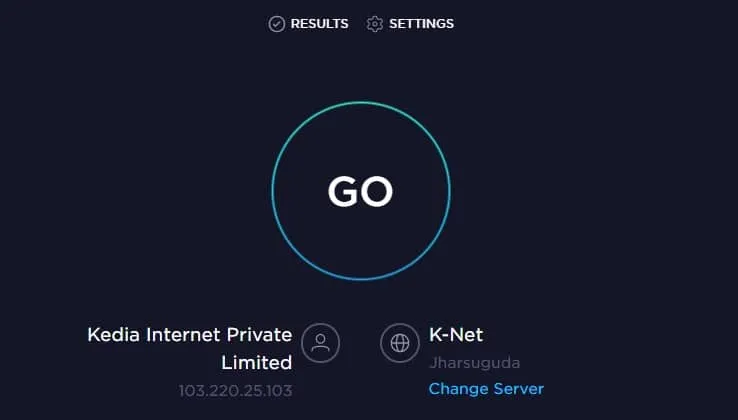 Speedtest.net
Fast.com
Fast.com, được cung cấp bởi Netflix, là một trang web khác giúp kiểm tra tốc độ internet tốt nhất. Giao diện người dùng của Fast.com sạch sẽ và chỉ hiển thị tốc độ tải xuống theo thời gian thực. Người dùng có thể nhấp vào phần nâng cao để kiểm tra tốc độ tải lên và độ trễ.
Speedcheck.org
Speedcheck.org nổi bật với giao diện người dùng thân thiện và dễ sử dụng. Công cụ này đo tốc độ và chất lượng kết nối internet của thiết bị. Speedcheck.org chạy nhiều lần kiểm tra liên tiếp để phân tích các khía cạnh khác nhau như độ trễ, tốc độ tải xuống và tải lên.
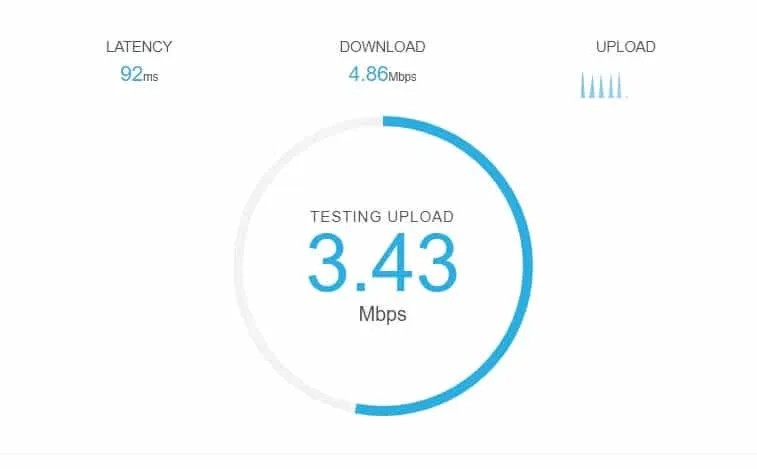 Speedcheck.org
SpeedSmart.net
SpeedSmart.net sử dụng HTML5 để thực hiện kiểm tra tốc độ internet. Giao diện người dùng của SpeedSmart.net đáp ứng trên mọi thiết bị có trình duyệt web. Nó hiển thị chi tiết nhà cung cấp internet, máy chủ, địa chỉ IP, tốc độ tải lên & tải xuống và độ trễ.
TestMy.net
TestMy.net cung cấp ba tùy chọn khác nhau để kiểm tra tốc độ internet: tải xuống, tải lên và tự động. Trong bài kiểm tra tốc độ tự động, nó sẽ tự động đánh giá băng thông kết nối internet của bạn. Đây là một công cụ chi tiết để xác định cách kiểm tra máy tính có kết nối internet.
IV. Tiêu Chuẩn Đường Truyền Internet Tốc Độ Cao
Theo tiêu chuẩn của FCC (Ủy ban Truyền thông Liên bang Hoa Kỳ), tốc độ đường truyền nhanh phải đạt từ mức 25 Mbps trở lên cho tốc độ tải xuống và 3 Mbps cho tốc độ tải lên. Tuy nhiên, khi có nhiều thiết bị cùng kết nối trên một đường truyền, tốc độ này cần phải cao hơn mức khuyến nghị để đảm bảo hiệu suất. Đây là một thông tin quan trọng khi tìm hiểu cách kiểm tra máy tính có kết nối internet.
Tốc độ tải lên thường thấp hơn tốc độ tải xuống đáng kể. Ví dụ, vào năm 2015, FCC khuyến nghị tốc độ tải lên tối thiểu là 3 Mbps, nhưng nhiều chuyên gia cho rằng 5 Mbps mới thực sự là nhanh. Thậm chí, con số này có thể lên đến 50 Mbps đối với các nhu cầu chuyên nghiệp. Người dùng nên lưu ý rằng tốc độ internet luôn thay đổi. Tùy thuộc vào khoảng cách của thiết bị đến router, số lượng thiết bị truy cập và lượng data truy cập vào thời điểm đó.
V. Các Biện Pháp Cải Thiện Tốc Độ Internet Cho Máy Tính
Nếu sau khi kiểm tra tốc độ bằng Google Speed Test hoặc các công cụ khác mà kết quả không như mong đợi, bạn có thể áp dụng các biện pháp sau để cải thiện kết nối. Đây là những lời khuyên thiết thực để khắc phục vấn đề về cách kiểm tra máy tính có kết nối internet bị chậm.
1. Ngắt Kết Nối Những Thiết Bị Không Sử Dụng
Trong gia đình, có rất nhiều thiết bị luôn ở trạng thái kết nối internet, từ điện thoại, máy tính bảng đến các thiết bị nhà thông minh. Mặc dù việc này tiện lợi, nhưng chúng lại là nguyên nhân khiến tốc độ internet của bạn chậm lại. Hãy ngắt kết nối hoặc tắt Wi-Fi trên các thiết bị không dùng đến. Đây cũng là cách giúp tiết kiệm điện năng.
2. Sử Dụng Cáp Để Kết Nối Trực Tiếp
Khi thực hiện các hoạt động đòi hỏi băng thông cao như hội nghị trực tuyến, phát video chất lượng 4K UHD, hoặc chơi game console, đường truyền Wi-Fi có thể bị quá tải. Để đảm bảo kết nối ổn định và tối ưu, bạn nên sử dụng cáp Ethernet. Kết nối trực tiếp từ router đến các thiết bị này sẽ giảm thiểu độ trễ và tăng tốc độ truyền tải dữ liệu.
3. Khởi Động và Cập Nhật Thiết Bị Thường Xuyên
Nếu tốc độ đường truyền trên các thiết bị khác nhau cho kết quả không đồng nhất, vấn đề có thể nằm ở thiết bị bạn đang sử dụng. Thay vì chỉ để các thiết bị ở chế độ ngủ, hãy thường xuyên khởi động lại hệ thống máy tính. Đồng thời, cập nhật ứng dụng, hệ điều hành, driver, firmware và phần mềm diệt virus. Việc này giúp khắc phục lỗi hệ thống và cải thiện đáng kể tốc độ tải.
4. Thay Đổi Thiết Bị Mạng
Thiết bị điện tử cũng có tuổi thọ nhất định. Nếu bộ định tuyến (router) của bạn đã hoạt động quá lâu hoặc không đáp ứng được nhu cầu hiện tại, đã đến lúc cân nhắc thay thế. Lời khuyên là hãy chọn router dual-band (băng tần kép) hoặc thậm chí là triple-band 5GHz. Các loại router này cho phép bạn cài đặt và chuyển đổi từ chế độ tự động sang chế độ băng tần tối ưu. Điều này sẽ cải thiện đáng kể trải nghiệm kết nối.
Các bước trên không chỉ giúp bạn hiểu rõ cách kiểm tra máy tính có kết nối internet mà còn cung cấp phương pháp toàn diện để duy trì một kết nối mạng ổn định và nhanh chóng. Bằng việc áp dụng những lời khuyên này, bạn có thể tối ưu hóa trải nghiệm trực tuyến của mình.
 Ngắt kết nối những thiết bị bạn không sử dụng để cải thiện internet
Ngày Cập Nhật 07/01/2026 by Trong Hoang

Chào các bạn, mình là Trọng Hoàng, tác giả của blog maytinhvn.net. Mình là một full-stack developer kiêm writer, blogger, Youtuber và đủ thứ công nghệ khác nữa.