Việc xác định thời điểm sản xuất và đời của một chiếc máy tính là thông tin nền tảng, đặc biệt quan trọng đối với kỹ thuật viên và người dùng muốn đánh giá giá trị thực. Nắm rõ cách kiểm tra đời máy tính giúp bạn định giá chính xác, kiểm tra Serial Number chính hãng, và hiểu rõ khả năng nâng cấp phần cứng. Bài viết này sẽ cung cấp phương pháp toàn diện, từ kiểm tra BIOS đến việc phân tích thế hệ CPU và Mainboard, đảm bảo bạn có đầy đủ dữ liệu chuyên sâu nhất.
I. Cơ Sở Lý Thuyết: Tầm Quan Trọng Của Việc Xác Định Đời Máy Tính
Nhiều người dùng thường nhầm lẫn giữa cấu hình và đời máy. Đời máy hay thế hệ máy tính chỉ ra thời điểm thiết bị đó được nhà sản xuất tung ra thị trường. Thông tin này vô cùng quan trọng đối với các chuyên gia kỹ thuật.
Tại Sao Cần Biết Chính Xác Đời Máy
Xác định đời máy cung cấp cái nhìn tổng quan về công nghệ nền tảng. Điều này bao gồm kiến trúc bo mạch chủ và khả năng tương thích phần cứng. Việc này hỗ trợ đắc lực trong việc tìm kiếm driver phù hợp. Nó cũng giúp dự đoán tuổi thọ còn lại của các linh kiện.
Kiểm tra đời máy giúp bạn tránh mua phải các mẫu máy đã quá cũ. Các mẫu máy cũ thường không còn được hỗ trợ cập nhật firmware từ nhà sản xuất. Đối với kỹ thuật viên, biết đời máy giúp chuẩn đoán lỗi và tìm linh kiện thay thế dễ dàng hơn.
Phân Biệt Đời Máy Và Năm Sản Xuất
Đời máy thường được xác định bởi Model Name và thế hệ CPU sử dụng. Ví dụ, Dell Latitude 5420 là một đời máy. Năm sản xuất là thời điểm cụ thể chiếc máy đó được lắp ráp. Một đời máy có thể được sản xuất trong nhiều năm liên tiếp.
Các hãng lớn như Dell hay HP thường mã hóa năm sản xuất vào Service Tag hoặc Serial Number. Hiểu rõ quy tắc mã hóa này giúp xác định chính xác lịch sử của thiết bị. Đây là phương pháp chuyên nghiệp và đáng tin cậy nhất.
II. Phương Pháp Kiểm Tra Đời Máy Nhanh Chóng Bằng Vỏ Máy Và Serial
Đây là phương pháp cơ bản, không yêu cầu phần mềm hay thao tác kỹ thuật phức tạp. Người dùng có thể thực hiện ngay lập tức. Tuy nhiên, phương pháp này chỉ áp dụng cho laptop hoặc máy tính đồng bộ.
Kiểm Tra Thông Số Ghi Trên Thân Máy Hoặc Tem Nhãn
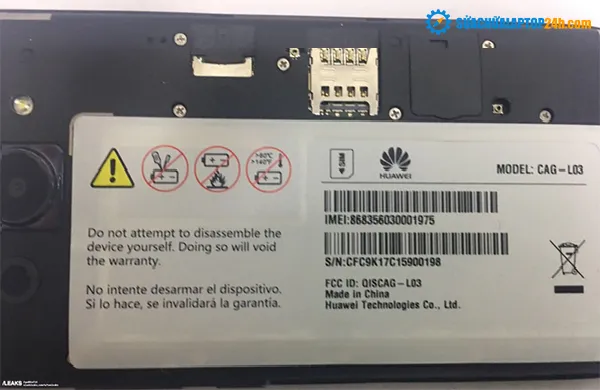
Các nhà sản xuất đều in một nhãn dán thông tin ở mặt dưới laptop hoặc phía sau thùng máy tính để bàn. Nhãn này chứa các thông tin quan trọng. Đó là Model Name, Product Number và Serial Number.
Model Name thường là yếu tố chính xác nhất để xác định đời máy. Ví dụ: HP ProBook 450 G8. Số “G8” (Generation 8) chỉ rõ thế hệ sản phẩm.
Kiểm tra thông số kỹ thuật và số Serial của laptop Dell trên tem sản phẩm dưới đáy máy để xác định đời máy tính.
 Kiểm tra thông số kỹ thuật và số Serial của laptop Dell trên tem sản phẩm dưới đáy máy để xác định đời máy tính.
Serial Number hay Service Tag là dãy ký tự duy nhất. Nó dùng để tra cứu thông tin bảo hành và ngày xuất xưởng trên website của hãng. Đây là chìa khóa để xác định tuổi đời chính xác nhất.
Tra Cứu Serial Number Trên Website Của Nhà Sản Xuất
Hầu hết các hãng lớn đều có công cụ trực tuyến để tra cứu thông tin bảo hành. Bạn chỉ cần nhập Serial Number hoặc Service Tag. Hệ thống sẽ trả về tên máy, ngày mua, và thời hạn bảo hành còn lại.
Đối Với Laptop Dell
Dell sử dụng Service Tag (thường là 7 ký tự). Bạn truy cập trang hỗ trợ chính thức của Dell. Nhập Service Tag vào ô tìm kiếm. Kết quả sẽ hiển thị ngày xuất xưởng và cấu hình ban đầu.
Việc này cũng giúp xác minh tính chính hãng của thiết bị. Đồng thời đảm bảo rằng các linh kiện bên trong chưa bị thay đổi.
Đối Với Laptop HP
HP sử dụng Serial Number hoặc Product Number. Người dùng truy cập HP Support Assistant hoặc website hỗ trợ. Tra cứu bằng số seri sẽ cho biết tên dòng máy và ngày bắt đầu bảo hành.
Từ ngày bắt đầu bảo hành có thể suy ra thời điểm máy được sản xuất. Lưu ý rằng ngày mua có thể khác với ngày sản xuất.
Đối Với Laptop Lenovo
Lenovo gọi số này là S/N (Serial Number) hoặc Machine Type. Bạn vào trang Support của Lenovo. Nhập S/N để kiểm tra thông tin chi tiết. Lenovo cung cấp thông tin khá rõ ràng về ngày sản xuất.
Việc tra cứu qua Serial Number là tiêu chuẩn vàng. Nó loại bỏ mọi phỏng đoán về đời máy.
III. Các Phương Pháp Kiểm Tra Đời Máy Chuyên Sâu Trong Hệ Thống
Nếu tem nhãn bị mờ hoặc mất, bạn cần sử dụng các phương pháp kỹ thuật sâu hơn. Các phương pháp này được thực hiện trực tiếp trong hệ điều hành hoặc kiểm tra BIOS.
1. Sử Dụng Command Prompt (CMD) Hoặc PowerShell
Windows cung cấp các công cụ tích hợp sẵn để trích xuất thông tin hệ thống. Kỹ thuật viên thường dùng lệnh wmic (Windows Management Instrumentation Command-line) để truy vấn thông tin phần cứng.
Lệnh Kiểm Tra Serial Number Của Hệ Thống
Mở CMD với quyền quản trị. Nhập lệnh sau để lấy số Serial được lưu trong bo mạch chủ.
wmic bios get serialnumberKết quả trả về chính là Serial Number chính thức của máy. Sử dụng số này để tra cứu trên trang web của hãng.
Lệnh Kiểm Tra Thông Tin Mainboard
Để xem model Mainboard và nhà sản xuất, bạn dùng lệnh sau:
wmic baseboard get product, manufacturerModel của bo mạch chủ thường gắn liền với đời máy. Đặc biệt đúng đối với các máy tính đồng bộ hoặc laptop.
Lệnh Kiểm Tra Ngày Sản Xuất Hệ Thống
Bạn cũng có thể xem ngày BIOS được lập trình lần đầu. Ngày này thường gần sát với ngày sản xuất máy tính.
systeminfo | findstr /I /c:"BIOS Version"Lệnh này trả về phiên bản và ngày BIOS. Dựa vào đó, bạn có thể ước tính được thời gian máy được ra đời.
2. Truy Cập BIOS/UEFI Để Kiểm Tra Thông Tin Hệ Thống
BIOS (Basic Input/Output System) hoặc UEFI là firmware quản lý phần cứng cơ bản. Chúng chứa thông tin quan trọng về hệ thống.
Các Bước Truy Cập BIOS
Khi máy khởi động, bạn phải nhấn một phím tắt đặc biệt. Các phím thường gặp là ESC, F2, F10, hoặc Delete. Phím tắt khác nhau tùy thuộc vào nhà sản xuất và dòng máy.
Sau khi truy cập vào giao diện BIOS:
- Bước 1: Tìm kiếm tab hoặc mục có tên “Main”, “System Information” hoặc “About”.
- Bước 2: Trong mục này, bạn sẽ thấy “Product Name”, “Model Number”, hoặc “Serial Number”.
- Bước 3: Ghi lại các thông tin này để tra cứu chi tiết sau đó.
Giao diện BIOS/UEFI hiển thị các thông tin quan trọng như System Information và Serial Number, giúp xác định đời máy tính.
Kiểm tra BIOS cung cấp thông tin thô và chính xác nhất. Thông tin này được nhúng trực tiếp vào firmware của bo mạch chủ.
IV. Giải Mã Đời Máy Tính Dựa Trên Thế Hệ Bộ Vi Xử Lý (CPU)
Trong nhiều trường hợp, việc phân tích CPU là cách nhanh nhất. CPU Intel và AMD đều có quy tắc đặt tên. Quy tắc này cho phép suy ra đời máy tính một cách tương đối.
1. Xác Định Thông Số CPU Hiện Tại
Bạn sử dụng tổ hợp phím Win + R. Gõ lệnh dxdiag và nhấn Enter. Cửa sổ DirectX Diagnostic Tool sẽ mở ra.
Trong tab System, tìm mục Processor. Thông tin này hiển thị tên đầy đủ của CPU. Ví dụ: Intel Core i7-1165G7.
Bạn cũng có thể dùng lệnh systeminfo trong CMD. Kết quả trả về rất nhiều thông tin hệ thống, bao gồm cả tên CPU.
2. Phân Tích Thế Hệ CPU Intel Core
Quy tắc đặt tên CPU Intel Core (i3, i5, i7, i9) thường chứa số thế hệ. Số đầu tiên sau dấu gạch ngang (dấu nối) là số thế hệ.
Ví dụ:
- i5-8250U: Thế hệ 8 (Coffee Lake). Ra mắt khoảng cuối năm 2017.
- i7-10750H: Thế hệ 10 (Comet Lake). Ra mắt khoảng đầu năm 2020.
- i9-13900K: Thế hệ 13 (Raptor Lake). Ra mắt khoảng cuối năm 2022.
Biết thế hệ CPU giúp bạn ước tính khoảng năm sản xuất của chiếc máy. Các nhà sản xuất thường ra mắt đời máy mới cùng với thế hệ CPU mới nhất.
3. Giải Mã CPU AMD Ryzen
Tương tự Intel, CPU AMD Ryzen cũng có quy tắc đặt tên. Số đầu tiên sau tên dòng sản phẩm cho biết thế hệ.
Ví dụ:
- Ryzen 5 4500U: Thế hệ 4 (Zen 2).
- Ryzen 7 7840HS: Thế hệ 7 (Zen 4).
Đây là phương pháp hữu ích khi bạn không thể truy cập internet. Nó cho phép đánh giá nhanh mức độ hiện đại của máy tính.
V. Sử Dụng Phần Mềm Chuyên Dụng Để Thu Thập Thông Tin Sâu
Phần mềm thứ ba giúp tổng hợp và hiển thị thông tin phần cứng rõ ràng. Chúng vượt trội hơn so với các công cụ tích hợp sẵn của Windows.
1. Phần Mềm CPU-Z
CPU-Z là công cụ nhẹ và miễn phí. Nó chuyên hiển thị thông tin chi tiết về CPU, Mainboard, RAM và Card đồ họa. Đây là công cụ không thể thiếu của kỹ thuật viên.
Để xác định đời máy, bạn tập trung vào tab Mainboard:
- Manufacturer: Nhà sản xuất bo mạch chủ (ASUS, Gigabyte, v.v.).
- Model: Model của bo mạch chủ. Thông tin này là cơ sở để xác định tên máy.
Đối với máy tính để bàn, model bo mạch chủ (ví dụ: Z690, B550) cho biết kiến trúc chipset. Từ đó suy ra thế hệ CPU tối đa mà máy có thể hỗ trợ.
Tab Mainboard trong CPU-Z hiển thị Model Bo Mạch Chủ (X97X-GAMING 7), cung cấp dữ liệu chính xác về đời máy tính để bàn.
 Tab Mainboard trong CPU-Z hiển thị Model Bo Mạch Chủ (X97X-GAMING 7), cung cấp dữ liệu chính xác về đời máy tính để bàn.
Model của Mainboard là yếu tố quyết định. Nó liên kết trực tiếp với năm ra mắt của chipset đó.
2. Phần Mềm Everest/AIDA64
Everest (hiện tại là AIDA64) là phần mềm chuẩn đoán hệ thống toàn diện. Nó cung cấp mọi thông tin từ phần cứng đến phần mềm và BIOS.
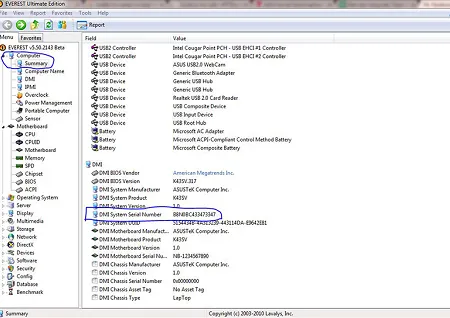
Các bước kiểm tra Serial Number bằng AIDA64:
- Bước 1: Sau khi cài đặt và mở AIDA64.
- Bước 2: Điều hướng đến mục Computer > Summary.
- Bước 3: Tìm mục DMI (Desktop Management Interface).
- Bước 4: Trong DMI, tìm “System Serial Number”.
Sử dụng phần mềm Everest để xem chi tiết thông tin phần cứng, bao gồm cả DMI System Serial Number, là cách kiểm tra đời máy tính hiệu quả.
 Sử dụng phần mềm Everest để xem chi tiết thông tin phần cứng, bao gồm cả DMI System Serial Number, là cách kiểm tra đời máy tính hiệu quả.
Thông tin DMI System Serial Number do AIDA64 trích xuất là vô cùng đáng tin cậy. Nó được lấy trực tiếp từ chip lưu trữ trên Mainboard.
3. Phần Mềm Speccy
Speccy cũng là một công cụ phân tích phần cứng phổ biến. Nó có giao diện thân thiện, dễ đọc hơn AIDA64.
Để xem thông tin về đời máy, bạn chú trọng vào mục “Operating System” và “Motherboard”.
- Motherboard: Hiển thị tên hãng và model.
- BIOS: Cung cấp ngày lập trình BIOS.
Speccy giúp tổng hợp thông tin nhanh chóng. Nó thích hợp cho người dùng không chuyên muốn có cái nhìn tổng quát.
VI. Các Vấn Đề Chuyên Sâu Khác Về Việc Xác Định Tuổi Thọ Máy Tính
Việc xác định đời máy không chỉ dừng lại ở tên model hay Serial Number. Đối với các kỹ thuật viên, cần phải đào sâu hơn.
Kiểm Tra Thông Tin OEM (Original Equipment Manufacturer)
Các máy tính đồng bộ hoặc laptop thường có thông tin OEM được nhúng vào BIOS. Thông tin này xác nhận chính xác nhà sản xuất. Nó cũng giúp xác định phiên bản Windows gốc được cài đặt.
Thông tin OEM có thể được kiểm tra bằng lệnh CMD chuyên biệt. Hoặc thông qua các công cụ chuẩn đoán nâng cao. Điều này đảm bảo tính toàn vẹn của hệ thống.
Phân Tích Mã Hóa Trong Serial Number
Một số hãng như HP và Dell mã hóa ngày sản xuất vào Serial Number.
Mã Hóa Serial Của Dell (Ví Dụ)
Bốn ký tự cuối cùng của Service Tag thường chứa thông tin ngày xuất xưởng. Mặc dù không phải lúc nào cũng chính xác. Tuy nhiên, nó cung cấp một dấu hiệu quan trọng.
Ký tự thứ 5 và thứ 6 (từ cuối lên) có thể đại diện cho năm và tuần sản xuất. Việc giải mã yêu cầu kiến thức về hệ thống ký hiệu của hãng đó.
Mã Hóa Serial Của HP (Ví Dụ)
Serial Number của HP thường là 10 hoặc 12 ký tự. Ký tự thứ 4 đến thứ 6 thường là mã nhà máy và tuần sản xuất. Ký tự thứ 7 đại diện cho năm sản xuất.
Ví dụ: Serial Number có ký tự thứ 7 là ‘9’ có thể chỉ ra năm 2009 hoặc 2019. Phải kết hợp với thế hệ CPU để có kết luận chính xác.
Kỹ thuật viên cần tham khảo tài liệu kỹ thuật của từng hãng. Không có một quy tắc chung áp dụng cho mọi nhà sản xuất.
Đánh Giá Thời Điểm Ra Mắt Chipset
Đối với máy tính để bàn tự lắp ráp, không có Serial Number tổng thể. Cách tốt nhất là xác định đời máy qua chipset của Mainboard.
Ví dụ: Chipset Intel Z590 ra mắt năm 2021. Chipset AMD B650 ra mắt năm 2022.
Thời điểm ra mắt chipset xác định nền tảng công nghệ của máy. Từ đó suy ra thời điểm máy được lắp ráp. Đây là thông tin cơ bản để định giá hoặc nâng cấp.
Tác Động Của Việc Thay Thế Linh Kiện
Nếu máy tính đã được thay thế Mainboard, Serial Number trong BIOS có thể bị thay đổi. Hoặc nó không còn khớp với tem dán trên vỏ máy.
Trong trường hợp này, thông tin về thế hệ CPU và model máy in trên vỏ vẫn là quan trọng. Cần so sánh thông tin từ nhiều nguồn khác nhau. Mục tiêu là để đưa ra kết luận khách quan nhất.
Việc kiểm tra lịch sử sửa chữa (nếu có) cũng là một yếu tố cần cân nhắc. Linh kiện thay thế có thể làm thay đổi hoàn toàn giá trị và tuổi thọ thực của máy.
VII. Tổng Hợp Các Công Cụ Kiểm Tra Đời Máy
Để tăng tính chuyên nghiệp, dưới đây là tổng hợp các lệnh và công cụ hữu ích.
| Phương Pháp | Công Cụ/Lệnh Sử Dụng | Mức Độ Chính Xác | Phạm Vi Áp Dụng |
|---|---|---|---|
| Kiểm tra vật lý | Tem nhãn, Serial Number, Service Tag | Cao (Nếu tem còn nguyên) | Laptop, Máy đồng bộ |
| Tra cứu hãng | Website Support (Dell, HP, Lenovo) | Rất Cao (Xác định ngày xuất xưởng) | Laptop, Máy đồng bộ |
| Hệ điều hành | wmic bios get serialnumber |
Cao | Windows |
| BIOS/UEFI | System Information | Cao | Tất cả máy tính |
| Phân tích cấu hình | Tên CPU (i5-13xxx, Ryzen 7-7xxx) | Trung bình (Ước tính năm ra mắt) | Tất cả máy tính |
| Phần mềm bên thứ 3 | CPU-Z, AIDA64, Speccy | Cao | Windows |
Thành thạo các công cụ này giúp kỹ thuật viên tiết kiệm thời gian. Nó cũng đảm bảo đưa ra chẩn đoán chính xác về tình trạng thiết bị.
Việc thành thạo cách kiểm tra đời máy tính là kỹ năng cơ bản. Bằng cách sử dụng Serial Number, các lệnh trong Command Prompt, hoặc phân tích thế hệ CPU, bạn có thể xác định chính xác tuổi thọ và nguồn gốc của thiết bị. Các phương pháp chuyên sâu này giúp đưa ra quyết định nâng cấp hoặc mua bán sáng suốt hơn.
Ngày Cập Nhật 03/12/2025 by Trong Hoang

Chào các bạn, mình là Trọng Hoàng, tác giả của blog maytinhvn.net. Mình là một full-stack developer kiêm writer, blogger, Youtuber và đủ thứ công nghệ khác nữa.