Việc duy trì hiệu suất máy tính đòi hỏi sự hiểu biết sâu sắc về các thành phần cốt lõi của nó. Bài viết này trình bày cách kiểm tra hệ thống máy tính một cách chi tiết và chuyên nghiệp nhất. Việc kiểm tra định kỳ giúp bạn nhanh chóng phát hiện các sự cố tiềm ẩn, từ đó nâng cao độ ổn định và tuổi thọ thiết bị. Chúng ta sẽ khám phá các công cụ chuẩn đoán từ cơ bản đến nâng cao để đánh giá chính xác chuẩn đoán phần cứng, tối ưu hiệu suất, và theo dõi kiểm tra nhiệt độ của CPU, bộ nhớ RAM cũng như sức khỏe ổ đĩa SSD/HDD.
Mục tiêu Cốt Lõi Của Việc Kiểm Tra Hệ Thống Máy Tính
Kiểm tra hệ thống không chỉ là nhìn vào dung lượng ổ đĩa. Mục đích cốt lõi là duy trì trạng thái hoạt động tối ưu. Nó giúp ngăn chặn các lỗi nghiêm trọng có thể dẫn đến mất dữ liệu hoặc hỏng hóc linh kiện. Việc chủ động kiểm tra cho phép người dùng can thiệp kịp thời. Hành động này giúp máy tính hoạt động mượt mà và ổn định.
Tối ưu hóa hiệu suất tổng thể
Hiệu suất máy tính thường suy giảm dần theo thời gian sử dụng. Nguyên nhân là do các tệp rác, tiến trình nền không cần thiết hoặc driver lỗi thời. Việc kiểm tra hệ thống giúp xác định các điểm nghẽn cổ chai. Kỹ thuật viên có thể phân tích mức sử dụng CPU và RAM. Từ đó, họ sẽ đưa ra điều chỉnh để giải phóng tài nguyên. Mục tiêu cuối cùng là đảm bảo máy tính luôn đạt được tốc độ xử lý tốt nhất.
Phòng ngừa sự cố phần cứng tiềm ẩn
Phần cứng máy tính có tuổi thọ giới hạn và dễ bị ảnh hưởng bởi nhiệt độ hoặc dao động điện áp. Kiểm tra hệ thống bao gồm việc giám sát các thông số quan trọng. Ví dụ như nhiệt độ, điện áp, và sức khỏe ổ cứng S.M.A.R.T. Việc theo dõi sát sao giúp phát hiện sớm các dấu hiệu hỏng hóc. Điều này đặc biệt quan trọng với ổ cứng HDD và SSD. Việc phòng ngừa giúp bảo vệ dữ liệu quý giá của người dùng.
Đảm bảo tính ổn định của phần mềm và hệ điều hành
Hệ điều hành Windows chứa nhiều thành phần phức tạp. Các lỗi phần mềm có thể gây ra hiện tượng màn hình xanh (BSOD) hoặc treo máy. Kiểm tra hệ thống bao gồm việc rà soát các lỗi trong Event Viewer. Nó cũng liên quan đến việc xác minh tính toàn vẹn của các tệp hệ thống. Đảm bảo tất cả các bản vá bảo mật và cập nhật driver đã được cài đặt đầy đủ.
Phương Pháp 1: Đánh Giá Nhanh Tình Trạng Qua Công Cụ Tích Hợp Sẵn Của Windows
Hệ điều hành Windows cung cấp nhiều công cụ tích hợp sẵn. Chúng giúp người dùng có thể nhanh chóng kiểm tra các thông số cơ bản. Đây là bước đầu tiên và đơn giản nhất trong quá trình chuẩn đoán. Người dùng thông thường có thể dễ dàng thực hiện các bước này.
Kiểm tra dung lượng ổ đĩa qua File Explorer (This PC)
File Explorer là giao diện quản lý tệp tin quen thuộc của Windows. Đây là nơi dễ nhất để kiểm tra dung lượng ổ đĩa. Nó cung cấp cái nhìn tổng quan về không gian lưu trữ hiện tại. Bạn có thể thấy ngay lượng không gian đã sử dụng và còn trống.
Quy trình thực hiện:
- Nhấn tổ hợp phím Windows + E để mở File Explorer.
- Chọn “This PC” (Máy tính này) ở menu bên trái.
- Quan sát thanh trạng thái dưới mỗi biểu tượng ổ đĩa (ví dụ: Local Disk C:). Thanh màu xanh hiển thị dung lượng đã sử dụng.
- Để xem chi tiết hơn, nhấp chuột phải vào ổ đĩa cần kiểm tra.
- Chọn “Properties” (Thuộc tính).
- Trong tab General (Chung), bạn sẽ thấy ba thông số chính. Chúng bao gồm Used space (đã sử dụng), Free space (còn trống), và Capacity (tổng dung lượng).
Phương pháp này cung cấp thông tin dung lượng rõ ràng. Nó đặc biệt hữu ích khi bạn cần nhanh chóng kiểm tra xem ổ C có bị đầy hay không.
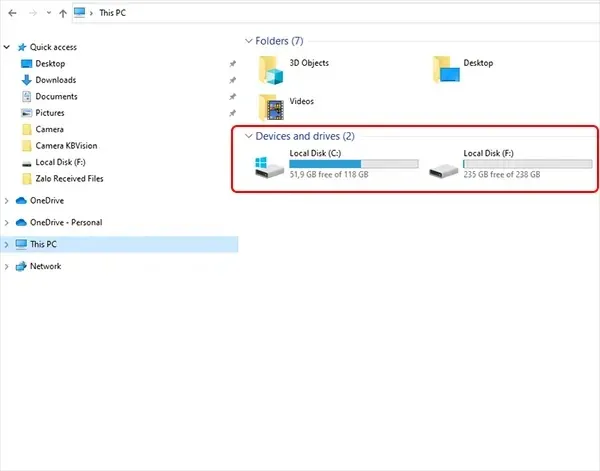 Kiểm tra các thông số về dung lượng ổ đĩa cứng bao gồm đã sử dụng, còn trống và tổng dung lượng, minh họa cho cách kiểm tra hệ thống máy tính Windows
Phân tích cấu trúc đĩa qua Disk Management
Disk Management là công cụ quản lý đĩa cứng nâng cao của Windows. Công cụ này hiển thị toàn bộ các phân vùng vật lý và logic. Kỹ thuật viên sử dụng nó để kiểm tra tính toàn vẹn của các phân vùng. Nó cũng giúp phát hiện các khu vực chưa được phân bổ (unallocated space).
Quy trình thực hiện:
- Nhấn tổ hợp phím Windows + R để mở hộp thoại Run.
- Nhập lệnh ”
diskmgmt.msc” và nhấn OK hoặc Enter. - Cửa sổ Disk Management sẽ hiển thị danh sách tất cả các ổ đĩa. Chúng được sắp xếp theo Disk 0, Disk 1, v.v.
- Bạn có thể thấy dung lượng tổng, định dạng tệp (NTFS, FAT32), và trạng thái của mỗi phân vùng.
Kiểm tra Disk Management giúp xác định liệu có phân vùng ẩn hoặc lỗi nào không. Chẳng hạn như phân vùng Recovery hoặc System Reserved.
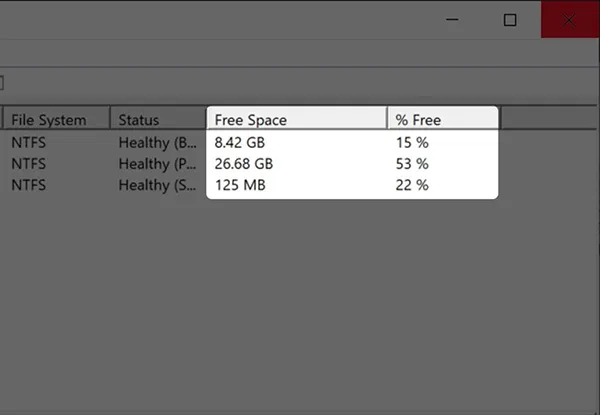 Giao diện cửa sổ Disk Management hiển thị danh sách các ổ đĩa vật lý (Disk 0, Disk 1) và các phân vùng, giúp người dùng thực hiện cách kiểm tra hệ thống máy tính chuyên sâu
Sử dụng Settings để phân loại tệp (Storage Sense)
Công cụ Storage (Lưu trữ) trong Settings cung cấp giao diện trực quan hơn. Nó giúp người dùng xem các loại tệp đang chiếm dung lượng ổ đĩa. Đây là tính năng hiện đại, hữu ích cho việc dọn dẹp hệ thống. Tính năng Storage Sense còn có thể tự động xóa các tệp tạm thời.
Quy trình thực hiện:
- Nhấn tổ hợp phím Windows + I để mở ứng dụng Cài đặt (Settings).
- Chọn mục System (Hệ thống), sau đó chọn Storage (Lưu trữ).
- Tại đây, hệ thống tự động phân tích và hiển thị tổng quan. Nó chia dung lượng thành các danh mục.
- Các danh mục chính bao gồm Apps & games (Ứng dụng và trò chơi), System & reserved (Hệ thống và dự trữ), và Temporary files (Tệp tạm thời).
- Nhấp vào từng danh mục để xem chi tiết tệp cụ thể. Người dùng có thể trực tiếp quản lý hoặc xóa chúng.
Phương pháp này rất hiệu quả để xác định những tệp không cần thiết. Nó giúp giải phóng không gian lưu trữ một cách có chiến lược.
Phương Pháp 2: Chuẩn Đoán Sức Khỏe Các Thành Phần Phần Cứng Cốt Lõi
Để thực hiện cách kiểm tra hệ thống máy tính chuyên sâu, cần sử dụng các công cụ bên thứ ba. Các công cụ này cung cấp thông số chi tiết mà Windows không thể hiển thị. Chúng giúp đánh giá tình trạng vật lý của các linh kiện quan trọng.
Kiểm tra Bộ xử lý (CPU) và Giám sát Nhiệt độ
CPU là bộ não của máy tính, quyết định tốc độ xử lý chung. Nhiệt độ cao là kẻ thù lớn nhất của CPU. Nhiệt độ quá mức sẽ kích hoạt cơ chế giảm tốc độ (throttling). Điều này dẫn đến hiệu suất giảm và khả năng hỏng hóc cao hơn.
Công cụ giám sát nhiệt độ và tải CPU
Sử dụng phần mềm chuyên dụng là cách duy nhất để đọc nhiệt độ chính xác. Các công cụ phổ biến như HWMonitor hoặc Core Temp được khuyến nghị. Chúng hiển thị nhiệt độ từng lõi (core) của CPU theo thời gian thực.
- Theo dõi nhiệt độ khi Idle (Không tải): Nhiệt độ lý tưởng khi máy tính không hoạt động. Nó nên dao động từ 30°C đến 45°C.
- Theo dõi nhiệt độ khi Full Load (Tải nặng): Chạy các bài kiểm tra tải như Prime95 hoặc AIDA64. Nhiệt độ tối đa an toàn (Tjunction Max) thường là 90°C đến 100°C. Nếu nhiệt độ vượt quá 95°C trong thời gian dài, cần kiểm tra lại hệ thống tản nhiệt.
Việc kiểm tra này giúp đảm bảo hệ thống làm mát đang hoạt động hiệu quả. Nó cũng cảnh báo về việc cần thay keo tản nhiệt hoặc nâng cấp quạt.
Đánh giá hiệu năng CPU
Sử dụng các bài benchmark để kiểm tra khả năng xử lý của CPU. Ví dụ, Cinebench R23 đo hiệu suất đa nhân và đơn nhân. So sánh điểm số thu được với các mẫu CPU tương đương. Điều này giúp xác định CPU có hoạt động đúng công suất thiết kế hay không. Sự chênh lệch lớn có thể chỉ ra lỗi nguồn điện hoặc lỗi BIOS.
Kiểm tra Bộ nhớ Truy cập Ngẫu nhiên (RAM)
Bộ nhớ RAM có vai trò cực kỳ quan trọng trong việc lưu trữ dữ liệu tạm thời. Lỗi RAM có thể gây ra hiện tượng treo máy, đóng ứng dụng đột ngột. Hoặc thậm chí là các lỗi BSOD thường xuyên không rõ nguyên nhân.
Sử dụng Windows Memory Diagnostic Tool
Windows có sẵn công cụ chuẩn đoán RAM rất đáng tin cậy. Công cụ này thực hiện nhiều chu trình kiểm tra phức tạp. Nó giúp phát hiện các lỗi vật lý trong chip nhớ.
Quy trình thực hiện:
- Nhấn tổ hợp phím Windows + R, gõ lệnh ”
mdsched.exe” và nhấn Enter. - Chọn “Restart now and check for problems” (Khởi động lại ngay và kiểm tra sự cố).
- Máy tính sẽ khởi động lại và chạy kiểm tra. Quá trình này có thể mất vài phút đến một giờ.
Nếu công cụ phát hiện lỗi, nó sẽ thông báo khi Windows khởi động lại. Nếu không có lỗi, RAM của bạn đang hoạt động bình thường. Nếu lỗi thường xuyên xảy ra, bạn cần xem xét thay thế thanh RAM.
Phân tích lỗi RAM nâng cao
Đối với các kỹ thuật viên, công cụ MemTest86 là lựa chọn chuyên sâu hơn. Nó chạy độc lập khỏi hệ điều hành. MemTest86 thực hiện các bài kiểm tra chuyên sâu hơn. Nó giúp phát hiện lỗi bộ nhớ ngẫu nhiên hoặc lỗi khó tái tạo. Đây là bước cần thiết khi chuẩn đoán các vấn đề ổn định phức tạp.
Kiểm tra Sức khỏe Ổ cứng (SSD/HDD)
Ổ đĩa lưu trữ là nơi chứa toàn bộ dữ liệu hệ thống. Sức khỏe ổ cứng là yếu tố then chốt đối với hiệu suất và độ an toàn dữ liệu. Việc kiểm tra SSD/HDD nên được thực hiện thường xuyên.
Phân tích thông số S.M.A.R.T bằng CrystalDiskInfo
S.M.A.R.T (Self-Monitoring, Analysis and Reporting Technology) là hệ thống tự chuẩn đoán. Nó tích hợp trong hầu hết các ổ đĩa hiện đại. Các thông số S.M.A.R.T cảnh báo về các lỗi sắp xảy ra.
Sử dụng phần mềm CrystalDiskInfo để đọc các thông số này. Nó sẽ hiển thị trạng thái tổng thể (Health Status).
- Good (Tốt): Ổ đĩa hoạt động bình thường.
- Caution (Cảnh báo): Một số thông số như số lần ghi/xóa đã đạt ngưỡng. Cần sao lưu dữ liệu ngay lập tức.
- Bad (Xấu): Ổ đĩa sắp hỏng hoặc đã hỏng.
Các thông số quan trọng cần theo dõi là Reallocated Sectors Count. Đây là số lượng khu vực bị hỏng đã được thay thế. Ngoài ra còn có Power-On Hours (thời gian hoạt động).
Kiểm tra tốc độ đọc/ghi
Tốc độ ổ đĩa ảnh hưởng trực tiếp đến thời gian tải ứng dụng và khởi động Windows. Dùng công cụ CrystalDiskMark để đo tốc độ đọc/ghi tuần tự và ngẫu nhiên.
- Ổ SSD hiện đại nên đạt tốc độ đọc/ghi tuần tự trên 500MB/s (SATA). Hoặc hàng nghìn MB/s (NVMe).
- Ổ HDD nên đạt tốc độ khoảng 100-200MB/s.
Nếu tốc độ thấp hơn đáng kể so với thông số kỹ thuật. Có thể ổ đĩa đang gặp lỗi hoặc cáp kết nối bị lỏng.
Phương Pháp 3: Kiểm Tra Ổn Định Và Hiệu Suất Hệ Thống
Sau khi kiểm tra từng thành phần riêng lẻ. Chúng ta cần đánh giá sự tương tác và ổn định của toàn bộ hệ thống. Các công cụ giám sát hiệu suất thời gian thực giúp làm rõ điều này.
Giám sát Tài nguyên bằng Task Manager
Task Manager (Trình quản lý Tác vụ) là công cụ giám sát hiệu suất số một của Windows. Nó cung cấp thông tin tức thì về các tiến trình đang chạy.
Các chỉ số cần theo dõi:
- CPU: Kiểm tra ứng dụng nào đang chiếm dụng tài nguyên CPU cao nhất.
- Memory (Bộ nhớ): Xem tổng dung lượng RAM đã sử dụng. Nếu nó luôn ở mức 90-100%, bạn cần đóng bớt ứng dụng hoặc nâng cấp RAM.
- Disk (Ổ đĩa): Giám sát thời gian phản hồi của ổ đĩa. Thời gian sử dụng đĩa 100% không rõ nguyên nhân là dấu hiệu của lỗi hệ thống. Hoặc một tiến trình đang bị kẹt.
- Network (Mạng): Kiểm tra các ứng dụng đang sử dụng băng thông mạng.
Sử dụng Task Manager giúp xác định ứng dụng gây ra hiện tượng chậm máy. Kỹ thuật viên có thể ngay lập tức kết thúc các tiến trình lỗi.
Phân tích nhật ký hệ thống bằng Event Viewer
Event Viewer (Trình xem Sự kiện) là nơi Windows ghi lại mọi hoạt động quan trọng. Từ khởi động, tắt máy, đến các lỗi phần cứng hoặc phần mềm. Đây là một công cụ chuẩn đoán cực kỳ mạnh mẽ. Nó đặc biệt hữu ích khi xử lý lỗi màn hình xanh (BSOD).
Các khu vực cần tập trung kiểm tra:
- Windows Logs -> System: Tìm kiếm các lỗi (Error) hoặc cảnh báo (Warning) màu đỏ/vàng. Thường liên quan đến driver, nguồn điện, hoặc lỗi khởi động dịch vụ.
- Windows Logs -> Application: Kiểm tra các sự cố liên quan đến ứng dụng bên thứ ba. Ví dụ, ứng dụng bị crash hoặc không thể khởi động.
Mỗi lỗi thường có một mã sự kiện (Event ID). Mã này giúp tìm kiếm giải pháp chính xác trên mạng. Điều này tăng cường chuyên môn và độ tin cậy trong quá trình sửa chữa.
Chạy Benchmark Tổng Thể và Kiểm tra Stress
Chạy các bài kiểm tra tải (stress test) giúp đảm bảo tính ổn định dưới áp lực. Chúng mô phỏng kịch bản sử dụng nặng nhất. Mục tiêu là kiểm tra sự phối hợp giữa CPU, GPU và RAM.
- Stress Test: Sử dụng công cụ như FurMark (cho GPU) và Prime95 (cho CPU). Chạy thử nghiệm trong khoảng 30 phút. Nếu không có sự cố, hệ thống của bạn ổn định.
- Benchmark Tổng thể: Các công cụ như PCMark 10 hoặc 3DMark. Chúng đánh giá hiệu suất tổng thể trong các tác vụ thực tế. Bao gồm duyệt web, xử lý văn bản, và chơi game.
Việc này giúp người dùng xác định rõ ràng hiệu suất máy tính. Đồng thời, nó giúp dễ dàng so sánh với các cấu hình máy khác.
Phương Pháp 4: Đánh Giá Và Quản Lý Phần Mềm Độc Hại Và Bảo Mật
Một hệ thống máy tính khỏe mạnh phải là một hệ thống an toàn. Phần mềm độc hại (Malware) không chỉ đe dọa dữ liệu. Nó còn chiếm dụng tài nguyên, làm giảm hiệu suất nghiêm trọng.
Kiểm tra Trạng thái Windows Security
Windows Security là bộ công cụ bảo mật tích hợp sẵn trong Windows. Nó bao gồm chống virus, tường lửa, và bảo vệ tài khoản. Đảm bảo tất cả các thành phần này đều hoạt động.
- Mở Settings -> Update & Security -> Windows Security.
- Kiểm tra tất cả các mục có biểu tượng màu xanh lá cây.
- Đặc biệt chú ý đến mục Virus & threat protection (Bảo vệ khỏi virus và mối đe dọa). Đảm bảo tính năng này đang bật và được cập nhật.
Thực hiện quét nhanh hàng ngày và quét toàn bộ (Full Scan) hàng tuần. Điều này giúp phát hiện và loại bỏ các mối đe dọa.
Kiểm tra và Quản lý Ứng dụng Khởi động Cùng Hệ thống
Quá nhiều ứng dụng khởi động cùng lúc sẽ làm chậm quá trình khởi động máy. Nó cũng tiêu tốn tài nguyên RAM và CPU ngay từ đầu.
Quy trình thực hiện:
- Mở Task Manager (Ctrl + Shift + Esc).
- Chọn tab Startup (Khởi động).
- Xem xét cột Startup impact (Mức độ ảnh hưởng khi khởi động).
- Vô hiệu hóa (Disable) các ứng dụng không cần thiết. Chỉ giữ lại những ứng dụng quan trọng. Ví dụ như driver âm thanh hoặc phần mềm bảo mật.
Việc tối ưu hóa ứng dụng khởi động giúp giảm tải đáng kể cho hệ thống. Nó cải thiện tốc độ khởi động và trải nghiệm người dùng.
Thực Hiện Các Bước Tối Ưu Hóa Sau Khi Kiểm Tra
Quá trình kiểm tra hệ thống giúp xác định vấn đề. Sau đó, cần thực hiện các hành động cụ thể để khắc phục và tối ưu hóa. Các bước này đảm bảo máy tính trở lại trạng thái tốt nhất.
Dọn dẹp Tệp Rác và Tệp Tạm thời
Tệp tạm thời (Temporary files) tích tụ lâu ngày có thể chiếm hàng chục GB dung lượng. Chúng bao gồm các tệp cài đặt sót lại, bộ nhớ cache của trình duyệt. Việc xóa chúng là an toàn và cần thiết.
Sử dụng Disk Cleanup
Disk Cleanup là công cụ dọn dẹp truyền thống của Windows. Nó loại bỏ các tệp không cần thiết.
- Tìm kiếm “Disk Cleanup” trong thanh tìm kiếm Windows.
- Chọn ổ đĩa (thường là C:).
- Nhấp vào “Clean up system files” (Dọn dẹp tệp hệ thống) để quét sâu hơn.
- Đánh dấu vào các mục cần xóa, như Windows Update Cleanup, Temporary files.
Kích hoạt Storage Sense
Storage Sense (Bộ cảm biến Lưu trữ) là tính năng tự động dọn dẹp của Windows. Nó có thể được cài đặt để chạy tự động. Ví dụ, dọn dẹp thùng rác hoặc tệp tạm thời sau 30 ngày. Điều này giúp duy trì dung lượng trống mà không cần can thiệp thủ công.
Chống Phân Mảnh Ổ cứng (Defragmentation) hoặc Lệnh TRIM cho SSD
Loại ổ đĩa quyết định phương pháp tối ưu hóa khác nhau.
- HDD (Ổ cứng cơ): Cần chống phân mảnh (Defragmentation). Phân mảnh làm chậm tốc độ truy cập dữ liệu. Công cụ “Optimize Drives” của Windows thực hiện việc này.
- SSD (Ổ cứng thể rắn): Tuyệt đối không chống phân mảnh. Thay vào đó, đảm bảo lệnh TRIM hoạt động. TRIM giúp ổ SSD quản lý các khối dữ liệu đã xóa hiệu quả. Công cụ Optimize Drives tự động chạy TRIM cho SSD.
Việc tối ưu hóa ổ đĩa là bước không thể thiếu. Nó duy trì tốc độ đọc/ghi dữ liệu ở mức cao nhất.
Cập nhật Trình điều khiển (Driver) và BIOS
Driver là cầu nối giao tiếp giữa phần cứng và hệ điều hành. Driver lỗi hoặc cũ kỹ là nguyên nhân phổ biến gây ra sự cố. Nó bao gồm cả giảm hiệu suất và lỗi màn hình xanh.
- Cập nhật Driver: Sử dụng Device Manager (Trình quản lý Thiết bị). Kiểm tra xem có dấu chấm than vàng nào không. Luôn ưu tiên tải driver từ trang web chính thức của nhà sản xuất.
- Cập nhật BIOS/UEFI: BIOS là phần mềm cơ bản quản lý phần cứng. Cập nhật BIOS có thể cải thiện khả năng tương thích và ổn định. Tuy nhiên, đây là quá trình rủi ro. Chỉ thực hiện khi cần thiết và theo hướng dẫn của nhà sản xuất.
Việc duy trì driver và BIOS mới nhất giúp đảm bảo tính tương thích. Nó giúp tận dụng tối đa các tính năng bảo mật và hiệu năng.
Lịch Trình Kiểm Tra Hệ Thống Định Kỳ: Khuyến Nghị Từ Kỹ Thuật Viên
Duy trì hệ thống khỏe mạnh là một quá trình liên tục. Không nên đợi đến khi máy tính có vấn đề mới bắt đầu kiểm tra. Việc thiết lập lịch trình rõ ràng sẽ giúp bạn quản lý thiết bị tốt hơn.
Kiểm tra Hàng tuần và Hàng Tháng
Hàng tuần (Kiểm tra nhanh):
- Giám sát Task Manager: Dành 5 phút kiểm tra mức sử dụng CPU/RAM/Disk.
- Quét virus/Malware: Chạy quét nhanh bằng Windows Security.
- Kiểm tra nhiệt độ: Giám sát nhiệt độ CPU/GPU khi tải nhẹ.
Hàng tháng (Kiểm tra sâu):
- Dọn dẹp hệ thống: Chạy Disk Cleanup hoặc Storage Sense.
- Kiểm tra S.M.A.R.T: Sử dụng CrystalDiskInfo để kiểm tra sức khỏe ổ cứng.
- Kiểm tra Driver: Cập nhật driver cho các thiết bị ngoại vi và phần cứng chính.
- Phân tích Event Viewer: Rà soát các lỗi hệ thống tích lũy trong tháng.
Dấu hiệu Cảnh báo Cần Kiểm tra Ngay Lập Tức
Một số dấu hiệu cho thấy máy tính đang gặp vấn đề nghiêm trọng. Cần tiến hành kiểm tra toàn diện ngay lập tức khi xuất hiện các dấu hiệu này:
- Tăng nhiệt độ bất thường: Quạt tản nhiệt quay nhanh và phát ra tiếng ồn lớn.
- Màn hình xanh (BSOD) thường xuyên: Lỗi nghiêm trọng nhất, thường do RAM, driver, hoặc ổ cứng.
- Tốc độ chậm đột ngột: Máy tính mất nhiều thời gian để khởi động hoặc mở ứng dụng.
- Lỗi đọc/ghi dữ liệu: Không thể lưu tệp hoặc tệp bị hỏng sau khi lưu.
- Ổ đĩa kêu to (đối với HDD): Dấu hiệu sắp hỏng hóc vật lý.
Việc phản ứng nhanh chóng với các cảnh báo này giúp giảm thiểu thiệt hại. Nó bảo vệ các linh kiện đắt tiền và dữ liệu quan trọng.
Quy trình cách kiểm tra hệ thống máy tính toàn diện đòi hỏi sự kết hợp giữa công cụ tích hợp sẵn và phần mềm chuyên dụng. Việc áp dụng các bước chuẩn đoán phần cứng, giám sát nhiệt độ và tối ưu hóa phần mềm một cách chuyên nghiệp sẽ đảm bảo máy tính luôn hoạt động ở trạng thái tốt nhất. Thường xuyên dọn dẹp tệp rác, kiểm tra sức khỏe ổ cứng và cập nhật driver là chìa khóa để kéo dài tuổi thọ và duy trì hiệu suất ổn định cho thiết bị của bạn.
Ngày Cập Nhật 04/12/2025 by Trong Hoang

Chào các bạn, mình là Trọng Hoàng, tác giả của blog maytinhvn.net. Mình là một full-stack developer kiêm writer, blogger, Youtuber và đủ thứ công nghệ khác nữa.