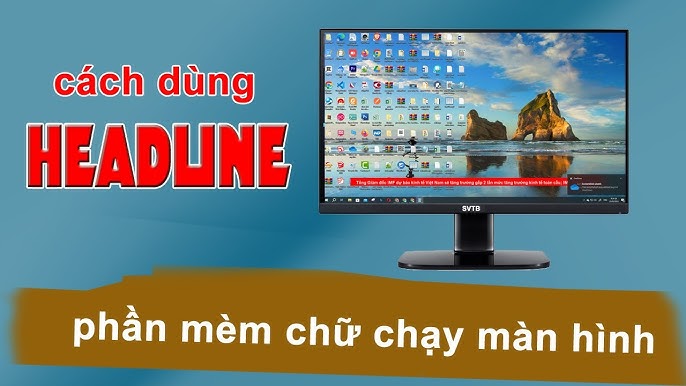
Việc cách làm chữ chạy trên màn hình máy tính đã trở thành một thủ thuật máy tính cổ điển nhưng vẫn còn rất hữu ích, đặc biệt với những người muốn cá nhân hóa không gian làm việc hoặc tạo thông điệp cảnh báo. Kỹ thuật tạo màn hình chờ 3D với hiệu ứng chữ cuộn là một tính năng có sẵn trên hầu hết các hệ điều hành Windows mà nhiều người mới sử dụng hoặc học nghề máy tính thường bỏ qua. Mục tiêu của chúng tôi là cung cấp hướng dẫn toàn diện nhất về cách triển khai kỹ thuật thú vị này, giúp anh em mới vào nghề có thể tự tin cá nhân hóa máy tính của mình một cách chuyên nghiệp. Tính năng này không chỉ mang tính thẩm mỹ mà còn là một phương pháp hiệu quả để hiển thị các thông báo nhắc nhở quan trọng.
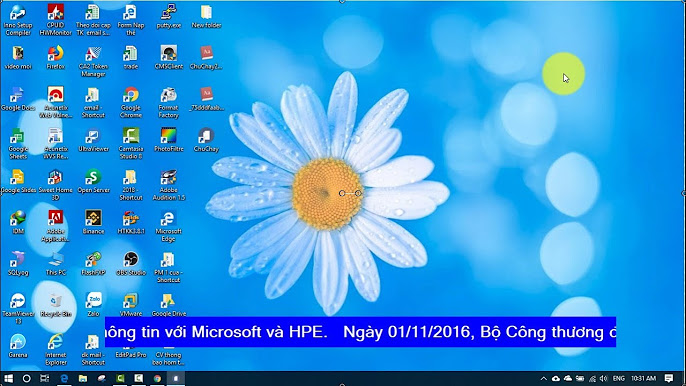
Phân Tích Cơ Chế Hoạt Động Của Chữ Chạy Trên Màn Hình
Để thực hiện cách làm chữ chạy trên màn hình máy tính, điều quan trọng là phải hiểu cơ chế hoạt động của hiệu ứng này. Về cơ bản, chữ chạy (còn gọi là text marquee hoặc Scrolling Text) là một phần của chương trình bảo vệ màn hình (Screensaver) hoặc một ứng dụng độc lập.
Screensaver Và Vai Trò Hiển Thị Chữ Chạy
Screensaver là một chương trình máy tính hiển thị hình ảnh động hoặc một mẫu hình học nào đó khi máy tính không hoạt động trong một khoảng thời gian nhất định. Mục đích ban đầu của nó là ngăn chặn hiện tượng “cháy màn hình” (Burn-in) trên các màn hình CRT cũ. Screensaver “3D Text” tích hợp sẵn trong Windows là công cụ đơn giản và phổ biến nhất để tạo chữ chạy. Nó tạo ra một mô hình chữ 3D, sau đó áp dụng một hiệu ứng chuyển động, thường là xoay hoặc cuộn ngang/dọc, để tạo cảm giác chữ đang “chạy” trên màn hình.
Mô hình 3D Text này sử dụng các thư viện đồ họa cơ bản của hệ thống để hiển thị văn bản tùy chỉnh. Người dùng có thể điều chỉnh kiểu chữ, kích thước, tốc độ và thậm chí cả kiểu xoay hoặc cuộn. Cơ chế này nhẹ nhàng, không tiêu tốn nhiều tài nguyên hệ thống, và là giải pháp tối ưu cho nhu cầu cơ bản.
Sự Khác Biệt Giữa Screensaver Và Phần Mềm Độc Lập
Mặc dù Screensaver cung cấp chức năng chữ chạy, nhưng nó chỉ kích hoạt khi máy tính ở trạng thái nhàn rỗi. Ngược lại, phần mềm tạo chữ chạy độc lập (ví dụ: Text Go! Pro, Text Bar) là các ứng dụng luôn chạy nền. Chúng cho phép dòng chữ cuộn xuất hiện liên tục, đè lên các cửa sổ đang hoạt động. Điều này cực kỳ hữu ích cho các thông báo khẩn cấp, quảng cáo tại điểm bán hàng (POS), hoặc nhắc nhở liên tục.
Cơ chế hoạt động của phần mềm độc lập thường phức tạp hơn. Chúng có thể sử dụng các lớp phủ (overlay) hoặc thay đổi thuộc tính cửa sổ để đảm bảo dòng chữ luôn nổi. Những phần mềm này cung cấp tùy chọn tùy chỉnh nâng cao hơn về độ trong suốt, màu sắc và kiểu chuyển động, đáp ứng nhu cầu chuyên biệt của người dùng.
Phương Pháp 1: Làm Chữ Chạy Bằng Screensaver (Windows Cổ Điển)
Phương pháp này là tiêu chuẩn và dễ thực hiện nhất trên các phiên bản Windows hiện đại (từ Windows 7 đến Windows 11).
Bước 1: Truy Cập Cài Đặt Screensaver
Để bắt đầu, bạn cần mở cửa sổ cài đặt Screensaver. Cách nhanh nhất là nhấn tổ hợp phím Windows + R để mở hộp thoại Run. Gõ lệnh control desk.cpl,,1 và nhấn Enter. Lệnh này sẽ mở trực tiếp tab Screensaver Settings trong hộp thoại Screen Resolution, bỏ qua việc phải điều hướng qua Windows Settings phức tạp.
Một cách khác đơn giản hơn là gõ từ khóa “Screensaver” vào ô tìm kiếm của Windows và chọn “Change screen saver”. Thao tác này giúp tiết kiệm thời gian và giảm thiểu rủi ro nhầm lẫn cho những người mới làm quen với giao diện hệ thống.
Bước 2: Lựa Chọn Kiểu “3D Text”
Trong hộp thoại Screensaver Settings, tìm đến danh sách thả xuống (Dropdown menu) có nhãn “Screen saver”. Cuộn xuống và chọn mục “3D Text”. Đây là chương trình bảo vệ màn hình tích hợp sẵn cung cấp tính năng tạo chữ chạy.
Sau khi chọn, hãy thiết lập thời gian chờ (Wait time) để Screensaver kích hoạt. Thời gian tiêu chuẩn thường là 5 đến 10 phút. Nếu đặt quá ngắn, nó có thể làm gián đoạn công việc của bạn một cách không cần thiết.
Bước 3: Tùy Chỉnh Nội Dung Và Hiệu Ứng Chuyển Động
Nhấp vào nút “Settings…” (Cài đặt) để mở hộp thoại tùy chỉnh của 3D Text. Trong hộp thoại này, bạn sẽ thấy các tùy chọn chính để thiết lập chữ chạy:
- Text (Văn bản):
- Mục “Custom Text” (Văn bản Tùy chỉnh): Nhập thông điệp mà bạn muốn hiển thị (ví dụ: “maytinhvn.net – Chuyên trang máy tính”). Nội dung này sẽ là văn bản cuộn chính.
- Tùy chọn “Time” (Thời gian): Nếu bạn chọn tùy chọn này, màn hình chờ sẽ hiển thị đồng hồ kỹ thuật số hiện tại thay vì văn bản tùy chỉnh.
- Font (Phông chữ):
- Nhấp vào “Choose Font…” (Chọn Phông chữ) để chọn kiểu, kích thước và định dạng in đậm/in nghiêng. Để chữ chạy nổi bật, nên chọn phông chữ lớn và in đậm.
- Rotation Type (Kiểu Xoay/Chuyển Động):
- Trong danh sách thả xuống, chọn “Scroll” (Cuộn). Đây là tùy chọn tạo hiệu ứng chữ chạy ngang màn hình, đúng như yêu cầu của cách làm chữ chạy trên màn hình máy tính. Các tùy chọn khác như “Spin” (Xoay) hay “Tumble” (Nhào lộn) sẽ tạo hiệu ứng 3D khác.
- Surface Style (Kiểu Bề Mặt):
- “Solid Color” (Màu đồng nhất): Chọn màu chữ.
- “Texture” (Kết cấu): Áp dụng một kết cấu vật liệu.
- “Reflection” (Phản chiếu): Tạo hiệu ứng phản chiếu bóng bẩy.
- Rotation Speed (Tốc Độ Xoay):
- Điều chỉnh thanh trượt để kiểm soát tốc độ di chuyển của chữ. Kéo sang phải để tăng tốc độ cuộn.
Sau khi hoàn tất, nhấp “OK” để lưu các thay đổi. Sử dụng nút “Preview” (Xem trước) để kiểm tra kết quả trước khi áp dụng.
Phương Pháp 2: Sử Dụng Phần Mềm Tạo Chữ Chạy Nổi Bật
Đối với những người cần một dòng chữ chạy liên tục, không chỉ ở trạng thái màn hình chờ, việc sử dụng các ứng dụng độc lập là giải pháp tốt nhất. Các phần mềm này thường có khả năng hiển thị chữ chạy ngay cả khi bạn đang làm việc hoặc chơi game.
Text Bar 1.0.1 (TB 1.0.1) – Ứng Dụng Nhỏ Gọn
Text Bar 1.0.1 là một ví dụ điển hình về phần mềm tạo chữ chạy chuyên biệt, đã được phát triển từ lâu nhưng vẫn hoạt động ổn định trên nhiều phiên bản Windows. Nó được thiết kế để tạo một thanh thông báo động luôn nổi.
Các Bước Cài Đặt Và Tùy Chỉnh
- Tải và Cài Đặt: Tìm kiếm và tải phiên bản Text Bar 1.0.1 từ các nguồn uy tín. Dung lượng phần mềm này rất nhỏ, thường chỉ vài trăm KB.
- Kích Hoạt và Thiết Lập: Sau khi cài đặt, kích hoạt ứng dụng. Thông thường, một thanh hiển thị sẽ xuất hiện mặc định ở đỉnh màn hình.
- Mở Hộp Thoại Settings: Nhấp chuột phải (Right-click) vào thanh hiển thị chữ chạy và chọn “Setting” để mở hộp thoại “Bar settings”.
- Thiết Lập Nội Dung (Animated Text):
- Ô
Animated Text: Nhập thông điệp cần hiển thị (ví dụ: “Kiểm tra virus USB trước khi dùng!”).
- Ô
- Thiết Lập Chuyển Động (Animation Style):
- Chọn “Horizontal Bouncing only” nếu bạn muốn dòng chữ chỉ chuyển động theo chiều ngang (cuộn qua lại).
- Chọn “Horizontal and Vertical Bouncing” để chữ chạy cả ngang và lên/xuống.
- Đánh dấu hộp kiểm
Text Blinkingnếu muốn chữ nhấp nháy.
- Tùy Chỉnh Hình Thức (Colors và Font):
Foreground: Chọn màu chữ.Background: Định màu nền cho thanh hiển thị.Font: Điều chỉnh kiểu, kích cỡ chữ.
- Khởi Động Cùng Windows: Đánh dấu
Run at Start uptrong khung Placement để chương trình tự chạy mỗi khi hệ thống khởi động.
Text Bar tạo ra một hiệu ứng chữ cuộn liên tục, giống như một bảng thông báo điện tử. Đây là một giải pháp hoàn hảo cho các môi trường đòi hỏi sự nhắc nhở thường xuyên.
Text Go! Pro v2.0 – Phần Mềm Hỗ Trợ Tiếng Việt Nâng Cao
Một số phần mềm tạo chữ chạy khác, như Text Go! Pro, được thiết kế với sự hỗ trợ đầy đủ cho tiếng Việt (Font VNI), giải quyết vấn đề hiển thị ký tự đặc biệt mà Screensaver mặc định đôi khi gặp phải.
Tính Năng Nổi Trội Của Text Go! Pro
- Hỗ trợ Tiếng Việt (Font VNI): Đảm bảo văn bản tiếng Việt hiển thị chính xác mà không bị lỗi font.
- Chức năng Screensaver: Cho phép tích hợp chữ chạy tùy chỉnh vào màn hình chờ, một sự kết hợp giữa Phương pháp 1 và 2.
- Độ Trong Suốt (Transparency): Cho phép điều chỉnh độ trong suốt của chữ chạy, giúp nó không làm khuất hoàn toàn nội dung khác.
- Kiểu Chạy Đa Dạng: Thêm kiểu chạy chữ từ trái sang trái (cuộn liên tục).
Khi làm việc với các phần mềm này, kỹ thuật viên cần đảm bảo rằng phần mềm không chứa mã độc và tương thích tốt với phiên bản hệ điều hành hiện tại.
Phương Pháp 3: Tạo Chữ Chạy Trong Môi Trường Livestream Và Video (OBS Studio)
Đối với các kỹ thuật viên hoặc người dùng có nhu cầu tạo chữ chạy trên màn hình khi thực hiện livestream, ghi hình hướng dẫn hoặc quay video, phần mềm OBS Studio là công cụ không thể thiếu. Mặc dù không phải là “chữ chạy trên desktop” theo nghĩa truyền thống, đây là một ứng dụng phổ biến trong cộng đồng người dùng máy tính.
Ứng Dụng Chữ Chạy Trong OBS
Trong OBS Studio, chữ chạy (Running Text) được gọi là Scrolling Text Source. Nó thường được sử dụng để hiển thị thông báo quyên góp, tin tức nóng, hoặc cảm ơn người theo dõi.
Các Bước Thực Hiện Trong OBS
- Thêm Text Source: Trong mục “Sources” (Nguồn) của OBS, nhấp vào dấu cộng (+) và chọn “Text (GDI+)”. Đặt tên cho nguồn mới (ví dụ: “Running Text”).
- Nhập Văn Bản: Nhập nội dung bạn muốn chạy vào hộp thoại text. Điều chỉnh Font, kích thước và màu sắc.
- Kích Hoạt Bộ Lọc Scroll (Cuộn):
- Nhấp chuột phải vào nguồn “Running Text” vừa tạo, chọn “Filters” (Bộ lọc).
- Nhấp vào dấu cộng (+) ở góc dưới bên trái và chọn “Scroll” (Cuộn).
- Thiết Lập Tốc Độ Cuộn:
- Trong bảng điều khiển Scroll, bạn sẽ thấy hai tùy chọn: “Horizontal Speed” (Tốc độ Ngang) và “Vertical Speed” (Tốc độ Dọc).
- Tăng giá trị “Horizontal Speed” (ví dụ: 100) để tạo dòng chữ chạy từ phải sang trái hoặc ngược lại.
- Để tạo vòng lặp liên tục, đảm bảo văn bản đủ dài hoặc sử dụng tính năng lặp lại (Looping) của bộ lọc nếu có.
Phương pháp này thể hiện sự linh hoạt của phần mềm máy tính trong việc xử lý văn bản động. Kỹ thuật viên cần làm chủ OBS Studio để tạo ra các nội dung hướng dẫn chất lượng cao.
Tùy Biến Nâng Cao Cho Hiệu Ứng Chữ Chạy
Việc tùy biến nâng cao giúp dòng chữ chạy của bạn trở nên độc đáo và chuyên nghiệp hơn, phù hợp với tiêu chuẩn cá nhân hóa máy tính hiện đại.
Tối Ưu Hóa Tùy Chọn Font Và Màu Sắc
Lựa chọn Font chữ có vai trò quyết định đến tính dễ đọc của thông điệp. Đối với dòng chữ chạy, nguyên tắc cơ bản là:
- Font Sans-serif: Sử dụng các font không chân (Sans-serif) như Arial, Tahoma, hoặc Verdana vì chúng dễ đọc hơn khi di chuyển nhanh.
- Độ Tương Phản: Đảm bảo độ tương phản cao giữa màu chữ và màu nền. Ví dụ: Chữ màu trắng trên nền đen, hoặc chữ màu vàng dạ quang trên nền xanh đậm. Độ tương phản kém sẽ gây mỏi mắt và làm mất đi giá trị thông báo của chữ chạy.
Điều Chỉnh Tốc Độ Chuyển Động Hợp Lý
Tốc độ là yếu tố then chốt. Dòng chữ chạy quá nhanh sẽ khiến người đọc không thể theo kịp thông điệp. Nếu tốc độ quá chậm, nó sẽ làm giảm tính năng động và gây khó chịu.
- Tốc độ Tiêu chuẩn: Khoảng 10-15 ký tự mỗi giây là tốc độ hợp lý cho hầu hết các thông điệp ngắn.
- Kiểm tra Trải nghiệm (E-E-A-T): Luôn tự kiểm tra bằng cách xem trước và đảm bảo rằng bạn hoặc người dùng khác có thể đọc thông điệp một cách dễ dàng.
Ứng Dụng Thực Tế Của Chữ Chạy
Đối với một kỹ thuật viên máy tính, dòng chữ chạy có thể được sử dụng cho nhiều mục đích:
- Nhắc Nhở Bảo Trì: “Hãy chạy Disk Cleanup và Defragment hàng tuần.”
- Thông tin Liên Hệ: Hiển thị số điện thoại hoặc email hỗ trợ của bạn trên máy tính khách hàng.
- Thông Báo Hệ Thống: “Server sẽ khởi động lại sau 10 phút.”
Việc áp dụng các kỹ thuật này một cách thông minh sẽ nâng cao tính chuyên môn và trải nghiệm người dùng cuối.
Xử Lý Sự Cố Thường Gặp Khi Tạo Chữ Chạy
Mặc dù việc tạo chữ chạy tương đối đơn giản, người dùng có thể gặp một số vấn đề nhỏ trong quá trình thiết lập.
1. Lỗi Font Chữ (Hiển Thị Ô Vuông)
Nguyên nhân: Xảy ra khi Screensaver 3D Text hoặc phần mềm không hỗ trợ Unicode tiếng Việt, hoặc Font được chọn không chứa đủ ký tự.
Cách khắc phục:
- Sử dụng Font hỗ trợ đầy đủ Unicode (ví dụ: Times New Roman, Arial).
- Nếu dùng phần mềm cũ (như Text Go! Pro), kiểm tra chế độ hỗ trợ Font VNI hoặc TCVN3 và chuyển bộ gõ tương ứng.
2. Chữ Chạy Không Kích Hoạt
Nguyên nhân: Cài đặt thời gian chờ Screensaver quá dài, hoặc đã tắt tính năng Screensaver.
Cách khắc phục:
- Kiểm tra lại “Wait time” trong Screensaver Settings và đặt nó về một giá trị hợp lý (ví dụ: 1 phút).
- Đảm bảo
On resume, display logon screen(trong một số phiên bản) đã được thiết lập đúng nếu bạn muốn có lớp bảo mật.
3. Phần Mềm Độc Lập Bị Chặn Hoặc Không Nổi
Nguyên nhân:
- Phần mềm bị tường lửa (Firewall) hoặc chương trình diệt Virus chặn.
- Phần mềm không có quyền truy cập để vẽ đè lên các cửa sổ khác (Always on Top).
Cách khắc phục: - Thêm phần mềm vào danh sách ngoại lệ của Firewall hoặc Antivirus.
- Chạy phần mềm với quyền Quản trị viên (
Run as Administrator). - Trong cài đặt phần mềm, tìm tùy chọn
Always on TophoặcKeep on Topvà kích hoạt nó.
Để xử lý sự cố hiệu quả, người học nghề cần tiếp cận vấn đề theo hướng hệ thống: kiểm tra cài đặt Windows trước, sau đó mới đến cài đặt của ứng dụng bên thứ ba.
Kết Luận
Nắm vững cách làm chữ chạy trên màn hình máy tính không chỉ là một thủ thuật vui mắt mà còn là kỹ năng cơ bản để cá nhân hóa và quản lý hệ thống. Từ việc sử dụng chức năng Screensaver 3D Text tích hợp sẵn trong Windows cho đến việc triển khai các phần mềm tạo chữ chạy chuyên nghiệp như Text Bar hay Text Go! Pro, bạn có thể tạo ra các thông điệp động tùy chỉnh theo nhu cầu. Việc áp dụng đúng các nguyên tắc về Font, tốc độ và màu sắc sẽ đảm bảo thông điệp của bạn luôn rõ ràng và chuyên nghiệp. Thực hành thường xuyên các thủ thuật như thế này sẽ giúp anh em học nghề máy tính tích lũy được những kinh nghiệm quý báu, từ đó nâng cao trải nghiệm người dùng và kỹ năng kỹ thuật tổng thể.
Ngày Cập Nhật 22/12/2025 by Trong Hoang

Chào các bạn, mình là Trọng Hoàng, tác giả của blog maytinhvn.net. Mình là một full-stack developer kiêm writer, blogger, Youtuber và đủ thứ công nghệ khác nữa.