Trong môi trường làm việc kỹ thuật số hiện đại, việc tối ưu hóa không gian hiển thị là yếu tố then chốt giúp nâng cao hiệu suất và trải nghiệm thị giác. Nhiều người dùng thường xuyên gặp khó khăn khi hình ảnh, ứng dụng, hoặc trò chơi không thể hiển thị trọn vẹn, dẫn đến hiện tượng cắt xén, méo mó, hoặc xuất hiện dải màu đen khó chịu. Nhu cầu tìm hiểu cách làm full màn hình máy tính không chỉ dừng lại ở việc thiết lập hình nền, mà còn mở rộng sang cách cấu hình các phần mềm và trò chơi. Bài viết này, được biên soạn bởi chuyên gia kỹ thuật máy tính, sẽ cung cấp hướng dẫn chi tiết, chuyên sâu và toàn diện nhất, giúp bạn làm chủ mọi chế độ hiển thị, đảm bảo màn hình luôn được tận dụng tối đa. Chúng ta sẽ đi sâu vào các yếu tố kỹ thuật như độ phân giải màn hình và tỷ lệ khung hình để tối ưu hóa hiển thị trên mọi hệ điều hành phổ biến, bao gồm Windows và macOS, cùng với những thủ thuật cài đặt game chuyên nghiệp.
Phân Tích Kỹ Thuật: Nguyên Nhân Gốc Rễ Khiến Màn Hình Không Full
Để giải quyết triệt để vấn đề cách làm full màn hình máy tính, điều quan trọng là phải hiểu rõ nguyên nhân cơ bản. Màn hình không hiển thị đầy đủ thường xuất phát từ sự không tương thích giữa cài đặt hiển thị và nội dung được hiển thị.
Độ Phân Giải Gốc (Native Resolution) Của Màn Hình
Mỗi màn hình máy tính đều có một độ phân giải gốc được nhà sản xuất thiết kế. Đây là số lượng pixel vật lý theo chiều ngang và chiều dọc (ví dụ: 1920×1080, 2560×1440).
Tại độ phân giải gốc này, hình ảnh được hiển thị sắc nét và rõ ràng nhất.
Nếu bạn cài đặt độ phân giải hiển thị thấp hơn độ phân giải gốc, hệ thống sẽ phải co giãn hình ảnh. Điều này thường dẫn đến hiện tượng mờ hoặc nhòe.
Ngược lại, nếu nội dung (ảnh, game) có độ phân giải không khớp, màn hình sẽ phải thực hiện quá trình mở rộng hoặc thu nhỏ. Điều này có thể gây ra hiện tượng hình ảnh bị vỡ hoặc bị cắt bớt.
Tỷ Lệ Khung Hình (Aspect Ratio) Và Sự Khác Biệt
Tỷ lệ khung hình là tỷ lệ giữa chiều rộng và chiều cao của màn hình (ví dụ: 16:9, 4:3, 16:10). Tỷ lệ này quyết định hình dạng tổng thể của không gian hiển thị.
Hầu hết màn hình hiện đại sử dụng tỷ lệ 16:9 (màn hình rộng). Các màn hình chuyên nghiệp hoặc máy tính xách tay của Apple thường dùng 16:10.
Nếu nội dung bạn đang xem (ví dụ: một bức ảnh cổ điển 4:3 hoặc một trò chơi cũ) có tỷ lệ khác biệt đáng kể, hệ thống phải xử lý bằng cách thêm các dải màu đen.
Hiện tượng dải đen (letterboxing hoặc pillarboxing) là cách hệ thống duy trì tỷ lệ khung hình gốc của nội dung. Nếu không có dải đen, nội dung sẽ bị kéo giãn và méo mó.
Chế độ hiển thị “full màn hình” thực chất là sự cân bằng giữa việc lấp đầy không gian và duy trì tính nguyên bản của tỷ lệ.
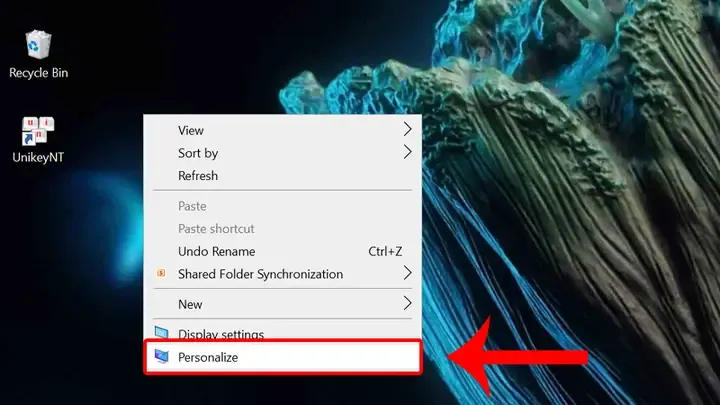 Hình nền máy tính không full màn hình do độ phân giải và tỷ lệ khung hình
Phương Pháp 1: Cách Làm Full Màn Hình Máy Tính Cho Hình Nền (Wallpaper)
Việc đặt hình nền hiển thị trọn vẹn là nhu cầu cơ bản nhất của người dùng máy tính. Điều này yêu cầu sự chuẩn bị kỹ lưỡng về kích thước hình ảnh.
A. Chuẩn Bị Hình Ảnh Có Độ Phân Giải Chuẩn
Bước đầu tiên là phải xác định độ phân giải gốc của màn hình bạn đang sử dụng.
Trên Windows (10/11)
Nhấp chuột phải vào Desktop và chọn “Display settings” (Cài đặt hiển thị). Độ phân giải khuyến nghị (Recommended) chính là mục tiêu của bạn.
Ví dụ: Nếu độ phân giải là 1920×1080, bạn cần tìm ảnh có kích thước này hoặc lớn hơn.
Trên macOS
Vào System Settings (Cài đặt hệ thống) hoặc System Preferences (Tùy chọn hệ thống), chọn mục “Displays” (Màn hình). Ghi lại độ phân giải đang được sử dụng (thường là “Default for display”).
Lý tưởng nhất là hình ảnh phải có độ phân giải bằng hoặc lớn hơn độ phân giải màn hình. Điều này đảm bảo hình nền không bị vỡ nét khi hiển thị full màn hình.
B. Điều Chỉnh Hình Ảnh Bằng Công Cụ Có Sẵn
Nếu hình ảnh bạn yêu thích không có kích thước phù hợp, bạn cần điều chỉnh tỷ lệ khung hình (Aspect Ratio) của nó.
Sử Dụng Paint (Windows)
Paint là công cụ đơn giản để cắt (crop) ảnh thủ công. Bạn có thể cắt ảnh để đạt được tỷ lệ 16:9 hoặc 16:10 trước khi đặt làm nền.
Mở ảnh, chọn công cụ “Select” (Chọn) và vẽ vùng chọn theo tỷ lệ màn hình của bạn. Sau đó, nhấp “Crop” để loại bỏ phần thừa.
Sử Dụng Preview (macOS)
Ứng dụng Preview trên macOS cũng có khả năng tương tự. Mở ảnh, sử dụng “Show Markup Toolbar” và chọn “Rectangular Selection”.
Bạn có thể thay đổi kích thước ảnh trong mục “Tools” > “Adjust Size” (Điều chỉnh kích thước). Hãy cẩn thận khi bỏ chọn “Scale proportionally” để có thể tùy chỉnh kích thước theo ý muốn.
C. Thiết Lập Tùy Chọn Hiển Thị Hình Nền
Sau khi ảnh đã được chuẩn bị, cách bạn thiết lập chế độ hiển thị trong cài đặt hệ thống là tối quan trọng.
Trên Windows (Tuỳ chỉnh Personalization)
Trong “Personalize” (Cá nhân hóa) > “Background” (Nền), mục “Choose a fit” (Chọn cách phù hợp) cung cấp các chế độ xử lý tỷ lệ.
Fill (Điền đầy): Chế độ tối ưu cho cách làm full màn hình máy tính. Hệ thống sẽ phóng to hoặc thu nhỏ ảnh, giữ nguyên tỷ lệ khung hình nhưng có thể cắt bỏ một phần cạnh.
Fit (Vừa): Hiển thị toàn bộ ảnh mà không cắt, nhưng sẽ thêm dải màu đen nếu tỷ lệ không khớp.
Stretch (Kéo giãn): Lấp đầy toàn bộ màn hình bằng cách kéo giãn ảnh, làm hình ảnh bị méo mó. Chế độ này thường không được khuyến nghị.
Nếu bạn đã điều chỉnh tỷ lệ ảnh khớp với màn hình, chế độ Fill sẽ cho kết quả hoàn hảo.
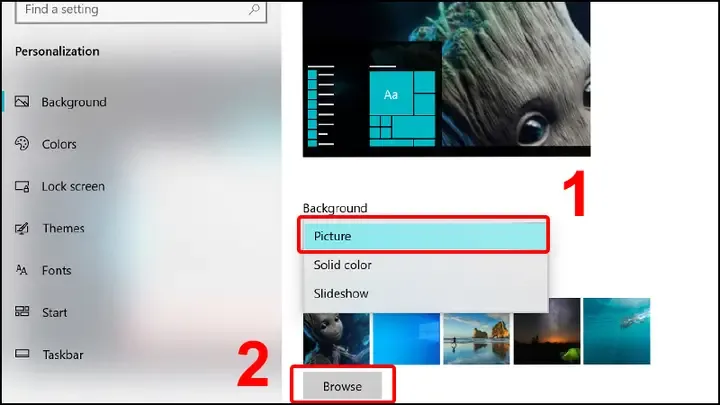 Cài đặt hiển thị (Display settings) trên Windows để làm full màn hình
Trên macOS (Tuỳ chỉnh Desktop & Dock)
Trong “Desktop & Dock” (Màn hình nền & Dock), sau khi chọn ảnh, bạn sẽ thấy menu thả xuống các tùy chọn hiển thị.
Fill Screen (Điền đầy màn hình): Đây là tùy chọn tương đương với “Fill” trên Windows. Nó lấp đầy màn hình bằng cách cắt xén tối thiểu.
Fit to Screen (Vừa với màn hình): Giữ toàn bộ ảnh, thêm dải đen nếu cần.
Để đạt được hình nền full màn hình mà vẫn giữ được sự cân đối, hãy chọn Fill Screen.
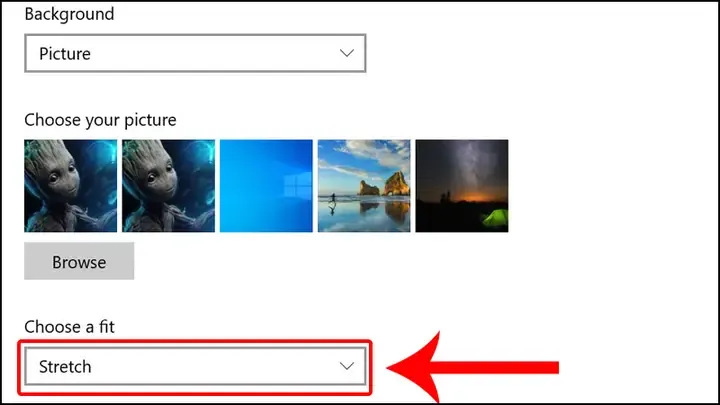 Tùy chọn Display trong macOS để điều chỉnh độ phân giải full màn hình
Phương Pháp 2: Cách Làm Full Màn Hình Máy Tính Cho Ứng Dụng Và Trình Duyệt
Ngoài hình nền, việc các ứng dụng và trình duyệt hiển thị tối đa diện tích cũng rất quan trọng, đặc biệt khi làm việc đa nhiệm.
A. Chế Độ Toàn Màn Hình Trong Trình Duyệt Và Phần Mềm
Hầu hết các trình duyệt web và phần mềm năng suất hiện đại đều hỗ trợ chế độ toàn màn hình (Full Screen Mode).
Sử Dụng Phím Tắt Tiêu Chuẩn (F11)
Trong các trình duyệt như Chrome, Firefox, Edge, và các ứng dụng văn phòng (Word, Excel), nhấn phím F11 là cách nhanh nhất.
Phím tắt này sẽ ẩn thanh địa chỉ, thanh công cụ, và thanh tác vụ của Windows, chỉ giữ lại nội dung chính. Đây là chế độ hiển thị tối đa hóa không gian làm việc.
Để thoát khỏi chế độ này, chỉ cần nhấn F11 một lần nữa.
Chế Độ Tập Trung (Focus Mode)
Một số phần mềm chỉnh sửa (ví dụ: Adobe Photoshop, Premiere Pro) có chế độ làm việc tối giản. Thường được kích hoạt bằng phím Shift + F hoặc một phím tắt tương tự.
Chế độ này giúp bạn loại bỏ mọi thanh công cụ không cần thiết, tập trung hoàn toàn vào tài liệu hoặc nội dung đang chỉnh sửa.
B. Tối Đa Hóa Cửa Sổ (Maximize)
Trong Windows, nếu cửa sổ không được tối đa hóa, nó có thể chiếm diện tích không đều. Nhấp vào biểu tượng vuông ở góc trên bên phải của cửa sổ.
Một mẹo nhanh hơn là sử dụng phím tắt Windows Key + Mũi Tên Lên (↑) để tối đa hóa cửa sổ ngay lập tức.
C. Xử Lý Vấn Đề Scaling (Tỷ Lệ) Của Ứng Dụng Cũ
Một số ứng dụng legacy (phần mềm cũ) được thiết kế cho độ phân giải thấp hơn (ví dụ: 800×600 hoặc 1024×768). Khi chạy trên màn hình 4K hiện đại, chúng có thể bị thu nhỏ hoặc hiển thị mờ.
Điều Chỉnh Cài Đặt DPI (Windows)
- Nhấp chuột phải vào biểu tượng ứng dụng > “Properties” (Thuộc tính).
- Chuyển sang tab “Compatibility” (Tương thích).
- Chọn “Change high DPI settings” (Thay đổi cài đặt DPI cao).
- Đánh dấu vào “Override high DPI scaling behavior” (Ghi đè hành vi chia tỷ lệ DPI cao).
- Trong menu thả xuống, chọn “System” hoặc “Application” và kiểm tra kết quả hiển thị tốt nhất.
Việc điều chỉnh DPI giúp hệ điều hành xử lý lại cách ứng dụng mở rộng nội dung, thường khắc phục được lỗi mờ hoặc thu nhỏ trên màn hình mật độ điểm ảnh cao.
Phương Pháp 3: Cách Làm Full Màn Hình Máy Tính Khi Chơi Game
Chơi game là một trong những lĩnh vực yêu cầu khả năng hiển thị full màn hình cao nhất để đảm bảo trải nghiệm nhập vai và hiệu suất. Các vấn đề về tỷ lệ khung hình và dải đen thường gặp nhất trong môi trường game.
A. Cấu Hình Chế Độ Hiển Thị Trong Game
Hầu hết các trò chơi PC đều cung cấp ba tùy chọn hiển thị chính:
1. Fullscreen (Độc quyền/Đầy đủ)
Đây là chế độ truyền thống, nơi trò chơi chiếm quyền kiểm soát hoàn toàn màn hình. Nó mang lại hiệu suất FPS (Frames Per Second) cao nhất vì hệ thống không phải xử lý giao diện nền.
Nhược điểm: Khi Alt + Tab (chuyển đổi giữa các cửa sổ), thường xảy ra độ trễ hoặc nhấp nháy màn hình.
2. Borderless Windowed (Cửa sổ không viền)
Trò chơi chạy trong chế độ cửa sổ nhưng không có khung viền và được kéo giãn để lấp đầy màn hình.
Ưu điểm: Chuyển đổi giữa trò chơi và các ứng dụng khác (Alt + Tab) cực kỳ nhanh.
Nhược điểm: Có thể giảm hiệu suất FPS một chút so với Fullscreen vì hệ thống vẫn phải render desktop nền.
3. Windowed (Cửa sổ)
Trò chơi chạy trong một cửa sổ nhỏ có viền. Không phải là full màn hình.
Để có trải nghiệm full màn hình máy tính tốt nhất và ổn định nhất, người chơi nên ưu tiên chế độ Fullscreen hoặc Borderless Windowed tùy thuộc vào nhu cầu Alt + Tab thường xuyên hay ưu tiên FPS tuyệt đối.
B. Điều Chỉnh Tỷ Lệ Khung Hình Trong Cài Đặt Game
Nếu trò chơi hiển thị dải đen, điều đó có nghĩa là trò chơi đang chạy ở tỷ lệ khung hình khác với màn hình của bạn (ví dụ: game 4:3 trên màn hình 16:9).
Trong cài đặt đồ họa (Graphics Settings) của game, hãy tìm mục “Resolution” (Độ phân giải) và đảm bảo bạn chọn độ phân giải gốc của màn hình (ví dụ: 1920×1080).
Nếu trò chơi không hỗ trợ độ phân giải gốc, bạn cần chuyển sang bước điều chỉnh Driver Card đồ họa.
C. Tối Ưu Hóa Cài Đặt Driver Card Đồ Họa (GPU Scaling)
Driver card đồ họa (NVIDIA, AMD, Intel) có chức năng xử lý cách thức nội dung được co giãn để phù hợp với màn hình. Đây là nơi bạn có thể buộc nội dung hiển thị full màn hình ngay cả khi tỷ lệ không khớp.
Đối với NVIDIA Control Panel
- Mở NVIDIA Control Panel (Nhấp chuột phải vào Desktop).
- Chọn “Display” (Hiển thị) > “Adjust desktop size and position” (Điều chỉnh kích thước và vị trí màn hình).
- Chuyển sang tab “Scaling” (Tỷ lệ).
- Trong mục “Select a scaling mode” (Chọn chế độ tỷ lệ), chọn Full-screen (Toàn màn hình).
- Đảm bảo mục “Perform scaling on” (Thực hiện tỷ lệ trên) được đặt là GPU (Card đồ họa), thay vì Display (Màn hình). Điều này cho phép GPU xử lý việc kéo giãn mạnh mẽ hơn.
- Áp dụng cài đặt.
Đối với AMD Radeon Settings
- Mở AMD Radeon Settings.
- Vào “Display” (Hiển thị).
- Tìm mục GPU Scaling và bật nó lên (On).
- Trong phần “Scaling Mode” (Chế độ tỷ lệ), chọn Full Panel (Bảng điều khiển đầy đủ).
Đối với Intel Graphics Command Center
- Mở Intel Graphics Command Center.
- Vào mục “Display” (Hiển thị).
- Trong phần “Scaling” (Tỷ lệ), chọn Scale Full Screen (Tỷ lệ toàn màn hình).
Việc thiết lập GPU Scaling sang Full-screen/Full Panel sẽ buộc mọi nội dung, kể cả các game cũ, phải kéo giãn để lấp đầy toàn bộ không gian màn hình, loại bỏ dải đen. Tuy nhiên, điều này có thể dẫn đến hình ảnh bị kéo dãn và méo mó.
Phương Pháp 4: Khắc Phục Sự Cố Kỹ Thuật Nâng Cao
Nếu đã thử các phương pháp trên mà vẫn không thành công, vấn đề có thể nằm ở hệ thống hoặc phần cứng. Đây là các bước khắc phục sự cố dành cho kỹ thuật viên máy tính.
A. Cập Nhật Driver Đồ Họa
Driver lỗi thời hoặc bị hỏng là nguyên nhân phổ biến nhất gây ra các vấn đề về hiển thị và tỷ lệ khung hình.
Thực hiện cập nhật driver đồ họa thông qua phần mềm chính thức của nhà sản xuất (GeForce Experience cho NVIDIA, Radeon Software cho AMD).
Việc cập nhật driver đảm bảo rằng hệ thống đang sử dụng các thuật toán co giãn và xử lý độ phân giải mới nhất.
B. Kiểm Tra Và Thay Đổi Cáp Kết Nối
Cáp video (HDMI, DisplayPort, DVI, VGA) có thể bị hỏng hoặc không hỗ trợ băng thông cần thiết cho độ phân giải cao.
Sử dụng cáp DisplayPort hoặc HDMI 2.0 trở lên để đảm bảo truyền tải độ phân giải 4K (3840×2160) hoặc cao hơn.
Cáp kết nối kém chất lượng đôi khi khiến máy tính nhận diện sai khả năng của màn hình, dẫn đến việc chỉ hiển thị ở độ phân giải thấp và không thể full màn hình.
C. Khôi Phục Cài Đặt Hiển Thị Mặc Định
Nếu bạn đã thay đổi quá nhiều cài đặt mà không rõ nguyên nhân gây lỗi, việc khôi phục cài đặt gốc là cần thiết.
Windows
Vào “Display Settings” (Cài đặt hiển thị), đảm bảo rằng mục “Display resolution” (Độ phân giải hiển thị) được đặt thành Recommended (Đề xuất).
Driver Đồ Họa
Trong NVIDIA Control Panel hoặc AMD Radeon Settings, tìm tùy chọn “Restore Defaults” (Khôi phục mặc định) để đưa các thiết lập Scaling về trạng thái ban đầu.
D. Xử Lý Lỗi Tần Số Quét (Refresh Rate)
Một số trò chơi hoặc ứng dụng cũ có thể thiết lập tần số quét không chính xác (ví dụ: 59Hz thay vì 60Hz hoặc 144Hz). Điều này đôi khi gây ra hiện tượng hiển thị sai tỷ lệ hoặc không full màn hình.
Trong “Display settings” (Windows) > “Advanced display settings” (Cài đặt hiển thị nâng cao) > “Display adapter properties” (Thuộc tính bộ điều hợp màn hình), kiểm tra và thiết lập tần số quét về giá trị chính xác và cao nhất mà màn hình hỗ trợ.
E. Tùy Chọn Cấu Hình Đa Màn Hình (Multi-Monitor Setup)
Khi sử dụng hai hoặc nhiều màn hình có độ phân giải khác nhau, vấn đề không full màn hình thường xảy ra khi kéo cửa sổ giữa chúng.
Trên Windows, vào “Display Settings” và đảm bảo rằng chế độ “Extend these displays” (Mở rộng các màn hình này) được chọn.
Bạn cũng cần kiểm tra tỷ lệ Scale (mục “Scale and layout”). Nếu màn hình chính là 150% và màn hình phụ là 100%, việc kéo ứng dụng qua lại có thể gây lỗi hiển thị tỷ lệ. Cố gắng đặt tỷ lệ phần trăm (scaling percentage) gần giống nhau cho các màn hình.
Tối Ưu Hóa Chiều Sâu Nội Dung Và Trải Nghiệm Người Dùng
Việc thực hiện cách làm full màn hình máy tính không chỉ là một thao tác kỹ thuật mà còn là bước để tạo ra không gian làm việc tối ưu.
1. Sự Khác Biệt Giữa Tối Đa Hóa (Maximize) và Toàn Màn Hình (Full Screen)
Nhiều người dùng nhầm lẫn giữa việc tối đa hóa cửa sổ và chế độ toàn màn hình.
Tối đa hóa (Maximize): Cửa sổ chiếm hết diện tích làm việc (không gian Desktop) nhưng vẫn giữ lại Taskbar (thanh tác vụ) và thanh tiêu đề của Windows/macOS.
Toàn màn hình (Full Screen): (Thường dùng phím F11) Nội dung chiếm trọn toàn bộ pixel của màn hình, ẩn tất cả các thanh công cụ và giao diện hệ điều hành. Đây là cách duy nhất để thực sự tận dụng 100% diện tích hiển thị.
2. Sử Dụng Các Công Cụ Điều Chỉnh Màn Hình Bên Ngoài
Các nhà sản xuất màn hình lớn như Dell, Samsung, LG thường cung cấp phần mềm quản lý màn hình riêng.
Các phần mềm này (ví dụ: Dell Display Manager) cung cấp các tùy chọn nâng cao để điều chỉnh tỷ lệ, độ sáng, và thậm chí là chế độ chia màn hình (Split Screen) nhanh chóng.
Việc tận dụng các công cụ này có thể giúp bạn tinh chỉnh độ sắc nét và tỷ lệ khung hình một cách chính xác hơn so với cài đặt mặc định của hệ điều hành.
3. Cân Nhắc Về Burn-In (Lưu Ảnh)
Khi sử dụng một hình nền tĩnh hoặc một ứng dụng full màn hình cố định trong thời gian rất dài trên màn hình OLED, có nguy cơ xảy ra hiện tượng burn-in.
Để giảm thiểu rủi ro, hãy sử dụng các tính năng như hình nền động (Dynamic Wallpapers) hoặc chế độ trình chiếu ảnh (Slideshow). Điều này đảm bảo rằng các điểm ảnh không bị cố định quá lâu ở cùng một màu sắc.
Nếu bạn thường xuyên để máy tính chạy mà không sử dụng, hãy kích hoạt Trình bảo vệ màn hình (Screen Saver) để bảo vệ tuổi thọ của màn hình.
Kết Luận
Việc thành thạo cách làm full màn hình máy tính là kỹ năng cơ bản giúp bạn làm chủ không gian hiển thị của mình, từ hình nền tĩnh cho đến các trò chơi đồ họa cao. Bằng cách hiểu rõ mối quan hệ giữa độ phân giải, tỷ lệ khung hình, và các tùy chọn co giãn (scaling) của driver, bạn có thể giải quyết hầu hết các vấn đề về hiển thị. Luôn ưu tiên hình ảnh có độ phân giải gốc, sử dụng các chế độ hiển thị như “Fill” hoặc “Full-screen” trên driver đồ họa, và đừng quên kiểm tra lại driver card màn hình để đảm bảo hiệu suất tốt nhất. Sự tinh chỉnh kỹ thuật này sẽ mang lại trải nghiệm thị giác mượt mà và chuyên nghiệp hơn rất nhiều.
Ngày Cập Nhật 27/11/2025 by Trong Hoang

Chào các bạn, mình là Trọng Hoàng, tác giả của blog maytinhvn.net. Mình là một full-stack developer kiêm writer, blogger, Youtuber và đủ thứ công nghệ khác nữa.