Máy tính hoạt động chậm chạp do bộ nhớ đầy là vấn đề thường gặp với người dùng Windows và macOS. Việc thực hiện cách làm sạch bộ nhớ máy tính là bước thiết yếu để khôi phục tốc độ và tối ưu hóa hiệu suất tổng thể. Bài viết này, được xây dựng dựa trên chuyên môn kỹ thuật, sẽ cung cấp hướng dẫn chi tiết về các phương pháp giải phóng dung lượng ổ đĩa và quản lý RAM nhằm tối ưu hóa hiệu suất hệ thống. Nắm vững kỹ thuật loại bỏ tập tin rác sẽ giúp máy tính của bạn hoạt động nhanh chóng và ổn định hơn.
Hiểu Rõ Về Bộ Nhớ Máy Tính Và Tác Động Đến Hiệu Suất
Để làm sạch bộ nhớ hiệu quả, trước hết cần phân biệt rõ hai loại bộ nhớ chính trong máy tính. Việc này giúp xác định chính xác vấn đề đang làm chậm hệ thống.
Phân biệt Bộ nhớ RAM và Bộ nhớ Ổ đĩa
Bộ nhớ truy cập ngẫu nhiên (RAM) là nơi lưu trữ tạm thời các dữ liệu và chương trình đang chạy. RAM quyết định tốc độ xử lý tác vụ hiện tại. Ổ đĩa (HDD hoặc SSD) là nơi lưu trữ vĩnh viễn hệ điều hành, ứng dụng, và tất cả dữ liệu cá nhân của bạn.
Nếu RAM đầy, máy tính sẽ phải dùng Bộ nhớ Ảo (Virtual Memory) trên ổ đĩa. Quá trình này chậm hơn nhiều, dẫn đến tình trạng giật lag, treo máy. Nếu ổ đĩa đầy, bạn không thể cài đặt ứng dụng, lưu file mới, và hệ điều hành sẽ gặp khó khăn trong việc tạo các file tạm cần thiết.
Tác động của Bộ nhớ Đầy đến Hệ thống
Bộ nhớ đầy là nguyên nhân hàng đầu gây ra sự suy giảm hiệu suất. Khi ổ đĩa gần hết dung lượng, tốc độ đọc/ghi dữ liệu sẽ bị ảnh hưởng. Điều này cản trở các tác vụ cơ bản và giảm tuổi thọ của ổ đĩa, đặc biệt là SSD.
Việc làm sạch bộ nhớ không chỉ giải phóng không gian mà còn giúp hệ thống vận hành trơn tru hơn. Nó đảm bảo các thành phần phần mềm có đủ tài nguyên để hoạt động ổn định. Quản lý bộ nhớ tốt là yếu tố then chốt để duy trì một chiếc máy tính nhanh nhạy.
Phương Pháp Cơ Bản: Giải Phóng Dung Lượng Ổ Đĩa
Đây là bước đầu tiên và quan trọng nhất trong cách làm sạch bộ nhớ máy tính để lấy lại dung lượng lưu trữ đã mất. Chúng ta sẽ tập trung vào các công cụ có sẵn trên Windows và macOS.
Sử dụng Công cụ Dọn dẹp Đĩa Tích hợp (Disk Cleanup)
Windows cung cấp công cụ Disk Cleanup mạnh mẽ và an toàn. Công cụ này quét hệ thống để tìm và loại bỏ các file tạm, file log, và các bản sao lưu không cần thiết.
Bạn nên chạy Disk Cleanup định kỳ ít nhất mỗi tháng một lần. Để truy cập, gõ “Disk Cleanup” vào thanh tìm kiếm Windows và chọn ổ đĩa cần làm sạch, thường là ổ C:. Sau đó, chọn “Clean up system files” để có thêm tùy chọn nâng cao.
Những mục thường gây tốn dung lượng bao gồm “Windows Update Cleanup” và “Temporary Internet Files.” Việc xóa chúng là hoàn toàn an toàn và không ảnh hưởng đến dữ liệu cá nhân.
Loại bỏ Tập tin Tạm thời và Cache Hệ thống
Hệ thống và các ứng dụng tạo ra hàng ngàn file tạm trong quá trình hoạt động. Những file này thường không tự xóa. Chúng chiếm dụng không gian lưu trữ một cách lãng phí theo thời gian.
Trên Windows 10/11, bạn có thể vào Settings > System > Storage > Temporary files. Tại đây, bạn có thể xem chi tiết từng loại file tạm và chọn xóa chúng. Đảm bảo rằng bạn không vô tình xóa các file đang được sử dụng bởi các chương trình đang mở.
Xóa Dữ liệu từ Thùng Rác (Recycle Bin) và Thư mục Downloads
Nhiều người dùng quên rằng các tập tin đã xóa vẫn nằm trong Thùng Rác. Chúng tiếp tục chiếm dung lượng cho đến khi được xóa vĩnh viễn. Hãy kiểm tra và dọn sạch Thùng Rác thường xuyên.
Thư mục Downloads cũng là một nơi chứa đựng nhiều file không cần thiết. Các file cài đặt (setup.exe), tài liệu đã đọc xong thường nằm đó. Xem xét kỹ thư mục này và xóa những mục không cần thiết.
Phương Pháp Nâng Cao: Tối Ưu Hóa Bộ Nhớ RAM và Ổ đĩa
Các kỹ thuật sau đây đi sâu hơn vào việc tối ưu hóa hiệu suất, đặc biệt là quản lý RAM và giải quyết các vấn đề lưu trữ ẩn. Đây là các bước cần thiết để hoàn thiện cách làm sạch bộ nhớ máy tính một cách toàn diện.
Quản lý Ứng dụng Khởi động Cùng Hệ thống (Startup Apps)
Các ứng dụng khởi động cùng Windows chiếm dụng RAM ngay khi bạn bật máy tính. Điều này làm giảm đáng kể bộ nhớ trống sẵn có cho các tác vụ chính.
Mở Task Manager (Ctrl + Shift + Esc) và chuyển đến tab Startup (Khởi động). Vô hiệu hóa bất kỳ ứng dụng nào bạn không cần chạy ngay khi khởi động. Chỉ giữ lại những chương trình thiết yếu như phần mềm diệt virus.
Việc này giúp giải phóng lượng RAM đáng kể. Nó cải thiện tốc độ khởi động và đảm bảo hiệu suất xử lý cao hơn sau khi máy tính đã sẵn sàng.
Vô hiệu hóa các Dịch vụ Nền Không Cần Thiết (Background Services)
Nhiều dịch vụ hệ thống chạy ẩn (background services) tiêu thụ tài nguyên CPU và RAM. Mặc dù cần thiết cho Windows, một số dịch vụ có thể được tắt an toàn.
Sử dụng công cụ services.msc để truy cập danh sách các dịch vụ. Cẩn thận nghiên cứu trước khi vô hiệu hóa bất kỳ dịch vụ nào. Nếu bạn không dùng máy in, hãy tắt dịch vụ Print Spooler. Nếu không dùng kết nối từ xa, hãy tắt Remote Desktop.
Quá trình này đòi hỏi kiến thức kỹ thuật. Nếu không chắc chắn, tốt nhất nên để các dịch vụ ở trạng thái mặc định.
Điều chỉnh Bộ nhớ Ảo (Virtual Memory)
Bộ nhớ ảo là một phần của ổ đĩa được Windows sử dụng như là RAM bổ sung. Việc điều chỉnh kích thước file Paging (pagefile.sys) có thể giúp cải thiện hiệu suất khi RAM vật lý bị quá tải.
Vào Control Panel > System and Security > System > Advanced system settings > Performance Settings > Advanced. Tại đây, bạn có thể quản lý kích thước Bộ nhớ Ảo. Kích thước đề xuất thường là 1.5 đến 3 lần dung lượng RAM vật lý.
Tuy nhiên, nếu bạn dùng SSD, việc để Windows tự quản lý kích thước Bộ nhớ Ảo thường là lựa chọn tối ưu nhất.
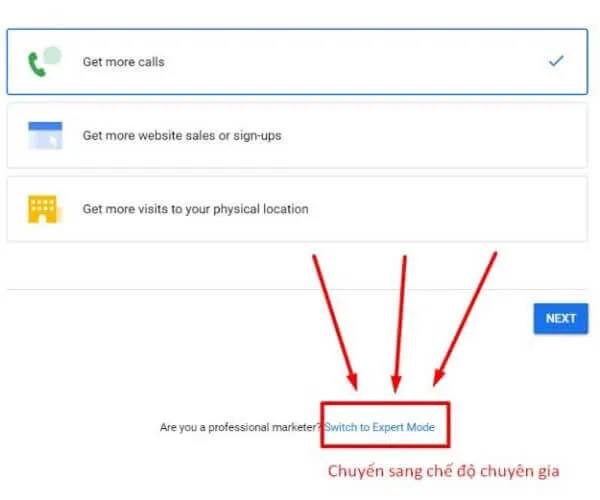 Chuyển sang chế độ chuyên gia quản lý hệ thống để tìm cách làm sạch bộ nhớ máy tính
Quản Lý Dữ Liệu Lớn và Gỡ Cài Đặt Chương Trình
Ổ đĩa thường bị chiếm dụng bởi các ứng dụng và dữ liệu có dung lượng lớn. Việc xác định và xử lý các “kẻ chiếm dụng” này là một phần quan trọng của chiến lược làm sạch bộ nhớ máy tính.
Gỡ cài đặt Ứng dụng Không Sử dụng
Hầu hết người dùng đều có những chương trình đã cài đặt nhưng không bao giờ sử dụng. Những chương trình này không chỉ chiếm dung lượng mà còn có thể chạy các quy trình nền.
Mở Settings > Apps > Apps & Features để xem danh sách các ứng dụng. Sắp xếp theo kích thước (Size) để xác định các ứng dụng nặng nhất. Gỡ cài đặt những chương trình không cần thiết.
Đối với các ứng dụng tích hợp sẵn của Windows (bloatware), nếu không thể gỡ bằng Settings, có thể cần sử dụng PowerShell với quyền Admin.
Tận dụng Tính năng Storage Sense (Cảm biến Lưu trữ)
Storage Sense là tính năng tự động dọn dẹp bộ nhớ trên Windows 10/11. Nó giúp tự động xóa các file tạm và dọn dẹp Thùng Rác theo lịch trình.
Bạn có thể cấu hình Storage Sense để chạy khi ổ đĩa gần đầy hoặc theo chu kỳ thời gian cố định. Tính năng này giúp duy trì sự sạch sẽ của bộ nhớ mà không cần can thiệp thủ công.
Nó cũng có thể tự động di chuyển các file ít truy cập vào OneDrive. Việc này là một bước tiến lớn trong việc tự động hóa cách làm sạch bộ nhớ máy tính.
Phân tích và Loại bỏ Các Tập tin Lớn
Việc tìm kiếm thủ công các file lớn (như video, ảnh dung lượng cao, file ISO) có thể tốn thời gian. Nên sử dụng các công cụ phân tích dung lượng ổ đĩa.
Các công cụ như WinDirStat hoặc TreeSize Free cung cấp biểu đồ trực quan về cách dung lượng đang được sử dụng. Chúng giúp dễ dàng xác định thư mục và file nào đang chiếm nhiều không gian nhất.
Sau khi xác định, bạn có thể xóa, nén, hoặc di chuyển các file này sang thiết bị lưu trữ ngoài.
Các Kỹ Thuật Làm Sạch Bộ Nhớ Nâng Cao Khác
Đối với những người dùng muốn tối ưu hóa triệt để, có thêm một số kỹ thuật phức tạp hơn cần được áp dụng. Những phương pháp này yêu cầu quyền quản trị và hiểu biết nhất định về hệ thống.
Xóa Bộ nhớ Cache DNS
Bộ nhớ cache DNS (Domain Name System) là nơi lưu trữ địa chỉ IP của các website đã truy cập. Đôi khi, cache này bị hỏng hoặc lỗi thời, gây ra sự chậm trễ khi truy cập mạng.
Mở Command Prompt với quyền quản trị viên (Run as administrator). Gõ lệnh ipconfig /flushdns. Lệnh này sẽ ngay lập tức xóa bộ nhớ cache DNS. Đây là một bước nhỏ nhưng đôi khi giải quyết được các vấn đề kết nối mạng.
Tối ưu hóa Trình duyệt Web và Cache
Trình duyệt web là một trong những ứng dụng tiêu thụ bộ nhớ RAM và ổ đĩa lớn nhất. Cache và Cookies của trình duyệt chiếm hàng gigabyte dung lượng.
Trong cài đặt trình duyệt (Chrome, Firefox, Edge), bạn nên thường xuyên xóa lịch sử duyệt web, cache và cookies. Ngoài ra, hãy quản lý các tiện ích mở rộng (Extensions). Tiện ích mở rộng quá nhiều sẽ ngốn RAM và làm chậm quá trình khởi động trình duyệt.
Sử dụng các trình duyệt nhẹ hơn như Brave hoặc Opera có thể là giải pháp nếu RAM máy tính của bạn thấp.
 Kiểm tra số lượng kết quả tìm kiếm cách làm sạch bộ nhớ máy tính trong Windows
Quản lý File Ngủ đông (Hiberfil.sys)
Windows sử dụng file hiberfil.sys để lưu trữ trạng thái hiện tại của hệ thống khi bạn chọn chế độ ngủ đông (Hibernate). File này có dung lượng lớn, thường bằng 75% đến 100% dung lượng RAM.
Nếu bạn không bao giờ sử dụng chế độ ngủ đông, bạn có thể vô hiệu hóa tính năng này. Mở Command Prompt với quyền Admin và gõ lệnh: powercfg -h off.
Lệnh này sẽ xóa file hiberfil.sys và giải phóng dung lượng đáng kể trên ổ đĩa hệ thống. Nếu muốn bật lại, sử dụng lệnh powercfg -h on.
Chống Phân mảnh Ổ đĩa (Defragmentation)
Đối với ổ đĩa cứng truyền thống (HDD), việc chống phân mảnh là cần thiết. Quá trình này sắp xếp lại các mảnh dữ liệu để truy cập nhanh hơn. Điều này không giải phóng dung lượng, nhưng cải thiện tốc độ xử lý.
Đối với ổ SSD, việc chống phân mảnh không chỉ không cần thiết mà còn có thể làm giảm tuổi thọ của ổ đĩa. Hãy đảm bảo chỉ thực hiện Defragmentation trên HDD.
Windows 10/11 có công cụ Optimize Drives tích hợp để thực hiện việc này. Công cụ này tự động nhận biết loại ổ đĩa.
Thiết Lập Lịch Trình Bảo Trì Định Kỳ
Việc làm sạch bộ nhớ máy tính không phải là công việc chỉ làm một lần. Để duy trì hiệu suất tối ưu, cần thiết lập một lịch trình bảo trì.
Tự động hóa Dọn dẹp với Công cụ Tích hợp
Sử dụng Storage Sense là cách tốt nhất để tự động hóa quá trình này. Thiết lập nó để tự động dọn dẹp file tạm, Thùng Rác, và file Downloads sau 30 hoặc 60 ngày.
Bạn nên kiểm tra lại các thiết lập này hàng quý. Đảm bảo rằng Storage Sense đang hoạt động theo đúng mục tiêu của bạn.
Kiểm tra và Cập nhật Hệ thống Thường xuyên
Các bản cập nhật hệ điều hành thường bao gồm các bản vá lỗi và cải tiến quản lý bộ nhớ. Luôn giữ cho Windows hoặc macOS được cập nhật mới nhất.
Việc cập nhật giúp đảm bảo rằng hệ thống đang sử dụng các thuật toán tối ưu nhất. Điều này giảm thiểu việc sử dụng bộ nhớ không cần thiết.
Thực hiện Kiểm tra Sức khỏe Ổ đĩa
Sử dụng công cụ như CHKDSK (Windows) hoặc Disk Utility (macOS) để kiểm tra lỗi ổ đĩa. Các lỗi hệ thống file có thể chiếm dụng không gian và làm chậm máy. Khắc phục lỗi sẽ giúp giải phóng các block dữ liệu bị kẹt.
Các bước bảo trì này, khi được thực hiện đều đặn, đảm bảo máy tính luôn ở trạng thái tốt nhất. Nó là cốt lõi của cách làm sạch bộ nhớ máy tính một cách chuyên nghiệp.
Việc tối ưu hóa bộ nhớ máy tính đòi hỏi sự kết hợp của nhiều kỹ thuật. Từ việc dọn dẹp các file rác dễ thấy đến việc can thiệp sâu vào các thiết lập hệ thống. Áp dụng toàn bộ cách làm sạch bộ nhớ máy tính đã trình bày sẽ giúp hệ thống của bạn hoạt động nhanh hơn, ổn định hơn, và kéo dài tuổi thọ phần cứng. Hãy coi việc quản lý bộ nhớ là một phần không thể thiếu của quy trình sử dụng máy tính cá nhân.
Ngày Cập Nhật 01/12/2025 by Trong Hoang

Chào các bạn, mình là Trọng Hoàng, tác giả của blog maytinhvn.net. Mình là một full-stack developer kiêm writer, blogger, Youtuber và đủ thứ công nghệ khác nữa.