Máy tính bàn (PC) hiện đại thường không đi kèm camera tích hợp như laptop, do đó việc thiết lập webcam rời là điều cần thiết để phục vụ học tập, làm việc trực tuyến. Bài viết này sẽ cung cấp hướng dẫn chuyên sâu về cách mở camera trên máy tính bàn một cách hiệu quả và xử lý mọi sự cố liên quan đến cài đặt driver và tương thích phần cứng. Chúng tôi sẽ đi sâu vào cấu hình hệ thống, đảm bảo người dùng có thể kích hoạt và sử dụng webcam rời ổn định trên cả Windows và Mac. Chủ đề này đòi hỏi sự hiểu biết về quản lý thiết bị và quyền riêng tư để tối ưu hiệu suất.
Chuẩn Bị Toàn Diện Trước Khi Kích Hoạt Camera
Trước khi tiến hành kết nối và cài đặt, việc kiểm tra và chuẩn bị phần cứng là bước căn bản đảm bảo quá trình mở camera diễn ra suôn sẻ. Máy tính bàn đòi hỏi sự tương thích hoàn hảo giữa webcam và cổng kết nối.
Phân Biệt Camera Tích Hợp và Webcam Rời
Máy tính bàn truyền thống, đặc biệt là các PC tự build hoặc bộ máy văn phòng cơ bản, không có camera tích hợp. Nếu bạn đang sử dụng máy tính All-in-One (AIO) hoặc màn hình có tích hợp camera, đó là camera tích hợp. Ngược lại, hầu hết người dùng PC sẽ cần sử dụng webcam rời kết nối qua cổng USB. Việc xác định loại camera giúp bạn lựa chọn phương pháp cài đặt driver chính xác.
Kiểm Tra Tương Thích Phần Cứng và Cổng Kết Nối USB
Webcam hiện đại thường sử dụng chuẩn USB 2.0 hoặc 3.0. Bạn nên ưu tiên cắm webcam vào cổng USB 3.0 (thường có màu xanh dương) ở mặt sau thùng máy. Điều này giúp đảm bảo băng thông và nguồn điện ổn định, tránh tình trạng camera bị giật lag hoặc không nhận diện được thiết bị. Tuyệt đối không nên cắm qua USB Hub (bộ chia cổng) không có nguồn điện ngoài, vì nó thường không cung cấp đủ nguồn cho webcam.
Xác Minh Nguồn Điện Cung Cấp Cho Webcam
Thiếu nguồn điện là một nguyên nhân phổ biến khiến webcam rời không hoạt động hoặc hoạt động chập chờn. Các cổng USB trên máy tính bàn có khả năng cấp điện tốt hơn các cổng trên laptop hoặc hub kém chất lượng. Đảm bảo dây cáp USB của webcam được gắn chắc chắn vào cổng USB hình chữ nhật ở mặt sau hoặc mặt trước của PC. Kiểm tra xem đèn báo trạng thái trên webcam có sáng lên không, đây là dấu hiệu thiết bị đã nhận được nguồn điện.
 Kết nối dây cáp USB của webcam vào cổng máy tính bàn để bắt đầu quá trình cài đặt driver
Quy Trình Cài Đặt Driver Chuyên Sâu Cho Webcam Rời
Để thực hiện cách mở camera trên máy tính bàn thành công, việc cài đặt driver là bước then chốt. Driver là phần mềm trung gian giúp hệ điều hành hiểu và giao tiếp với phần cứng webcam.
Cài Đặt Tự Động (Plug & Play) Trên Windows 10/11
Hầu hết các webcam đời mới, đặc biệt là từ các thương hiệu lớn như Logitech, Razer, hoặc Microsoft, đều hỗ trợ Plug & Play. Khi bạn kết nối webcam qua cổng USB, hệ điều hành Windows sẽ tự động tìm kiếm, tải xuống và cài đặt driver phù hợp thông qua Windows Update. Quá trình này thường diễn ra trong vài phút. Sau khi cài đặt xong, bạn sẽ nhận được thông báo “Device setup complete” (Thiết lập thiết bị hoàn tất).
Cài Đặt Thủ Công Bằng Website Nhà Sản Xuất
Nếu webcam không được nhận diện tự động, hoặc nếu bạn muốn sử dụng các tính năng nâng cao chỉ có trong phần mềm độc quyền của nhà sản xuất, bạn cần cài đặt thủ công.
- Tìm Driver Chính Xác: Truy cập trang web hỗ trợ của nhà sản xuất webcam (ví dụ: Logitech Support, Razer Downloads).
- Chọn Mô Hình và Hệ Điều Hành: Nhập tên mô hình chính xác của webcam và chọn phiên bản hệ điều hành (Windows 11 64-bit).
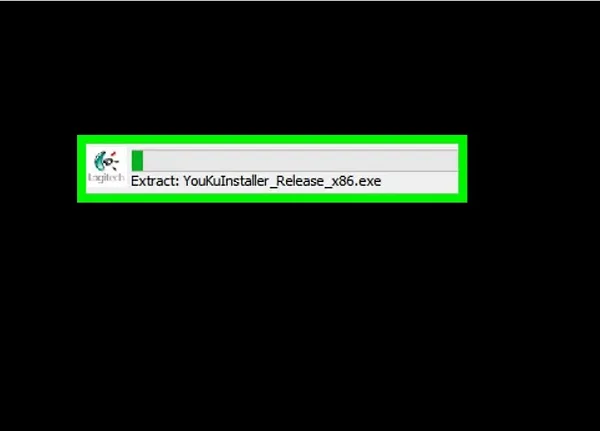
- Tải Xuống và Cài Đặt: Tải xuống gói cài đặt (thường là file .exe) và chạy nó. Thực hiện theo các hướng dẫn trên màn hình, thường bao gồm việc chấp nhận điều khoản và nhấp vào nút Install (Cài đặt).
- Khởi Động Lại: Sau khi hoàn tất cài đặt phần mềm, việc khởi động lại máy tính bàn có thể giúp hệ thống nhận diện driver mới một cách hoàn chỉnh.
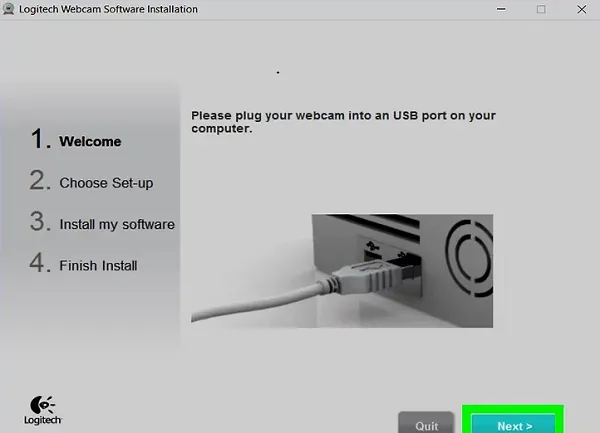 Cửa sổ thông báo quá trình cài đặt phần mềm và driver cho webcam khi kết nối với máy tính bàn
Cập Nhật và Khắc Phục Lỗi Driver Cũ
Driver cũ hoặc bị lỗi có thể gây ra xung đột, dẫn đến việc camera không thể mở được.
- Mở Device Manager: Nhấn
Windows + Xvà chọn “Device Manager” (Trình quản lý thiết bị). - Kiểm Tra Thiết Bị: Tìm và mở rộng mục “Cameras” hoặc “Imaging devices” (Thiết bị hình ảnh).
- Cập Nhật Driver: Nhấp chuột phải vào tên webcam của bạn, chọn “Update driver” (Cập nhật trình điều khiển), và chọn “Search automatically for updated driver software” (Tìm kiếm tự động phần mềm trình điều khiển đã cập nhật).
- Gỡ Bỏ và Cài Lại: Nếu cập nhật không hiệu quả, hãy nhấp chuột phải và chọn “Uninstall device” (Gỡ cài đặt thiết bị). Sau đó, rút webcam ra và cắm lại để Windows tự động cài đặt driver gốc. Việc này thường giải quyết được các vấn đề xung đột driver nghiêm trọng.
Hướng Dẫn Chi Tiết cách mở camera trên máy tính bàn Trên Hệ Điều Hành Windows
Khi driver đã được cài đặt thành công, bước tiếp theo là kích hoạt và sử dụng camera thông qua các ứng dụng.
Sử Dụng Ứng Dụng Camera Tích Hợp (Windows 10/11)
Windows 10 và Windows 11 có một ứng dụng “Camera” mặc định, đây là cách đơn giản nhất để kiểm tra xem webcam có hoạt động hay không.
Kiểm Tra Quyền Riêng Tư Của Camera Trong Settings
Windows ưu tiên quyền riêng tư, và đôi khi camera bị chặn ở cấp độ hệ thống. Đây là một trong những bước quan trọng nhất của cách mở camera trên máy tính bàn.
- Mở Settings (Cài đặt) bằng cách nhấn
Windows + I. - Đi tới “Privacy & security” (Quyền riêng tư & bảo mật).
- Tìm “Camera” trong mục “App permissions” (Quyền của ứng dụng).
- Đảm bảo rằng “Camera access” (Truy cập camera) đã được bật (On).
- Kiểm tra danh sách các ứng dụng được phép truy cập camera (ví dụ: Camera app, Zoom, Skype). Nếu ứng dụng bạn muốn sử dụng bị tắt, hãy bật nó lên.
Kích Hoạt Ứng Dụng Camera
- Nhấp vào thanh tìm kiếm Windows (hoặc nhấn phím
Windows). - Gõ “Camera” và nhấp vào ứng dụng “Camera” (hoặc “Máy ảnh”) để mở.
- Nếu webcam hoạt động, hình ảnh từ webcam sẽ hiển thị ngay lập tức. Nếu máy tính có nhiều camera, bạn có thể chuyển đổi giữa chúng bằng cách nhấp vào biểu tượng chuyển đổi camera.
 Giao diện ứng dụng Camera của Windows sau khi hoàn tất cách mở camera trên máy tính bàn
Mở Camera Bằng Phần Mềm Thứ Ba
Hầu hết các ứng dụng họp trực tuyến hoặc phát trực tiếp đều có thiết lập riêng để chọn camera.
- Zoom: Trong phần Settings (Cài đặt) > Video, bạn có thể chọn tên webcam của mình từ danh sách thả xuống. Zoom sẽ tự động hiển thị hình ảnh xem trước.
- Skype: Trong Settings > Audio & Video, chọn webcam từ mục “Camera” và kiểm tra xem video có xuất hiện không.
- OBS Studio: Đối với người phát trực tuyến, thêm nguồn “Video Capture Device” (Thiết bị quay video) và chọn webcam của bạn.
Việc kiểm tra này quan trọng để đảm bảo camera không chỉ hoạt động với ứng dụng mặc định mà còn tương thích với các nền tảng giao tiếp phổ biến.
Cách Kiểm Tra Webcam Trong Device Manager
Device Manager cung cấp thông tin chi tiết về trạng thái của webcam.
- Trạng thái bình thường: Webcam sẽ được liệt kê dưới “Cameras” hoặc “Imaging devices” mà không có bất kỳ biểu tượng cảnh báo nào (chấm than màu vàng hoặc mũi tên hướng xuống).
- Trạng thái lỗi: Nếu thấy dấu chấm than màu vàng, điều này cho thấy driver bị lỗi, không tương thích, hoặc thiết bị đang gặp sự cố. Bạn cần cập nhật hoặc gỡ bỏ driver như đã hướng dẫn ở trên.
- Thiết bị bị vô hiệu hóa: Nếu thấy biểu tượng mũi tên hướng xuống, nhấp chuột phải và chọn “Enable device” (Kích hoạt thiết bị).
Hướng Dẫn cách mở camera trên máy tính bàn Trên macOS
Người dùng máy tính bàn Mac (như iMac hoặc Mac Mini) cũng cần các bước tương tự, mặc dù hệ thống quản lý quyền truy cập có đôi chút khác biệt.
Kích Hoạt Camera Tích Hợp (iMac/Mac Mini)
Nếu bạn sử dụng iMac (có camera FaceTime tích hợp) hoặc Mac Mini kết nối với màn hình có camera, thiết bị này thường được gọi là iSight hoặc FaceTime HD Camera. Camera tích hợp gần như luôn hoạt động ngay lập tức mà không cần cài driver thủ công. Bạn có thể kiểm tra bằng cách mở các ứng dụng như Photo Booth hoặc FaceTime.
Sử Dụng Ứng Dụng Photo Booth và FaceTime
Đây là hai ứng dụng mặc định để truy cập camera trên macOS.
- Photo Booth: Mở ứng dụng này từ Launchpad. Nếu camera hoạt động, bạn sẽ thấy hình ảnh phản chiếu của mình.
- FaceTime: Ứng dụng này không chỉ dùng để gọi video mà còn là công cụ kiểm tra camera tiêu chuẩn. Trong FaceTime > Preferences (Tùy chọn), bạn có thể chọn nguồn camera nếu có nhiều thiết bị được kết nối.
Quản Lý Quyền Truy Cập Camera Trong System Preferences
Giống như Windows, macOS có các thiết lập bảo mật nghiêm ngặt.
- Mở “System Settings” (Cài đặt Hệ thống) hoặc “System Preferences” (Tùy chọn Hệ thống).
- Chọn “Privacy & Security” (Quyền riêng tư & Bảo mật).
- Trong sidebar, chọn “Camera”.
- Đảm bảo rằng ứng dụng bạn muốn sử dụng (ví dụ: Chrome, Safari, Zoom, Photo Booth) đã được đánh dấu tích để cấp quyền truy cập vào camera. Nếu không, camera sẽ không hoạt động trong ứng dụng đó.
Điều Chỉnh Vị Trí và Cấu Hình Camera Sau Khi Mở
Sau khi đã kích hoạt camera, việc tối ưu hóa hình ảnh và âm thanh là bước cuối cùng để hoàn thành cách mở camera trên máy tính bàn chuyên nghiệp.
Gắn Webcam Lên Máy Tính và Điều Chỉnh Góc Quay
Webcam rời thường có đế kẹp hoặc chân đứng. Hãy kẹp webcam ở vị trí chính giữa phía trên màn hình máy tính. Điều chỉnh góc quay sao cho ống kính ngang tầm mắt hoặc hơi cao hơn một chút. Điều này tạo ra góc nhìn tự nhiên và chuyên nghiệp nhất.
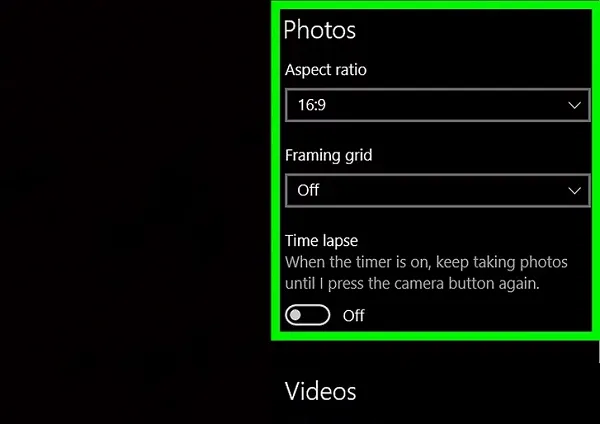 Điều chỉnh góc quay và vị trí của webcam để tối ưu hóa hình ảnh hiển thị trên máy tính bàn
Kiểm tra hình ảnh thực tế thông qua ứng dụng Camera hoặc phần mềm của nhà sản xuất. Đảm bảo rằng khuôn mặt bạn nằm gọn trong khung hình và không bị cắt xén. Ánh sáng đóng vai trò quan trọng; tránh ánh sáng mạnh từ phía sau (backlight) gây tối khuôn mặt.
Kiểm Tra Âm Thanh (Microphone) Của Webcam
Hầu hết webcam hiện đại đều tích hợp microphone. Sau khi mở camera, bạn cần kiểm tra âm thanh.
- Windows: Mở Settings > System > Sound.
- Trong mục “Input” (Đầu vào), chọn microphone của webcam (thường có tên đi kèm tên webcam, ví dụ: “Logitech C920 Microphone”).
- Nói thử và quan sát thanh “Test your microphone” (Kiểm tra micrô của bạn). Nếu thanh này di chuyển, micrô đang hoạt động. Nếu không, bạn cần kiểm tra lại driver âm thanh hoặc phần mềm cài đặt của webcam.
Thay Đổi Thiết Lập Nâng Cao (Độ Sáng, Tương Phản)
Để đạt được chất lượng hình ảnh tốt nhất, bạn cần điều chỉnh các thiết lập cơ bản.
- Sử dụng Phần Mềm Webcam: Nếu nhà sản xuất cung cấp phần mềm chuyên dụng (ví dụ: Logitech Capture, Razer Synapse), hãy mở nó.
- Điều chỉnh Thông số: Trong phần Settings (Thiết lập) hoặc biểu tượng bánh răng, bạn có thể thay đổi các thông số như:
- Độ Sáng (Brightness): Giúp khuôn mặt rõ ràng hơn.
- Độ Tương Phản (Contrast): Tăng cường sự khác biệt giữa vùng sáng và vùng tối.
- Độ Phân Giải (Resolution): Chọn độ phân giải cao nhất mà webcam hỗ trợ (thường là 1080p hoặc 4K).
- Tỷ Lệ Khung Hình (Frame Rate): Thường là 30 FPS hoặc 60 FPS.
- Lưu Thiết Lập: Lưu lại các thay đổi này để chúng được áp dụng cho mọi ứng dụng sử dụng webcam.
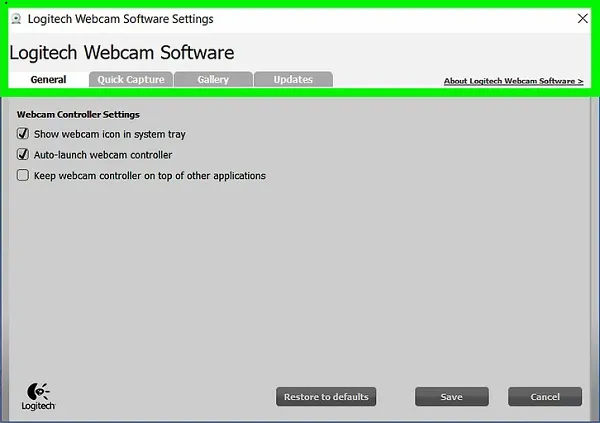 Tùy chỉnh các thiết lập nâng cao như độ tương phản, độ sáng và độ phân giải trong phần mềm camera trên máy tính bàn
Xử Lý Các Sự Cố Thường Gặp Khi Mở Camera Trên Máy Tính Bàn
Dù đã tuân thủ các bước trên, người dùng vẫn có thể gặp phải các vấn đề kỹ thuật phức tạp. Việc khắc phục sự cố này yêu cầu kiến thức chuyên môn sâu hơn.
Lỗi Camera Bị Chặn Bởi Phần Mềm Diệt Virus Hoặc Firewall
Nhiều phần mềm bảo mật (Antivirus/Firewall) có tính năng bảo vệ quyền riêng tư, tự động chặn quyền truy cập của các ứng dụng vào camera và microphone.
- Kiểm tra Tường Lửa: Mở cài đặt của phần mềm diệt virus (ví dụ: Kaspersky, Norton, Bitdefender).
- Tìm mục “Privacy Protection” (Bảo vệ Quyền riêng tư) hoặc “Webcam Protection” (Bảo vệ Webcam).
- Thêm ứng dụng Camera hoặc ứng dụng họp trực tuyến (Zoom, Teams) vào danh sách ngoại lệ (Whitelist) để cho phép chúng truy cập camera.
Khắc Phục Lỗi Mã 43 (Windows) – Sự Cố Driver/USB
Lỗi mã 43 trong Device Manager thường cho thấy Windows không thể giao tiếp với thiết bị USB (webcam).
- Thử Cổng Khác: Rút webcam ra và cắm vào một cổng USB khác, ưu tiên cổng USB 3.0 ở phía sau thùng máy.
- Cập Nhật Chipset Driver: Đảm bảo driver chipset của bo mạch chủ đã được cập nhật. Truy cập trang web của nhà sản xuất bo mạch chủ (ASUS, MSI, Gigabyte) và tải xuống bản chipset driver mới nhất. Driver chipset lỗi có thể ảnh hưởng đến hiệu suất của tất cả các cổng USB.
- Thay Đổi Cáp: Nếu webcam sử dụng cáp rời, thử thay cáp USB chất lượng cao khác.
Camera Hiển Thị Màn Hình Đen (Black Screen Issue)
Hiện tượng này xảy ra khi camera được nhận diện, nhưng không thể truyền dữ liệu hình ảnh.
- Xung Đột Ứng Dụng: Đảm bảo chỉ có một ứng dụng đang cố gắng truy cập camera cùng một lúc. Ví dụ, nếu Zoom đang mở, đóng ứng dụng Camera mặc định.
- Khởi Động Lại Dịch Vụ: Đối với Windows, nhấn
Windows + R, gõservices.msc, tìm dịch vụ “Windows Camera Frame Server” (Máy chủ Khung Camera Windows). Nhấp chuột phải và chọn “Restart” (Khởi động lại). - Kiểm Tra Nút Tắt Vật Lý: Một số webcam có nút gạt vật lý để che ống kính. Đảm bảo nút này không đang ở trạng thái che.
Camera Bị Mờ Hoặc Chất Lượng Kém: Cách Điều Chỉnh Thiết Lập
Độ phân giải và chất lượng hình ảnh phụ thuộc vào khả năng của webcam và thiết lập phần mềm.
- Làm Sạch Ống Kính: Sử dụng vải sợi nhỏ để lau sạch ống kính webcam. Bụi bẩn là nguyên nhân phổ biến nhất gây mờ hình ảnh.
- Kiểm Tra Lấy Nét: Nếu webcam có tính năng lấy nét thủ công (Manual Focus), hãy điều chỉnh vòng lấy nét. Nếu là Auto Focus, đảm bảo có đủ ánh sáng để cảm biến hoạt động chính xác.
- Cài Đặt Độ Phân Giải Cao: Truy cập phần mềm của webcam hoặc cài đặt của ứng dụng (ví dụ: Zoom, OBS) và chọn độ phân giải video đầu ra tối đa (ví dụ: 1920×1080).
Tối Ưu Hóa Trải Nghiệm Sử Dụng Camera
Sử dụng camera trên máy tính bàn không chỉ là về kỹ thuật mà còn về môi trường và bảo mật.
Chọn Vị Trí Đặt Webcam Tốt Nhất
Vị trí tối ưu nhất là ngay trên mép trên của màn hình, ở giữa. Điều này tạo cảm giác bạn đang nhìn thẳng vào người đối diện trong các cuộc họp video. Nếu sử dụng màn hình lớn, hãy đảm bảo rằng webcam không quá cao, tránh tạo ra góc quay hướng xuống không đẹp mắt. Đặt màn hình sao cho có ánh sáng mềm, khuếch tán chiếu vào mặt bạn, tốt nhất là từ phía trước hoặc hai bên.
Bảo Mật Camera: Khi Nào Cần Tắt Hoặc Che Webcam
Trong thời đại số, bảo mật là yếu tố không thể bỏ qua. Mặc dù bạn đã biết cách mở camera trên máy tính bàn, nhưng việc kiểm soát nó là vô cùng quan trọng.
- Tắt Quyền Truy Cập: Khi không sử dụng, hãy tắt quyền truy cập camera trong Settings của hệ điều hành (Windows Privacy Settings hoặc macOS System Preferences) để ngăn chặn các ứng dụng nền truy cập trái phép.
- Sử Dụng Che Vật Lý: Cách bảo mật đơn giản và hiệu quả nhất là sử dụng nắp che ống kính vật lý (Webcam Cover). Việc này đảm bảo ngay cả khi phần mềm bị tấn công, hình ảnh cá nhân của bạn vẫn được bảo vệ hoàn toàn.
Kết Luận
Việc thiết lập và kích hoạt camera trên máy tính bàn đòi hỏi sự kết hợp giữa kiến thức phần cứng cơ bản (kết nối USB, nguồn điện) và tinh chỉnh phần mềm (driver, quyền riêng tư hệ thống). Bằng cách tuân thủ hướng dẫn chi tiết về cách mở camera trên máy tính bàn này, từ việc cài đặt driver chuyên nghiệp đến việc khắc phục các lỗi kỹ thuật phổ biến như xung đột driver hay màn hình đen, bạn có thể đảm bảo webcam hoạt động ổn định, cung cấp hình ảnh rõ nét và đáng tin cậy cho mọi nhu cầu giao tiếp trực tuyến.
Ngày Cập Nhật 02/12/2025 by Trong Hoang

Chào các bạn, mình là Trọng Hoàng, tác giả của blog maytinhvn.net. Mình là một full-stack developer kiêm writer, blogger, Youtuber và đủ thứ công nghệ khác nữa.