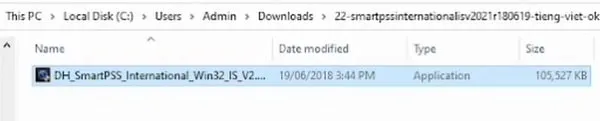
Định dạng DWG là nền tảng cốt lõi trong ngành thiết kế kỹ thuật và kiến trúc, được tạo ra bởi Autodesk cho phần mềm AutoCAD. Đối với kỹ sư, kiến trúc sư, hay bất kỳ ai làm việc với bản vẽ kỹ thuật, việc nắm rõ cách mở file dwg trên máy tính là kỹ năng thiết yếu. Bài viết này sẽ cung cấp hướng dẫn toàn diện nhất về các giải pháp truy cập file DWG, từ sử dụng AutoCAD chính thức, các phần mềm xem CAD miễn phí như DWG TrueView, đến các công cụ trực tuyến. Việc hiểu rõ ưu nhược điểm của từng phương pháp sẽ giúp bạn tối ưu hóa quy trình làm việc, đảm bảo truy cập dễ dàng vào các tài liệu quan trọng.
DWG Là Gì Và Vai Trò Của Nó Trong Ngành Kỹ Thuật
Trước khi tìm hiểu các phương pháp truy cập, điều quan trọng là phải hiểu rõ định dạng DWG (Drawing) là gì. DWG là một định dạng tệp tin nhị phân độc quyền. Nó được phát triển bởi Autodesk và là định dạng gốc cho phần mềm thiết kế hỗ trợ máy tính (CAD) hàng đầu của họ.
Bản Chất Và Cấu Trúc Của File DWG
Tệp DWG không chỉ là một hình ảnh đơn thuần. Nó lưu trữ toàn bộ dữ liệu thiết kế 2D và 3D dưới dạng vector. Cấu trúc bên trong của một file DWG chứa đựng nhiều thành phần phức tạp. Các thành phần này bao gồm các đối tượng hình học (đường thẳng, cung tròn), các lớp (Layers) được tổ chức, Xref (tham chiếu ngoại vi), và các bố cục in ấn (Layouts).
File DWG đảm bảo tính toàn vẹn và độ chính xác của dữ liệu. Khả năng chứa đựng thông tin phong phú này khiến nó trở thành chuẩn mực. Nó là ngôn ngữ chung trong các lĩnh vực kiến trúc, xây dựng, cơ khí, và sản xuất.
Tầm Quan Trọng Của DWG Trong Quy Trình Thiết Kế
Sự phổ biến của DWG bắt nguồn từ tính linh hoạt và khả năng tương thích rộng rãi của AutoCAD. Hàng triệu file DWG được tạo ra mỗi ngày. Chúng là xương sống cho mọi dự án, từ bản thiết kế nhà ở đơn giản đến các công trình phức hợp. Việc có thể mở và xem chính xác các file này là điều kiện tiên quyết. Nó giúp các chuyên gia hợp tác, kiểm tra thiết kế, và tránh sai sót trong quá trình triển khai. Bất kỳ kỹ thuật viên nào cũng cần biết cách mở file dwg trên máy tính để duy trì luồng công việc.
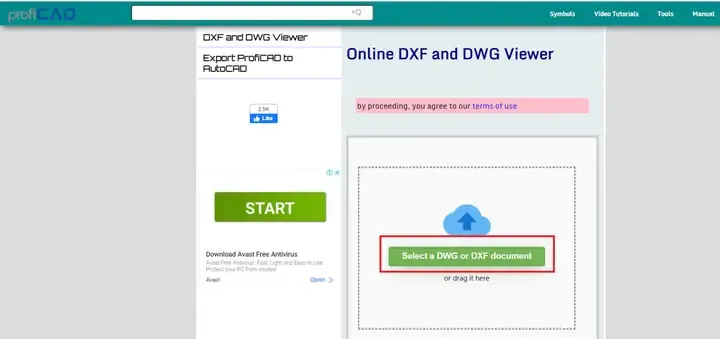 Cách mở file DWG trên máy tính: Bản vẽ kỹ thuật chuyên nghiệp
Phân Loại Các Giải Pháp Mở File DWG Trên Máy Tính
Có nhiều con đường để truy cập và làm việc với file DWG. Sự lựa chọn phụ thuộc vào mục tiêu của bạn. Bạn muốn xem, đo đạc, hay chỉnh sửa chuyên sâu? Chi phí và tài nguyên hệ thống cũng là yếu tố cần cân nhắc.
Dưới đây là bốn nhóm giải pháp chính:
- Phần mềm độc quyền (AutoCAD): Tối ưu nhất nhưng chi phí cao.
- Trình xem miễn phí của Autodesk: Giải pháp chính thức cho nhu cầu xem và chuyển đổi.
- Phần mềm CAD thay thế: Chi phí thấp hơn, cung cấp khả năng chỉnh sửa.
- Giải pháp trực tuyến và chuyển đổi: Tiện lợi cho việc chia sẻ và truy cập nhanh.
Giải Pháp Số 1: Sử Dụng Phần Mềm AutoCAD Chính Thức
Sử dụng phần mềm tạo ra định dạng này luôn là lựa chọn tối ưu. AutoCAD hoặc AutoCAD LT cung cấp khả năng tương thích 100%. Đây là phương pháp đảm bảo bạn không làm mất dữ liệu hay gặp lỗi hiển thị.
Ưu Điểm Tuyệt Đối Của AutoCAD
AutoCAD không chỉ cho phép mở file. Nó cung cấp đầy đủ công cụ để chỉnh sửa, tạo mô hình 3D, quản lý Xref, và sử dụng các tính năng nâng cao. Nếu công việc của bạn yêu cầu tạo hoặc thay đổi các bản vẽ kỹ thuật chi tiết, AutoCAD là sự đầu tư không thể thiếu. Nó hỗ trợ tất cả các phiên bản DWG từ cũ nhất đến mới nhất.
Quy Trình Mở File
Quy trình này cực kỳ đơn giản.
- Bước 1: Đảm bảo bạn đã cài đặt AutoCAD (hoặc AutoCAD LT) trên hệ thống.
- Bước 2: Nhấp đúp (Double-click) vào tệp DWG từ thư mục của bạn.
- Bước 3: Hoặc sử dụng lệnh
OPENtrong AutoCAD. Sau đó, duyệt đến vị trí tệp và chọn mở.
Lưu ý: AutoCAD đòi hỏi cấu hình máy tính mạnh mẽ. Nó tiêu tốn nhiều tài nguyên RAM và GPU.
Giải Pháp Số 2: Các Công Cụ Xem DWG Miễn Phí Chính Thức Của Autodesk
Autodesk cung cấp các công cụ miễn phí. Chúng phục vụ người dùng chỉ có nhu cầu xem và chia sẻ bản vẽ. Đây là các giải pháp hoàn hảo để biết cách mở file dwg trên máy tính mà không cần đầu tư phần mềm đắt tiền.
Autodesk DWG TrueView – Công Cụ Xem Ngoại Tuyến
DWG TrueView là phần mềm xem DWG miễn phí và đáng tin cậy. Nó được chính Autodesk phát triển.
Chức Năng Cốt Lõi
TrueView cho phép người dùng xem, in ấn, đo đạc kích thước, và kiểm tra các lớp (layers) của bản vẽ. Chức năng quan trọng nhất là DWG Convert. Tính năng này giúp chuyển đổi các phiên bản file DWG khác nhau. Điều này rất hữu ích khi bạn nhận được file tạo từ phiên bản mới hơn phiên bản CAD bạn đang dùng.
Hướng Dẫn Sử Dụng DWG TrueView
- Tải xuống và Cài đặt: Truy cập trang web Autodesk. Tải xuống và cài đặt DWG TrueView phiên bản mới nhất.
- Mở File: Khởi động TrueView. Chọn biểu tượng Open và tìm đến file DWG.
- Chuyển đổi phiên bản: Sử dụng tính năng DWG Convert. Chọn file cần chuyển, chọn phiên bản AutoCAD đích (ví dụ: AutoCAD 2018 hoặc 2013), sau đó thực hiện chuyển đổi.
DWG TrueView là lựa chọn hàng đầu cho các kỹ thuật viên muốn kiểm tra bản vẽ mà không cần mở toàn bộ phần mềm CAD nặng nề.
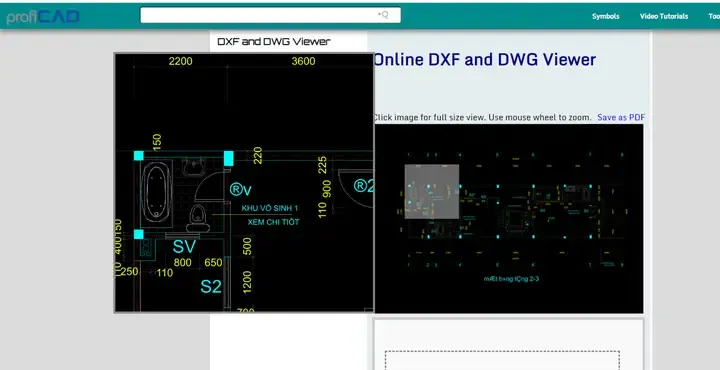 Hướng dẫn chi tiết cách mở file DWG trên máy tính bằng DWG TrueView
Autodesk Viewer – Giải Pháp Trực Tuyến Tối Ưu
Nếu bạn không muốn cài đặt phần mềm nào, Autodesk Viewer là câu trả lời. Đây là một công cụ xem file trực tuyến.
Ưu Điểm Và Cách Truy Cập
Autodesk Viewer hoạt động trên mọi trình duyệt web. Nó hỗ trợ xem nhiều định dạng khác nhau, bao gồm cả DWG và mô hình 3D phức tạp.
- Truy cập: Mở trình duyệt và vào viewer.autodesk.com.
- Tải lên: Kéo và thả file DWG vào giao diện. Hoặc tải lên từ dịch vụ lưu trữ đám mây.
- Xem và Tương tác: Sau khi xử lý, bạn có thể xem, xoay, phóng to/thu nhỏ, và thực hiện các thao tác đo đạc cơ bản.
Lưu ý Bảo mật: Với các tệp tin nhạy cảm, bạn nên cân nhắc. Việc tải lên máy chủ của bên thứ ba cần được xem xét kỹ lưỡng.
AutoCAD Web và Mobile App
Autodesk cung cấp ứng dụng web và di động cho người dùng. Các ứng dụng này cho phép truy cập và thực hiện chỉnh sửa nhẹ trên định dạng DWG khi đang di chuyển. Ứng dụng web (web.autocad.com) là một phiên bản rút gọn, yêu cầu đăng ký Autodesk. Nó cung cấp sự linh hoạt cao hơn so với Viewer vì nó có khả năng chỉnh sửa cơ bản.
Giải Pháp Số 3: Phần Mềm CAD Thay Thế Với Chi Phí Hợp Lý
Thị trường có nhiều phần mềm CAD khác. Chúng cung cấp khả năng tương thích cao với định dạng DWG mà không yêu cầu chi phí bản quyền lớn như AutoCAD.
BricsCAD: Đối Thủ Cạnh Tranh Mạnh Mẽ
BricsCAD được biết đến với khả năng tương thích gần như hoàn hảo với DWG. Nó sử dụng định dạng DWG gốc. Giao diện và các lệnh của BricsCAD rất quen thuộc với người dùng AutoCAD. Nó có sẵn các phiên bản hỗ trợ 2D, 3D, BIM (Building Information Modeling), và Mechanical. Đây là một giải pháp chuyên nghiệp, hiệu quả về chi phí.
ZWCAD: Hiệu Suất Cao Với Giá Tốt
ZWCAD là một lựa chọn phổ biến khác tại châu Á. Nó tập trung vào hiệu suất nhanh chóng. ZWCAD cho phép mở, chỉnh sửa, và lưu file DWG. Nó thường được các doanh nghiệp vừa và nhỏ lựa chọn. Chi phí đầu tư ban đầu thấp hơn đáng kể so với AutoCAD.
nanoCAD: Sự Lựa Chọn Miễn Phí (Với Giới Hạn)
nanoCAD cung cấp một phiên bản miễn phí. Phiên bản này bao gồm các tính năng CAD 2D cơ bản. Nó có khả năng xử lý file DWG khá tốt. Tuy nhiên, nếu bạn cần các tính năng 3D, lập trình API, hoặc các công cụ chuyên dụng, bạn cần nâng cấp lên phiên bản thương mại.
LibreCAD: Mã Nguồn Mở Cho Bản Vẽ 2D Đơn Giản
LibreCAD là một phần mềm mã nguồn mở và hoàn toàn miễn phí. Nó là một công cụ nhẹ nhàng, chỉ hỗ trợ thiết kế 2D. Nếu bạn chỉ cần mở các bản vẽ 2D cơ bản để xem hoặc chỉnh sửa đơn giản, LibreCAD là một giải pháp tiết kiệm. Nhược điểm là nó không thể xử lý các đối tượng 3D phức tạp trong file DWG.
Giải Pháp Số 4: Chuyển Đổi Định Dạng Để Dễ Dàng Chia Sẻ
Đôi khi, bạn không cần mở file DWG trực tiếp. Bạn chỉ cần xem nội dung của nó dưới một định dạng tệp tin phổ biến hơn. Chuyển đổi là giải pháp tối ưu cho việc chia sẻ.
Xuất Bản Vẽ Sang PDF
PDF là định dạng tiêu chuẩn để chia sẻ tài liệu và bản vẽ. Nó giữ nguyên bố cục, kích thước, và chất lượng in ấn. Hầu hết các phần mềm xem CAD đều hỗ trợ xuất sang PDF.
Cách Thực Hiện
- Sử dụng AutoCAD/TrueView: Dùng lệnh
PLOThoặcPUBLISH. Chọn máy in là “DWG to PDF”. Thiết lập tỷ lệ và bố cục trước khi xuất. - Sử dụng Công cụ Trực tuyến: Các trang web như CloudConvert hoặc Zamzar cung cấp dịch vụ chuyển đổi DWG sang PDF. Tuy nhiên, hãy cẩn thận với bảo mật dữ liệu.
Ưu điểm chính của PDF là khả năng xem trên mọi thiết bị. Nó không yêu cầu phần mềm chuyên dụng. Nhược điểm là bạn không thể chỉnh sửa hoặc đo đạc chi tiết vector.
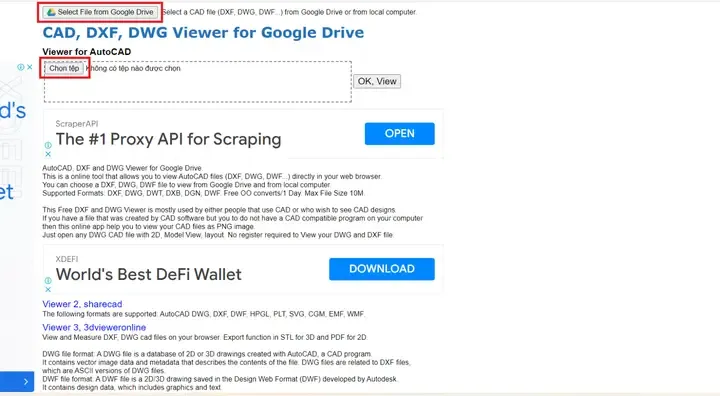 Quy trình in ấn và chuyển đổi file DWG sang PDF trong phần mềm CAD
Xuất Bản Vẽ Sang DXF và DWF
- DXF (Drawing Exchange Format): Đây là định dạng ASCII hoặc nhị phân mở của Autodesk. Nó được dùng để trao đổi dữ liệu CAD giữa các phần mềm không tương thích trực tiếp với DWG. Nếu phần mềm CAD thay thế của bạn gặp khó khăn với DWG, hãy thử yêu cầu file DXF.
- DWF (Design Web Format): Đây là định dạng của Autodesk dùng để xem và đánh dấu (markup) bản vẽ. Các tệp DWF nhỏ gọn hơn DWG. Chúng lý tưởng để chia sẻ qua email mà không lo ngại người nhận chỉnh sửa bản gốc.
Khắc Phục Các Lỗi Thường Gặp Khi Mở File DWG
Ngay cả khi đã biết cách mở file dwg trên máy tính, người dùng vẫn có thể gặp trục trặc. Các kỹ thuật viên thường đối mặt với các vấn đề về tương thích và lỗi file.
Vấn Đề 1: Lỗi Tương Thích Phiên Bản
Triệu chứng: Thông báo “Drawing file is not valid” hoặc “Cannot open file”.
Nguyên nhân: File DWG được tạo bằng phiên bản AutoCAD mới hơn phiên bản bạn đang sử dụng.
Cách khắc phục:
- Kiểm tra phiên bản: Xác định phiên bản của file gốc.
- Sử dụng DWG TrueView: Dùng tính năng DWG Convert. Chuyển đổi file sang một phiên bản cũ hơn (ví dụ: AutoCAD 2013 DWG) để đảm bảo khả năng tương thích.
- Yêu cầu người gửi: Đề nghị người tạo file lưu nó dưới định dạng cũ hơn trước khi gửi.
Vấn Đề 2: Sai Lệch Hiển Thị (Font, Nét Vẽ, Lớp)
Triệu chứng: Mất phông chữ, văn bản hiển thị lỗi, nét vẽ không đúng kiểu (linetypes).
Nguyên nhân: Thiếu các tài nguyên liên quan (phông chữ SHX, CTB/STB cho in ấn, Xref).
Cách khắc phục:
- Thiếu Phông chữ: Yêu cầu file phông chữ SHX hoặc TrueType (TTF) bị thiếu. Trong AutoCAD, thiết lập đường dẫn tìm kiếm (Support File Search Path) trong hộp thoại Options. Đặt các file này vào thư mục Support.
- Lỗi Xref: Xref là các bản vẽ bên ngoài được tham chiếu vào file chính. Đảm bảo tất cả các file Xref đi kèm đều nằm đúng đường dẫn. Nếu không, hãy sử dụng Palette Xref Manager để định vị lại.
Vấn Đề 3: File DWG Quá Lớn Hoặc Bị Hỏng
Các file DWG phức tạp có thể gây treo máy hoặc chậm trễ khi mở.
Tối Ưu Hóa File Nặng
Nếu bạn có phần mềm CAD đầy đủ (như AutoCAD), hãy sử dụng các lệnh dọn dẹp:
- PURGE: Sử dụng lệnh này để xóa các đối tượng không sử dụng. Bao gồm các lớp (layers), kiểu đường (linetypes), khối (blocks), và kiểu văn bản không còn được tham chiếu.
- AUDIT: Lệnh này giúp kiểm tra tính toàn vẹn của cơ sở dữ liệu bản vẽ và sửa chữa các lỗi nhỏ.
- OVERKILL: Lệnh này xóa các đối tượng trùng lặp hoặc chồng chéo. Điều này làm giảm đáng kể kích thước file.
Phục Hồi File Hỏng
Nếu file hoàn toàn không mở được, hãy thử lệnh RECOVER trong AutoCAD. Lệnh này cố gắng đọc và sửa chữa file bị lỗi.
Lựa Chọn Công Cụ Phù Hợp Cho Nhu Cầu Cụ Thể
Việc lựa chọn công cụ để biết cách mở file dwg trên máy tính nên dựa trên mục tiêu rõ ràng của bạn.
| Mục Đích Sử Dụng | Công Cụ Đề Xuất | Ưu Điểm Chính |
|---|---|---|
| Chỉnh sửa/Thiết kế chuyên sâu | AutoCAD, BricsCAD, ZWCAD | Tương thích hoàn hảo, đầy đủ tính năng 2D/3D. |
| Chỉ xem, Đo đạc, In ấn | Autodesk DWG TrueView | Miễn phí, chính thức từ Autodesk, có chức năng chuyển đổi phiên bản. |
| Xem nhanh trên trình duyệt/Di động | Autodesk Viewer, AutoCAD Web App | Không cần cài đặt, truy cập mọi lúc mọi nơi. |
| Chỉnh sửa 2D cơ bản, Miễn phí | nanoCAD (Free), LibreCAD | Chi phí bằng không, phù hợp cho các tác vụ đơn giản. |
| Chia sẻ cho người không có CAD | Chuyển đổi sang PDF/DWF | Dễ dàng xem, giữ nguyên định dạng in ấn. |
Lời khuyên từ kỹ thuật viên: Nếu bạn thường xuyên nhận được các bản vẽ kỹ thuật từ nhiều nguồn khác nhau, việc cài đặt DWG TrueView là bắt buộc. Nó không chỉ giúp xem mà còn là công cụ hữu hiệu nhất để xử lý lỗi tương thích phiên bản.
Việc nắm vững cách mở file dwg trên máy tính thông qua nhiều công cụ khác nhau là lợi thế lớn. Nó giúp bạn linh hoạt hơn trong công việc. Bất kể bạn là sinh viên, kỹ thuật viên mới vào nghề, hay chuyên gia lâu năm, việc biết tận dụng các giải pháp miễn phí và hiệu quả là chìa khóa để duy trì quy trình làm việc liên tục.
Nắm được các phương pháp này, bạn sẽ không còn gặp khó khăn khi đối mặt với định dạng DWG. Bạn có thể đảm bảo rằng các dự án của mình luôn được truy cập và kiểm tra một cách chính xác.
Tóm Tắt Các Phương Pháp Truy Cập File DWG
Việc thành thạo cách mở file dwg trên máy tính là một kỹ năng cơ bản nhưng quan trọng đối với những người làm việc trong môi trường CAD. Bài viết đã trình bày các giải pháp đa dạng, từ việc sử dụng các phần mềm trả phí mạnh mẽ như AutoCAD cho nhu cầu chỉnh sửa chuyên nghiệp, đến các công cụ miễn phí và đáng tin cậy như Autodesk DWG TrueView và Autodesk Viewer cho mục đích xem và chia sẻ. Ngoài ra, các phần mềm CAD thay thế và các tùy chọn chuyển đổi định dạng (sang PDF hoặc DXF) cũng cung cấp sự linh hoạt trong các tình huống cụ thể. Bằng cách hiểu rõ nhu cầu của bản thân và tận dụng đúng công cụ, bạn có thể đảm bảo quy trình làm việc không bị gián đoạn và luôn duy trì tính toàn vẹn của file DWG.
Ngày Cập Nhật 26/11/2025 by Trong Hoang

Chào các bạn, mình là Trọng Hoàng, tác giả của blog maytinhvn.net. Mình là một full-stack developer kiêm writer, blogger, Youtuber và đủ thứ công nghệ khác nữa.