Trong môi trường làm việc và giải trí hiện đại, việc biết cách kết nối mạng wifi trên máy tính là kỹ năng cơ bản và thiết yếu. Máy tính cá nhân, dù là laptop di động hay PC để bàn có trang bị bộ tiếp hợp mạng không dây, đều cần kết nối internet thông qua mạng không dây (Wireless Local Area Network – WLAN) để truy cập thông tin, làm việc và giải trí. Bài viết này sẽ cung cấp hướng dẫn toàn diện từ cơ bản đến nâng cao về cấu hình mạng, bao gồm cả các phương pháp kết nối mạng công khai và mạng Wifi ẩn đòi hỏi thông tin SSID chính xác. Việc nắm vững các bước kết nối và xử lý sự cố mạng không chỉ đảm bảo kết nối ổn định mà còn giúp tăng cường tính bảo mật và hiệu suất sử dụng máy tính của bạn.
Chuẩn Bị Thiết Bị Và Kiến Thức Nền Tảng Trước Khi Kết Nối Wifi
Trước khi thực hiện các bước kết nối mạng không dây, việc kiểm tra và chuẩn bị thiết bị là cực kỳ quan trọng để đảm bảo quá trình diễn ra suôn sẻ. Nhiều lỗi kết nối phát sinh không phải do thao tác sai mà do phần cứng hoặc phần mềm điều khiển (driver) gặp vấn đề.
Kiểm Tra Bộ Tiếp Hợp Mạng (Network Adapter)
Bộ tiếp hợp mạng không dây (Wireless Network Adapter) là linh kiện cho phép máy tính thu sóng Wi-Fi. Trên laptop, bộ tiếp hợp này thường được tích hợp sẵn. Trên máy tính để bàn, nó có thể là card PCI-E lắp trong hoặc USB Wi-Fi gắn ngoài.
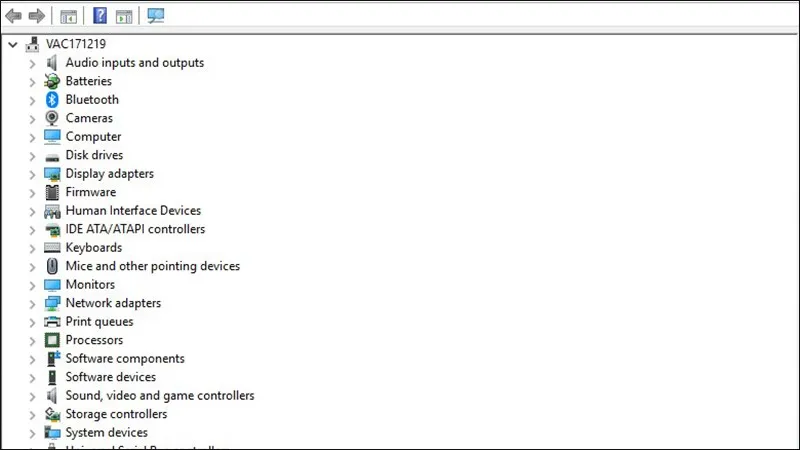
Đầu tiên, bạn cần đảm bảo bộ tiếp hợp mạng đã được bật. Trên nhiều laptop, có một phím tắt hoặc công tắc vật lý để bật/tắt Wi-Fi. Nếu sử dụng Windows, hãy kiểm tra trạng thái trong Device Manager (Quản lý Thiết bị). Đảm bảo không có dấu chấm than màu vàng nào xuất hiện bên cạnh tên bộ tiếp hợp mạng. Điều này xác nhận rằng phần cứng đang hoạt động bình thường. Nếu bộ tiếp hợp bị vô hiệu hóa, bạn cần nhấp chuột phải và chọn “Enable” (Bật) nó lên.
Cập Nhật Và Kiểm Tra Driver Wifi
Driver là cầu nối giữa hệ điều hành và phần cứng mạng. Driver cũ hoặc lỗi là nguyên nhân hàng đầu gây ra các vấn đề như kết nối chập chờn, tốc độ chậm, hoặc hoàn toàn không tìm thấy mạng.
Bạn nên kiểm tra phiên bản driver hiện tại và so sánh với phiên bản mới nhất trên trang web của nhà sản xuất máy tính hoặc nhà sản xuất chip mạng (ví dụ: Intel, Realtek). Để kiểm tra, mở Device Manager, tìm đến mục “Network adapters” (Bộ tiếp hợp mạng), nhấp chuột phải vào card Wi-Fi và chọn “Update driver” (Cập nhật driver). Mặc dù Windows thường tự động tìm kiếm, việc tải thủ công từ trang web chính thức sẽ đảm bảo tính ổn định và tương thích cao nhất.
Hiểu Về Các Chuẩn Kết Nối Và Bảo Mật (SSID, WPA/WPA2/WPA3)
Để kết nối mạng thành công, người dùng cần nắm rõ các thuật ngữ cơ bản này. SSID (Service Set Identifier) là tên định danh của mạng Wi-Fi, là thứ mà bạn nhìn thấy trong danh sách mạng khả dụng.
Chuẩn bảo mật xác định phương thức mã hóa dữ liệu truyền qua mạng không dây. Các chuẩn phổ biến bao gồm:
- WEP (Wired Equivalent Privacy): Đã lỗi thời và rất dễ bị bẻ khóa. Không nên sử dụng.
- WPA (Wi-Fi Protected Access): Tốt hơn WEP, nhưng cũng không còn được khuyến nghị.
- WPA2: Chuẩn bảo mật phổ biến nhất hiện nay, cung cấp mã hóa AES mạnh mẽ.
- WPA3: Chuẩn bảo mật mới nhất, an toàn và hiệu quả hơn WPA2, đặc biệt quan trọng trong việc bảo vệ dữ liệu trên các mạng công cộng.
Khi kết nối, hệ thống sẽ yêu cầu bạn nhập mật khẩu (hoặc WPA/WPA2-PSK key). Việc biết chính xác loại bảo mật mà router đang sử dụng là cần thiết, đặc biệt khi bạn cần cấu hình kết nối thủ công cho mạng ẩn.
Hướng Dẫn Chi Tiết Cách Kết Nối Mạng Wifi Trên Máy Tính Windows 10 Và 11 (Chuẩn Công Khai)
Windows 10 và Windows 11 có giao diện kết nối mạng rất trực quan. Đối với hầu hết các mạng Wi-Fi công khai (có phát sóng SSID), các bước kết nối diễn ra nhanh chóng và đơn giản.
Kết Nối Thông Qua Thanh Tác Vụ (Taskbar)
Đây là phương pháp nhanh nhất và phổ biến nhất mà người dùng Windows sử dụng hàng ngày.
- Truy cập biểu tượng mạng: Nhấp chuột vào biểu tượng mạng (hình cột sóng Wi-Fi hoặc hình quả địa cầu) nằm ở góc dưới cùng bên phải, trên thanh tác vụ (System Tray).
- Chọn mạng: Một danh sách các mạng không dây khả dụng sẽ hiện ra. Chọn SSID của mạng mà bạn muốn kết nối.
- Nhập thông tin: Tích chọn ô “Connect automatically” (Tự động kết nối) nếu bạn muốn máy tính tự động kết nối khi mạng này khả dụng.
- Xác nhận mật khẩu: Nhấp vào “Connect” (Kết nối) và nhập mật khẩu bảo mật (WPA/WPA2 Key) vào ô tương ứng.
Sau khi nhập mật khẩu chính xác, máy tính của bạn sẽ thiết lập kết nối, lấy địa chỉ IP từ bộ định tuyến (router) thông qua giao thức DHCP, và kết nối thành công với internet. Nếu gặp lỗi, hãy kiểm tra lại mật khẩu hoặc tiến hành khắc phục sự cố IP.
Sử Dụng Cài Đặt Mạng (Settings App)
Đối với việc quản lý mạng phức tạp hơn hoặc khi cần thay đổi cài đặt nâng cao, ứng dụng Settings (Cài đặt) cung cấp giao diện chi tiết.
Trong Windows 10: Vào Start > Settings > Network & Internet > Wi-Fi.
Trong Windows 11: Vào Start > Settings > Network & internet > Wi-Fi.
Tại đây, bạn có thể:
- Bật/Tắt Wi-Fi.
- Xem danh sách mạng khả dụng (Show available networks).
- Quản lý các mạng đã biết (Manage known networks) – nơi bạn có thể quên (Forget) các mạng đã kết nối trước đó, giúp làm sạch profile mạng.
Nếu cần cấu hình IP tĩnh hoặc DNS thủ công, bạn sẽ thực hiện trong phần “Properties” (Thuộc tính) của bộ tiếp hợp mạng Wi-Fi tại đây, sau khi kết nối đã được thiết lập.
Hướng Dẫn Kết Nối Với Mạng Wifi Ẩn (Hidden Network) Trên Máy Tính
Kết nối mạng Wi-Fi ẩn là một phương pháp bảo mật phổ biến, trong đó router được cấu hình để không phát sóng tên mạng (SSID Broadcasting Disabled). Việc này khiến mạng không xuất hiện trong danh sách mạng khả dụng thông thường. cách kết nối mạng wifi trên máy tính ẩn đòi hỏi người dùng phải nhập thủ công cả tên mạng và mật khẩu.
Nguyên Lý Hoạt Động Của Mạng Wifi Ẩn (SSID Broadcasting Disabled)
Khi một mạng không dây thông thường được thiết lập, bộ định tuyến liên tục gửi các gói tin “beacon frame” chứa SSID. Máy tính sẽ nghe các gói tin này để hiển thị danh sách mạng. Khi tính năng ẩn SSID được bật, bộ định tuyến ngừng gửi các gói tin này.
Để kết nối, máy tính cần được cấu hình để chủ động gửi các gói tin thăm dò (probe requests) chứa tên SSID mục tiêu đến bộ định tuyến. Nếu bộ định tuyến nhận được yêu cầu khớp với SSID của nó, nó sẽ phản hồi, và quá trình kết nối sẽ tiếp tục như bình thường. Đây là lý do tại sao mạng ẩn không thực sự là “vô hình” mà chỉ đòi hỏi cấu hình thủ công.
Các Bước Cấu Hình Mạng Wifi Ẩn Trên Windows
Quá trình cấu hình mạng ẩn đòi hỏi người dùng phải truy cập vào các công cụ quản lý mạng truyền thống của Windows.
-
Mở Trung tâm Mạng và Chia sẻ: Nhấp chuột phải vào biểu tượng mạng trên thanh tác vụ và chọn “Open Network and Sharing Center” (Mở Trung tâm Mạng và Chia sẻ).
-
Thiết lập kết nối mới: Trong cửa sổ Trung tâm Mạng và Chia sẻ, chọn “Set up a new connection or network” (Thiết lập kết nối hoặc mạng mới).
-
Chọn kết nối thủ công: Chọn tùy chọn “Manually connect to a wireless network” (Kết nối thủ công vào mạng không dây) và nhấn “Next” (Tiếp theo).
-
Điền thông tin cấu hình: Bạn sẽ thấy một cửa sổ yêu cầu các thông tin sau:
- Network Name (Tên Mạng): Nhập chính xác tên SSID của mạng Wi-Fi ẩn (phân biệt chữ hoa/chữ thường).
- Security Type (Loại Bảo Mật): Chọn loại bảo mật mà router đang sử dụng (ví dụ: WPA2-Personal). Đây là bước cực kỳ quan trọng; sai loại bảo mật sẽ khiến kết nối thất bại.
- Encryption Type (Loại Mã Hóa): Hệ thống thường tự động xác định dựa trên loại bảo mật đã chọn (thường là AES).
- Security Key (Mật khẩu bảo mật): Nhập mật khẩu mạng của bạn.
-
Cài đặt nâng cao: Sau khi điền, bạn có thể chọn:
- “Start this connection automatically” (Bắt đầu kết nối này tự động): Máy tính sẽ tự động tìm và kết nối khi mạng này xuất hiện.
- “Connect even if the network is not broadcasting” (Kết nối ngay cả khi mạng không phát sóng): Tùy chọn này cho phép máy tính liên tục gửi yêu cầu thăm dò tới mạng ẩn.
Nhấn “Next” để lưu cấu hình. Máy tính sẽ cố gắng kết nối ngay lập tức với mạng ẩn đã được thiết lập.
Sau khi hoàn tất, kiểm tra lại danh sách mạng để xác nhận kết nối.
Lưu Ý Về Tính Năng Tự Động Kết Nối Với Wifi Ẩn
Khi bạn chọn “Connect even if the network is not broadcasting,” máy tính sẽ gửi các gói tin thăm dò (probe requests) chứa SSID của mạng ẩn ra môi trường xung quanh. Điều này có nghĩa là bất kỳ ai cũng có thể lắng nghe (sniff) các gói tin đó và biết được tên mạng ẩn của bạn.
Mặc dù mạng ẩn cung cấp một mức độ bảo mật sơ khai (Security through obscurity), nó không thể thay thế cho mã hóa WPA2/WPA3 mạnh mẽ. Tính năng tự động kết nối này tiềm ẩn rủi ro về quyền riêng tư và bảo mật, đặc biệt khi máy tính của bạn thường xuyên di chuyển giữa các địa điểm công cộng. Người dùng nên cân nhắc kỹ trước khi kích hoạt tùy chọn này, trừ khi mạng ẩn là mạng riêng tại nhà hoặc văn phòng và không có nguy cơ bị nghe lén.
Phương Pháp Kết Nối Mạng Wifi Trên Máy Tính Hệ Điều Hành MacOS
Mặc dù Windows là hệ điều hành phổ biến nhất, hướng dẫn cách kết nối mạng wifi trên máy tính cũng cần bao gồm cả nền tảng MacOS, nơi quy trình có sự khác biệt nhỏ về giao diện.
Kết Nối Wifi Công Khai Trên MacOS
Hệ điều hành macOS quản lý kết nối mạng thông qua Menu Bar (Thanh Menu) và System Settings (Cài đặt Hệ thống).
- Truy cập Biểu tượng Wi-Fi: Nhấp vào biểu tượng Wi-Fi trên Menu Bar ở góc trên cùng bên phải màn hình.
- Chọn mạng: Danh sách các mạng khả dụng sẽ hiện ra. Chọn tên mạng (SSID) bạn muốn kết nối.
- Nhập mật khẩu: Nhập mật khẩu nếu mạng được bảo vệ và nhấp vào “Join” (Tham gia).
Nếu bạn muốn quản lý sâu hơn, hãy vào System Settings > Network (Cài đặt Hệ thống > Mạng). Tại đây, bạn có thể xem chi tiết trạng thái kết nối, cấu hình IP, DNS và proxy cho kết nối Wi-Fi.
Thiết Lập Kết Nối Thủ Công Cho Mạng Ẩn Trên MacOS
Cũng như Windows, MacOS yêu cầu bạn phải biết chính xác tên SSID và mật khẩu của mạng ẩn.
- Chọn “Other Networks” (Các Mạng Khác): Nhấp vào biểu tượng Wi-Fi trên Menu Bar. Thường sẽ có tùy chọn “Other Networks” ở cuối danh sách mạng.
- Chọn “Join Other Network…” (Tham gia Mạng Khác…): Cửa sổ kết nối sẽ xuất hiện.
- Điền thông tin:
- Network Name (Tên Mạng): Nhập chính xác SSID của mạng ẩn.
- Security (Bảo Mật): Chọn loại bảo mật tương ứng (ví dụ: WPA2 Personal).
- Password (Mật khẩu): Nhập mật khẩu.
- Remember this network (Ghi nhớ mạng này): Giúp tự động kết nối trong tương lai.
Sau khi nhập, nhấn “Join”. MacOS sẽ cố gắng thăm dò và kết nối với mạng ẩn bằng thông tin đã cung cấp.
Quản Lý Và Khắc Phục Các Sự Cố Kết Nối Wifi Thường Gặp
Khi thực hiện cách kết nối mạng wifi trên máy tính , không tránh khỏi các lỗi kỹ thuật. Là một kỹ thuật viên, tôi khuyên bạn nên nắm vững các bước khắc phục sự cố cơ bản.
Lỗi Không Thể Kết Nối: Sai Mật Khẩu Hoặc Địa Chỉ IP Tĩnh
Nếu máy tính không thể kết nối hoặc báo lỗi mật khẩu, hãy thực hiện các bước sau:
1. Kiểm tra lại Mật khẩu và Loại Bảo mật: Đảm bảo rằng bạn nhập mật khẩu chính xác, chú ý đến chữ hoa, chữ thường và các ký tự đặc biệt. Đối với mạng ẩn, đảm bảo loại bảo mật (WPA2/WPA3) đã chọn khớp với cấu hình router.
2. Reset Cấu hình Mạng: Nếu bạn đã từng kết nối thành công trước đây nhưng giờ bị lỗi, profile mạng cũ có thể bị hỏng.
- Trên Windows: Vào Settings > Network & Internet > Wi-Fi > Manage known networks. Chọn mạng gặp sự cố và nhấn “Forget” (Quên). Sau đó, kết nối lại từ đầu.
- Trên MacOS: Vào System Settings > Network. Chọn Wi-Fi, nhấp vào “Details” (Chi tiết), rồi chọn “Forget This Network” (Quên Mạng Này).
3. Kiểm tra Cấu hình IP: Đôi khi, máy tính bị cấu hình địa chỉ IP tĩnh không chính xác.
- Đảm bảo rằng cài đặt IP của bạn đang ở chế độ DHCP (Obtain IP address automatically).
- Nếu cần sử dụng IP tĩnh, hãy chắc chắn rằng địa chỉ IP, Subnet Mask, Gateway và DNS đều nằm trong phạm vi mạng của bạn và không trùng lặp với các thiết bị khác.
Khắc Phục Sự Cố “Limited Connectivity” (Kết Nối Hạn Chế)
Lỗi “Limited Connectivity” (hoặc “No Internet Access” trên Windows) xảy ra khi máy tính đã kết nối thành công với router (có sóng Wi-Fi) nhưng không nhận được địa chỉ IP hợp lệ hoặc không truy cập được Internet.
1. Khởi động lại Router và Máy tính: Đây là giải pháp cổ điển nhưng hiệu quả nhất. Tắt cả router và máy tính, đợi 30 giây rồi bật lại router trước, sau đó bật máy tính. Việc này giúp làm mới bộ nhớ cache của router và buộc máy tính nhận IP mới.
2. Reset Cấu hình TCP/IP Stack: Sử dụng Command Prompt (chạy dưới quyền Admin) để reset các thành phần mạng bị lỗi:
- Xóa cache DNS:
ipconfig /flushdns - Gia hạn IP:
ipconfig /releaserồiipconfig /renew - Reset Winsock và IPv4/IPv6:
netsh winsock resetnetsh int ip reset
Sau khi chạy các lệnh này, hãy khởi động lại máy tính.
Giải Quyết Vấn Đề Wifi Bị Ngắt Kết Nối Thường Xuyên
Việc kết nối chập chờn gây khó chịu và gián đoạn công việc. Nguyên nhân có thể do cấu hình tiết kiệm điện hoặc nhiễu sóng.
1. Vô hiệu hóa Tính năng Tiết kiệm Điện cho Card Wi-Fi: Windows có xu hướng tắt nguồn cấp cho card Wi-Fi để tiết kiệm pin.
- Mở Device Manager > Network adapters.
- Nhấp chuột phải vào card Wi-Fi, chọn Properties > tab Power Management (Quản lý Nguồn).
- Bỏ tích chọn ô “Allow the computer to turn off this device to save power” (Cho phép máy tính tắt thiết bị này để tiết kiệm năng lượng).
2. Thay đổi Kênh Wi-Fi (Cần truy cập Router): Nếu bạn sống trong khu vực có nhiều mạng Wi-Fi lân cận, các kênh sóng có thể bị chồng chéo (nhiễu).
- Đăng nhập vào giao diện cấu hình của router (thường qua trình duyệt web).
- Tìm mục cài đặt Wi-Fi (Wireless Settings).
- Thay đổi kênh Wi-Fi (Channel) từ “Auto” sang một kênh ít được sử dụng hơn (ví dụ: kênh 1, 6 hoặc 11 cho băng tần 2.4GHz).
Tối Ưu Hóa Bảo Mật Khi Kết Nối Mạng Không Dây
Ngoài việc biết cách kết nối mạng wifi trên máy tính, việc đảm bảo kết nối an toàn là trách nhiệm của mỗi người dùng.
Tầm Quan Trọng Của Việc Kiểm Tra Loại Bảo Mật
Tuyệt đối tránh các mạng chỉ sử dụng chuẩn bảo mật WEP hoặc các mạng không có mật khẩu (Open Network), trừ khi đó là mạng khách (Guest Network) được quản lý chặt chẽ.
- Ưu tiên WPA3: Nếu router và thiết bị của bạn hỗ trợ WPA3, hãy sử dụng chuẩn này. WPA3 cung cấp mã hóa cá nhân hóa, chống lại các cuộc tấn công bẻ khóa mật khẩu ngoại tuyến mạnh mẽ hơn WPA2.
- Sử dụng Mật khẩu Mạnh: Mật khẩu nên dài, bao gồm chữ hoa, chữ thường, số và ký tự đặc biệt, và không nên trùng với tên mạng (SSID) hoặc thông tin cá nhân.
Những Điều Cần Tránh Khi Kết Nối Wifi Công Cộng
Mạng Wi-Fi công cộng (quán cà phê, sân bay, khách sạn) là nơi tiềm ẩn nguy cơ bảo mật cao nhất.
- Hạn chế giao dịch nhạy cảm: Tránh thực hiện giao dịch ngân hàng, mua sắm trực tuyến, hoặc đăng nhập vào các tài khoản quan trọng khi đang sử dụng Wi-Fi công cộng.
- Sử dụng VPN (Mạng riêng ảo): VPN mã hóa toàn bộ lưu lượng truy cập của bạn, khiến tin tặc không thể nghe lén thông tin cá nhân ngay cả khi họ đã truy cập vào mạng Wi-Fi công cộng đó.
- Tắt Chia sẻ Tệp: Đảm bảo rằng tính năng chia sẻ tệp và máy in (File and Printer Sharing) trên máy tính đã được tắt khi kết nối với mạng công cộng. Trên Windows, bạn nên thiết lập mạng là “Public Network” (Mạng Công cộng) thay vì “Private Network” (Mạng Riêng tư) để tự động kích hoạt các biện pháp bảo vệ này.
Việc hiểu rõ các bước cơ bản để thực hiện cách kết nối mạng wifi trên máy tính là nền tảng vững chắc cho mọi người dùng, dù là người mới bắt đầu hay kỹ thuật viên. Từ việc kiểm tra driver, kết nối thủ công với mạng ẩn, cho đến việc khắc phục lỗi “Limited Connectivity” phổ biến, mọi thao tác đều đòi hỏi sự chính xác về thông tin SSID và chuẩn bảo mật. Bằng cách áp dụng các hướng dẫn chi tiết và lời khuyên về bảo mật này, bạn không chỉ đảm bảo kết nối internet ổn định mà còn bảo vệ được dữ liệu cá nhân khỏi những rủi ro tiềm tàng trong thế giới mạng không dây ngày càng phức tạp.
Ngày Cập Nhật 26/11/2025 by Trong Hoang

Chào các bạn, mình là Trọng Hoàng, tác giả của blog maytinhvn.net. Mình là một full-stack developer kiêm writer, blogger, Youtuber và đủ thứ công nghệ khác nữa.